.png)
.png) English
English .png) Deutsch
Deutsch .png) Italiano
Italiano  Español
 .png) 日本語
日本語 .png) Português (Brasil)
Português (Brasil)  简体中文
简体中文 
Avez-vous déjà essayé de partager vos morceaux SoundCloud préférés sur Discord, sans trouver de moyen évident pour le faire ? Vous n'êtes pas seul. Que vous souhaitiez diffuser de la musique dans un canal vocal ou partager votre morceau du moment dans votre statut, la connexion n'est pas aussi simple qu'un simple clic.
Dans ce guide, vous apprendrez comment connecter SoundCloud à Discord en utilisant des méthodes simples et adaptées aux débutants. Vous apprendrez tout étape par étape, des bots aux outils de navigation, pour profiter de votre musique à votre façon. Continuez la lecture pour en savoir plus.
Pourquoi connecter SoundCloud à Discord ?
Soyons francs : la musique rassemble les gens. Que vous organisiez une session décontractée, gériez un serveur Discord pour vos fans, ou souhaitiez faire savoir à vos amis ce que vous écoutez, connecter SoundCloud à Discord améliore l'expérience. Cela vous permet de :
- Partager votre ambiance musicale en temps réel
- Diffuser de la musique dans les canaux vocaux pour le plaisir des autres
- Promouvoir vos propres morceaux SoundCloud si vous êtes créateur
- Susciter des conversations autour de nouveaux artistes ou de sons underground
Maintenant que vous savez pourquoi c'est génial, voyons comment faire.
Méthode 1 : afficher votre statut d'écoute SoundCloud avec PreMiD
Vous voulez que les autres voient ce que vous écoutez sur SoundCloud directement sur votre profil Discord ? PreMiD rend cela possible. C'est une extension de navigateur légère qui synchronise votre activité d'écoute avec la présence Discord. Voici comment la configurer étape par étape :
Étape 1 : installer PreMiD
Commençons par télécharger les bons outils.
- Rendez-vous sur le site officiel : https://premid.app
- D'abord, téléchargez l'extension de navigateur pour votre navigateur web (PreMiD fonctionne sur Chrome, Edge et Brave).
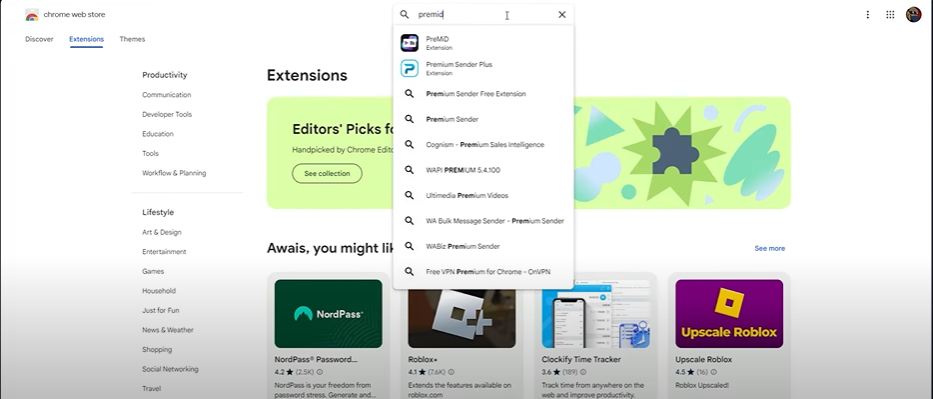
- Ensuite, téléchargez l'application de bureau PreMiD pour votre système d'exploitation (Windows/macOS). Les deux parties sont nécessaires pour un fonctionnement correct.
- Installez l'extension sur votre navigateur Chrome et lancez également l'application de bureau.
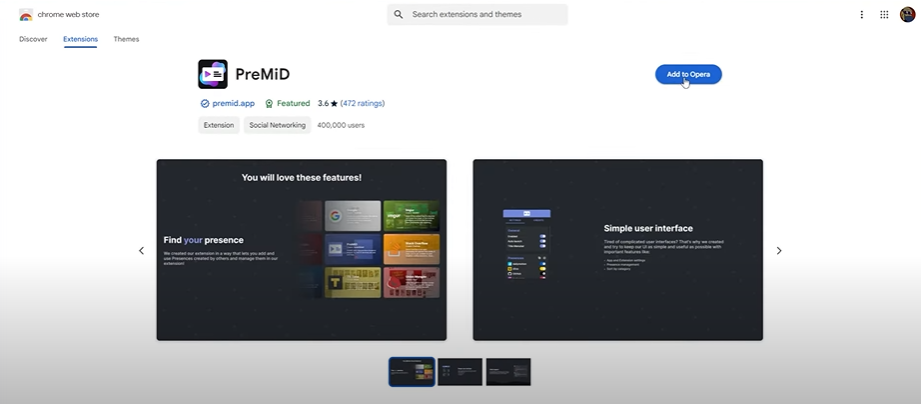
Conseil : Gardez toujours l'application PreMiD active si vous souhaitez que Discord affiche votre chanson SoundCloud en cours.
Étape 2 : connecter PreMiD à votre compte Discord
Pour que PreMiD fonctionne, une autorisation est nécessaire pour communiquer avec Discord.
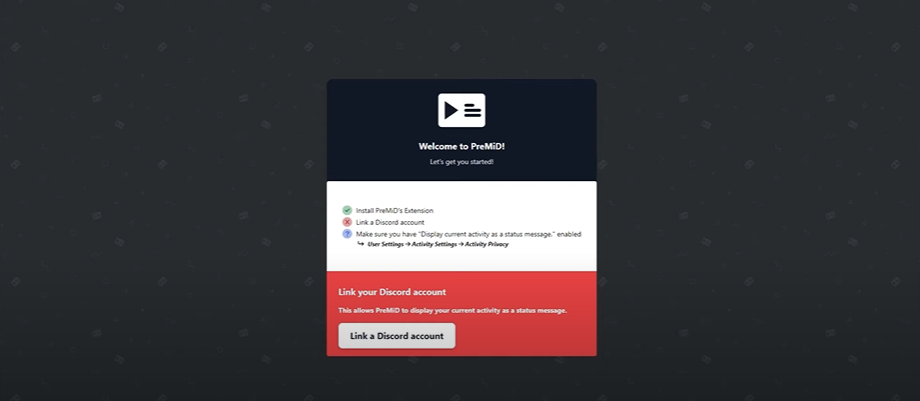
- Cliquez sur l'icône PreMiD dans la barre d'outils de votre navigateur (généralement en haut à droite).
- Vous verrez une option indiquant "Lier le compte Discord", cliquez dessus.
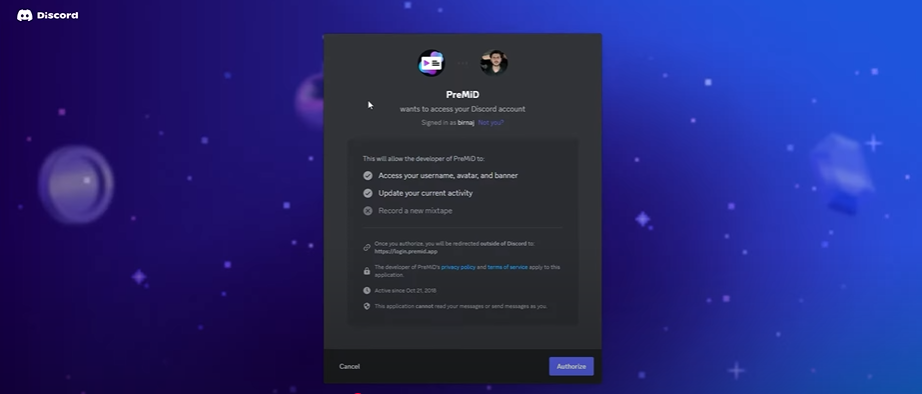
- Discord vous demandera d'autoriser la connexion. Cliquez simplement sur "Autoriser" et complétez le CAPTCHA si demandé.
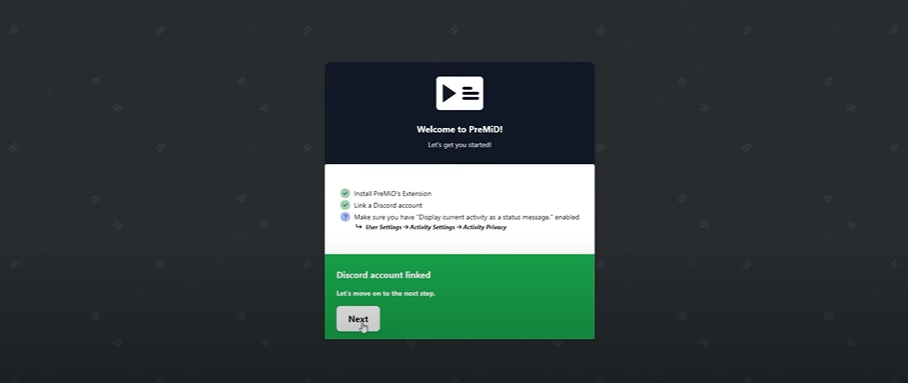
Une fois terminé, votre application PreMiD est maintenant synchronisée avec Discord !
Étape 3 : Ajouter la présence SoundCloud
Maintenant que PreMiD est installé, configurons le suivi de SoundCloud.
- Sur le même site, allez dans la boutique "Presences" (vous la verrez dans le menu supérieur ou sur la page d'accueil).
- Utilisez la barre de recherche pour taper "SoundCloud."
- Une fois qu'il apparaît, cliquez sur "Ajouter Presence." Cela indique à PreMiD de surveiller SoundCloud dans votre navigateur pour mettre à jour votre statut Discord en conséquence.
Étape 4 : ajuster les paramètres PreMiD pour SoundCloud
Pour vous assurer que tout fonctionne correctement et s'affiche comme vous le souhaitez, ajustez quelques paramètres :
- Ouvrez votre application de bureau PreMiD ou les paramètres de l'extension du navigateur.
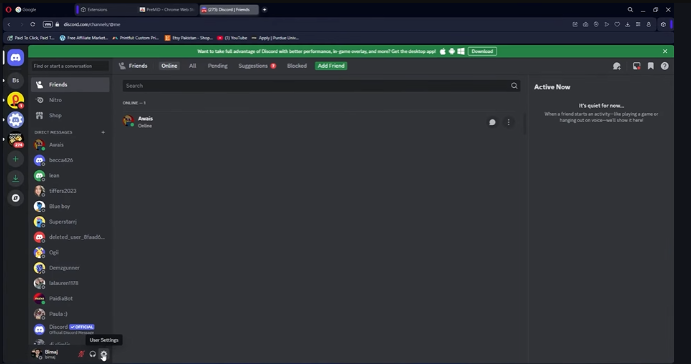
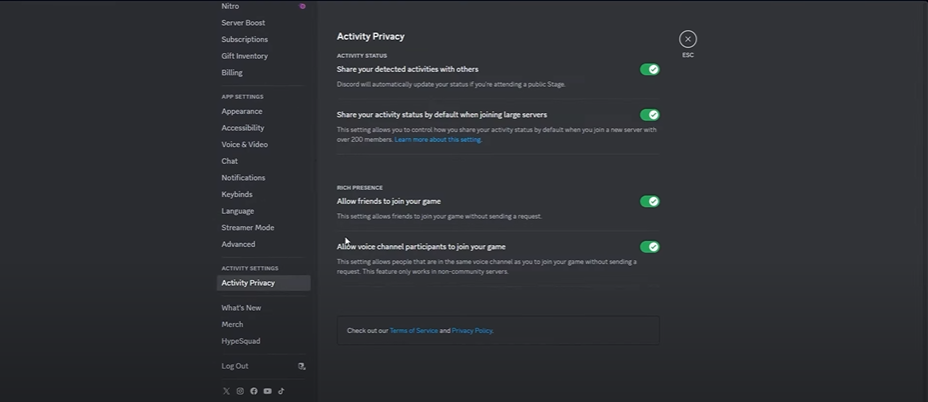
- Localisez la présence SoundCloud dans votre liste.
- Activez "Afficher le titre comme présence". Cela garantit que la chanson en cours s'affiche sur votre statut Discord.
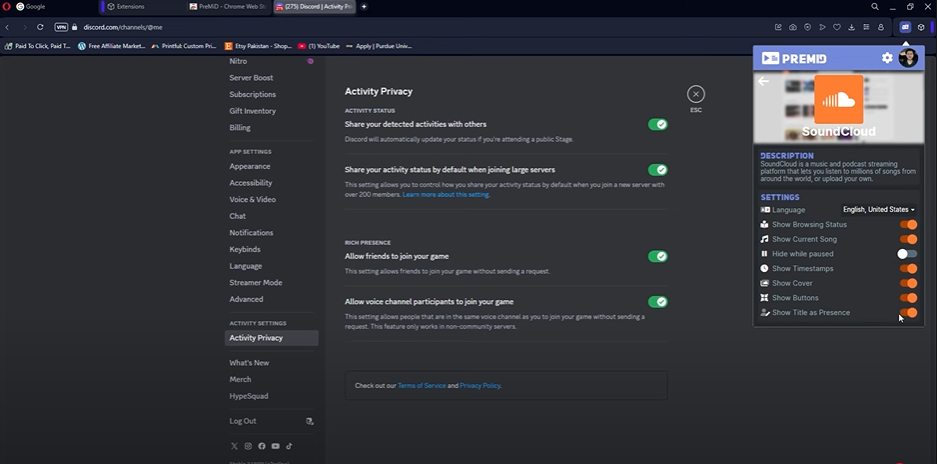
- (Optionnel) Désactivez "Masquer en pause" si vous voulez que la chanson s'affiche même en pause.
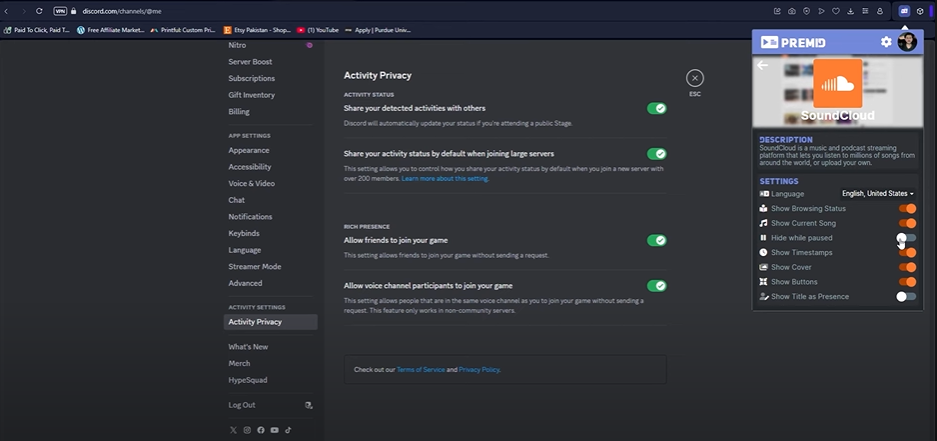
Cela vous donne un contrôle total sur la quantité d'informations affichées et quand.
Que se passe-t-il ensuite ?
Une fois tout configuré, allez sur SoundCloud dans votre navigateur et lancez n'importe quelle piste. En quelques secondes, votre profil Discord se mettra automatiquement à jour, affichant :
- Le nom de la chanson
- L'artiste
- Un logo SoundCloud ou une petite icône (selon votre thème Discord)
Vos amis sauront exactement ce que vous écoutez sans avoir à demander.
Méthode 2 : Ajouter le bot SoundCloud à votre serveur Discord
Vous voulez diffuser de la musique SoundCloud directement sur votre serveur Discord sans complications techniques ? Il existe un bot SoundCloud officiel qui rend cela super facile, même si vous n'avez jamais ajouté de bot auparavant. Cette méthode est parfaite pour les amateurs de musique qui veulent mettre des morceaux en file d'attente dans un canal vocal ou partager leur ambiance musicale en direct avec des amis.
Apprenons étape par étape.
Étape 1 : accéder à votre serveur Discord
Ouvrez Discord et rendez-vous sur le serveur où vous souhaitez diffuser la musique. Assurez-vous d'avoir les permissions appropriées (comme "Gérer le serveur") ou demandez l'aide de l'administrateur du serveur.
Étape 2 : ouvrir les paramètres du serveur
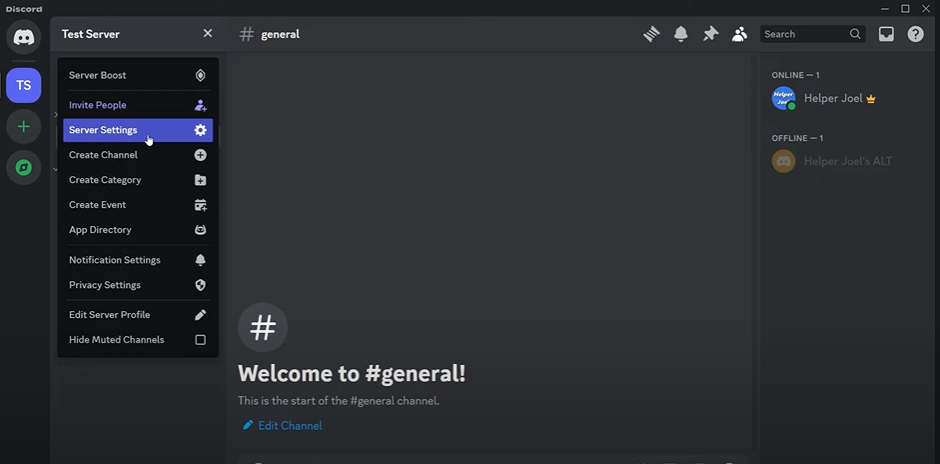
Regardez en haut à gauche ; cliquez sur le nom du serveur pour vous connecter. Vous verrez un menu déroulant. Dans cette liste, cliquez sur "Paramètres du serveur." C'est là que se trouvent tous vos outils d'administration.
Étape 3 : accéder au répertoire des applications
Dans la barre latérale gauche sous Paramètres du serveur, faites défiler jusqu'à trouver "Répertoire d'applications." Cliquez dessus. C'est ici que vous pouvez rechercher et installer des bots vérifiés directement dans Discord sans liens douteux.
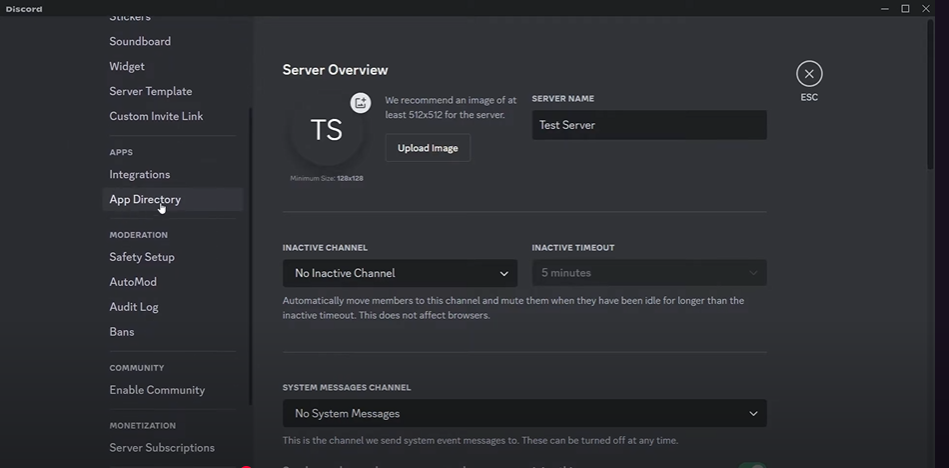
Étape 4 : rechercher "SoundCloud"
Une fois dans le répertoire d'applications, vous remarquerez une option de recherche. Tapez "SoundCloud" en un mot, puis appuyez sur Entrée. Le premier résultat devrait être le bot SoundCloud officiel, clairement indiqué.
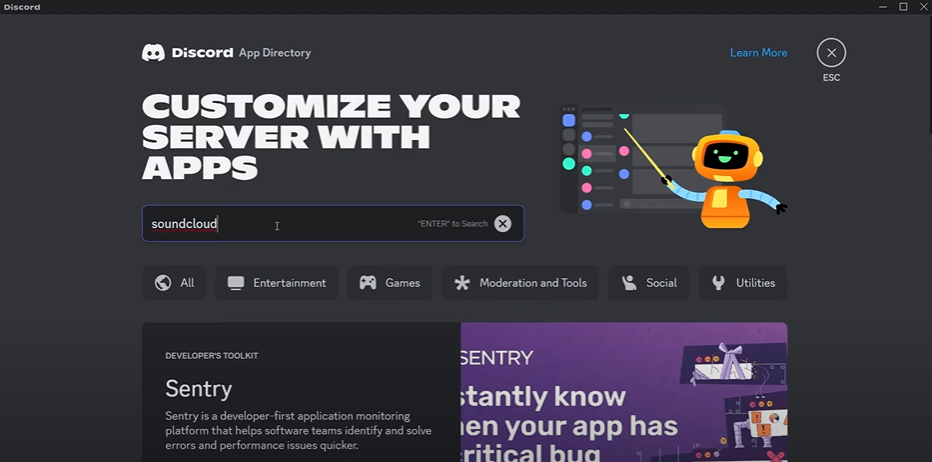
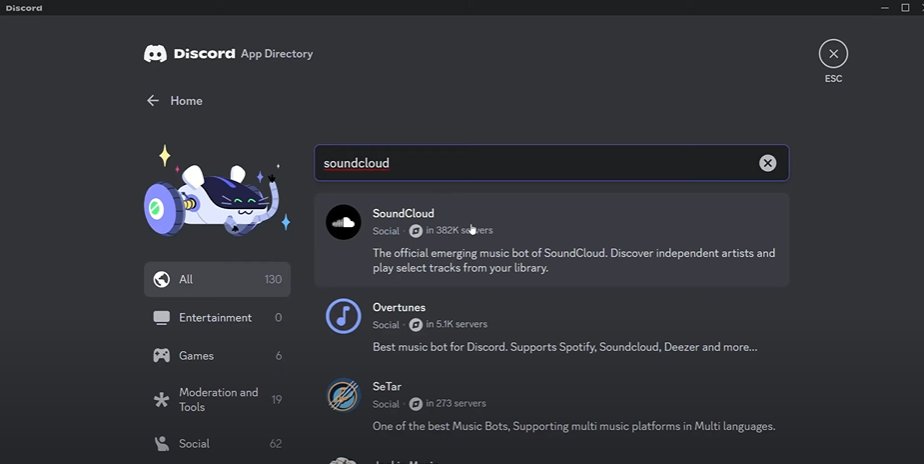
Conseil : Si vous n'êtes pas sûr que c'est le bon, vérifiez qu'il a le logo SoundCloud et un bon nombre de téléchargements ou de serveurs rejoints.
Étape 5 : Ajouter le bot à votre serveur
Cliquez sur la fiche du bot SoundCloud. Un panneau apparaîtra sur la droite avec un bouton indiquant "Ajouter au serveur." Cliquez dessus.
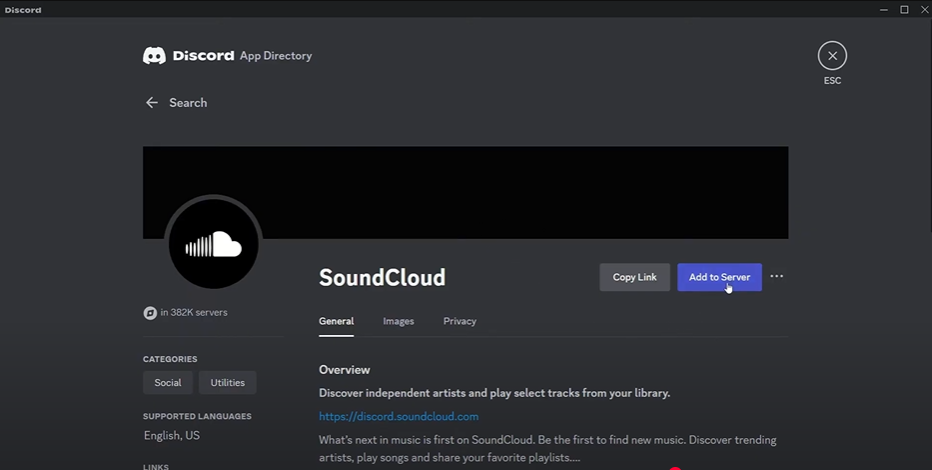
Maintenant choisissez le serveur correct dans la liste (vérifiez bien, surtout si vous faites partie de plusieurs communautés) puis cliquez sur Continuer.
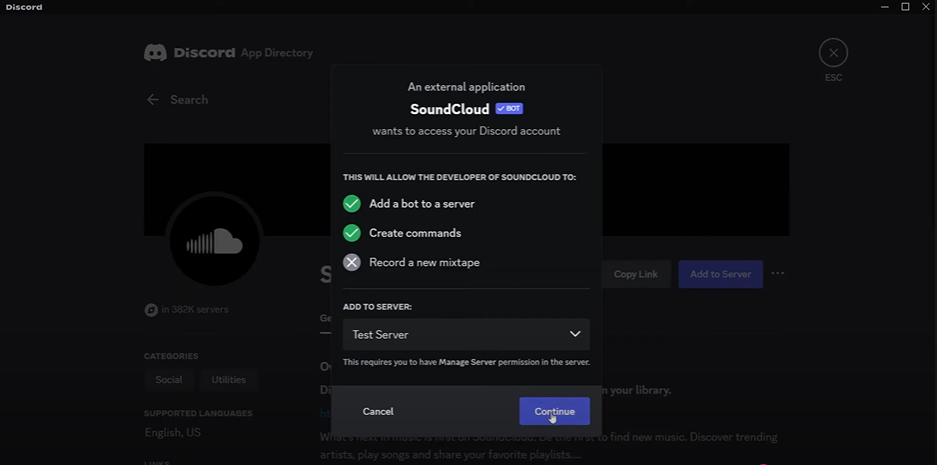
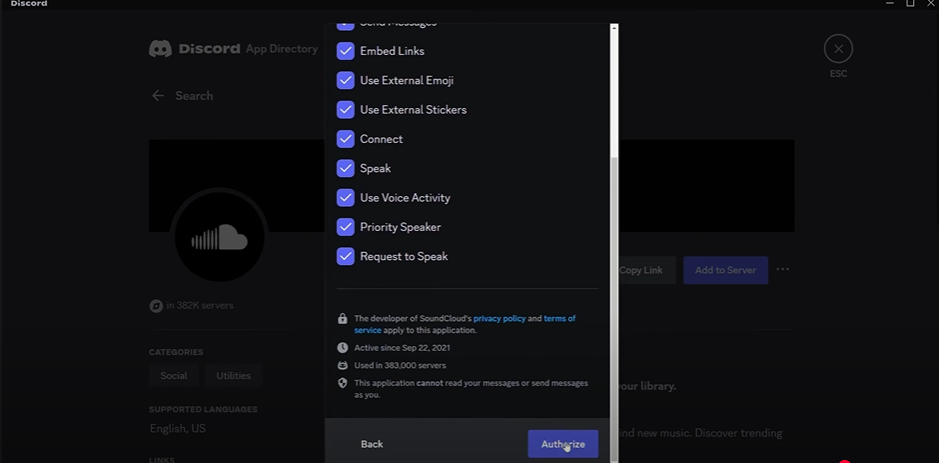
Étape 6 : autoriser le bot
Ensuite, vous trouverez une liste des actions que le bot est autorisé à effectuer, comme rejoindre des canaux vocaux ou lire des messages. Allez à la fin de la page et cliquez sur le bouton Autoriser.
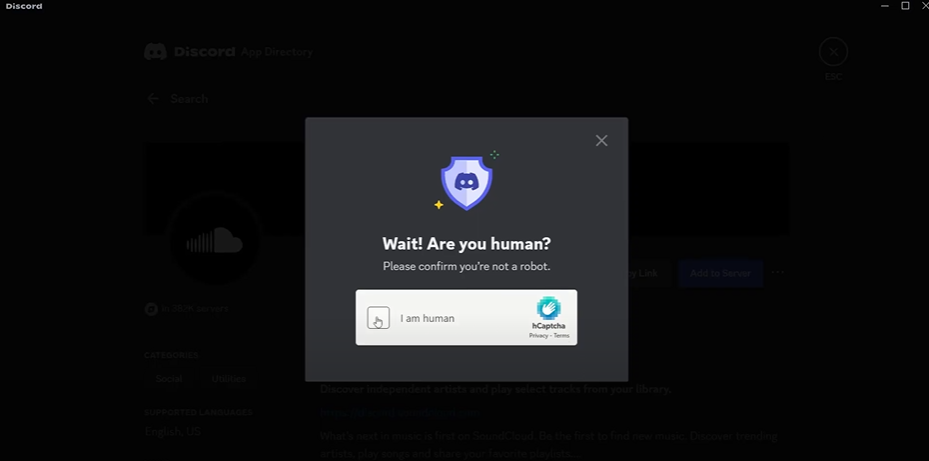
Résoudre le CAPTCHA avant de partir vérifiera simplement que vous êtes une vraie personne (à moins que vous ne soyez un robot essayant d'obtenir l'accès).
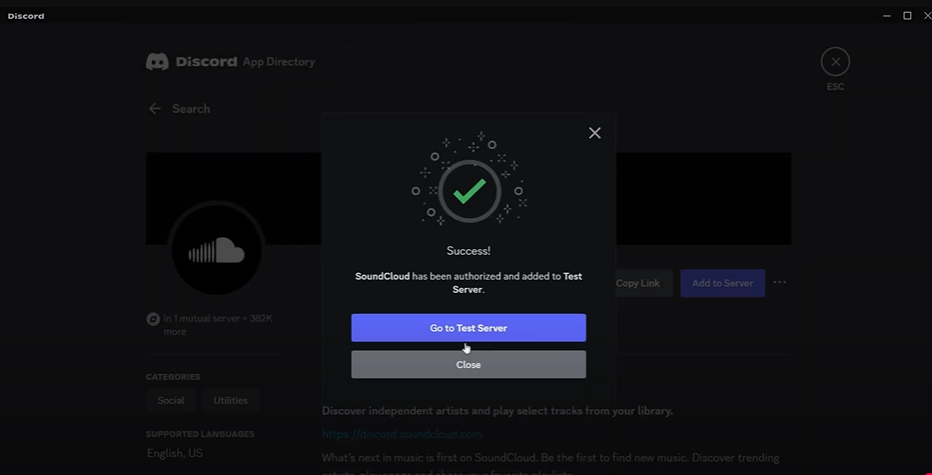
Étape 7 : vérifier que le bot a été ajouté
Retournez maintenant sur votre serveur. Regardez dans la liste des membres ou le chat actif. Vous devriez voir le bot SoundCloud présent, prêt à recevoir vos demandes de musique.
Que pouvez-vous faire avec le bot SoundCloud ?
Une fois que vous avez ajouté le bot SoundCloud à votre serveur Discord, le plaisir commence vraiment. Ce bot vous permet de diffuser de la musique depuis SoundCloud directement dans n'importe quel canal vocal. En d'autres termes, vous n'aurez besoin de rien d'autre pour profiter de votre casque avec vos amis tout en dansant sur vos chansons préférées.
En tapant /play et en ajoutant le nom de la chanson ou le lien SoundCloud, le bot commencera à jouer de la musique pour vous. Vous pouvez mettre en pause, passer, arrêter ou placer différentes chansons à jouer ensuite. Que vous organisiez une session musicale décontractée ou que vous souhaitiez simplement animer votre soirée de jeux, le bot SoundCloud apporte les rythmes facilement.
Méthode 3 : partager manuellement des pistes SoundCloud dans le chat
Si vous n'êtes pas fan des bots ou des extensions, il y a toujours la solution simple : partager des liens.
Comment ça marche :
- Allez sur la piste que vous voulez partager sur SoundCloud
- Cliquez sur Partager et copiez le lien
- Collez le lien dans un canal textuel Discord
Discord générera automatiquement un aperçu avec le titre, la vignette et le bouton de lecture. N'importe qui dans le canal peut cliquer sur le lien et l'écouter sur SoundCloud. Cette méthode n'implique pas de streaming, mais elle est parfaite pour un partage occasionnel.
Conseils de dépannage
Les choses ne se passent pas toujours bien. Voici quelques solutions :
1. Problème : Le bot ne rejoint pas le canal vocal
Solution :
- Assurez-vous d'être déjà dans le canal vocal
- Vérifiez que le bot a la permission de se connecter et de parler
2. Problème : Le statut Discord n'affiche pas la chanson SoundCloud
Solution :
- Vérifiez que l'extension de navigateur et l'application de bureau PreMiD sont toutes deux en cours d'exécution
- Assurez-vous que la "présence SoundCloud" est installée et activée
3. Problème : La musique ne joue pas même après les commandes
Solution :
- Vérifiez si le bot est en ligne
- Assurez-vous que les liens SoundCloud sont valides (certains liens privés peuvent ne pas fonctionner)
Avantages de lier SoundCloud à Discord
Résumons les avantages :
- Engagement communautaire : Faites parler les gens des morceaux, des genres et des artistes
- Découverte musicale : Découvrez des pépites cachées via les playlists de vos amis ou votre file d'attente de bot
- Partage créatif : Si vous êtes musicien, partagez facilement du nouveau contenu sans spam
- Sessions conviviales : Vibrez dans un canal vocal pendant vos études, vos jeux ou simplement pour vous détendre
C'est un moyen facile de transformer n'importe quel serveur en hub musical.
FAQ
Question 1. Puis-je utiliser ces méthodes sur mobile ?
Réponse : Oui, les bots musicaux et le partage de liens fonctionnent sur Discord mobile. Mais PreMiD ne fonctionne que sur ordinateur.
Question 2. Est-il possible de diffuser des playlists SoundCloud ?
Réponse : Oui. Hydra et FredBoat prennent en charge les liens de playlist depuis SoundCloud.
Question 3. Ces bots sont-ils payants ?
Réponse : La plupart sont gratuits. Certains proposent des fonctionnalités premium comme des filtres audio ou des files d'attente personnalisées.
Question 4. Puis-je limiter qui peut utiliser les bots musicaux sur mon serveur ?
Réponse : Absolument ! Utilisez les rôles Discord et les permissions des canaux pour gérer qui peut contrôler la musique.
Résumé :
Et voilà le rythme ! Que vous souhaitiez afficher votre statut d'écoute, organiser une session de groupe ou partager automatiquement vos derniers uploads, connecter SoundCloud à Discord est plus facile que jamais. Des bots aux outils de navigation, les méthodes sont flexibles et adaptées aux débutants. Alors choisissez celle qui correspond à votre style, configurez-la et laissez la musique couler. Après tout, que serait une communauté sans bande-son ?