.png)
.png) English
English .png) Français
Français .png) Italiano
Italiano .png) 日本語
日本語 .png) Português
Português  Español
  简体中文
简体中文 
Haben Sie schon einmal versucht, Ihre Lieblings-SoundCloud-Tracks auf Discord zu teilen, nur um festzustellen, dass es keine offensichtliche Möglichkeit dafür gibt? Sie sind nicht allein. Egal, ob Sie Musik in einem Sprachkanal streamen oder Ihren aktuellen Lieblingssong in Ihrem Status zeigen möchten, die Verbindung ist nicht so einfach wie das Klicken auf eine Schaltfläche.
In dieser Anleitung erfahren Sie, wie Sie SoundCloud mit einfachen, anfängerfreundlichen Methoden mit Discord verbinden. Sie lernen alles Schritt für Schritt von Bots bis hin zu Browser-Tools, damit Sie Ihre Musik nach Ihren Wünschen genießen können. Lesen Sie weiter, um mehr zu erfahren.
Warum SoundCloud mit Discord verbinden?
Seien wir ehrlich: Musik bringt Menschen zusammen. Egal, ob Sie ein entspanntes Treffen veranstalten, einen Discord-Server für Fans betreiben oder Ihre Freunde wissen lassen möchten, was Sie gerade hören, die Verbindung von SoundCloud mit Discord macht die Dinge einfach besser. Es hilft Ihnen:
- Teilen Sie Ihre aktuelle musikalische Stimmung in Echtzeit
- Spielen Sie Musik in Sprachkanälen ab, damit andere sie genießen können
- Werben Sie für Ihre eigenen SoundCloud-Tracks, wenn Sie ein Urheber sind
- Entfachen Sie Gespräche über neue Künstler oder Underground-Sounds
Jetzt, da Sie wissen, warum es rockt, lassen Sie uns zum Wie kommen.
Methode 1: Zeigen Sie Ihren SoundCloud-Hörstatus mit PreMiD an
Möchten Sie, dass andere sehen, was Sie auf SoundCloud hören, direkt in Ihrem Discord-Profil? PreMiD macht das möglich. Es ist eine schlanke Browser-Erweiterung, die Ihre Höraktivität mit der Discord-Präsenz synchronisiert. Hier erfahren Sie, wie Sie es Schritt für Schritt einrichten:
Schritt 1: Installieren Sie PreMiD
Beginnen wir mit dem Herunterladen der richtigen Tools.
- Besuchen Sie die offizielle Website: https://premid.app
- Laden Sie zuerst die Browser-Erweiterung für Ihren Webbrowser herunter (PreMiD funktioniert auf Chrome, Edge und Brave).
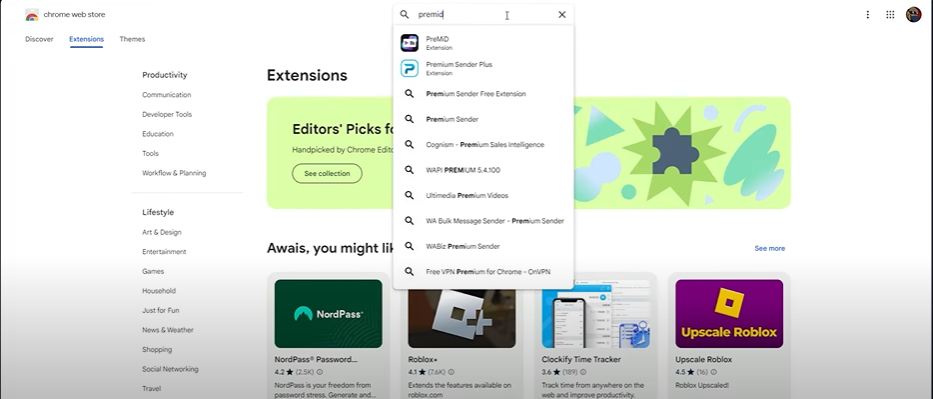
- Laden Sie dann die PreMiD-Desktop-App für Ihr Betriebssystem (Windows/macOS) herunter. Beide Teile sind erforderlich, damit es ordnungsgemäß funktioniert.
- Platzieren Sie die Erweiterung in Ihrem Chrome-Browser und starten Sie auch die Desktop-App.
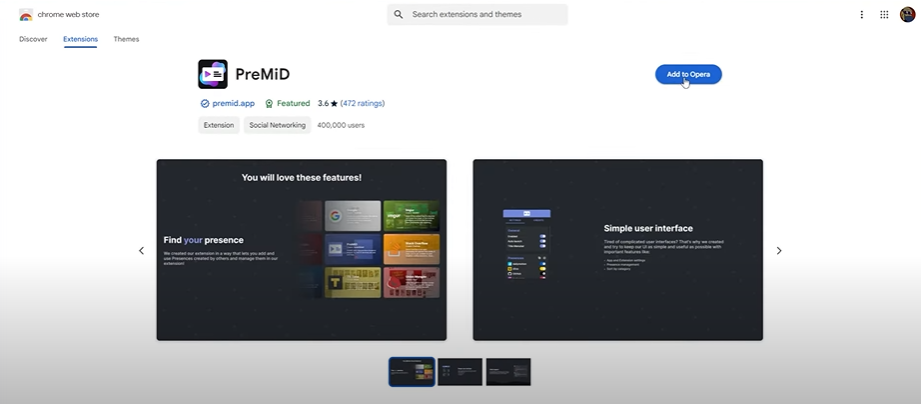
Tipp: Lassen Sie die PreMiD-App immer laufen, wenn Discord Ihr aktuelles SoundCloud-Lied anzeigen soll.
Schritt 2: Verbinden Sie PreMiD mit Ihrem Discord-Konto
Damit PreMiD seine Magie entfalten kann, ist eine Berechtigung erforderlich, um mit Ihrem Discord zu kommunizieren.
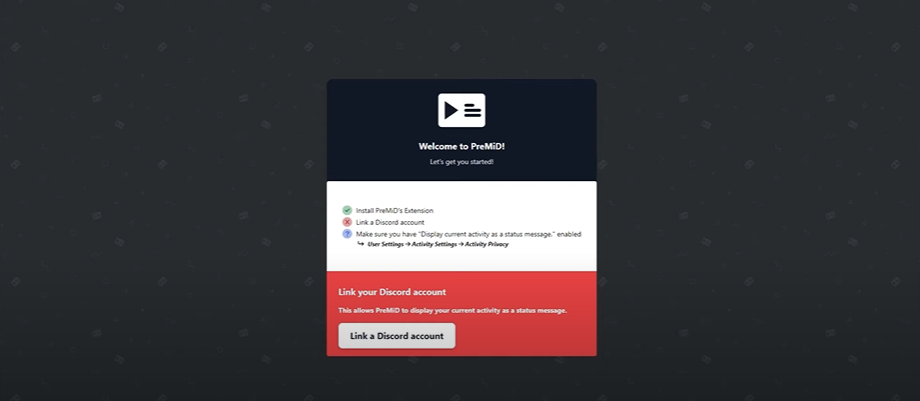
- Klicken Sie auf das PreMiD-Symbol in Ihrer Browser-Symbolleiste (normalerweise in der oberen rechten Ecke).
- Sie sehen eine Option mit der Aufschrift „Discord-Konto verknüpfen“, klicken Sie darauf.
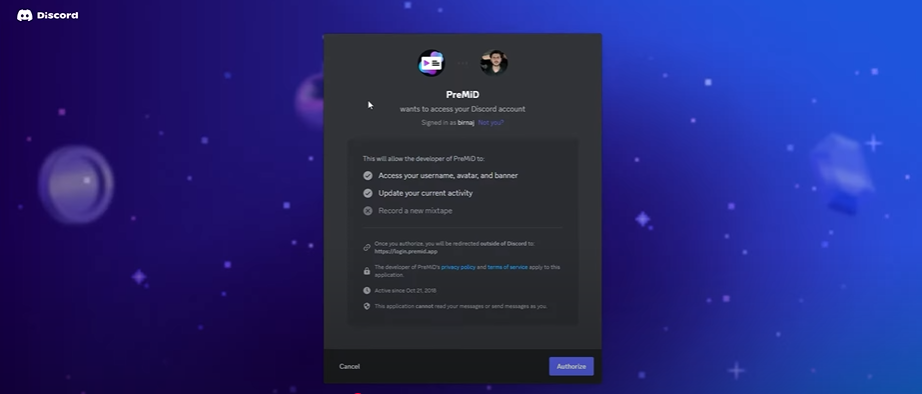
- Discord wird Sie bitten, die Verbindung zu autorisieren. Klicken Sie einfach auf „Autorisieren“ und füllen Sie das CAPTCHA aus, falls Sie dazu aufgefordert werden.
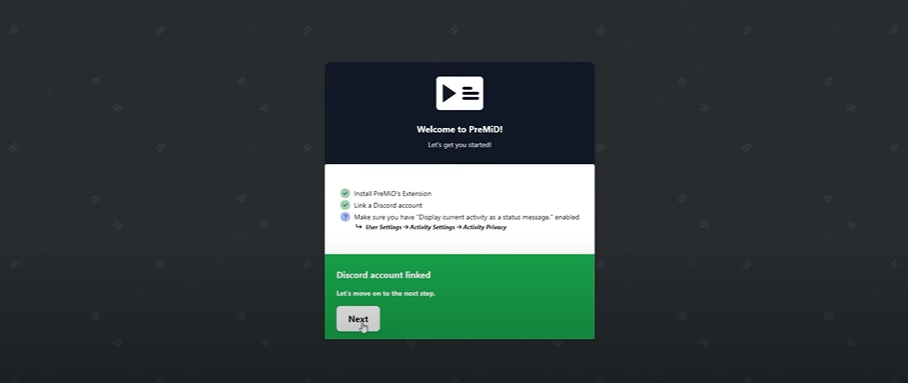
Sobald dies erledigt ist, ist Ihre PreMiD-App jetzt mit Discord synchronisiert!
Schritt 3: Fügen Sie die SoundCloud-Präsenz hinzu
Nachdem PreMiD installiert ist, lassen Sie es uns mitteilen, SoundCloud zu verfolgen.
- Gehen Sie auf derselben Website zum „Präsenzen“-Store (Sie sehen dies im oberen Menü oder auf der Homepage).
- Verwenden Sie die Suchleiste, um „SoundCloud“ einzugeben.
- Sobald es angezeigt wird, klicken Sie auf „Präsenz hinzufügen“. Dies weist PreMiD an, SoundCloud in Ihrem Browser zu überwachen, damit es Ihren Discord-Status entsprechend aktualisieren kann.
Schritt 4: Passen Sie die PreMiD-Einstellungen für SoundCloud an
Um sicherzustellen, dass alles reibungslos funktioniert und so angezeigt wird, wie Sie es möchten, passen Sie ein paar Einstellungen an:
- Öffnen Sie Ihre PreMiD-Desktop-App oder die Einstellungen der Browser-Erweiterung.
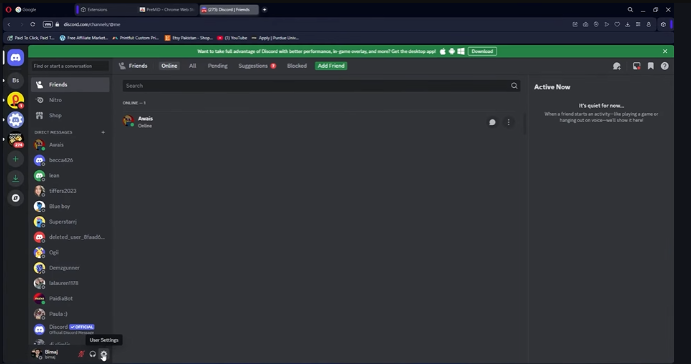
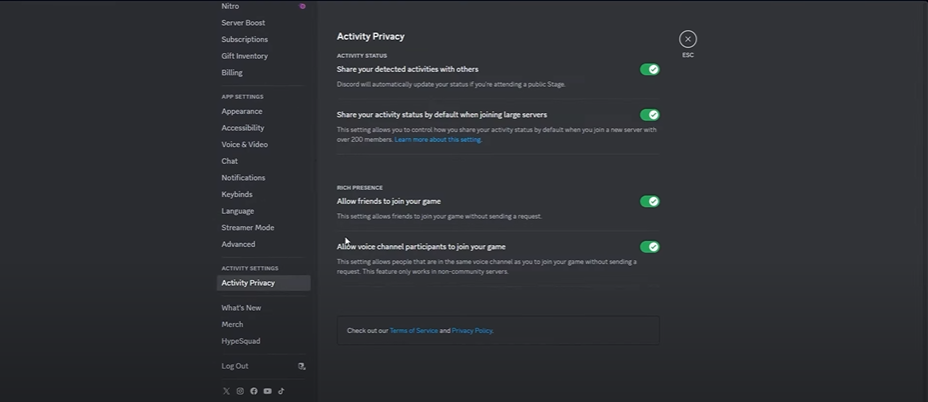
- Suchen Sie die SoundCloud-Präsenz in Ihrer Liste.
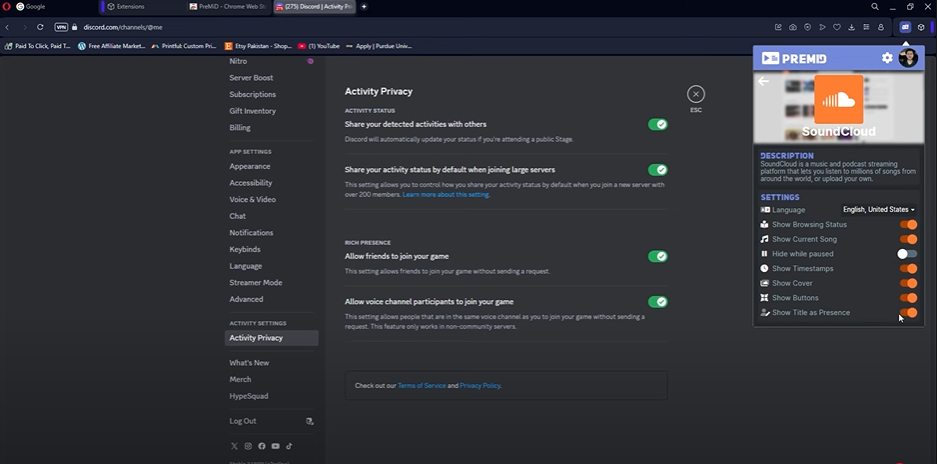
- Schalten Sie „Titel als Präsenz anzeigen“ auf EIN. Dadurch wird sichergestellt, dass das aktuelle Lied in Ihrem Discord-Status angezeigt wird.
- (Optional) Schalten Sie „Bei Pause ausblenden“ auf AUS, wenn das Lied auch im Pausenzustand angezeigt werden soll.
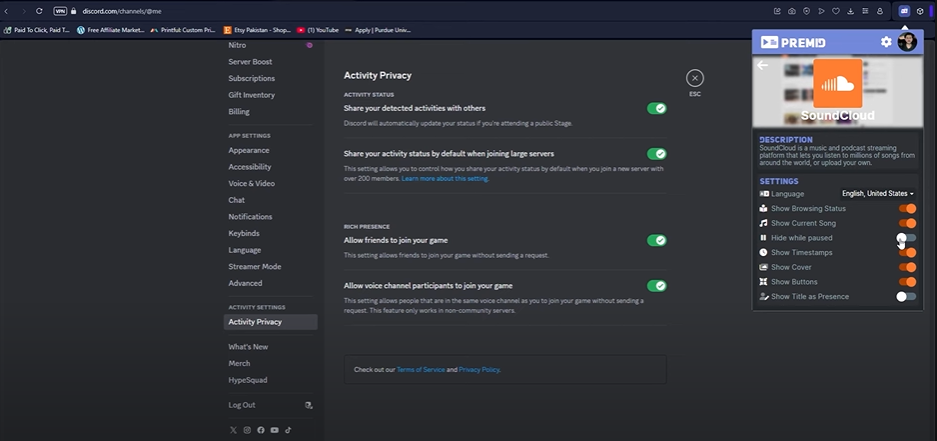
Dies gibt Ihnen die volle Kontrolle darüber, wie viele Informationen wann angezeigt werden.
Was passiert als Nächstes?
Sobald alles eingerichtet ist, gehen Sie in Ihrem Browser zu SoundCloud und spielen Sie einen beliebigen Titel ab. Innerhalb weniger Sekunden wird Ihr Discord-Profil automatisch aktualisiert und zeigt Folgendes an:
- Den Liednamen
- Den Künstler
- Ein SoundCloud-Logo oder ein kleines Symbol (abhängig von Ihrem Discord-Theme)
Ihre Freunde wissen jetzt genau, was Sie gerade hören, ohne zu fragen.
Methode 2: Fügen Sie den SoundCloud-Bot zu Ihrem Discord-Server hinzu
Möchten Sie SoundCloud-Musik direkt in Ihrem Discord-Server abspielen, ohne technische Probleme? Es gibt einen offiziellen SoundCloud-Bot, der dies super einfach macht, auch wenn Sie noch nie einen Bot hinzugefügt haben. Diese Methode ist perfekt für Musikfans, die Titel in einem Sprachkanal in die Warteschlange stellen oder Musik-Vibes live mit Freunden teilen möchten.
Lernen wir Schritt für Schritt.
Schritt 1: Gehen Sie zu Ihrem Discord-Server
Öffnen Sie Discord und gehen Sie zu dem Server, auf dem die Musik abgespielt werden soll. Stellen Sie sicher, dass Sie die entsprechenden Berechtigungen haben (wie „Server verwalten“) oder bitten Sie den Serveradministrator um Hilfe.
Schritt 2: Öffnen Sie die Servereinstellungen
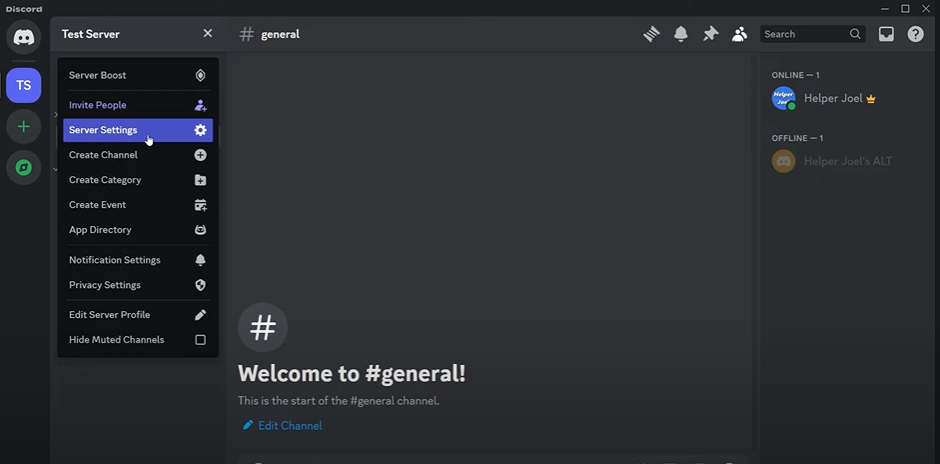
Schauen Sie in den oberen linken Bereich; klicken Sie auf den Namen des Servers, um sich zu verbinden. Sie werden ein Dropdown-Menü bemerken. Klicken Sie in dieser Liste auf „Servereinstellungen“. Hier befinden sich alle Ihre Admin-Tools.
Schritt 3: Greifen Sie auf das App-Verzeichnis zu
Scrollen Sie in der linken Seitenleiste unter Servereinstellungen nach unten, bis Sie etwas namens „App-Verzeichnis“ finden. Klicken Sie darauf. Hier können Sie verifizierte Bots direkt in Discord suchen und installieren, ohne dass zwielichtige Links erforderlich sind.
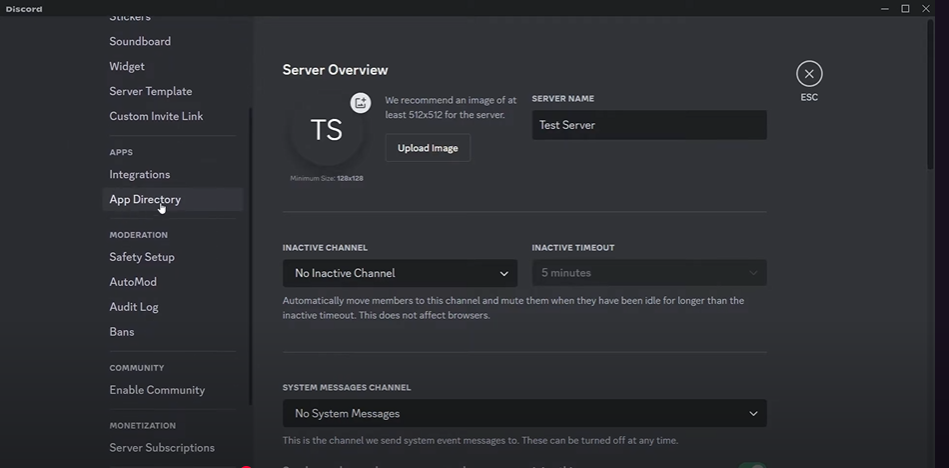
Schritt 4: Suchen Sie nach „SoundCloud“
Sobald Sie sich auf der Seite des App-Verzeichnisses befinden, werden Sie feststellen, dass es eine Suchoption gibt. Geben Sie
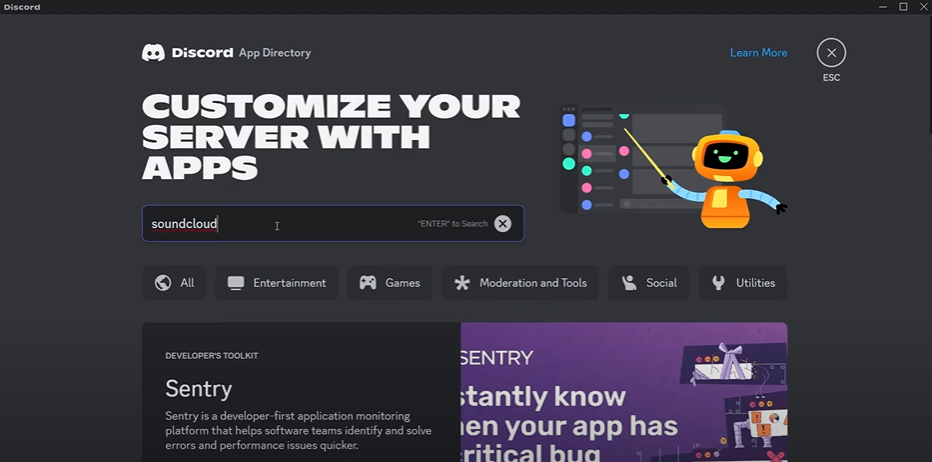
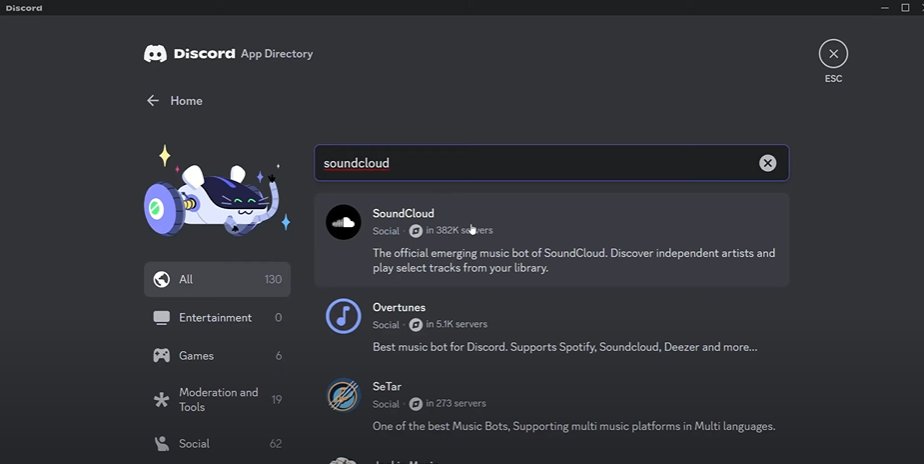
Tipp: Wenn Sie sich nicht sicher sind, ob es der richtige ist, überprüfen Sie, ob er das SoundCloud-Logo und eine gute Anzahl von Downloads oder Serverbeitritten hat.
Schritt 5: Fügen Sie den Bot zu Ihrem Server hinzu
Klicken Sie auf den SoundCloud-Bot-Eintrag. Ein Fenster wird von rechts hereingeschoben mit einer Schaltfläche mit der Aufschrift „Zum Server hinzufügen“. Klicken Sie darauf.
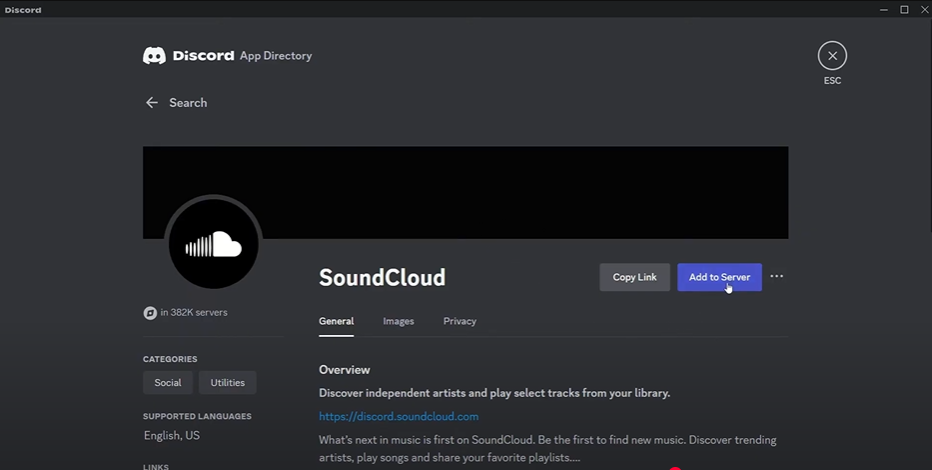
Wählen Sie nun den richtigen Server aus der Liste aus (überprüfen Sie dies doppelt, insbesondere wenn Sie Teil mehrerer Communities sind) und klicken Sie dann auf Weiter.
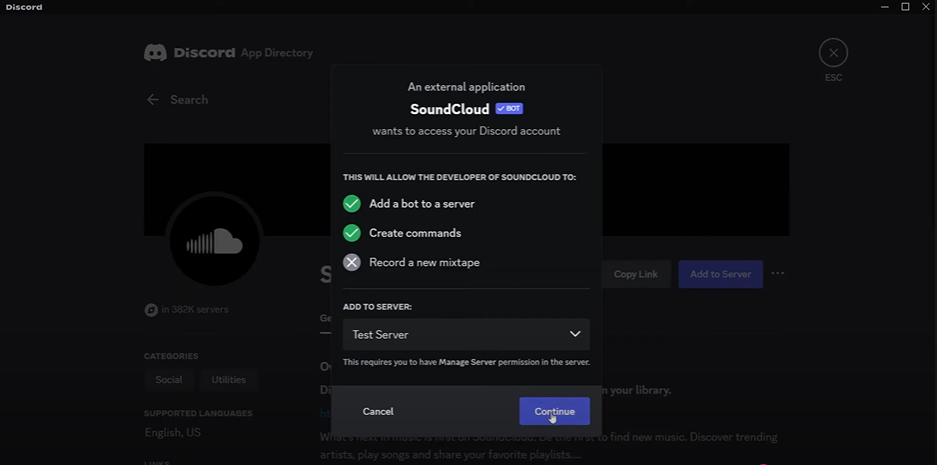
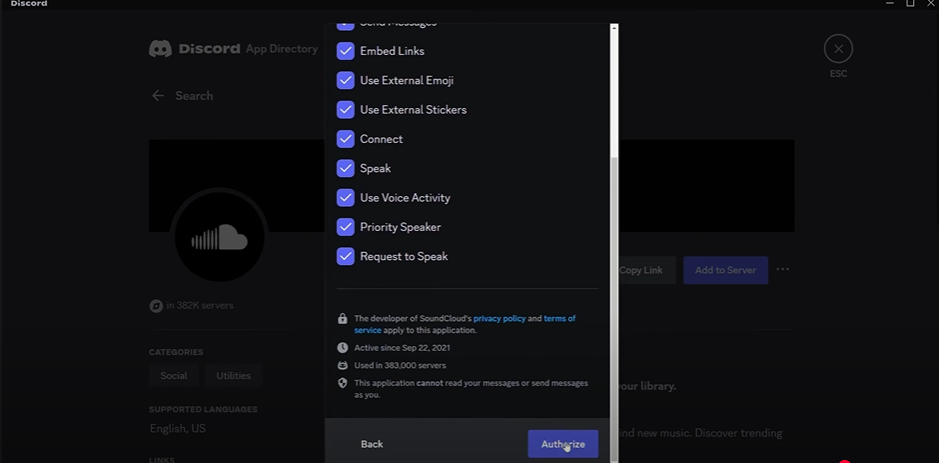
Schritt 6: Autorisieren Sie den Bot
Als Nächstes finden Sie eine Liste von Dingen, die der Bot tun darf, z. B. Sprachkanälen beitreten oder Nachrichten lesen. Gehen Sie zum Ende der Seite und klicken Sie auf die Schaltfläche Autorisieren.
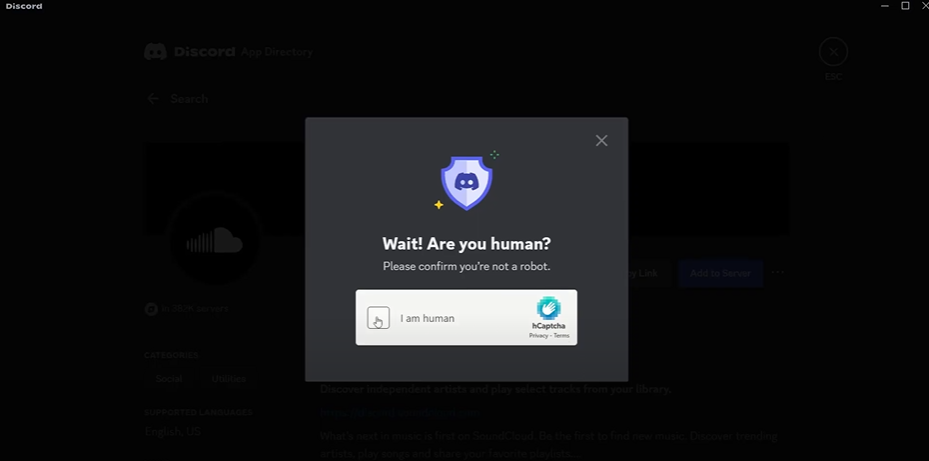
Sich um das CAPTCHA auf Ihrem Weg nach draußen zu kümmern, wird nur bestätigen, dass Sie eine echte Person sind (es sei denn, Sie sind ein Roboter, der versucht, Zugang zu erhalten).
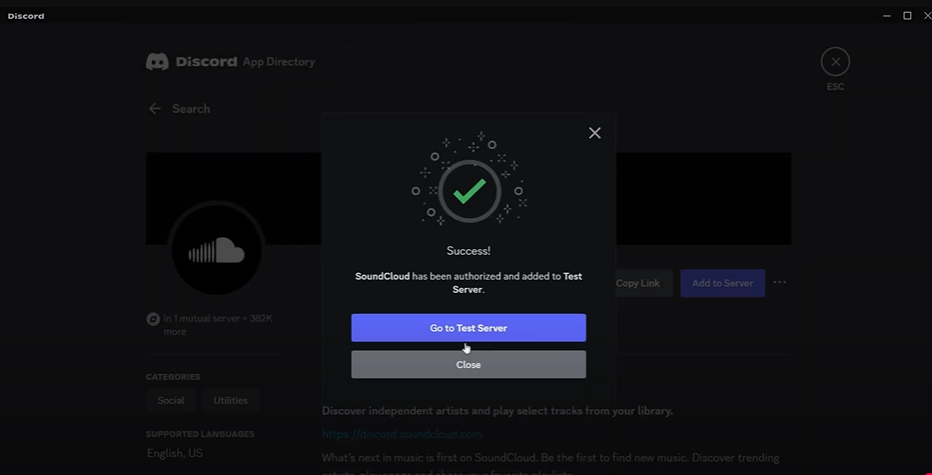
Schritt 7: Überprüfen Sie, ob der Bot hinzugefügt wurde
Gehen Sie nun zurück zu Ihrem Server. Suchen Sie in der Mitgliederliste oder im aktiven Chat. Sie sollten sehen, dass SoundCloud Bot dort chillt und bereit ist, Ihre Musikanfragen entgegenzunehmen.
Was können Sie mit dem SoundCloud-Bot tun?
Sobald Sie den SoundCloud-Bot zu Ihrem Discord-Server hinzugefügt haben, beginnt der Spaß erst richtig. Mit diesem Bot können Sie Musik von SoundCloud direkt in jeden Sprachkanal streamen. Mit anderen Worten, Sie benötigen nichts Zusätzliches, um Ihr Headset mit Freunden zu genießen, während Sie zu Ihren Lieblingsliedern tanzen.
Indem Sie /play eingeben und den Liednamen oder den SoundCloud-Link hinzufügen, beginnt der Bot, Musik für Sie abzuspielen. Sie können verschiedene Lieder pausieren, überspringen, stoppen oder platzieren, um sie als Nächstes abzuspielen. Egal, ob Sie eine entspannte Musiksession veranstalten oder einfach nur Ihre Spielenacht aufpeppen möchten, der SoundCloud-Bot bringt die Beats mit Leichtigkeit.
Methode 3: Teilen Sie SoundCloud-Tracks manuell im Chat
Wenn Sie keine Bots oder Erweiterungen mögen, gibt es immer den einfachen Weg: Links teilen.
So funktioniert es:
- Gehen Sie zu dem Track, den Sie auf SoundCloud teilen möchten
- Klicken Sie auf Teilen und kopieren Sie den Link
- Fügen Sie den Link in einen Discord-Textkanal ein
Discord generiert automatisch eine Vorschau mit dem Titel, dem Miniaturbild und der Wiedergabetaste. Jeder im Kanal kann auf den Link klicken und ihn in SoundCloud anhören. Diese Methode beinhaltet kein Streaming, ist aber perfekt für das gelegentliche Teilen.
Tipps zur Fehlerbehebung
Die Dinge laufen nicht immer reibungslos. Hier sind einige Korrekturen:
1. Problem: Bot tritt dem Sprachkanal nicht bei
Korrektur:
- Stellen Sie sicher, dass Sie sich bereits im Sprachkanal befinden
- Bestätigen Sie, dass der Bot die Berechtigung hat, sich zu verbinden und zu sprechen
2. Problem: Der Discord-Status zeigt kein SoundCloud-Lied an
Korrektur:
- Überprüfen Sie, ob sowohl die Browser-Erweiterung als auch die Desktop-App von PreMiD ausgeführt werden
- Stellen Sie sicher, dass die „SoundCloud-Präsenz“ installiert und aktiviert ist
3. Problem: Musik wird auch nach Befehlen nicht abgespielt
Korrektur:
- Überprüfen Sie, ob der Bot online ist
- Stellen Sie sicher, dass die SoundCloud-Links gültig sind (einige private Links funktionieren möglicherweise nicht)
Vorteile der Verknüpfung von SoundCloud mit Discord
Fassen wir die Vorteile zusammen:
- Community-Engagement: Bringen Sie Leute dazu, über Tracks, Genres und Künstler zu sprechen
- Musikentdeckung: Entdecken Sie versteckte Juwelen über die Wiedergabelisten Ihrer Freunde oder Ihre Bot-Warteschlange
- Kreatives Teilen: Wenn Sie ein Musiker sind, teilen Sie einfach neue Inhalte, ohne zu spammen
- Lustige Treffen: Genießen Sie eine entspannte Atmosphäre in einem Sprachkanal, während Sie lernen, spielen oder einfach nur chillen
Es ist eine einfache Möglichkeit, jeden Server in eine Musikzentrale zu verwandeln.
FAQs
Frage 1. Kann ich diese Methoden auf dem Handy verwenden?
Antwort: Ja, Musik-Bots und das Teilen von Links funktionieren auf Discord Mobile. Aber PreMiD funktioniert nur auf dem Desktop.
Frage 2. Gibt es eine Möglichkeit, SoundCloud-Wiedergabelisten zu streamen?
Antwort: Ja. Hydra und FredBoat unterstützen Wiedergabelisten-Links von SoundCloud.
Frage 3. Kosten diese Bots Geld?
Antwort: Die meisten sind kostenlos zu verwenden. Einige bieten Premium-Funktionen wie Audiofilter oder benutzerdefinierte Warteschlangen.
Frage 4. Kann ich einschränken, wer Musik-Bots in meinem Server verwenden kann?
Antwort: Absolut! Verwenden Sie Discord-Rollen und Kanalberechtigungen, um zu verwalten, wer die Musik steuern kann.
Zusammenfassung:
Und das ist der Beat! Egal, ob Sie Ihren Hörstatus anzeigen, eine Gruppensitzung veranstalten oder Ihre neuesten Uploads automatisch teilen möchten, die Verbindung von SoundCloud mit Discord ist einfacher denn je. Von der Verwendung von Bots bis hin zu Browser-Tools sind die Methoden flexibel und anfängerfreundlich. Wählen Sie also diejenige aus, die zu Ihrer Stimmung passt, richten Sie sie ein und lassen Sie die Musik fließen. Denn was ist schon eine Community ohne Soundtrack?