


























.png)
.png) English
English .png) Deutsch
Deutsch .png) Italiano
Italiano .png) 日本語
日本語 .png) Português
Português  Español
  简体中文
简体中文 
Avez-vous déjà essayé d’écouter votre chanson de rap ou de pop préférée, mais les paroles sont toutes édulcorées ? Les couplets audacieux peuvent être remplacés par du silence ou des modifications étranges. Apple Music censure peut-être votre contenu. Mais ne vous inquiétez pas, vous n’êtes pas condamné à écouter les versions « propres » pour toujours.
Dans cet article, vous apprendrez comment débloquer le contenu explicite sur Apple Music sur votre iPhone, étape par étape. Ce guide est fait pour vous, que vous soyez un mélomane, un adolescent frustré ou un parent confus. Poursuivez votre lecture pour en savoir plus.
Pourquoi Apple Music est-il censuré en premier lieu ?
Soyons clairs : Apple n’essaie pas de gâcher votre liste de lecture. Il s’agit de protéger les enfants et de maintenir un contenu familial par défaut. Lors de la première configuration ou de l’utilisation par des enfants, Apple Music bloque automatiquement le contenu explicite. Si vous utilisez Temps d’écran ou si vous faites partie d’un groupe de partage familial, il est probable que vous n’entendrez que des versions propres.
Alors, que signifie « explicite » ? Cela comprend généralement :
- Grossièretés
- Contenu sexuel
- Références à la drogue ou à l’alcool
- Langage violent ou graphique
Les artistes et les éditeurs étiquettent leur contenu en conséquence, et Apple respecte ces étiquettes. Mais vous pouvez inverser la tendance si vous êtes un adulte ou si vous voulez simplement les paroles originales telles qu’elles étaient censées être.
Étape par étape : comment débloquer le contenu explicite sur Apple Music sur iPhone
Restons très simples. Suivez ces étapes pour autoriser le contenu explicite sur votre iPhone :
1. Ouvrez l’application Réglages
Commencez par les bases. Déverrouillez votre iPhone et appuyez sur l’icône Réglages ; elle ressemble à un engrenage gris. C’est là que se trouvent toutes les commandes importantes de votre téléphone.
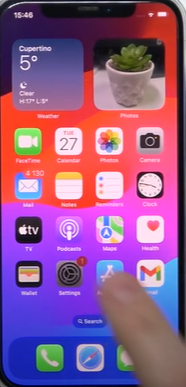
Conseil : faites glisser votre doigt vers le bas depuis le haut de votre écran et recherchez Réglages en le saisissant dans la barre de recherche.
2. Accédez à Temps d’écran
Faites défiler vers le bas dans Réglages jusqu’à ce que vous trouviez Temps d’écran. Appuyez dessus. Alors, qu’est-ce que Temps d’écran ? C’est la façon dont Apple vous aide à gérer la façon dont vous (ou vos enfants) utilisez le téléphone. Il suit l’utilisation des applications, fixe des limites et contrôle le contenu autorisé.
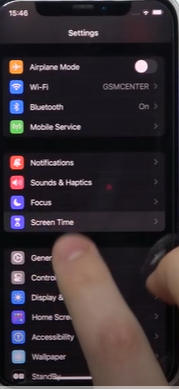
Le saviez-vous ? Si quelqu’un d’autre (comme un parent ou un organisateur familial) a configuré Temps d’écran sur votre téléphone, vous aurez peut-être besoin de son code d’accès pour effectuer des modifications.
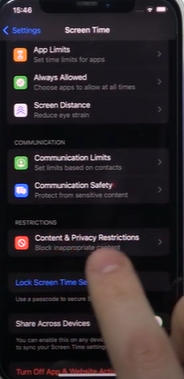
3. Appuyez sur Restrictions relatives au contenu et à la confidentialité
Une fois que vous êtes dans Temps d’écran, recherchez Restrictions relatives au contenu et à la confidentialité et appuyez dessus. Voici ce qu’il en est : cette section verrouille ce à quoi vous pouvez et ne pouvez pas accéder sur votre iPhone. Tout, de l’installation d’applications à la visualisation de contenu explicite, est géré ici. Assurez-vous que le bouton en haut est activé. S’il est gris, appuyez dessus pour le faire passer au vert. Cela déverrouille les options que vous devrez ajuster ensuite.
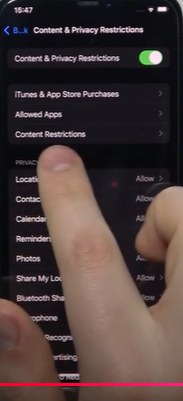
4. Appuyez sur « Restrictions de contenu »
Juste en dessous, vous verrez un menu intitulé Restrictions de contenu. C’est là que la vraie magie opère.
Appuyez dessus. Vous verrez maintenant une liste de types de contenu, tels que des films, des émissions de télévision et de la musique. Si vous utilisez le partage familial, les modifications apportées ici ne seront peut-être conservées que si vous êtes l’organisateur familial ou si vous avez l’autorisation.

Assurez-vous que ce bouton est vert et que les restrictions doivent être activées pour modifier les paramètres de contenu
5. Choisissez Musique, podcasts et actualités
Cette option est essentielle. Appuyez sur Musique, podcasts et actualités ou Fitness pour ouvrir les paramètres du contenu audio. Par défaut, la plupart des iPhones ont ce paramètre réglé sur « Propre », ce qui bloque tout ce qui contient un langage fort ou des thèmes pour adultes. Cela signifie que vous passez à côté de la vraie affaire dans vos chansons et podcasts.
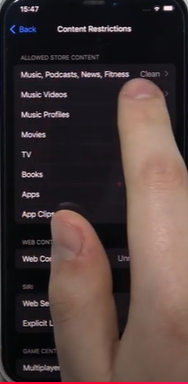
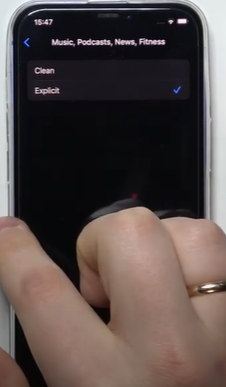
6. Passez de « Propre » à « Explicite »
Voici où vous inversez la tendance. Appuyez sur Explicite pour autoriser Apple Music à lire des chansons avec des paroles complètes, des podcasts non filtrés et des extraits de nouvelles non censurés. Et voilà, vous avez débloqué le contenu explicite sur votre Apple Music !
Que faire si vous entendez toujours la version propre ?
Parfois, même après avoir tout fait correctement, vous pourriez toujours obtenir la version « propre » d’une chanson. Ne vous inquiétez pas ; cela pourrait être dû à ces raisons :
- L’artiste n’a sorti qu’une version propre (oui, cela arrive).
- La chanson est ajoutée à partir d’une liste de lecture qui ne comprend que des versions propres.
- Votre identifiant Apple ou un autre appareil synchronise d’anciennes restrictions.
Si c’est le cas, essayez de supprimer la chanson et de la rechercher à nouveau. Recherchez le petit E à côté du titre de la chanson, ce qui signifie qu’elle est explicite.
Cela ne fonctionne toujours pas ? Essayez ces correctifs
Parfois, les paramètres ne restent pas en place. C’est ennuyeux, n’est-ce pas ? Mais avant de paniquer, vérifiez ces éléments :
1. Redémarrez votre iPhone : Oui, le bon vieux classique. Un simple redémarrage peut réinitialiser les choses et appliquer correctement vos nouveaux paramètres.
2. Mettez à jour iOS : Les versions iOS obsolètes peuvent parfois ignorer les restrictions mises à jour. Allez à :
Réglages > Général > Mise à jour logicielle et vérifiez la dernière version.
3. Vérifiez les paramètres de partage familial : Si vous faites partie d’un forfait de partage familial, l’organisateur (peut-être maman ou papa) peut toujours avoir des limites de contenu appliquées. Vous devrez leur demander d’effectuer les modifications pour vous.
Conseil : Seul l’organisateur familial peut modifier les restrictions de contenu si le partage familial est activé.
Parlons des codes d’accès de Temps d’écran
Avez-vous rencontré un mur avec un écran de code d’accès ? C’est votre code d’accès de Temps d’écran qui vous empêche d’effectuer des modifications. Voici ce qu’il faut faire :
- Si vous connaissez le code d’accès : Saisissez-le et continuez.
- Si vous l’avez oublié : Accédez à la page de réinitialisation officielle d’Apple ou contactez l’assistance.
N’oubliez pas les autres appareils :
Utilisez-vous plus d’un appareil Apple ? Peut-être avez-vous un iPad, un autre iPhone ou même un HomePod partagé ? Vous devrez répéter les mêmes modifications de paramètres sur chaque appareil. Apple ne synchronise pas automatiquement les paramètres de contenu explicite sur tous les appareils, même si vous utilisez le même identifiant Apple.
Puis-je débloquer le contenu explicite sur l’iPhone d’un enfant ?
Oui, mais seulement si vous êtes l’organisateur familial. Vous devrez suivre ces étapes à partir de votre propre iPhone :
- Accédez à Réglages > Temps d’écran
- Choisissez le nom de votre enfant
- Appuyez sur Restrictions relatives au contenu et à la confidentialité
- Appuyez sur Restrictions de contenu
- Appuyez sur Musique, podcasts et actualités
- Choisissez Explicite
Cela déverrouille la musique sur son compte. Mais n’oubliez pas, soyez responsable. Assurez-vous que l’enfant est prêt pour le contenu explicite.
Qu’en est-il de Siri ?
Vous pourriez être surpris d’apprendre cela, mais même Siri est affecté par les restrictions de contenu. Si le contenu propre est appliqué, Siri pourrait ne pas lire ou même rechercher des chansons explicites.
Essayez ce test :
Dites : « Dis Siri, joue (nom de la chanson explicite) par (artiste) »
Si Siri refuse ou lit une version propre, vos paramètres peuvent encore avoir besoin d’être modifiés.
Comment savoir si une chanson est explicite
Avez-vous déjà remarqué le petit symbole E à côté des chansons ? Cela signifie « Explicite. » Voici comment vous pouvez le repérer :
- Sur Apple Music, les chansons explicites ont un E à côté du titre.
- Dans une liste de lecture, les versions propres n’affichent généralement pas le « E ».
- Vous pouvez également vérifier les détails de la chanson en appuyant longuement sur le titre.
Connaître la différence vous aide à choisir la bonne version à chaque fois.
Est-il sûr d’activer le contenu explicite ?
Cela dépend. Si vous êtes le seul à utiliser votre téléphone, allez-y. Mais réfléchissez-y à deux fois si des enfants ont accès à votre appareil ou si vous partagez un compte familial. Voici quelques conseils pour une écoute en toute sécurité :
- Créez un identifiant Apple distinct pour les enfants
- Activez Temps d’écran uniquement pour leurs profils
- Utilisez des listes de lecture familiales lorsque vous partagez des haut-parleurs
Pouvez-vous bloquer seulement certaines chansons ?
Ne serait-il pas agréable de pouvoir bloquer seulement une ou deux chansons au lieu d’activer le commutateur sur tout ? Malheureusement, du moins pas encore, Apple ne vous permet pas de filtrer la musique chanson par chanson. C’est un peu un accord tout ou rien : vous autorisez le contenu explicite dans tous les domaines ou vous gardez tout propre.
Il existe encore quelques solutions de contournement intelligentes. Une solution intelligente consiste à créer votre propre liste de lecture propre avec seulement les chansons avec lesquelles vous êtes à l’aise ou qui sont sûres pour les jeunes auditeurs. Vous voulez plus de contrôle ? Certaines personnes se tournent vers des applications tierces comme Spotify, qui offrent des options de filtrage plus avancées.
Autres paramètres qui pourraient affecter la lecture
Parfois, ce ne sont pas les restrictions de contenu, mais d’autres paramètres qui causent des problèmes. Voici ce qu’il faut revérifier :
Restrictions relatives aux données cellulaires : Accédez à Réglages > Musique > Données cellulaires et autorisez la diffusion en continu.
Bibliothèque musicale iCloud : Assurez-vous qu’elle est activée dans Réglages > Musique.
Dolby Atmos ou paramètres d’égalisation : Lecture bizarre ? Essayez de réinitialiser vos paramètres musicaux.
FAQ
Question 1. J’ai activé le contenu explicite, mais rien n’a changé. Pourquoi ?
Réponse : Redémarrez votre téléphone et assurez-vous que vous ne faites pas partie d’un groupe de partage familial avec des restrictions.
Question 2. Puis-je définir du contenu explicite uniquement pour la musique, pas pour les podcasts ?
Réponse : Non. Le paramètre s’applique à tout : musique, podcasts, actualités et contenu de remise en forme.
Question 3. Est-ce légal dans tous les pays ?
Réponse : Certaines régions limitent l’accès au contenu explicite en raison des lois locales. Un VPN peut être nécessaire dans de tels endroits.
Question 4. L’activation du contenu explicite affectera-t-elle mes listes de lecture ou les chansons téléchargées ?
Réponse : Non ! Vos listes de lecture et téléchargements existants restent les mêmes. Mais une fois que vous autorisez le contenu explicite, vous commencerez à voir et à entendre les versions non censurées là où elles sont disponibles.
Question 5. Puis-je revenir au contenu propre plus tard si je change d’avis ?
Réponse : Absolument. Vous pouvez revenir à vos paramètres à tout moment et passer de « Explicite » à « Propre ». C’est rapide, réversible et totalement à vous de décider.
Conclusion :
Débloquer le contenu explicite sur Apple Music sur votre iPhone est un jeu d’enfant. Si vous apportez quelques modifications simples à vos paramètres, vous pouvez écouter vos morceaux préférés sans interruption sans sauter aucune partie. Soyez simplement attentif si des enfants utilisent votre appareil et ajustez les paramètres pour leurs profils si nécessaire.
Peu importe si vous êtes seul ou si vous partagez, vous êtes responsable du choix des chansons. Allez-y et faites le changement, car il vous permet de profiter pleinement de votre musique, fort et sans censure.
