






























.png)
.png) Deutsch
Deutsch .png) 日本語
日本語  简体中文
简体中文 
Les sous-titres sur YouTube Shorts peuvent être utiles, mais ils ne conviennent pas à tout le monde. Qu’ils bloquent le contenu visuel, distraient de la vidéo ou soient simplement indésirables, les désactiver devrait être simple. Malheureusement, ce n’est pas toujours évident.
Ce guide étape par étape vous explique toutes les méthodes et solutions pour désactiver les sous-titres sur YouTube Shorts, que vous regardiez ou téléchargiez, sur mobile ou ordinateur.
Quels sont les types de sous-titres sur YouTube Shorts ?
Avant d’aborder les instructions, il est important de connaître les deux types de sous-titres que vous rencontrerez dans les Shorts :
1. Sous-titres générés automatiquement
- Créés automatiquement par l’IA de reconnaissance vocale de YouTube.
- Généralement activés/désactivés à l’aide du bouton CC ou d’une option de menu.
- Vous pouvez les désactiver si YouTube le permet.
2. Sous-titres incrustés
- Ajoutés pendant le montage vidéo par le créateur.
- Font partie intégrante de la vidéo.
- Ne peuvent pas être supprimés, masqués ou désactivés.
Connaître le type aide à déterminer quelles méthodes fonctionneront et quand vous n’aurez pas de solution.
Comment désactiver les sous-titres sur YouTube Shorts ? (Application mobile – Android et iOS)
Voici comment désactiver les sous-titres lorsqu’ils sont présents et supprimables.
A. Désactivation rapide pendant la lecture
- Ouvrez l’application YouTube sur votre appareil Android ou iOS.
- Appuyez sur un YouTube Short pour le lancer.
- Si des sous-titres apparaissent, cherchez le bouton à trois points dans le coin supérieur droit ou inférieur droit.
- Appuyez sur le bouton Sous-titres et sélectionnez désactiver les sous-titres pour cette vidéo.
B. Utilisation du menu Options (⋮)
Si la désactivation rapide est absente ou ne fonctionne pas, essayez cette méthode alternative :
- Pendant le visionnage d’un Short, appuyez une fois sur la vidéo pour afficher les commandes.
- Appuyez sur le menu à trois points (⋮) situé dans le coin supérieur droit.
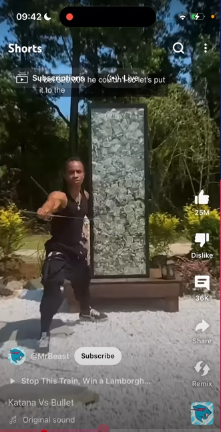
- Sélectionnez « Sous-titres » ou « Sous-titres codés » (selon votre version).
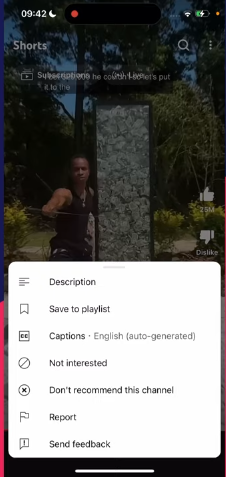
- Choisissez « Désactivé » ou désélectionnez la langue active des sous-titres.
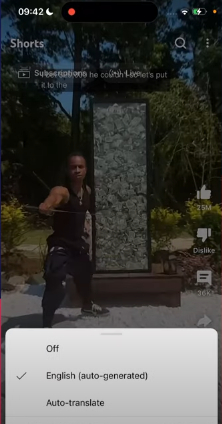
Cette méthode fonctionne pour de nombreux Shorts avec sous-titres générés automatiquement, mais pas pour ceux avec du texte intégré.
Comment désactiver les sous-titres sur YouTube Shorts ? (site web bureau)
Vous regardez des Shorts sur un navigateur de bureau comme Chrome ou Firefox ? Voici comment contrôler les sous-titres :
- Allez sur YouTube.com/shorts.
- Cliquez pour lire n’importe quel Short avec sous-titres.
- Si la vidéo a des sous-titres automatiques, un bouton « CC » apparaîtra dans le coin inférieur droit du lecteur si la vidéo a des sous-titres automatiques.

- Cliquez sur le bouton CC pour désactiver les sous-titres.
Si l’icône CC est absente, la vidéo pourrait ne pas prendre en charge les sous-titres désactivables, ou les sous-titres pourraient être incrustés.
Comment désactiver les sous-titres de façon permanente dans les paramètres du compte ?
Si vous en avez assez de désactiver les sous-titres pour chaque Short, vous pouvez les désactiver globalement dans vos paramètres YouTube.
A. Sur Mobile (Android/iOS)
- Ouvrez l’application YouTube.
- Appuyez sur votre photo de profil > Paramètres.
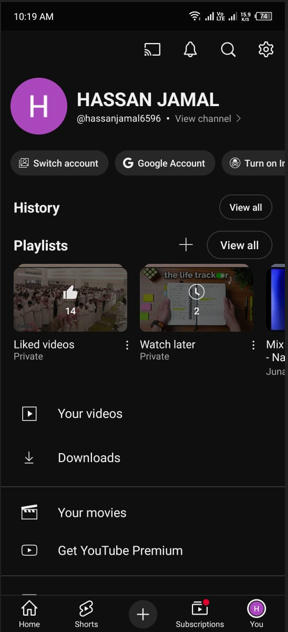
- Allez dans « Sous-titres » ou « Accessibilité » (cela peut varier).
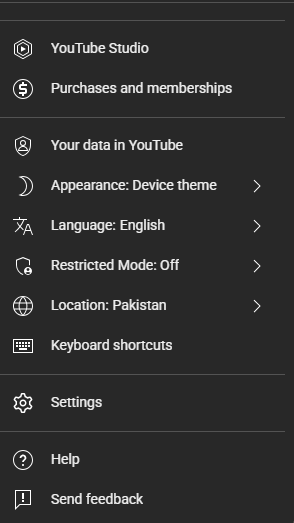
- Désactivez l’option « Afficher les sous-titres ».
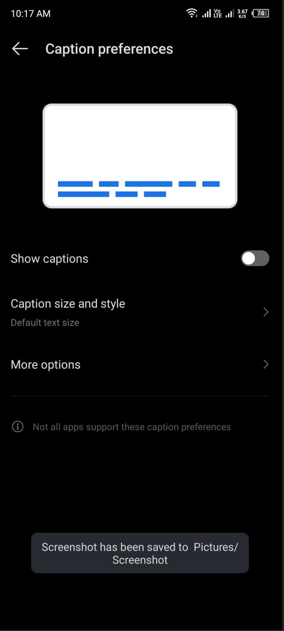
Ce paramètre s’applique à tout YouTube et réduit l’apparition des sous-titres automatiques sur les Shorts.
B. Sur Bureau
- Allez sur YouTube.com et connectez-vous.
- Cliquez sur votre icône de profil dans le coin supérieur droit.
- Sélectionnez Paramètres > Lecture et performances.
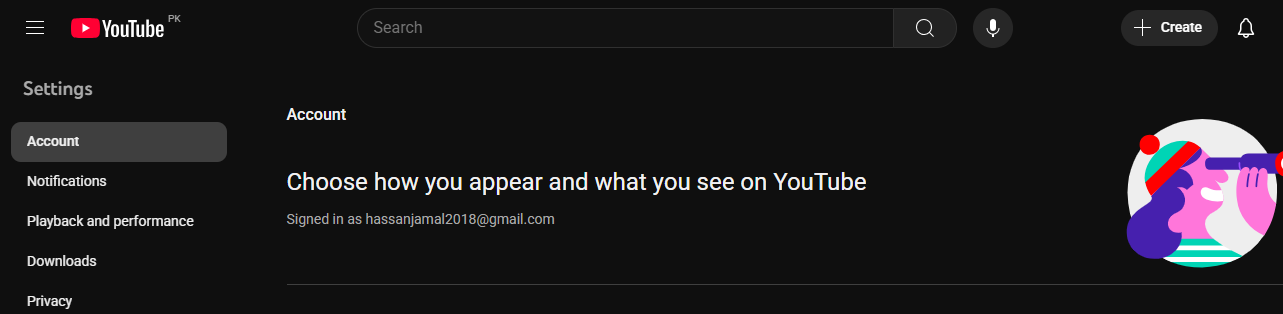
- Décochez « Toujours afficher les sous-titres. »

Cela empêche YouTube d’afficher automatiquement les sous-titres générés automatiquement, sauf si vous les activez manuellement.
Gestion des sous-titres en tant que créateur de contenu (YouTube Studio)
Si vous êtes créateur de contenu et souhaitez plus de contrôle sur les sous-titres de vos Shorts, YouTube Studio fournit des outils pour les gérer ou les désactiver. Si vous souhaitez empêcher l’apparition des sous-titres automatiques ou masquer les pistes de sous-titres existantes, voici comment faire.
A. Désactiver les sous-titres générés automatiquement
YouTube génère souvent automatiquement des sous-titres pour les vidéos, y compris les Shorts. Pour empêcher cela :
Sur bureau (YouTube Studio) :
- Allez sur YouTube Studio.
- Dans le menu de gauche, cliquez sur Paramètres.

- Sélectionnez paramètres par défaut de téléchargement > paramètres avancés.
- Faites défiler vers le bas et décochez la case qui indique :
« Autoriser les chapitres automatiques. »
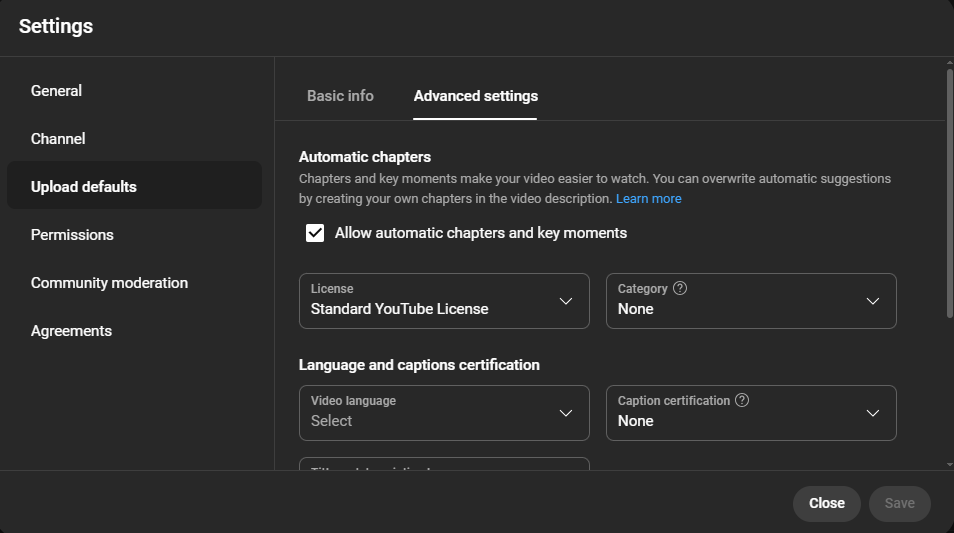
- Cliquez sur enregistrer.
Cela ne supprimera pas les sous-titres des Shorts déjà téléchargés mais empêchera YouTube d’en générer pour les futurs téléchargements.
B. Désactiver la visibilité des pistes de sous-titres
Si votre Short a déjà une piste de sous-titres automatiques et que vous souhaitez la masquer :
- Ouvrez YouTube Studio.
- Allez dans Sous-titres dans le menu de gauche.

- Cliquez sur le titre de la vidéo (Short) que vous souhaitez modifier.
- Sous « Sous-titres », vous verrez la piste générée automatiquement.
- Cliquez sur les trois points (⋮) à côté.
- Choisissez « Dépublier » ou « Supprimer. »
Cela empêchera les spectateurs de voir ces sous-titres, même si YouTube les a générés.
C. Éviter les sous-titres pendant le téléchargement
Si vous montez vos Shorts avant de les télécharger, évitez d’inclure des sous-titres incrustés sauf si nécessaire. Une fois téléchargés, ils sont non supprimables.
Conseil pour les monteurs :
- Utilisez les calques de sous-titres avec parcimonie dans des applications comme CapCut, InShot ou Adobe Premiere Rush.
- Si vous souhaitez donner aux spectateurs la possibilité d’activer/désactiver les sous-titres, envisagez de télécharger sans texte incrusté et laissez YouTube sous-titrer automatiquement l’audio.
Une fois les sous-titres incrustés dans la vidéo, ni le créateur ni le spectateur ne peuvent les supprimer.
Solution : quand le bouton des sous-titres est absent
Parfois, le bouton « CC » ou l’option de sous-titres peut ne pas apparaître sur un YouTube Short, même quand vous vous y attendez. Voici pourquoi cela arrive et comment y remédier :
1. La vidéo a des sous-titres incrustés
Si les sous-titres sont incrustés dans la vidéo (ajoutés pendant le montage), vous ne verrez pas d’option – car ces sous-titres ne sont pas optionnels.
Solution : Vous ne pouvez pas supprimer ou désactiver les sous-titres incrustés. Seul le créateur de contenu peut télécharger une version sans eux.
2. Les sous-titres n’ont pas été générés ou téléchargés
Si le créateur n’a pas ajouté de sous-titres ou si YouTube n’a pas réussi à les générer automatiquement, il n’y aura pas d’option de sous-titres.
Solution : Il n’y a rien à désactiver, continuez simplement à regarder. Vous n’aurez peut-être pas besoin de changer quoi que ce soit.
3. Bug temporaire de l’application ou du navigateur
Parfois, un bug YouTube fait disparaître les boutons (comme CC).
Solution :
- Sur Mobile : Forcez la fermeture et rouvrez l’application.
- Sur Bureau : Videz le cache du navigateur ou actualisez la page avec Ctrl + Shift + R.
- Réinstaller l’application : Si le problème persiste, désinstallez et réinstallez YouTube.
4. Non disponible pour certaines régions/langues
Le sous-titrage automatique n’est pas pris en charge pour toutes les langues ou régions.
Solution : Passez à l’audio en anglais (si disponible) ou attendez que YouTube prenne en charge votre langue.
Solution : les sous-titres apparaissent toujours après avoir été désactivés
Si vous avez déjà désactivé les sous-titres et qu’ils continuent d’apparaître, c’est probablement un problème de synchronisation ou de paramètres. Essayez ces solutions :
1. Déconnectez-vous et reconnectez-vous
YouTube stocke parfois les préférences de sous-titres par session. Se déconnecter et se reconnecter peut actualiser vos préférences.
2. Vider le cache de l’application (Mobile uniquement)
Avec le temps, les paramètres en cache peuvent entrer en conflit avec vos nouvelles préférences de sous-titres.
Pour vider le cache (Android) :
- Allez dans Paramètres > Applications > YouTube.
- Appuyez sur stockage et cache.
- Appuyez sur Vider le cache (ne videz pas les données sauf si nécessaire).
Utilisateurs iOS :
iOS n’offre pas de nettoyage direct du cache. Vous devrez peut-être supprimer et réinstaller l’application.
3. Mettre à jour l’application YouTube
Les applications obsolètes peuvent se comporter de manière incohérente avec les paramètres du compte. Visitez le Play Store ou l’App Store, recherchez YouTube et appuyez sur Mettre à jour si disponible.
4. Revérifier les paramètres globaux des sous-titres
Si vous avez désactivé les sous-titres dans l’application mais pas dans les paramètres d’accessibilité de votre compte Google, les sous-titres peuvent réapparaître.
5. Essayer un autre appareil ou navigateur
Parfois le problème est spécifique à la plateforme. Changez d’appareil pour déterminer si le problème vient de votre compte ou de votre application/navigateur.
Comment supprimer les sous-titres incrustés (techniquement impossible)
Les sous-titres incrustés sont intégrés directement dans la vidéo pendant le montage. Le système de sous-titres de YouTube ne les ajoute pas, il n’y a donc aucun moyen de les désactiver via l’application ou le site web.
Ces sous-titres font partie du fichier vidéo, comme la musique de fond ou les effets visuels. Vous ne pouvez pas les masquer ou les désactiver. Les seules options sont :
- Passer la vidéo, ou
- Contacter le créateur (si possible) et demander une version sans sous-titres.
Les sous-titres sont probablement incrustés s’ils semblent trop stylisés ou se déplacent avec la vidéo.
Conclusion
Bien que YouTube Shorts n’offre pas d’interrupteur global pour les sous-titres, il existe plusieurs façons de gérer et de désactiver les sous-titres, tant du côté spectateur que créateur. Des commandes rapides aux ajustements des paramètres en passant par les contrôles de YouTube Studio, ce guide vous aide à reprendre le contrôle de votre expérience de visionnage.
N’oubliez pas que les sous-titres incrustés sont permanents, mais avec les bonnes étapes, tout le reste peut être ajusté ou désactivé.
FAQ
Q1 : Pourquoi les sous-titres continuent-ils d’apparaître sur YouTube Shorts même après les avoir désactivés ?
Les sous-titres peuvent être incrustés dans la vidéo ou réactivés en raison de mises à jour de l’application ou de problèmes de synchronisation. De plus, si vous n’êtes pas connecté, YouTube pourrait ne pas sauvegarder vos préférences.
Q2 : Puis-je désactiver définitivement les sous-titres sur tous les Shorts ?
Il n’y a pas de paramètre dédié uniquement aux Shorts, mais la désactivation des sous-titres automatiques dans les paramètres de votre compte peut réduire leur fréquence d’apparition sur toute la plateforme.
Q3 : Pourquoi le bouton « CC » n’apparaît-il pas sur certains Shorts ?
Soit le Short a des sous-titres incrustés, soit il n’a pas de sous-titres du tout. Si les sous-titres ne sont pas désactivables, l’icône CC n’apparaîtra pas.
Q4 : Est-il possible de désactiver les sous-titres sur mobile et de les garder sur ordinateur ?
Non. Les préférences de sous-titres sont synchronisées sur votre compte Google. Si vous les désactivez sur mobile, ils seront également désactivés sur ordinateur, sauf si vous n’êtes pas connecté ou utilisez des comptes différents.
Q5 : Comment puis-je supprimer les sous-titres de mes Shorts en tant que créateur de contenu ?
Allez dans YouTube Studio > Sous-titres, sélectionnez la vidéo, et supprimez la piste de sous-titres ou désactivez la visibilité. Vous pouvez également empêcher les sous-titres automatiques en les désactivant lors du téléchargement.