






























.png)
.png) Français
Français .png) Deutsch
Deutsch  简体中文
简体中文 
YouTubeショートのキャプションは便利な場合もありますが、全ての人に必要というわけではありません。映像コンテンツを遮ったり、動画の視聴を妨げたり、単に不要な場合もあり、オフにできるはずです。しかし、残念ながら必ずしも簡単ではありません。
このステップバイステップガイドでは、モバイルやデスクトップで視聴・アップロードする際の、YouTubeショートでキャプションを無効にするあらゆる方法と解決策をご紹介します。
YouTubeショートのキャプションの種類とは?
方法の説明に入る前に、ショートで遭遇する2種類のキャプションについて理解することが重要です:
1. 自動生成キャプション
- YouTubeの音声認識AIによって自動的に作成されます。
- 通常、CCボタンやメニューオプションでオン/オフを切り替えられます。
- YouTubeが許可している場合は無効にできます。
2. 焼き付けキャプション
- クリエイターが動画編集時に追加したもの。
- 動画の一部として永続的に組み込まれています。
- 削除、非表示、オフにすることはできません。
キャプションの種類を知ることで、どの方法が有効で、どの場合は対処できないかを判断できます。
YouTubeショートでキャプションをオフにする方法(モバイルアプリ – Android & iOS)
キャプションが表示され、削除可能な場合の無効化方法をご紹介します。
A. 再生中のクイック切り替え
- AndroidまたはiOSデバイスでYouTubeアプリを開きます。
- YouTubeショートをタップして再生を開始します。
- キャプションが表示される場合、右上または右下の3点メニューボタンを探します。
- キャプションボタンをタップし、その動画のキャプションをオフに選択します。
B. オプションメニュー(⋮)の使用
クイック切り替えが見つからないか機能しない場合は、この代替方法を試してください:
- ショートを視聴中に、コントロールを表示するために動画を一度タップします。
- 右上にある3点メニュー(⋮)をタップします。
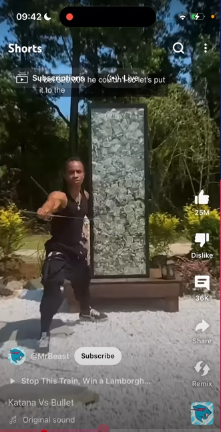
- 「キャプション」または「字幕」を選択します(バージョンによって異なります)。
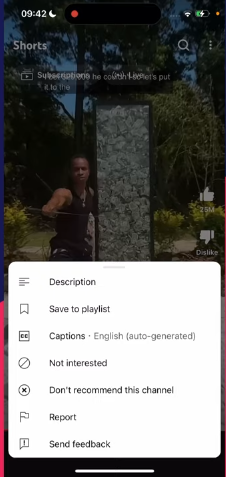
- 「オフ」を選択するか、アクティブな字幕言語の選択を解除します。
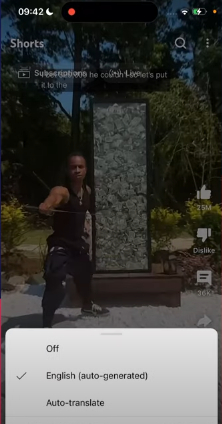
この方法は自動生成キャプションのある多くのショートで機能しますが、埋め込みテキストがある場合は機能しません。
YouTubeショートでキャプションをオフにする方法(デスクトップウェブサイト)
ChromeやFirefoxなどのデスクトップブラウザでショートを視聴する場合のキャプション制御方法:
- YouTube.com/shortsにアクセスします。
- キャプション付きのショートをクリックして再生します。
- 動画に自動キャプションがある場合、プレーヤーの「CC」ボタンが右下に表示されます。

- CCボタンをクリックしてキャプションをオフにします。
CCアイコンが表示されない場合、その動画は切り替え可能なキャプションに対応していないか、キャプションが焼き付けられている可能性があります。
アカウント設定でキャプションを永続的に無効にする方法
ショートごとにキャプションを切り替えるのが面倒な場合は、YouTube設定でグローバルに無効にできます。
A. モバイル(Android/iOS)の場合
- YouTubeアプリを開きます。
- プロフィール画像>設定をタップします。
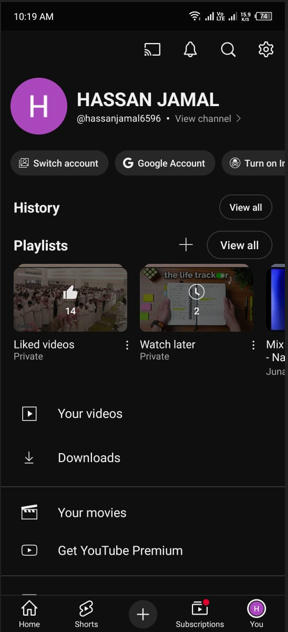
- 「キャプション」または「アクセシビリティ」に移動します(場合により異なります)。
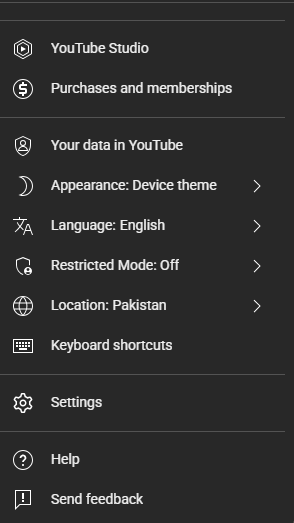
- 「キャプションを表示」オプションをオフにします。
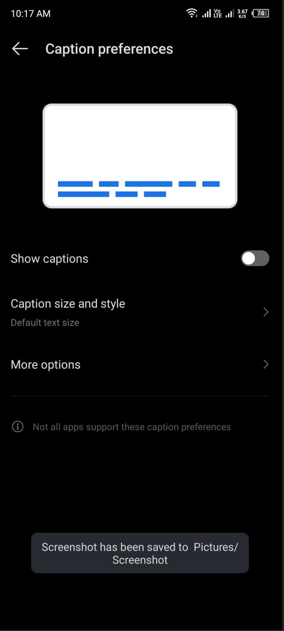
この設定はYouTube全体に適用され、ショートでの自動キャプションの表示を減らします。
B. デスクトップの場合
- YouTube.comにアクセスしてログインします。
- 右上のプロフィールアイコンをクリックします。
- 設定>再生とパフォーマンスを選択します。
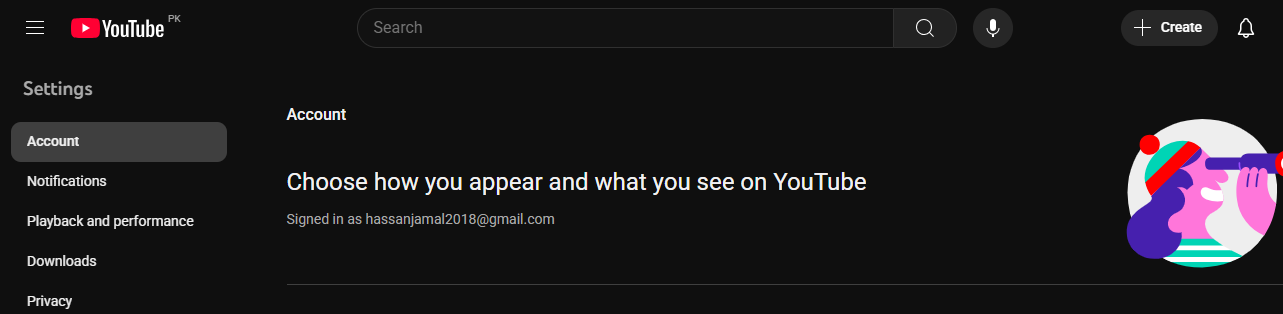
- 「常にキャプションを表示」のチェックを外します。

手動で有効にしない限り、YouTubeが自動生成キャプションを自動的に表示するのを防ぎます。
コンテンツクリエイターとしてのキャプション管理(YouTube Studio)
コンテンツクリエイターとしてショートのキャプションをより詳細に制御したい場合、YouTube Studioにはそれらを管理または無効にするためのツールが用意されています。自動キャプションの表示を停止したり、既存のキャプショントラックを非表示にしたりする方法をご紹介します。
A. 自動生成キャプションの無効化
YouTubeはショートを含む動画に対して自動的にキャプションを生成することがあります。これを停止するには:
デスクトップ(YouTube Studio)の場合:
- YouTube Studioにアクセスします。
- 左メニューから設定をクリックします。

- アップロードのデフォルト設定>詳細設定を選択します。
- 下にスクロールして、次の項目のチェックを外します:
「自動チャプターを許可する」
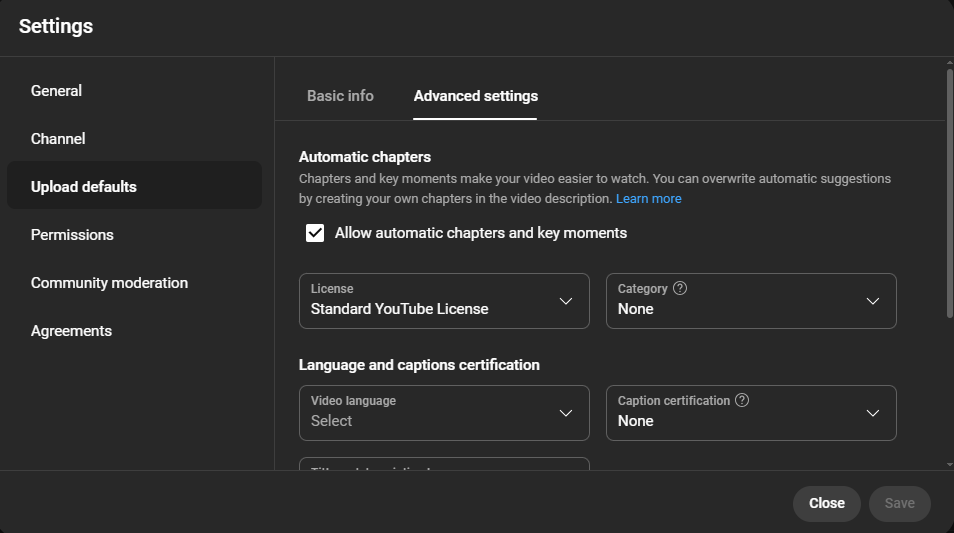
- 保存をクリックします。
これは既にアップロードされたショートからキャプションを削除することはできませんが、今後のアップロードで自動生成を停止します。
B. キャプショントラックの表示を無効にする
ショートに既に自動キャプショントラックがあり、非表示にしたい場合:
- YouTube Studioを開きます。
- 左側のメニューから字幕に移動します。

- 編集したい動画(ショート)のタイトルをクリックします。
- 「字幕」の下に自動生成トラックが表示されます。
- その横にある3点メニュー(⋮)をクリックします。
- 「非公開」または「削除」を選択します。
これにより、YouTubeが生成したキャプションであっても、視聴者には表示されなくなります。
C. アップロード時にキャプションを避ける
ショートをアップロード前に編集する場合、必要でない限り焼き付けキャプションを含めないようにしましょう。アップロード後は削除できません。
編集者向けのヒント:
- CapCut、InShot、Adobe Premiere Rushなどのアプリでキャプションレイヤーは控えめに使用してください。
- 視聴者にキャプションの切り替えオプションを提供したい場合は、テキストを焼き付けずにアップロードし、YouTubeに音声を自動キャプション化させることを検討してください。
キャプションが動画に焼き付けられると、クリエイターも視聴者も削除することはできません。
解決策:キャプション切り替えボタンが表示されない場合
YouTubeショートで「CC」ボタンやキャプション切り替えが表示されないことがあります。その理由と対処方法をご紹介します:
1. 動画に焼き付けキャプションがある場合
キャプションが編集時に焼き付けられている場合、切り替えボタンは表示されません—これらのキャプションはオプションではないためです。
解決策:焼き付けキャプションは削除や無効化はできません。コンテンツクリエイターのみがキャプションなしバージョンをアップロードできます。
2. キャプションが生成またはアップロードされていない場合
クリエイターが字幕を追加していない、またはYouTubeが自動生成に失敗した場合、キャプションオプションは表示されません。
解決策:無効にするものがないため、そのまま視聴を続けてください。特に変更する必要はないかもしれません。
3. 一時的なアプリまたはブラウザの不具合
YouTubeの不具合により、(CCなどの)ボタンが表示されないことがあります。
解決策:
- モバイルの場合:アプリを強制終了して再起動します。
- デスクトップの場合:ブラウザのキャッシュをクリアするか、Ctrl + Shift + Rでページを更新します。
- アプリの再インストール:問題が続く場合は、YouTubeをアンインストールして再インストールします。
4. 特定の地域/言語で利用できない場合
自動キャプションは全ての言語や地域でサポートされているわけではありません。
解決策:英語音声に切り替える(利用可能な場合)か、YouTubeがお使いの言語をサポートするまでお待ちください。
解決策:キャプションを無効にしても表示され続ける場合
キャプションをオフにしても表示され続ける場合、同期または設定の問題である可能性が高いです。以下の解決策をお試しください:
1. ログアウトして再度ログイン
YouTubeはキャプション設定をセッションごとに保存することがあります。ログアウトして再度ログインすると設定が更新されます。
2. アプリのキャッシュをクリア(モバイルのみ)
時間の経過とともに、キャッシュされた設定が新しいキャプション設定と競合する可能性があります。
キャッシュをクリアするには(Android):
- 設定>アプリ>YouTubeに移動します。
- ストレージとキャッシュをタップします。
- キャッシュを削除をタップします(必要でない限りデータは削除しないでください)。
iOSユーザーの場合:
iOSは直接キャッシュをクリアする機能を提供していません。アプリを削除して再インストールする必要があるかもしれません。
3. YouTubeアプリを更新する
古いアプリはアカウント設定と一貫性のない動作をする可能性があります。Play StoreまたはApp Storeにアクセスし、YouTubeを検索して、利用可能な場合は更新をタップします。
4. グローバルキャプション設定を再確認
アプリでキャプションを無効にしてもGoogleアカウントのアクセシビリティ設定で無効にしていない場合、キャプションが再表示される可能性があります。
5. 別のデバイスまたはブラウザを試す
問題がプラットフォーム固有の場合があります。デバイスを切り替えて、問題がアカウントにあるのか、アプリ/ブラウザにあるのかを特定してください。
焼き付けキャプションを削除する方法(技術的に不可能)
焼き付けキャプションは編集時に動画に直接埋め込まれています。YouTubeのキャプションシステムで追加されたものではないため、アプリやウェブサイトで無効にする方法はありません。
これらのキャプションは、背景音楽や視覚効果のように動画ファイルの一部です。非表示にしたり切り替えたりすることはできません。唯一のオプションは:
- 動画をスキップする、または
- クリエイターに連絡して(可能な場合)キャプションなしバージョンをリクエストする。
キャプションが過度にスタイリッシュに見える場合や動画と一緒に動く場合は、おそらく焼き付けられています。
結論
YouTubeショートには「キャプションオフ」のグローバルスイッチはありませんが、視聴者側とクリエイター側の両方で、キャプションを管理・無効化する方法が複数あります。クイック切り替えから設定調整、YouTube Studioのコントロールまで、このガイドは視聴体験をコントロールする方法をご紹介しています。
焼き付けキャプションは永続的ですが、適切な手順を踏めば、それ以外はすべて調整またはオフにできることを覚えておいてください。
よくある質問
Q1:YouTubeショートでキャプションをオフにしても表示され続けるのはなぜですか?
キャプションが動画に焼き付けられているか、アプリの更新や同期の問題により再有効化されている可能性があります。また、ログインしていない場合、YouTubeは設定を保存しない可能性があります。
Q2:すべてのショートでキャプションを永続的にオフにできますか?
ショート専用の設定はありませんが、アカウント設定で自動キャプションを無効にすることで、プラットフォーム全体での表示頻度を減らすことができます。
Q3:一部のショートで「CC」ボタンが表示されないのはなぜですか?
ショートに焼き付けキャプションがあるか、キャプションが全くない場合です。キャプションが切り替え可能でない場合、CCアイコンは表示されません。
Q4:モバイルでキャプションを無効にして、デスクトップでは有効にしておく方法はありますか?
いいえ。キャプション設定はGoogleアカウント全体で同期されます。モバイルでオフにすると、ログアウトしているか異なるアカウントを使用していない限り、デスクトップでもオフになります。
Q5:コンテンツクリエイターとして、ショートからキャプションを削除する方法は?
YouTube Studio > 字幕に移動し、動画を選択して、キャプショントラックを削除するか表示を無効にします。また、アップロード時に自動キャプションを無効にすることもできます。