



































.png)
.png) English
English .png) Français
Français .png) Italiano
Italiano .png) 日本語
日本語 .png) Português
Português  Español
  简体中文
简体中文 
Untertitel bei YouTube Shorts können hilfreich sein, aber sie sind nicht für jeden geeignet. Ob sie nun visuelle Inhalte verdecken, vom Video ablenken oder einfach unerwünscht sind, das Deaktivieren sollte einfach sein. Leider ist dies nicht immer unkompliziert.
Diese Schritt-für-Schritt-Anleitung führt Sie durch jede Methode und Lösung, um Untertitel bei YouTube Shorts zu deaktivieren, egal ob Sie sie ansehen oder hochladen, mobil oder auf dem Desktop.
Welche Arten von Untertiteln gibt es bei YouTube Shorts?
Bevor wir uns mit den Anleitungen befassen, ist es wichtig, die zwei Arten von Untertiteln zu kennen, denen Sie in Shorts begegnen werden:
1. Automatisch generierte Untertitel
- Automatisch von der Spracherkennungs-KI von YouTube erstellt.
- Normalerweise ein-/ausschaltbar über eine CC-Taste oder eine Menüoption.
- Sie können diese deaktivieren, wenn YouTube dies zulässt.
2. Eingebrannte Untertitel
- Während der Videobearbeitung vom Ersteller hinzugefügt.
- Dauerhaft Teil des Videos.
- Können nicht entfernt, ausgeblendet oder deaktiviert werden.
Wenn Sie den Typ kennen, können Sie besser bestimmen, welche Methoden funktionieren und wann Sie kein Glück haben.
Wie man Untertitel bei YouTube Shorts deaktiviert? (Mobile App – Android & iOS)
Hier erfahren Sie, wie Sie Untertitel deaktivieren, wenn sie vorhanden und entfernbar sind.
A. Schnelles Umschalten während der Wiedergabe
- Öffnen Sie die YouTube-App auf Ihrem Android- oder iOS-Gerät.
- Tippen Sie auf einen YouTube Short, um die Wiedergabe zu starten.
- Wenn Untertitel erscheinen, suchen Sie nach der Drei-Punkte-Optionsschaltfläche in der oberen oder unteren rechten Ecke.
- Tippen Sie auf die Untertitel-Schaltfläche und wählen Sie die Option zum Deaktivieren der Untertitel für dieses Video.
B. Verwenden des Optionsmenüs (⋮)
Wenn die Schnellumschaltung fehlt oder nicht funktioniert, versuchen Sie diese alternative Methode:
- Während Sie einen Short ansehen, tippen Sie einmal auf das Video, um die Steuerelemente aufzurufen.
- Tippen Sie auf das Drei-Punkte-Menü (⋮) in der oberen rechten Ecke.
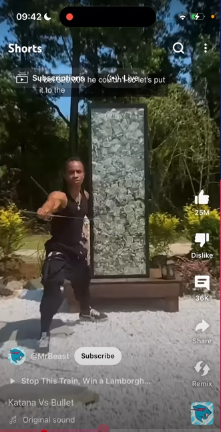
- Wählen Sie „Untertitel“ oder „Subtitles“ (je nach Version).
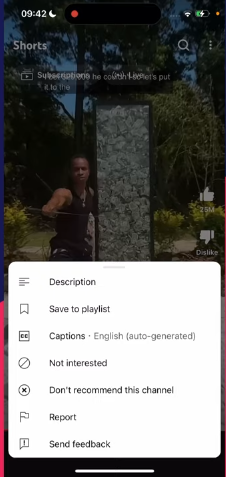
- Wählen Sie „Aus“ oder deaktivieren Sie die aktive Untertitelsprache.
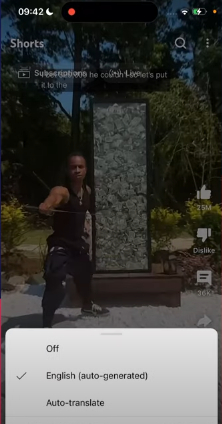
Diese Methode funktioniert für viele Shorts mit automatisch generierten Untertiteln, aber nicht für solche mit eingebettetem Text.
Wie man Untertitel bei YouTube Shorts deaktiviert? (Desktop-Website)
Sehen Sie sich Shorts in einem Desktop-Browser wie Chrome oder Firefox an? Hier erfahren Sie, wie Sie Untertitel steuern können:
- Gehen Sie zu YouTube.com/shorts.
- Klicken Sie, um einen beliebigen Short mit Untertiteln abzuspielen.
- Wenn das Video automatische Untertitel hat, erscheint eine „CC“-Schaltfläche in der unteren rechten Ecke des Players, wenn das Video automatische Untertitel hat.

- Klicken Sie auf die CC-Schaltfläche, um die Untertitel zu deaktivieren.
Wenn das CC-Symbol fehlt, unterstützt das Video möglicherweise keine umschaltbaren Untertitel, oder die Untertitel sind möglicherweise eingebrannt.
Wie kann man Untertitel dauerhaft in den Kontoeinstellungen deaktivieren?
Wenn Sie es leid sind, Untertitel für jeden Short umzuschalten, können Sie sie global in Ihren YouTube-Einstellungen deaktivieren.
A. Auf dem Handy (Android/iOS)
- Öffnen Sie die YouTube-App.
- Tippen Sie auf Ihr Profilbild > Einstellungen.
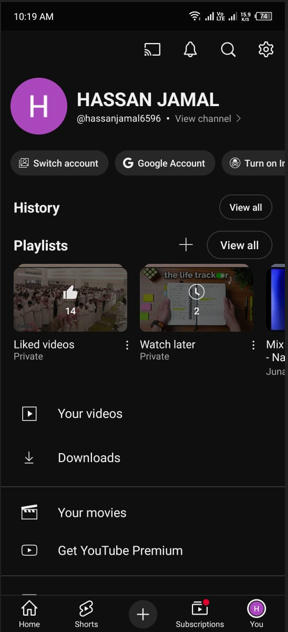
- Gehen Sie zu „Untertitel“ oder „Bedienungshilfen“ (dies kann variieren).
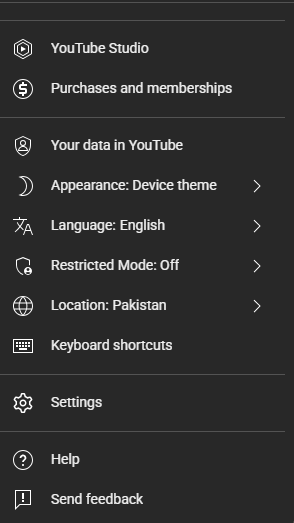
- Deaktivieren Sie die Option „Untertitel anzeigen“.
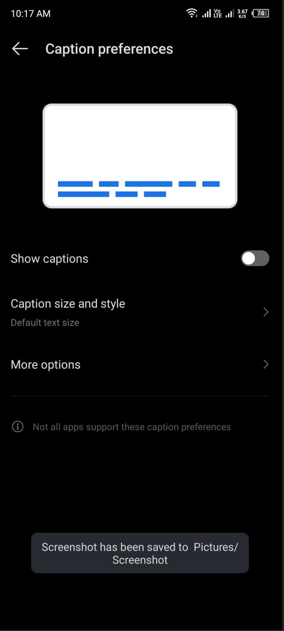
Diese Einstellung gilt für YouTube insgesamt und reduziert das Auftreten von automatischen Untertiteln bei Shorts.
B. Auf dem Desktop
- Gehen Sie zu YouTube.com und melden Sie sich an.
- Klicken Sie auf Ihr Profilsymbol in der oberen rechten Ecke.
- Wählen Sie Einstellungen > Wiedergabe und Leistung.
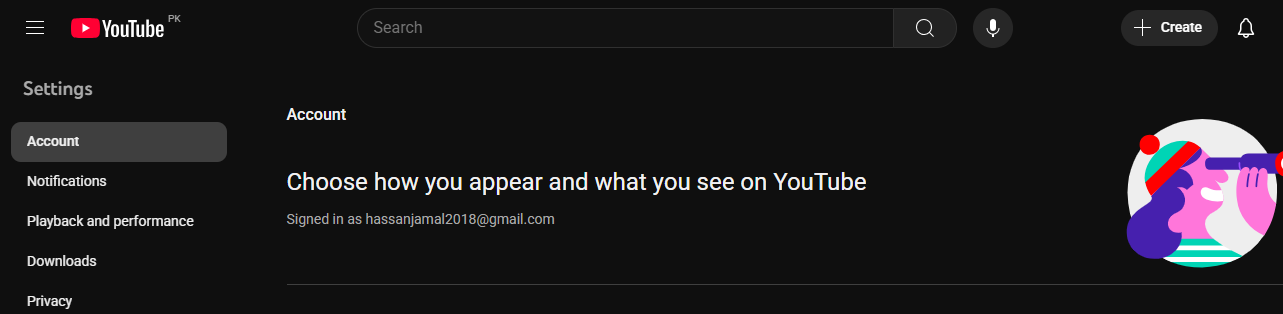
- Deaktivieren Sie „Immer Untertitel anzeigen“.

Dadurch wird verhindert, dass YouTube automatisch generierte Untertitel anzeigt, es sei denn, Sie aktivieren sie manuell.
Verwalten von Untertiteln als Content Creator (YouTube Studio)
Wenn Sie ein Content Creator sind und mehr Kontrolle über Untertitel in Ihren Shorts haben möchten, bietet YouTube Studio Tools zum Verwalten oder Deaktivieren dieser. Wenn Sie verhindern möchten, dass automatische Untertitel angezeigt werden, oder vorhandene Untertitelspuren ausblenden möchten, gehen Sie wie folgt vor.
A. Automatisch generierte Untertitel deaktivieren
YouTube generiert oft automatisch Untertitel für Videos, einschließlich Shorts. Um dies zu verhindern:
Auf dem Desktop (YouTube Studio):
- Gehen Sie zu YouTube Studio.
- Klicken Sie im linken Menü auf Einstellungen.

- Wählen Sie Upload-Standardeinstellungen > Erweiterte Einstellungen.
- Scrollen Sie nach unten und deaktivieren Sie das Kontrollkästchen mit der Aufschrift:
„Automatische Kapitel zulassen“.
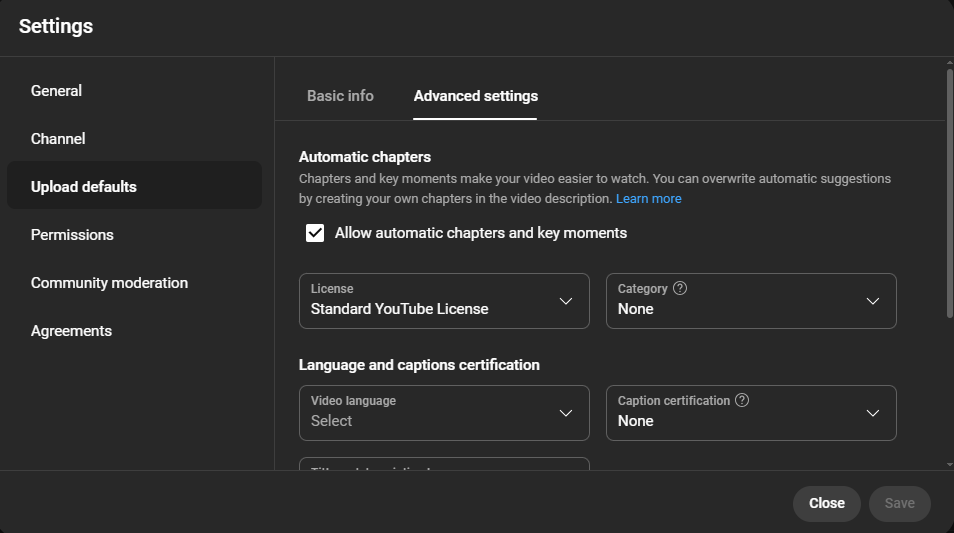
- Klicken Sie auf Speichern.
Dadurch werden keine Untertitel aus bereits hochgeladenen Shorts entfernt, aber YouTube wird daran gehindert, sie für zukünftige Uploads zu generieren.
B. Sichtbarkeit der Untertitelspur deaktivieren
Wenn Ihr Short bereits eine automatische Untertitelspur hat und Sie diese ausblenden möchten:
- Öffnen Sie YouTube Studio.
- Gehen Sie im linken Menü zu Untertitel.

- Klicken Sie auf den Videotitel (Short), den Sie bearbeiten möchten.
- Unter „Untertitel“ sehen Sie die automatisch generierte Spur.
- Klicken Sie auf die drei Punkte (⋮) daneben.
- Wählen Sie „Veröffentlichung aufheben“ oder „Entfernen“.
Dadurch wird verhindert, dass Zuschauer diese Untertitel sehen, selbst wenn YouTube sie generiert hat.
C. Untertitel während des Uploads vermeiden
Wenn Sie Ihre Shorts vor dem Hochladen bearbeiten, vermeiden Sie es, eingebrannte Untertitel einzufügen, es sei denn, dies ist erforderlich. Nach dem Hochladen sind diese nicht entfernbar.
Tipp für Redakteure:
- Verwenden Sie Untertitelebenen sparsam in Apps wie CapCut, InShot oder Adobe Premiere Rush.
- Wenn Sie den Zuschauern die Möglichkeit geben möchten, Untertitel umzuschalten, sollten Sie das Video ohne eingebetteten Text hochladen und YouTube den Ton automatisch untertiteln lassen.
Sobald Untertitel in das Video eingebrannt sind, können weder der Ersteller noch der Zuschauer sie entfernen.
Problembehebung: wenn die Untertitelumschaltung fehlt
Manchmal wird die „CC“-Schaltfläche oder Untertitelumschaltung auf einem YouTube Short möglicherweise nicht angezeigt, selbst wenn Sie dies erwarten. Hier ist der Grund, warum das passiert und wie Sie das Problem beheben können:
1. Das Video hat eingebrannte Untertitel
Wenn Untertitel in das Video eingebrannt sind (während der Bearbeitung hinzugefügt), wird keine Umschaltung angezeigt, da diese Untertitel nicht optional sind.
Problembehebung: Sie können eingebrannte Untertitel nicht entfernen oder deaktivieren. Nur der Ersteller des Inhalts kann eine Version ohne diese hochladen.
2. Untertitel wurden nicht generiert oder hochgeladen
Wenn der Ersteller keine Untertitel hinzugefügt hat oder YouTube diese nicht automatisch generieren konnte, gibt es keine Untertiteloption.
Problembehebung: Es gibt nichts zu deaktivieren, schauen Sie einfach weiter. Möglicherweise müssen Sie nichts ändern.
3. Vorübergehende App- oder Browser-Fehler
Manchmal führt ein YouTube-Fehler dazu, dass Schaltflächen (wie CC) verschwinden.
Problembehebung:
- Auf dem Handy: Erzwingen Sie das Schließen und erneute Öffnen der App.
- Auf dem Desktop: Leeren Sie den Browser-Cache oder aktualisieren Sie die Seite mit Strg + Umschalt + R.
- App neu installieren: Wenn das Problem weiterhin besteht, deinstallieren Sie YouTube und installieren Sie es erneut.
4. Nicht für bestimmte Regionen/Sprachen verfügbar
Die automatische Untertitelung wird nicht für alle Sprachen oder Regionen unterstützt.
Problembehebung: Wechseln Sie zu englischem Audio (falls verfügbar) oder warten Sie, bis YouTube Ihre Sprache unterstützt.
Problembehebung: Untertitel werden nach der Deaktivierung weiterhin angezeigt
Wenn Sie Untertitel bereits deaktiviert haben und diese weiterhin angezeigt werden, handelt es sich wahrscheinlich um ein Synchronisierungs- oder Einstellungsproblem. Probieren Sie diese Lösungen aus:
1. Abmelden und wieder anmelden
YouTube speichert manchmal Untertiteleinstellungen pro Sitzung. Das Ab- und wieder Anmelden kann Ihre Einstellungen aktualisieren.
2. App-Cache leeren (nur mobil)
Im Laufe der Zeit können zwischengespeicherte Einstellungen mit Ihren neuen Untertiteleinstellungen in Konflikt geraten.
So leeren Sie den Cache (Android):
- Gehen Sie zu Einstellungen > Apps > YouTube.
- Tippen Sie auf Speicher & Cache.
- Tippen Sie auf Cache leeren (löschen Sie keine Daten, es sei denn, dies ist erforderlich).
iOS-Benutzer:
iOS bietet keine direkte Cache-Löschung an. Möglicherweise müssen Sie die App löschen und neu installieren.
3. Aktualisieren Sie die YouTube-App
Veraltete Apps können sich inkonsistent mit den Kontoeinstellungen verhalten. Besuchen Sie den Play Store oder den App Store, suchen Sie nach YouTube und tippen Sie auf Aktualisieren, falls verfügbar.
4. Globale Untertiteleinstellungen erneut überprüfen
Wenn Sie Untertitel in der App, aber nicht in Ihren Google-Konto-Bedienungshilfeneinstellungen deaktiviert haben, werden Untertitel möglicherweise wieder angezeigt.
5. Verwenden Sie ein anderes Gerät oder einen anderen Browser
Manchmal ist das Problem plattformspezifisch. Wechseln Sie das Gerät, um zu isolieren, ob das Problem mit Ihrem Konto oder Ihrer App/Ihrem Browser zusammenhängt.
So entfernen Sie eingebrannte Untertitel (technisch nicht möglich)
Eingebrannte Untertitel werden während der Bearbeitung direkt in das Video eingebettet. Das Untertitelsystem von YouTube fügt sie nicht hinzu, sodass es keine Möglichkeit gibt, sie über die App oder Website zu deaktivieren.
Diese Untertitel sind Teil der Videodatei, wie Hintergrundmusik oder visuelle Effekte. Sie können sie nicht ausblenden oder deaktivieren. Die einzige Möglichkeit ist:
- Überspringen Sie das Video, oder
- Wenden Sie sich an den Ersteller (falls zutreffend) und fordern Sie eine Version ohne Untertitel an.
Die Untertitel sind wahrscheinlich eingebrannt, wenn sie übermäßig stilisiert aussehen oder sich mit dem Video bewegen.
Fazit
Während YouTube Shorts keine globale „Untertitel aus“-Schaltfläche bietet, gibt es mehrere Möglichkeiten, Untertitel sowohl auf Zuschauer- als auch auf Erstellerseite zu verwalten und zu deaktivieren. Von schnellen Umschaltungen und Einstellungsanpassungen bis hin zu YouTube Studio-Steuerelementen hilft Ihnen dieser Leitfaden, die Kontrolle über Ihr Seherlebnis zurückzugewinnen.
Denken Sie daran, dass eingebrannte Untertitel dauerhaft sind, aber mit den richtigen Schritten alles andere angepasst oder deaktiviert werden kann.
FAQs
F1: Warum werden auf YouTube Shorts immer wieder Untertitel angezeigt, auch nachdem ich sie deaktiviert habe?
Untertitel können in das Video eingebrannt oder aufgrund von App-Updates oder Synchronisierungsproblemen wieder aktiviert werden. Wenn Sie nicht angemeldet sind, speichert YouTube Ihre Einstellungen möglicherweise nicht.
F2: Kann ich Untertitel auf allen Shorts dauerhaft deaktivieren?
Es gibt keine spezielle Einstellung nur für Shorts, aber das Deaktivieren von automatischen Untertiteln in Ihren Kontoeinstellungen kann die Häufigkeit verringern, mit der sie plattformweit angezeigt werden.
F3: Warum wird die „CC“-Schaltfläche bei einigen Shorts nicht angezeigt?
Entweder hat der Short eingebrannte Untertitel oder gar keine Untertitel. Wenn Untertitel nicht umschaltbar sind, wird das CC-Symbol nicht angezeigt.
F4: Gibt es eine Möglichkeit, Untertitel auf dem Handy zu deaktivieren und sie auf dem Desktop aktiviert zu lassen?
Nein. Die Untertiteleinstellungen werden über Ihr Google-Konto synchronisiert. Wenn Sie sie auf dem Handy deaktivieren, sind sie auch auf dem Desktop deaktiviert, es sei denn, Sie sind abgemeldet oder verwenden verschiedene Konten.
F5: Wie kann ich als Content Creator Untertitel aus meinen Shorts entfernen?
Gehen Sie zu YouTube Studio > Untertitel, wählen Sie das Video aus und löschen Sie entweder die Untertitelspur oder deaktivieren Sie die Sichtbarkeit. Sie können auch automatische Untertitel verhindern, indem Sie sie während des Uploads deaktivieren.
