


































.png)
.png) English
English .png) Deutsch
Deutsch .png) Italiano
Italiano .png) 日本語
日本語 .png) Português
Português  Español
  简体中文
简体中文 
Twitter, avec ses mises à jour en temps réel et sa vaste base d’utilisateurs, est une mine d’or d’informations et de conversations. Cependant, il arrive parfois que la fonction de recherche Twitter n’affiche pas tous les résultats attendus. Cela peut être frustrant, surtout si vous essayez de trouver des tweets spécifiques ou des sujets tendance. Dans cet article, nous explorerons les raisons courantes de ce problème et fournirons des solutions pratiques pour vous assurer de tirer le meilleur parti de votre recherche Twitter.

Comprendre le problème
Les recherches Twitter n’affichent parfois pas tous les résultats en raison de divers facteurs. Ceux-ci incluent les subtilités de l’algorithme de recherche de Twitter, les paramètres du compte et les problèmes techniques occasionnels.
Rencontrer un message « recherche non trouvée » sur Twitter peut être déconcertant. Il est important de réaliser que plusieurs facteurs sous-jacents contribuent à ce phénomène. Le moteur de recherche de Twitter fonctionne avec précision, ce qui signifie que des requêtes de recherche étendues ne produisent pas toujours les résultats escomptés. Cela peut être dû à diverses raisons, telles que l’obscurcissement involontaire de contenu en raison du blocage ou de la mise en sourdine de comptes. En comprenant les problèmes fondamentaux en jeu, nous pouvons procéder au déploiement de solutions spécifiques et efficaces. Cela garantit une expérience de recherche Twitter plus fluide pour les utilisateurs.
Solutions pour Twitter ne montrant pas de résultats
Maintenant que nous avons identifié les problèmes sous-jacents, explorons quelques solutions efficaces pour améliorer votre expérience de recherche Twitter. Voici diverses solutions qui peuvent aider à résoudre le problème de Twitter n’affichant pas efficacement les résultats de recherche. En appliquant ces solutions, vous pouvez optimiser vos requêtes de recherche et obtenir les résultats que vous recherchez.
Solution 1 : effacer le cache et les cookies de votre navigateur
Si vous constatez que la fonction de recherche de Twitter ne fonctionne pas aussi bien qu’elle le devrait, cela pourrait être dû à un cache surchargé ou à des cookies corrompus. Pour résoudre ce problème, vous pouvez suivre ces étapes :
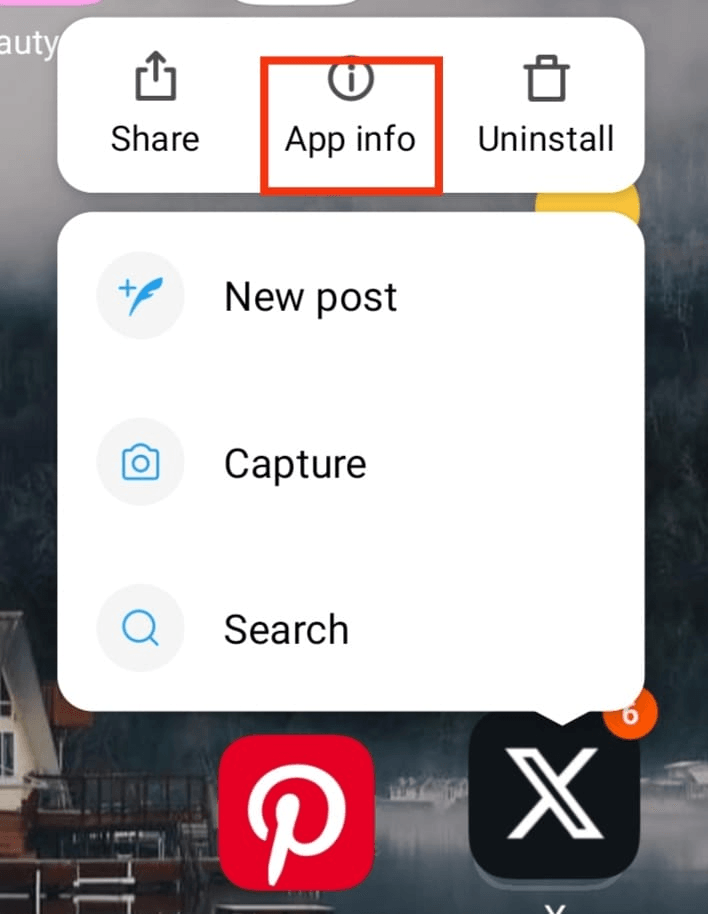
Étape 1 : Appuyez longuement sur l’icône Twitter sur l’écran d’accueil de votre téléphone, puis choisissez « Infos sur l’application » dans le menu.
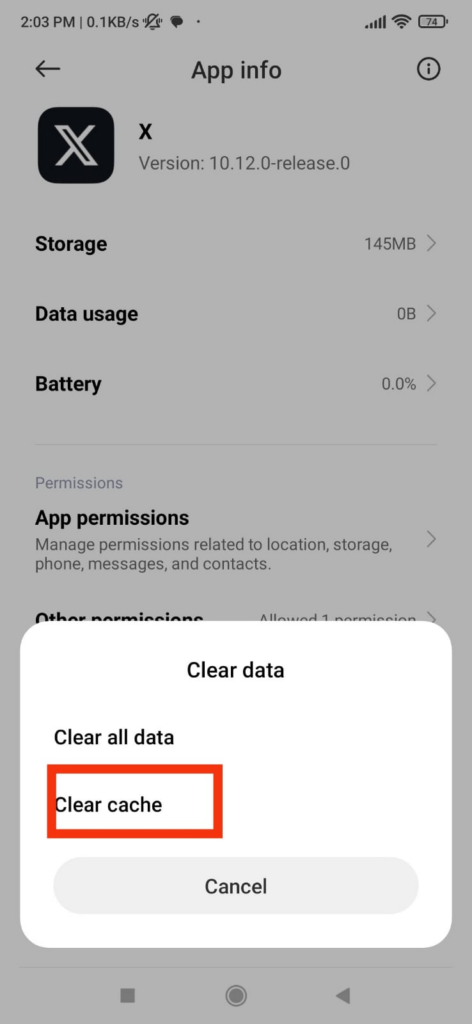
Étape 2 : Faites défiler vers le bas jusqu’à ce que vous trouviez « cache », puis appuyez dessus.
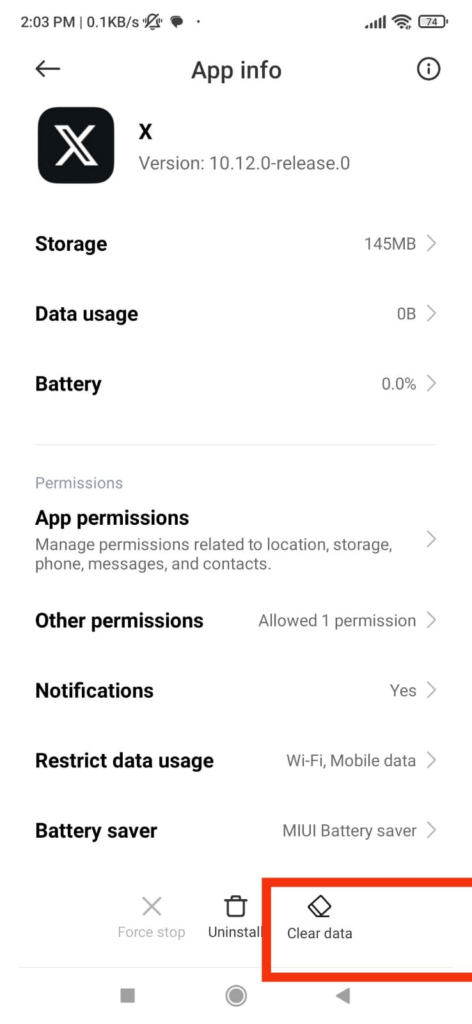
Étape 3 : appuyez sur Effacer les données
Étape 3 : Redémarrez votre application et essayez à nouveau la recherche Twitter.
Passons à la deuxième solution.
Solution 2 : vérifier vos filtres de recherche
Lorsque vous effectuez une recherche sur Twitter, vous avez la possibilité d’appliquer des filtres pour affiner vos résultats. Ces filtres vous permettent de restreindre la recherche à des catégories spécifiques. Voici les filtres courants :
Top : Ce filtre affiche les tweets les plus populaires et les plus interactifs liés à votre requête de recherche. Ce sont des tweets qui ont reçu un grand nombre de likes, de retweets et de réponses.
Plus récents : Cette option vous montre les tweets les plus récents liés à votre requête de recherche. Elle est particulièrement utile pour rester informé des événements et discussions en temps réel.
Personnes : Ce filtre se concentre sur les comptes Twitter. Il affiche les profils qui correspondent à votre requête de recherche, ce qui peut inclure des individus, des organisations ou des entités liées au sujet.
Parfois, les utilisateurs peuvent appliquer ces filtres par inadvertance sans s’en rendre compte, ce qui peut conduire à des résultats de recherche limités ou inattendus. Suivez ces étapes pour vous assurer que les filtres ne limitent pas vos résultats de recherche :
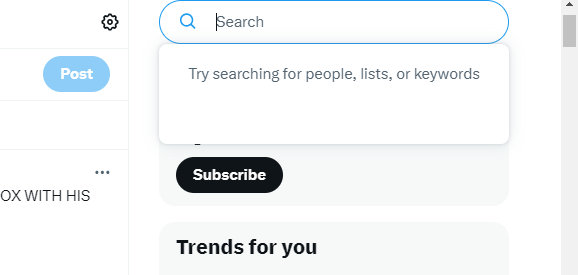
Étape 1 : Effectuez votre recherche sur Twitter en utilisant la barre de recherche.
Étape 2 : Une fois la page de résultats chargée, recherchez les options de filtre en haut de la page (généralement juste sous la barre de recherche).

Étape 3 : Vérifiez si l’un des filtres (« Top », « Plus récents » ou « Personnes ») est mis en surbrillance ou sélectionné. Si l’un d’eux est en surbrillance, cela signifie que le filtre est actuellement actif.

Étape 4 : Cliquez sur le filtre en surbrillance pour le désactiver. Cela réinitialisera les résultats de recherche à leurs paramètres par défaut, affichant une gamme plus large de tweets.

En vous assurant qu’aucun filtre n’est appliqué accidentellement, vous pouvez vous assurer d’obtenir l’ensemble le plus complet de résultats de recherche pour votre requête. Si le problème persiste, passez à la troisième solution.
Solution 3 : utiliser des opérateurs de recherche avancée

Lorsque vous utilisez Twitter, n’oubliez pas que les opérateurs de recherche avancée sont vos outils puissants. Par exemple, si vous recherchez une phrase spécifique, entourez-la de guillemets comme ceci : « technologie OpenAI » ou utilisez #openAItechology. N’hésitez pas à expérimenter avec divers opérateurs pour affiner votre recherche et obtenir les résultats les plus précis. De cette façon, vous pouvez trouver exactement ce que vous cherchez.
Solution 4 : désactiver les extensions du navigateur
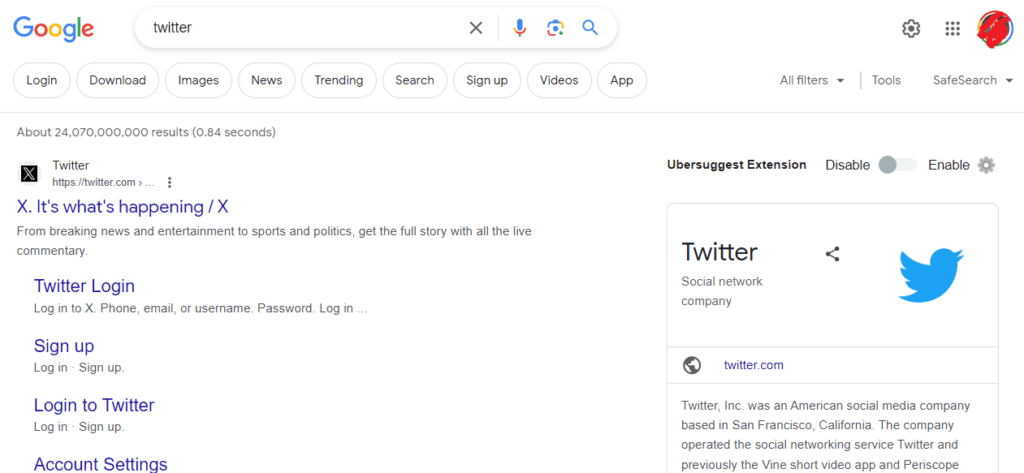
Si vous rencontrez des problèmes avec l’affichage des résultats de recherche Twitter, cela pourrait être dû à certaines extensions ou modules complémentaires du navigateur. Pour résoudre ce problème :
- Désactivez toutes les extensions.
- Redémarrez votre navigateur et essayez à nouveau la recherche.
- Si les résultats s’améliorent, activez les extensions une par une pour identifier le coupable.
Nous espérons que le problème a été résolu maintenant. Si ce n’est pas le cas, vous pouvez passer à la solution suivante.
5. Solution : Ajuster les paramètres de recherche sécurisée
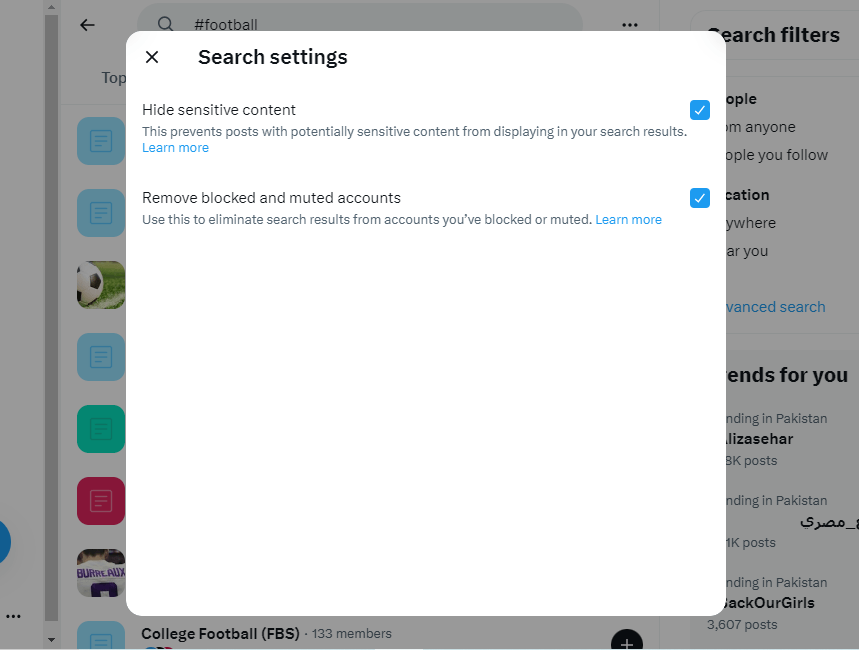
Si vous rencontrez des problèmes avec certains résultats n’apparaissant pas dans votre recherche Twitter, cela pourrait être dû au mode de recherche sécurisée. Cette fonctionnalité est conçue pour exclure le contenu potentiellement sensible et les comptes que vous avez mis en sourdine ou bloqués des résultats de recherche, affectant à la fois les vues « Top » et « Plus récents ». Pour rectifier cela :
Étape 1 : Accédez aux paramètres de votre compte sur Twitter.
Étape 2 : Cliquez sur les trois points (…) situés au-dessus de la barre de recherche.
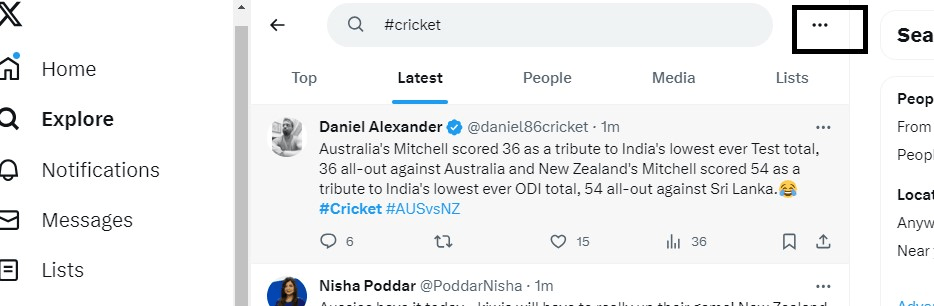
Étape 3 : Dans le menu déroulant, sélectionnez « Paramètres de recherche ». Recherchez l’option liée aux paramètres de recherche sécurisée. C’est ici que vous pouvez ajuster le niveau de filtrage appliqué à vos résultats de recherche.

Étape 4 : Selon vos préférences, vous pouvez choisir d’activer ou de désactiver le mode de recherche sécurisée ou de le personnaliser selon vos besoins.
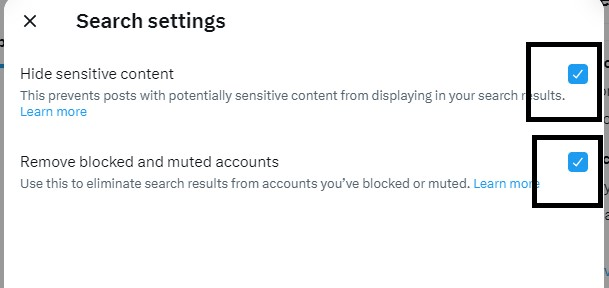
En ajustant ces paramètres, vous pouvez affiner votre expérience de recherche sur Twitter, en vous assurant de recevoir les résultats les plus pertinents pour vos requêtes. N’oubliez pas d’enregistrer vos modifications après avoir effectué des ajustements.
Solution 6 : essayer un navigateur ou un appareil différent
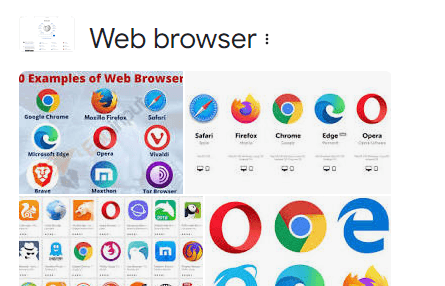
Si vous rencontrez des problèmes occasionnels avec Twitter, cela pourrait être spécifique au navigateur que vous utilisez. Essayez d’accéder à Twitter sur un navigateur ou un appareil différent pour voir si les résultats de recherche diffèrent. De cette façon, vous pouvez déterminer si le problème provient de votre navigateur actuel.
Passons maintenant à la dernière solution.
Solution 7 : gérer les limites de taux de recherche Twitter
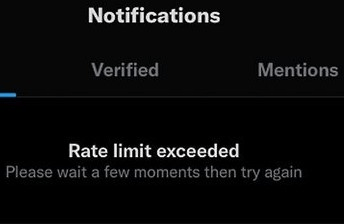
Si vous rencontrez des limitations dans vos résultats de recherche Twitter, cela pourrait être dû aux limites de taux imposées par Twitter pour prévenir les abus. Cela se produit couramment lorsque plusieurs utilisateurs accèdent à Twitter depuis un réseau partagé, comme dans une entreprise, un événement ou une conférence. Pour surmonter cet obstacle, envisagez les étapes suivantes :
- Limiter l’activité de recherche : Essayez d’espacer vos requêtes de recherche plutôt que de les effectuer en succession rapide. Cela peut vous aider à éviter de déclencher la limite de taux.
- Contacter le support Twitter : Si vous continuez à rencontrer des problèmes, envisagez de contacter le support Twitter pour obtenir des conseils et une assistance supplémentaires.
En étant conscient des limites de taux de Twitter et en ajustant votre comportement de recherche en conséquence, vous pouvez améliorer votre expérience de recherche sur la plateforme. N’oubliez pas de maintenir un rythme de recherche raisonnable pour éviter de rencontrer ces limitations.
Conseil bonus :
La plateforme Twitter est dynamique et met régulièrement à jour ses fonctionnalités, y compris les algorithmes de recherche. Rester informé de ces changements peut vous aider à adapter vos stratégies de recherche et à tirer le meilleur parti de la plateforme. Gardez un œil sur les annonces officielles de Twitter ou sur des sources d’actualités technologiques fiables pour rester au courant. De cette façon, vous serez équipé pour naviguer efficacement dans tout changement de fonctionnalité de recherche.
Conclusion
Twitter est un outil puissant pour rester informé et participer à des conversations. Cependant, des problèmes occasionnels dans la fonction de recherche peuvent être frustrants. En suivant ces étapes de dépannage, vous pouvez résoudre le problème des résultats de recherche incomplets et tirer le meilleur parti de votre expérience Twitter.
Vous voulez que votre contenu Twitter se démarque avec des vidéos de streaming en direct nettes ? Envisagez de mettre à niveau votre configuration avec une caméra de streaming professionnelle, vous aidant à créer des diffusions engageantes qui augmentent la visibilité malgré les problèmes de recherche occasionnels.
FAQ
Q : Pourquoi certains de mes tweets n’apparaissent-ils pas dans les résultats de recherche ?
R : Si votre compte est défini comme privé, vos tweets peuvent ne pas apparaître dans les recherches effectuées par les utilisateurs qui ne vous suivent pas. Ajustez vos paramètres de confidentialité pour améliorer la visibilité dans les recherches.
Q : Y a-t-il des limitations sur le nombre de résultats de recherche affichés sur Twitter ?
R : Oui, Twitter peut limiter le nombre de résultats de recherche affichés dans une seule requête. Envisagez d’utiliser des termes de recherche plus spécifiques ou d’affiner votre requête pour obtenir des résultats plus précis.
Q : Les extensions de navigateur peuvent-elles affecter les résultats de recherche Twitter ?
R : Oui, certaines extensions ou modules complémentaires de navigateur peuvent interférer avec l’affichage des résultats de recherche Twitter. Essayez de désactiver les extensions pour voir si cela améliore votre expérience de recherche.
