


































.png)
.png) English
English .png) Français
Français .png) Deutsch
Deutsch .png) Italiano
Italiano .png) 日本語
日本語  Español
  简体中文
简体中文 
O Twitter, com suas atualizações em tempo real e vasta base de usuários, é uma fonte rica de informações e conversas. No entanto, há momentos em que a função de busca do Twitter pode não exibir todos os resultados esperados. Isso pode ser frustrante, especialmente se você estiver tentando encontrar tweets específicos ou tópicos em tendência. Neste blog, exploraremos as razões comuns por trás deste problema e forneceremos soluções práticas para garantir que você obtenha o máximo da sua busca no Twitter.

Compreendendo o problema
As buscas no Twitter ocasionalmente falham em exibir todos os resultados devido a vários fatores. Estes incluem as complexidades do algoritmo de busca do Twitter, configurações de conta e problemas técnicos ocasionais.
Encontrar uma mensagem de ‘busca não encontrada’ no Twitter pode ser desconcertante. É importante perceber que vários fatores subjacentes contribuem para este fenômeno. O mecanismo de busca do Twitter funciona com precisão, o que significa que consultas extensas podem nem sempre produzir os resultados esperados. Isso pode ocorrer por várias razões, como o obscurecimento inadvertido de conteúdo devido ao bloqueio ou silenciamento de contas. Ao compreender as questões centrais em jogo, podemos prosseguir para implementar soluções específicas e eficazes. Isso garante uma experiência de busca mais fluida para os usuários do Twitter.
Soluções para o Twitter não exibir resultados
Agora que identificamos os problemas subjacentes, vamos explorar algumas soluções eficazes para melhorar sua experiência de busca no Twitter. Abaixo estão várias correções que podem ajudar a resolver o problema do Twitter não exibir resultados de busca efetivamente. Ao aplicar essas soluções, você pode otimizar suas consultas de busca e obter os resultados que procura.
Solução 1: limpe o cache e os cookies do navegador
Se você perceber que o recurso de busca do Twitter não está funcionando tão bem quanto deveria, pode ser devido a um cache sobrecarregado ou cookies corrompidos. Para resolver isso, você pode seguir estas etapas:
Passo 1: Pressione e segure o ícone do Twitter na tela inicial do seu telefone e escolha “Informações do aplicativo” no menu.
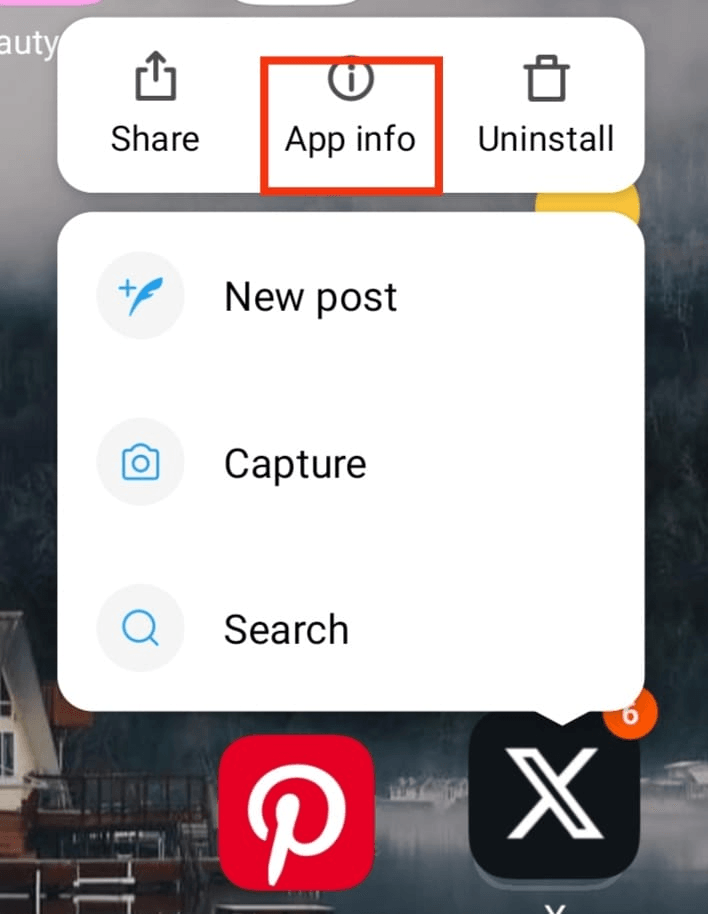
Passo 2: Deslize para baixo até localizar “cache” e toque nele.
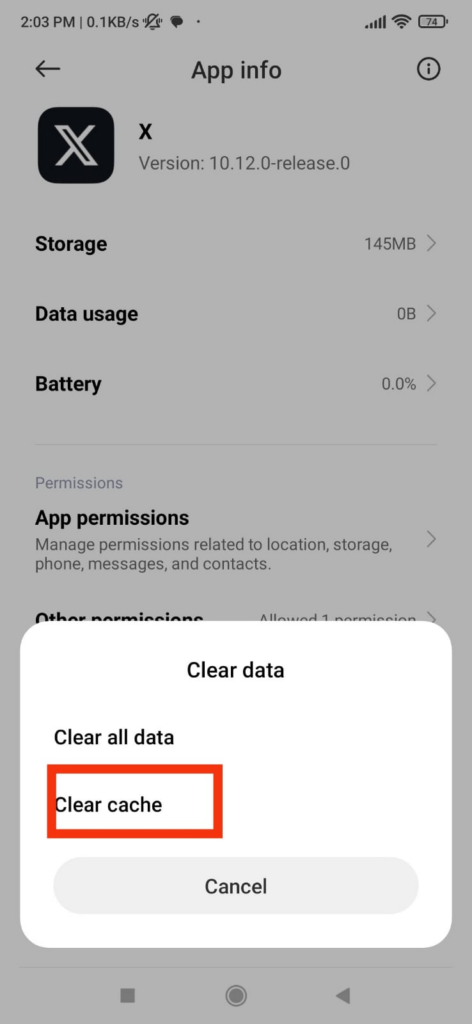
Passo 3: toque em limpar dados
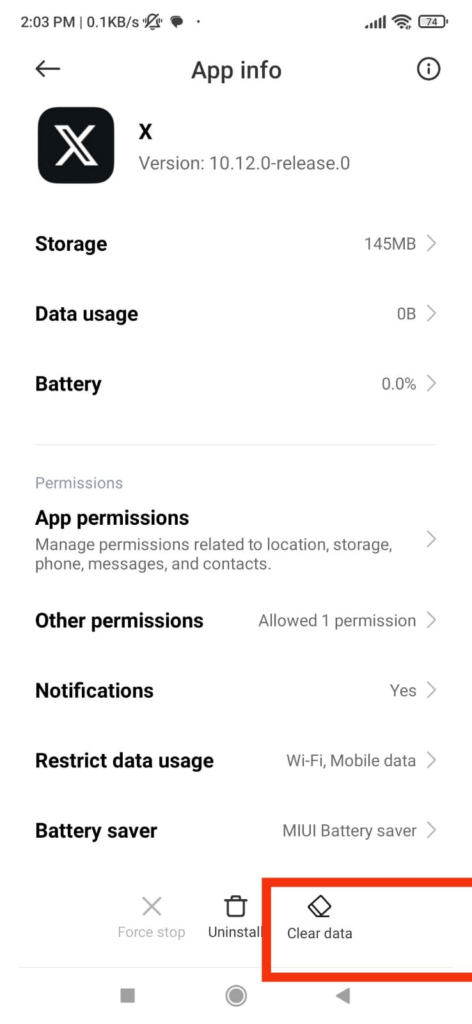
Passo 3: Reinicie seu aplicativo e tente a busca do Twitter novamente.
Vamos passar para a segunda solução.
Solução 2: verifique seus filtros de busca
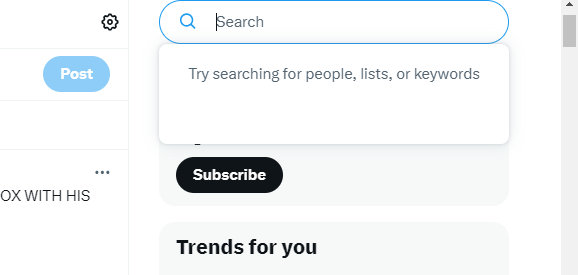
Ao realizar uma busca no Twitter, você tem a opção de aplicar filtros para refinar seus resultados. Esses filtros permitem restringir a busca a categorias específicas. Aqui estão os filtros comuns:
Principais: Este filtro exibe os tweets mais populares e com maior interação relacionados à sua consulta de busca. São tweets que receberam um alto número de curtidas, retweets e respostas.
Mais recentes: Esta opção mostra os tweets mais recentes relacionados à sua consulta de busca. É particularmente útil para se manter atualizado sobre eventos e discussões em tempo real.
Pessoas: Este filtro concentra-se em contas do Twitter. Mostra perfis que correspondem à sua consulta de busca, que podem incluir indivíduos, organizações ou entidades relacionadas ao tópico.
Às vezes, os usuários podem aplicar inadvertidamente esses filtros sem perceber, o que pode levar a resultados de busca limitados ou inesperados. Siga estas etapas para garantir que os filtros não estejam limitando seus resultados de busca:
Passo 1: Realize sua busca no Twitter usando a barra de busca.
Passo 2: Quando a página de resultados carregar, procure as opções de filtro no topo da página (geralmente logo abaixo da barra de busca).

Passo 3: Verifique se algum dos filtros (“Principais”, “Mais recentes” ou “Pessoas”) está destacado ou selecionado. Se um estiver destacado, significa que o filtro está atualmente ativo.

Passo 4: Clique no filtro destacado para desativá-lo. Isso redefinirá os resultados da busca para suas configurações padrão, mostrando uma gama mais ampla de tweets.

Ao garantir que nenhum filtro seja aplicado acidentalmente, você pode ter certeza de que está obtendo o conjunto mais abrangente de resultados de busca para sua consulta. Se o problema ainda persistir, passe para a terceira solução.
Solução 3: use operadores de busca avançada

Quando você estiver usando o Twitter, lembre-se que os operadores de busca avançada são suas ferramentas poderosas. Por exemplo, se você estiver procurando uma frase específica, coloque-a entre aspas assim: “tecnologia OpenAI” ou use #tecnologiaOpenAI. Sinta-se à vontade para experimentar vários operadores para ajustar sua busca e obter os resultados mais precisos. Dessa forma, você pode encontrar exatamente o que procura.
Solução 4: desative as extensões do navegador
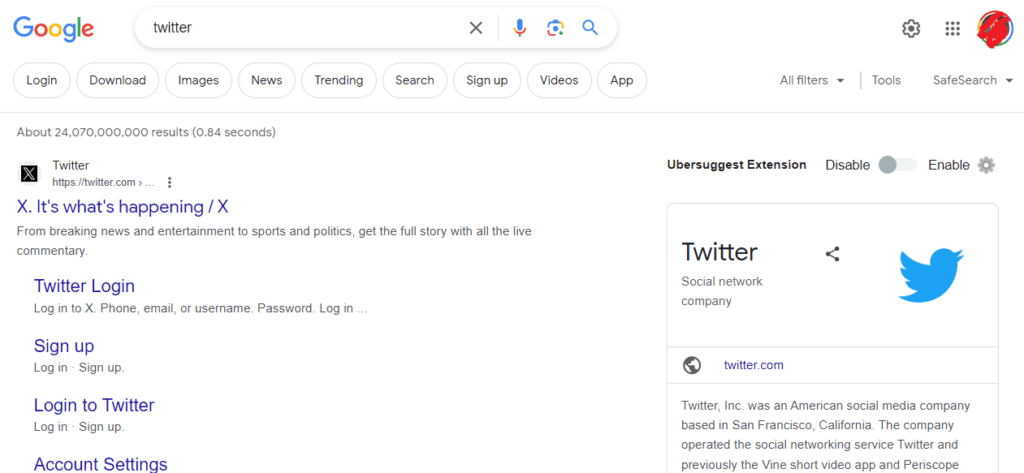
Se você estiver encontrando problemas com a forma como o Twitter exibe os resultados da busca, isso pode ser devido a certas extensões ou complementos do navegador. Para resolver isso:
- Desative todas as extensões.
- Reinicie seu navegador e tente a busca novamente.
- Se os resultados melhorarem, ative as extensões uma por uma para identificar a causadora do problema.
Esperamos que o problema tenha sido resolvido até agora. Se não foi, você pode passar para a próxima solução.
Solução 5: Ajustando as Configurações de Busca Segura
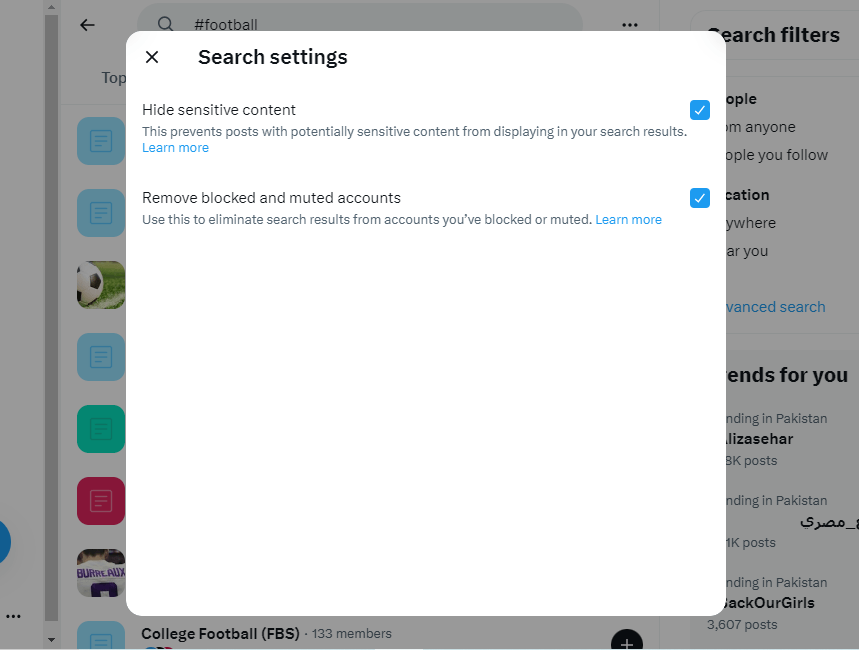
Se você estiver encontrando problemas com certos resultados não aparecendo em sua busca do Twitter, pode ser devido ao modo de busca segura. Este recurso é projetado para excluir conteúdo potencialmente sensível e contas que você pode ter silenciado ou bloqueado dos resultados de busca, afetando tanto as visualizações “Principais” quanto “Mais recentes”. Para corrigir isso:
Passo 1: Navegue até as configurações da sua conta no Twitter.
Passo 2: Clique nos três pontos (…) localizados acima da barra de busca.
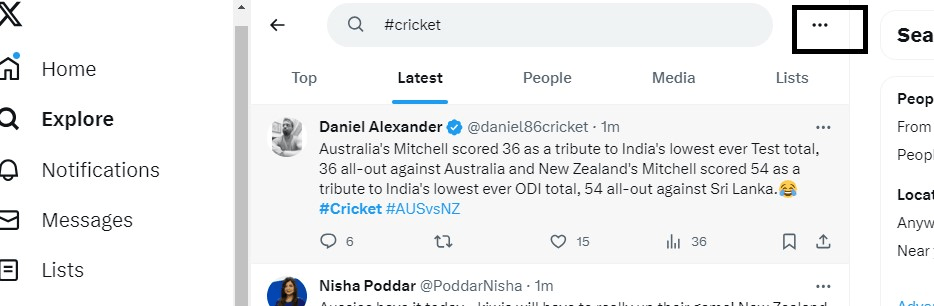
Passo 3: No menu suspenso, selecione “Configurações de busca”. Procure a opção relacionada às configurações de busca segura. É aqui que você pode ajustar o nível de filtragem aplicado aos seus resultados de busca.

Passo 4: Dependendo das suas preferências, você pode escolher ativar ou desativar o modo de busca segura ou personalizá-lo para atender às suas necessidades.
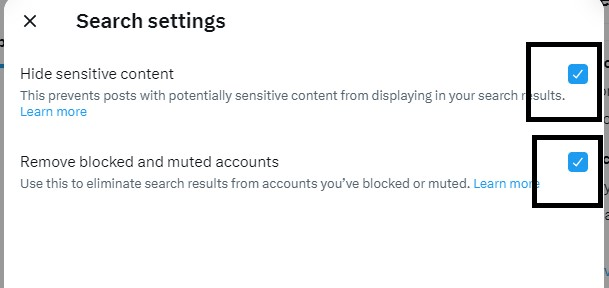
Ao ajustar essas configurações, você pode aperfeiçoar sua experiência de busca no Twitter, garantindo que receba os resultados mais relevantes para suas consultas. Lembre-se de salvar suas alterações após fazer os ajustes.
Solução 6: tente um navegador ou dispositivo diferente

Se você estiver enfrentando problemas ocasionais com o Twitter, eles podem ser específicos do navegador que você está usando. Tente acessar o Twitter em um navegador ou dispositivo diferente para ver se os resultados da busca diferem. Dessa forma, você pode identificar se o problema está originando do seu navegador atual.
Agora, vamos passar para a solução final.
Solução 7: lidando com limites de taxa de busca do Twitter
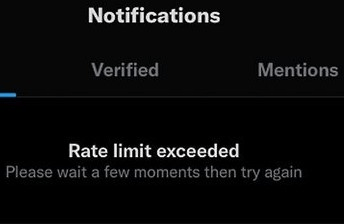
Se você estiver enfrentando limitações nos resultados de busca do Twitter, pode ser devido a limites de taxa impostos pelo Twitter para prevenir abusos. Isso ocorre comumente quando múltiplos usuários estão acessando o Twitter de uma rede compartilhada, como em uma corporação, evento ou conferência. Para superar este obstáculo, considere os seguintes passos:
- Limite a Atividade de Busca: Tente espaçar suas consultas de busca em vez de realizá-las em sucessão rápida. Isso pode ajudar você a evitar ativar o limite de taxa.
- Contate o Suporte do Twitter: Se você continuar experimentando problemas, considere entrar em contato com o suporte do Twitter para mais orientação e assistência.
Ao estar ciente dos limites de taxa do Twitter e ajustar seu comportamento de busca de acordo, você pode melhorar sua experiência de busca na plataforma. Lembre-se de manter um ritmo razoável de busca para evitar encontrar essas limitações.
Dica bônus:
A plataforma do Twitter é dinâmica e atualiza regularmente seus recursos, incluindo algoritmos de busca. Manter-se informado sobre essas mudanças pode ajudar você a adaptar suas estratégias de busca e aproveitar ao máximo a plataforma. Fique atento aos anúncios oficiais do Twitter ou fontes confiáveis de notícias de tecnologia para se manter atualizado. Dessa forma, você estará equipado para navegar por quaisquer mudanças na funcionalidade de busca efetivamente.
Conclusão
O Twitter é uma ferramenta poderosa para se manter atualizado e participar de conversas. No entanto, falhas ocasionais na função de busca podem ser frustrantes. Seguindo estas etapas de solução de problemas, você pode resolver o problema de resultados de busca incompletos e aproveitar ao máximo sua experiência no Twitter.
Quer que seu conteúdo no Twitter se destaque com vídeos nítidos de transmissão ao vivo? Considere atualizar seu equipamento com uma câmera profissional de streaming, ajudando você a criar transmissões envolventes que aumentam a visibilidade, apesar de problemas ocasionais de busca.
Perguntas Frequentes
P: Por que alguns dos meus tweets não aparecem nos resultados de busca?
R: Se sua conta estiver configurada como privada, seus tweets podem não aparecer em buscas realizadas por usuários que não seguem você. Ajuste suas configurações de privacidade para melhorar a visibilidade na busca.
P: Existem limitações no número de resultados de busca exibidos no Twitter?
R: Sim, o Twitter pode limitar o número de resultados de busca exibidos em uma única consulta. Considere usar termos de busca mais específicos ou refinar sua consulta para obter resultados mais precisos.
P: As extensões do navegador podem afetar os resultados de busca do Twitter?
R: Sim, certas extensões ou complementos do navegador podem interferir na forma como o Twitter exibe os resultados da busca. Tente desativar as extensões para ver se isso melhora sua experiência de busca.
