.png) English
English .png) Français
Français .png) Deutsch
Deutsch .png) Italiano
Italiano .png) 日本語
日本語 .png) Português
Português  简体中文
简体中文 
Twitter, con sus actualizaciones en tiempo real y su vasta base de usuarios, es una mina de oro de información y conversaciones. Sin embargo, hay ocasiones en las que la función de búsqueda de Twitter podría no mostrar todos los resultados que espera. Esto puede ser frustrante, especialmente si está intentando encontrar tuits específicos o temas de tendencia. En este blog, exploraremos las razones comunes detrás de este problema y proporcionaremos soluciones prácticas para garantizar que aproveche al máximo su búsqueda en Twitter.

Comprensión del problema
Las búsquedas en Twitter ocasionalmente no muestran todos los resultados debido a varios factores. Estos incluyen las complejidades del algoritmo de búsqueda de Twitter, la configuración de la cuenta y los problemas técnicos ocasionales.
Encontrar un mensaje de ‘búsqueda no encontrada’ en Twitter puede ser desconcertante. Es importante darse cuenta de que varios factores subyacentes contribuyen a este fenómeno. El motor de búsqueda de Twitter funciona con precisión, lo que significa que las consultas de búsqueda extensas no siempre producen los resultados previstos. Esto puede deberse a varias razones, como la ocultación inadvertida de contenido debido al bloqueo o silenciamiento de la cuenta. Al comprender los problemas centrales en juego, podemos proceder a implementar soluciones específicas y efectivas. Esto garantiza una experiencia de búsqueda en Twitter más fluida para los usuarios.
Soluciones para cuando Twitter no muestra resultados
Ahora que hemos identificado los problemas subyacentes, exploremos algunas soluciones efectivas para mejorar su experiencia de búsqueda en Twitter. A continuación, se muestran varias soluciones que pueden ayudar a resolver el problema de que Twitter no muestre los resultados de búsqueda de manera efectiva. Al aplicar estas soluciones, puede optimizar sus consultas de búsqueda y obtener los resultados que está buscando.
Solución 1: borre la memoria caché y las cookies de su navegador
Si descubre que la función de búsqueda de Twitter no funciona tan bien como debería, podría deberse a una memoria caché sobrecargada o a cookies dañadas. Para resolver esto, puede seguir estos pasos:
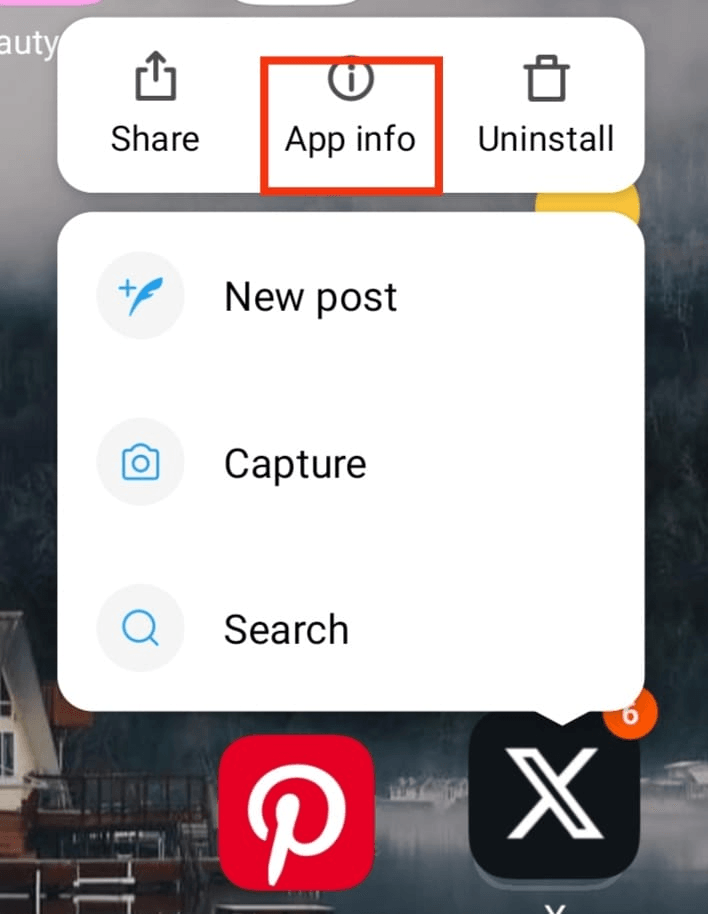
Paso 1: Mantenga presionado el icono de Twitter en la pantalla de inicio de su teléfono y luego elija “Información de la aplicación” en el menú.
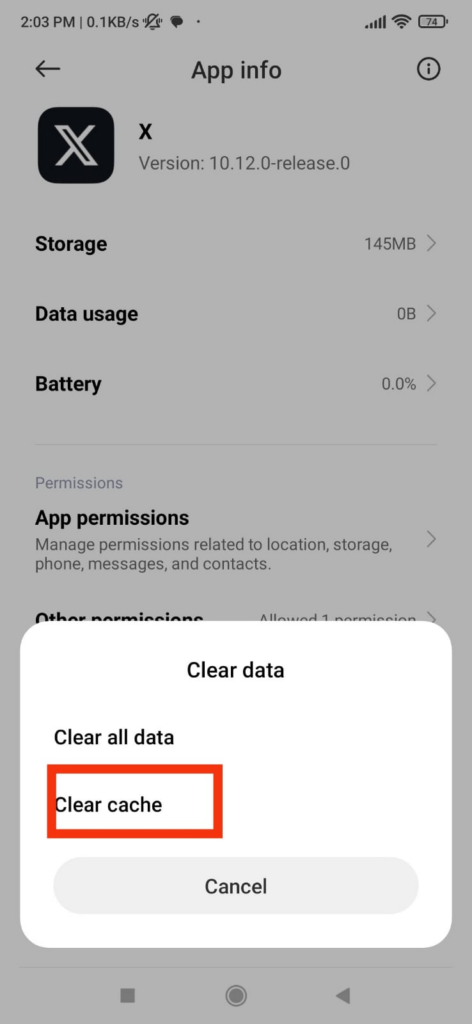
Paso 2: Deslice el dedo hacia abajo hasta que localice “caché”, luego tóquelo.
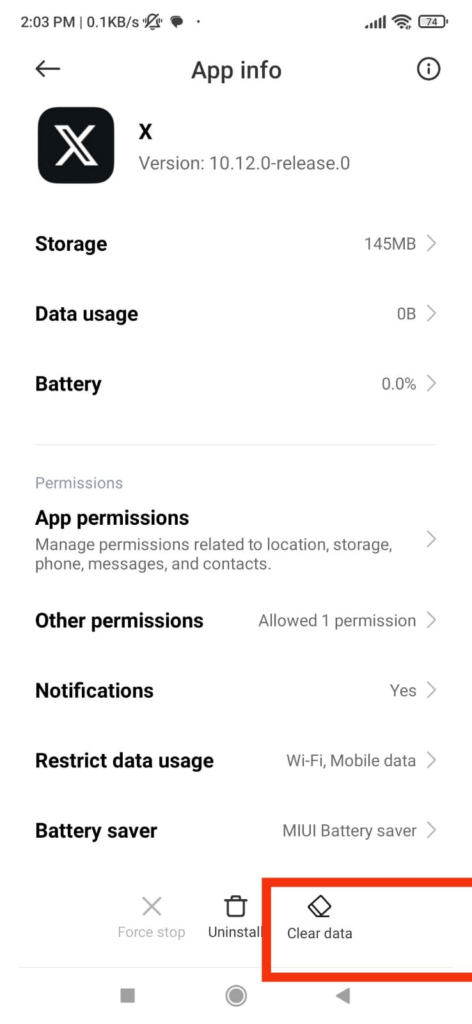
Paso 3: toque Borrar datos
Paso 3: Reinicie su aplicación e intente buscar en Twitter nuevamente.
Pasemos a la segunda solución.
Solución 2: compruebe sus filtros de búsqueda
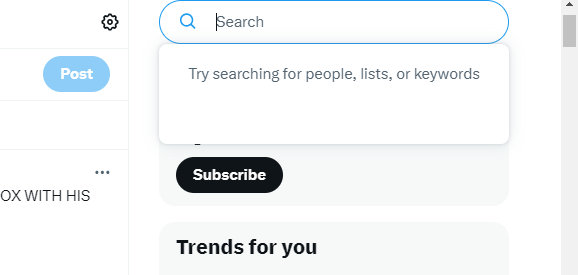
Al realizar una búsqueda en Twitter, tiene la opción de aplicar filtros para refinar sus resultados. Estos filtros le permiten limitar la búsqueda a categorías específicas. Aquí están los filtros comunes:
Destacados: Este filtro muestra los tuits más populares y con los que más se interactúa relacionados con su consulta de búsqueda. Estos son tuits que han recibido una gran cantidad de “me gusta”, retuits y respuestas.
Últimos: Esta opción le muestra los tuits más recientes relacionados con su consulta de búsqueda. Es particularmente útil para mantenerse actualizado sobre eventos y debates en tiempo real.
Personas: Este filtro se centra en las cuentas de Twitter. Muestra perfiles que coinciden con su consulta de búsqueda, que podrían incluir personas, organizaciones o entidades relacionadas con el tema.
A veces, los usuarios pueden aplicar inadvertidamente estos filtros sin darse cuenta, lo que puede conducir a resultados de búsqueda limitados o inesperados. Siga estos pasos para asegurarse de que los filtros no estén limitando sus resultados de búsqueda:
Paso 1: Realice su búsqueda en Twitter utilizando la barra de búsqueda.
Paso 2: Una vez que se cargue la página de resultados, busque las opciones de filtro en la parte superior de la página (generalmente justo debajo de la barra de búsqueda).

Paso 3: Compruebe si alguno de los filtros (“Destacados”, “Últimos” o “Personas”) está resaltado o seleccionado. Si uno está resaltado, significa que el filtro está actualmente activo.

Paso 4: Haga clic en el filtro resaltado para desactivarlo. Esto restablecerá los resultados de búsqueda a su configuración predeterminada, mostrando una gama más amplia de tuits.

Al asegurarse de que no se apliquen filtros accidentalmente, puede asegurarse de obtener el conjunto más completo de resultados de búsqueda para su consulta. Si el problema persiste, pase a la tercera solución.
Solución 3: utilice operadores de búsqueda avanzados

Cuando esté utilizando Twitter, recuerde que los operadores de búsqueda avanzados son sus herramientas poderosas. Por ejemplo, si está buscando una frase específica, envuélvala entre comillas como esta: “tecnología OpenAI” o use #openAItechology. Siéntase libre de jugar con varios operadores para ajustar su búsqueda y obtener los resultados más precisos. De esta manera, puede desenterrar exactamente lo que busca.
Solución 4: deshabilite las extensiones del navegador
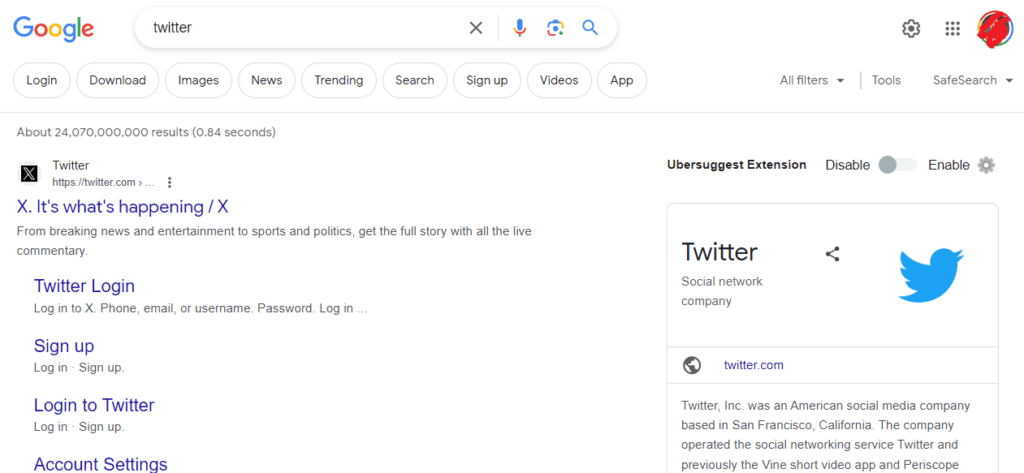
Si tiene problemas con la forma en que Twitter muestra los resultados de búsqueda, podría deberse a ciertas extensiones o complementos del navegador. Para abordar esto:
- Deshabilite todas las extensiones.
- Reinicie su navegador e intente buscar nuevamente.
- Si los resultados mejoran, habilite las extensiones una por una para identificar al culpable.
Esperamos que el problema se haya resuelto a estas alturas. Si no es así, puede pasar a la siguiente solución.
5. Solución: Ajuste de la configuración de búsqueda segura
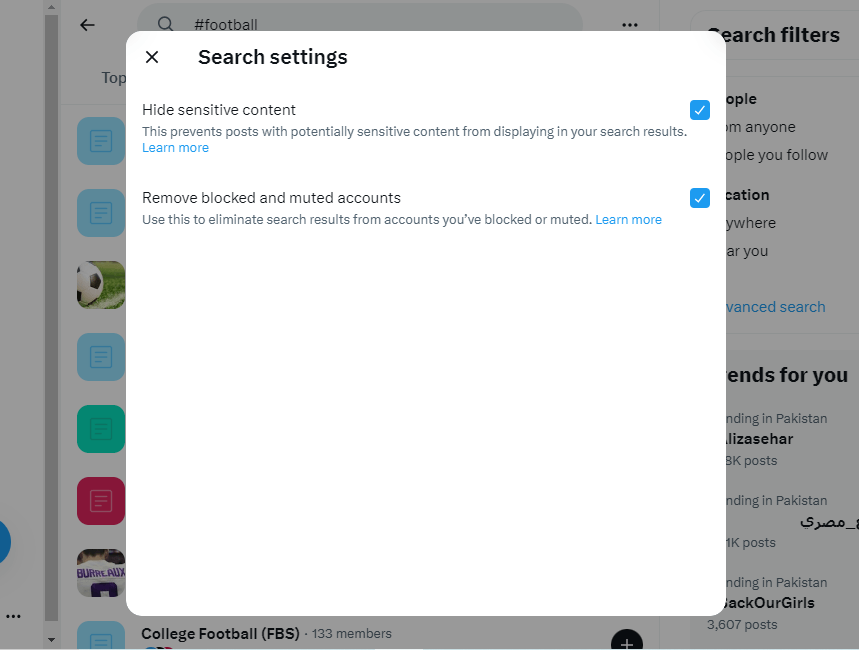
Si tiene problemas con ciertos resultados que no aparecen en su búsqueda de Twitter, podría deberse al modo de búsqueda segura. Esta función está diseñada para excluir contenido y cuentas potencialmente confidenciales que pueda haber silenciado o bloqueado de los resultados de búsqueda, lo que afecta tanto a las vistas “Destacados” como a “Últimos”. Para rectificar esto:
Paso 1: Vaya a la configuración de su cuenta en Twitter.
Paso 2: Haga clic en los tres puntos (…) ubicados encima de la barra de búsqueda.
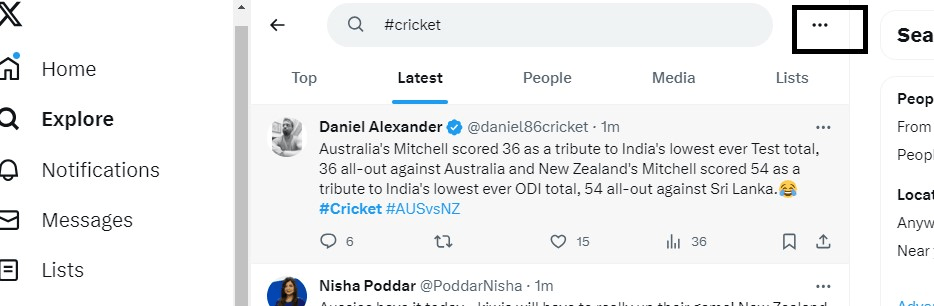
Paso 3: En el menú desplegable, seleccione “Configuración de búsqueda”. Busque la opción relacionada con la configuración de búsqueda segura. Aquí es donde puede ajustar el nivel de filtrado aplicado a sus resultados de búsqueda.

Paso 4: Dependiendo de sus preferencias, puede optar por habilitar o deshabilitar el modo de búsqueda segura o personalizarlo para que se adapte a sus necesidades.
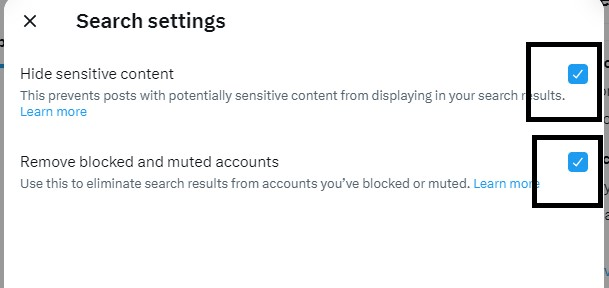
Al ajustar esta configuración, puede ajustar su experiencia de búsqueda en Twitter, asegurándose de recibir los resultados más relevantes para sus consultas. Recuerde guardar sus cambios después de realizar ajustes.
Solución 6: pruebe con un navegador o dispositivo diferente
Si tiene problemas ocasionales con Twitter, podría ser específico del navegador que está utilizando. Intente acceder a Twitter en un navegador o dispositivo diferente para ver si los resultados de búsqueda difieren. De esta manera, puede determinar si el problema se origina en su navegador actual.
Ahora, pasemos a la solución final.
Solución 7: cómo lidiar con los límites de velocidad de búsqueda de Twitter
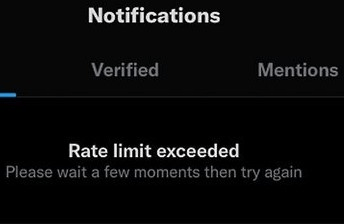
Si tiene limitaciones en sus resultados de búsqueda de Twitter, podría deberse a los límites de velocidad impuestos por Twitter para evitar el abuso. Esto ocurre comúnmente cuando varios usuarios acceden a Twitter desde una red compartida, como en una corporación, evento o conferencia. Para superar este obstáculo, considere los siguientes pasos:
- Limite la actividad de búsqueda: Intente espaciar sus consultas de búsqueda en lugar de realizarlas en rápida sucesión. Esto puede ayudarle a evitar activar el límite de velocidad.
- Póngase en contacto con el soporte de Twitter: Si continúa experimentando problemas, considere comunicarse con el soporte de Twitter para obtener más orientación y asistencia.
Al ser consciente de los límites de velocidad de Twitter y ajustar su comportamiento de búsqueda en consecuencia, puede mejorar su experiencia de búsqueda en la plataforma. Recuerde mantener un ritmo de búsqueda razonable para evitar encontrarse con estas limitaciones.
Consejo adicional:
La plataforma de Twitter es dinámica y actualiza regularmente sus funciones, incluidos los algoritmos de búsqueda. Mantenerse informado sobre estos cambios puede ayudarle a adaptar sus estrategias de búsqueda y aprovechar al máximo la plataforma. Esté atento a los anuncios oficiales de Twitter o a las fuentes de noticias tecnológicas de renombre para mantenerse al tanto. De esta manera, estará equipado para navegar por cualquier cambio en la funcionalidad de búsqueda de manera efectiva.
Conclusión
Twitter es una herramienta poderosa para mantenerse actualizado y participar en conversaciones. Sin embargo, los fallos ocasionales en la función de búsqueda pueden ser frustrantes. Siguiendo estos pasos de solución de problemas, puede abordar el problema de los resultados de búsqueda incompletos y aprovechar al máximo su experiencia en Twitter.
¿Desea que su contenido de Twitter destaque con videos nítidos de transmisión en vivo? Considere actualizar su configuración con una cámara de transmisión profesional, que le ayudará a crear transmisiones atractivas que aumenten la visibilidad a pesar de los problemas de búsqueda ocasionales.
Preguntas frecuentes
P: ¿Por qué algunos de mis tuits no aparecen en los resultados de búsqueda?
R: Si su cuenta está configurada como privada, es posible que sus tuits no aparezcan en las búsquedas realizadas por usuarios que no le siguen. Ajuste su configuración de privacidad para mejorar la visibilidad de la búsqueda.
P: ¿Existen limitaciones en el número de resultados de búsqueda que se muestran en Twitter?
R: Sí, Twitter puede limitar el número de resultados de búsqueda que se muestran en una sola consulta. Considere usar términos de búsqueda más específicos o refinar su consulta para obtener resultados más precisos.
P: ¿Pueden las extensiones del navegador afectar los resultados de búsqueda de Twitter?
R: Sí, ciertas extensiones o complementos del navegador pueden interferir con la forma en que Twitter muestra los resultados de búsqueda. Intente deshabilitar las extensiones para ver si mejora su experiencia de búsqueda.