



































.png)
.png) English
English .png) Deutsch
Deutsch .png) Italiano
Italiano .png) 日本語
日本語 .png) Português
Português  Español
  简体中文
简体中文 
Si vous essayez d’enregistrer ou de diffuser quelque chose sur votre PC, PlayStation ou Xbox, une carte de capture vidéo est votre meilleure option. Elle soulage votre appareil principal, permettant à vos jeux de fonctionner plus fluidement et à vos streams ou enregistrements de ne pas subir de latence ou de perte de qualité. Au lieu de forcer votre console ou PC à tout faire en même temps, la carte de capture gère le signal vidéo séparément. Ainsi, votre appareil peut se concentrer sur les performances, et vos enregistrements restent nets sans problèmes ou interruptions au milieu du gameplay, d’une présentation ou de toute autre activité.
Quels sont les différents types de cartes de capture ?
Toutes les cartes de capture ne sont pas identiques, et selon l’appareil à partir duquel vous enregistrez, vous avez besoin d’un type spécifique. Analysons donc chaque type un par un pour voir ce que chacun fait réellement et quand vous voudriez l’utiliser.
Cartes de capture vidéo pour PC
Si vous jouez sur une configuration à deux PC, c’est le type qu’il vous faut. Un PC fait tourner le jeu tandis que l’autre gère le stream ou l’enregistrement. La carte de capture s’intercale entre les deux et prend le signal vidéo du PC principal sans affecter ses performances.
Vous pouvez jouer avec un taux de FPS élevé, et tout est enregistré sur le second système sans ralentir quoi que ce soit. Cette configuration est particulièrement utile lorsque vous voulez un gameplay de haut niveau et du streaming simultanément sans aucun compromis.
Cartes de capture vidéo pour Mac
Les cartes de capture compatibles Mac font exactement la même chose que les cartes de capture pour PC Windows. Sauf qu’elles sont conçues pour fonctionner parfaitement avec les configurations macOS.
Vous disposez de plusieurs niveaux de résolution au choix, et vous pouvez les connecter à des appareils qui prennent en charge les configurations d’enregistrement spécifiques à Mac. Elles sont utilisées lorsque vous voulez enregistrer quelque chose sans surcharger le processeur de votre MacBook ou iMac.
Cartes de capture Nintendo 3DS et Wii
Diffuser et enregistrer depuis une Nintendo 3DS ou Wii n’est pas quelque chose que vous pouvez réaliser avec une configuration standard. Ces consoles plus anciennes nécessitent une carte de capture vidéo car il n’y a vraiment aucun moyen direct de diffuser ou d’enregistrer le gameplay depuis celles-ci. Si vous êtes quelqu’un qui apprécie encore les classiques Nintendo et souhaite partager cette expérience, c’est le matériel qui permet de le faire.
Cartes de capture PlayStation
La PlayStation peut enregistrer par défaut, mais pour des sessions plus longues ou du streaming professionnel, vous avez besoin d’une carte de capture. Elle connecte votre console à un PC et envoie le flux vidéo directement sans pousser votre matériel PS trop loin. Elle permet également des réglages plus détaillés comme le contrôle du débit binaire, les superpositions et une meilleure intégration des logiciels d’enregistrement.
Cartes de capture Xbox
La même chose s’applique à la Xbox. Certes, elle dispose de fonctionnalités d’enregistrement intégrées, mais pour des séquences plus nettes et un contrôle total sur ce que vous capturez, une carte de capture vidéo dédiée est une meilleure option.
Elle se connecte directement à votre système d’enregistrement, vous permettant d’éditer, diffuser ou sauvegarder des vidéos exactement comme vous le souhaitez sans ralentir votre jeu. Elle est particulièrement pratique si vous jouez des sessions plus longues ou voulez ajouter des superpositions et des commentaires vocaux pendant un stream.
Comment configurer et utiliser une carte de capture vidéo
Une carte de capture vidéo n’est pas compliquée une fois que vous savez avec quoi vous travaillez. C’est juste un petit appareil avec quelques composants, et tout ce dont vous avez vraiment besoin pour commencer, c’est la carte elle-même et quelques câbles HDMI. Certaines cartes peuvent être livrées avec un DisplayPort, mais la plupart d’entre elles s’appuient sur HDMI puisque c’est la norme pour la plupart des consoles et ordinateurs. Une fois que vous avez les bons câbles et la carte, tout le reste consiste simplement à les configurer dans le bon ordre.
1. Branchez le côté USB à votre ordinateur
La première chose que vous allez faire est simplement brancher le côté USB de la carte de capture dans votre ordinateur.
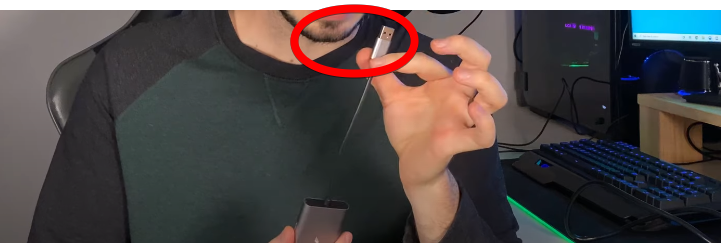
N’importe quel port fonctionne, mais si vous avez un USB 3.0, optez pour celui-ci pour une connexion plus stable et plus rapide. Ce n’est pas une règle absolue, juste quelque chose qui donne généralement de meilleurs résultats.
2. Connectez votre console à l’entrée HDMI
Ensuite, prenez un câble HDMI et branchez une extrémité dans votre appareil de jeu. Cela pourrait être votre PlayStation, Xbox, Nintendo Switch, ou un autre PC si vous essayez d’alléger la charge pendant l’enregistrement ou le streaming. L’autre extrémité de ce câble va dans le port de votre carte de capture et est étiquetée Entrée HDMI.
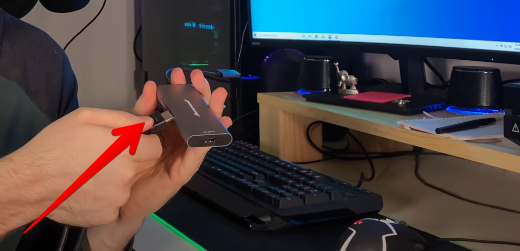
C’est le côté où le signal vidéo entre dans la carte depuis votre appareil vers l’AUX.
3. Envoyez le signal vers votre moniteur ou TV
Maintenant que votre carte de capture reçoit la vidéo de votre appareil, vous avez besoin d’un second câble HDMI. Une extrémité va dans l’autre côté de la carte de capture, où il est indiqué Sortie HDMI et l’autre extrémité se connecte à votre moniteur ou TV.
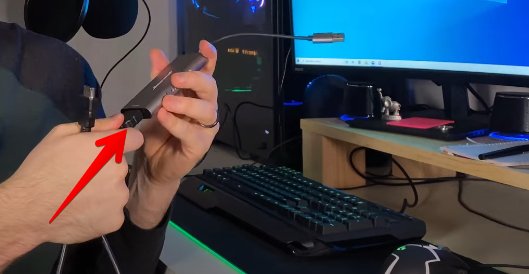
Donc, si vous jouez sur une Xbox et jouez habituellement sur une TV, cette configuration maintient tout exactement comme vous en avez l’habitude. La carte fait simplement passer la vidéo tout en l’envoyant également à votre ordinateur.
4. Configurez OBS ou Streamlabs
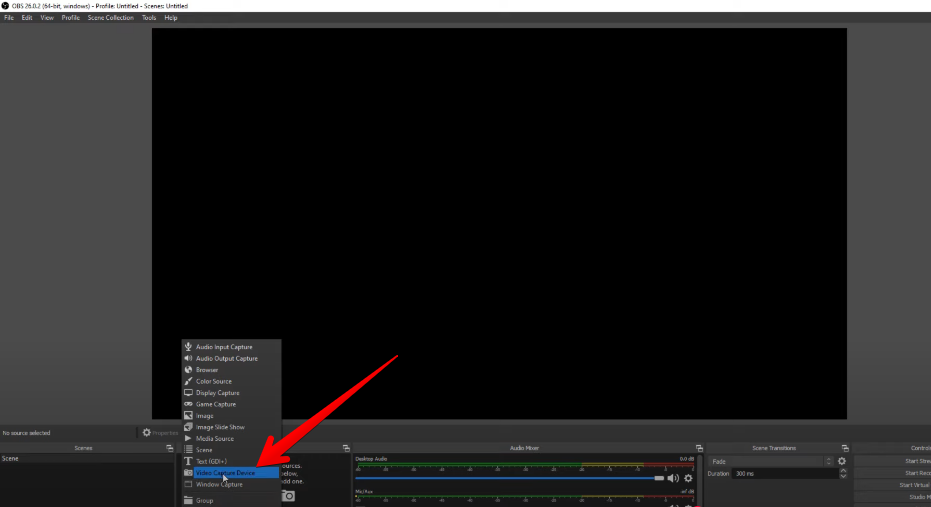
Une fois le matériel en place, il est temps de passer au logiciel de votre choix, mais les meilleurs sont OBS ou Streamlabs. Lorsque vous ouvrez l’un d’entre eux, vous verrez un symbole plus sous le panneau Sources. C’est là que vous ajoutez une nouvelle entrée.
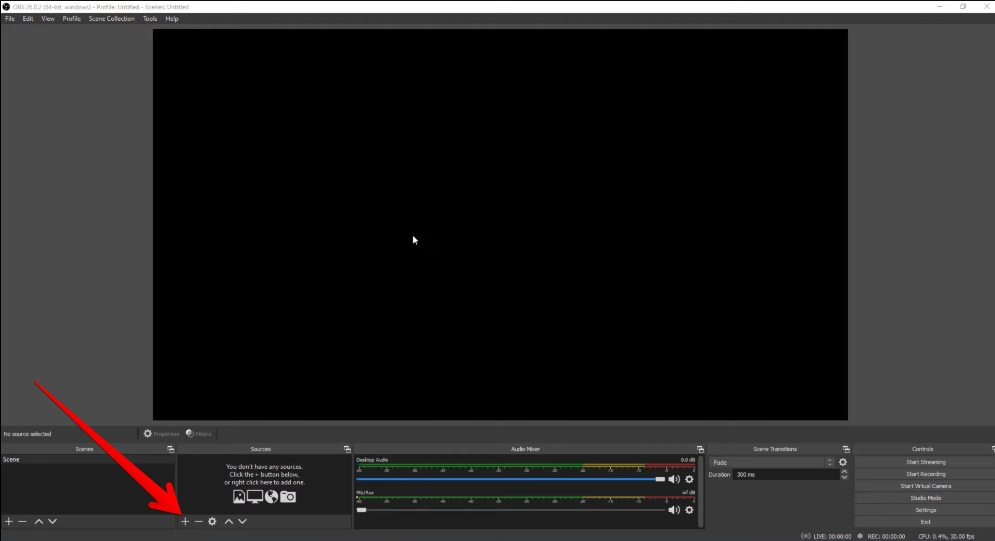
Ici, sélectionnez Périphérique de capture vidéo.
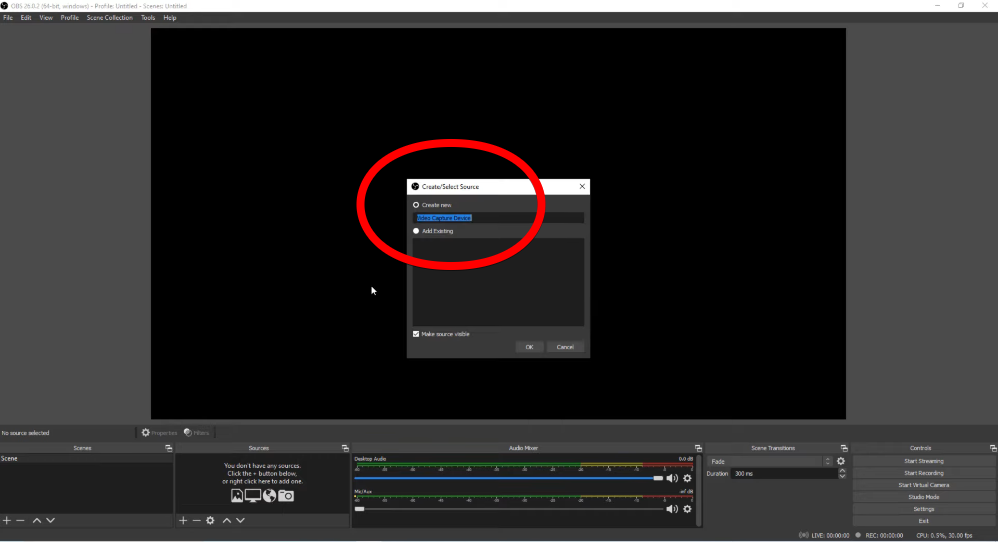
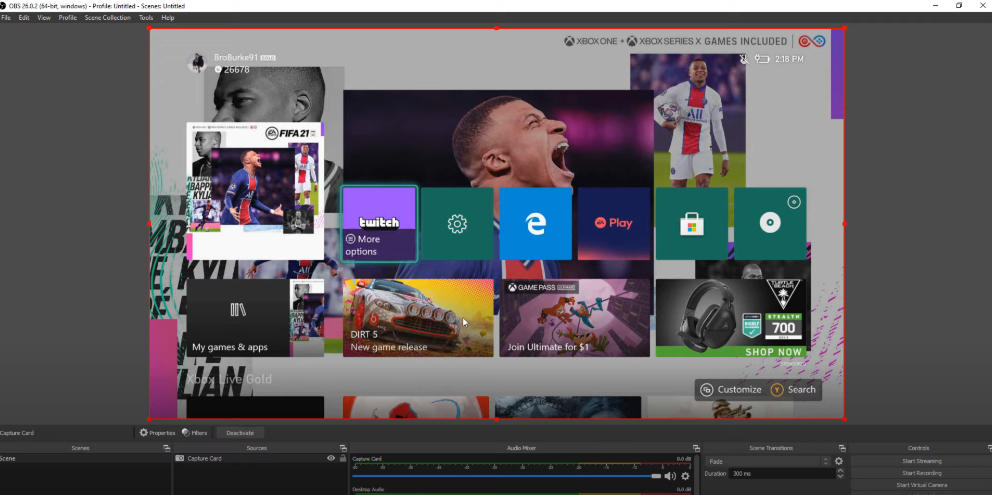
Ensuite, nommez-le comme vous voulez, et cliquez sur OK. Le flux de votre appareil devrait apparaître immédiatement.
Si vous voulez ajuster des paramètres spécifiques, il y a une option Personnalisé pour la résolution ou la fréquence d’images.

Mais utiliser les paramètres par défaut est parfaitement correct à moins que vous ne travailliez avec un système haut de gamme. Cliquez sur OK pour confirmer, et vous êtes prêt.
5. Ajoutez votre webcam
Si vous voulez que votre visage apparaisse dans le stream, il y a un moyen facile d’ajouter votre webcam. Retournez à la section Sources et cliquez à nouveau sur le symbole plus. Cette fois, choisissez un Périphérique de capture vidéo comme avant mais nommez-le quelque chose comme Webcam.
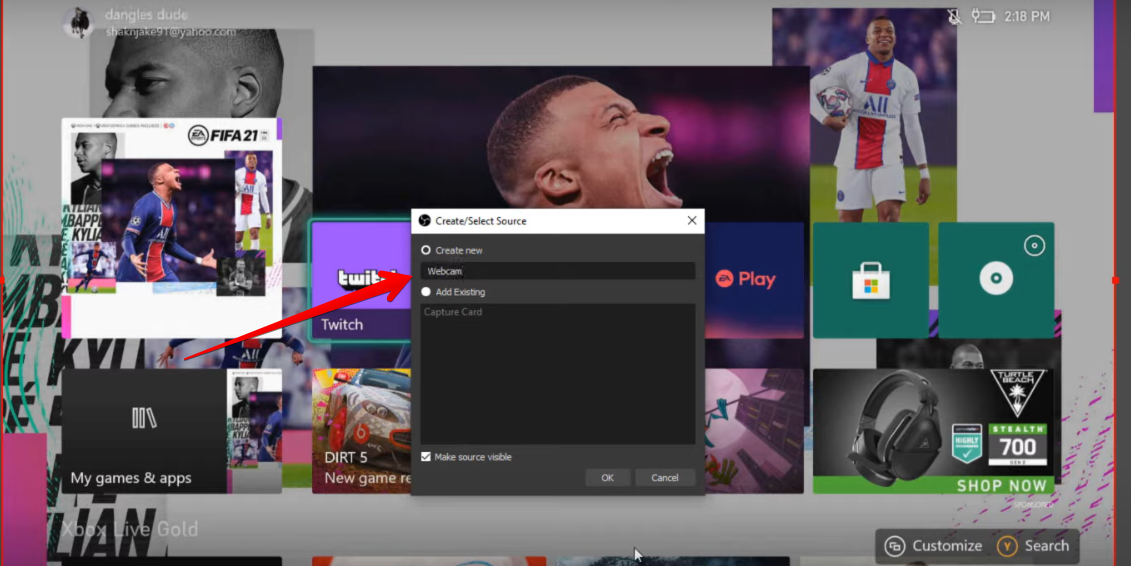
Ensuite, dans la section Périphérique, choisissez votre webcam dans la liste et cliquez sur OK.
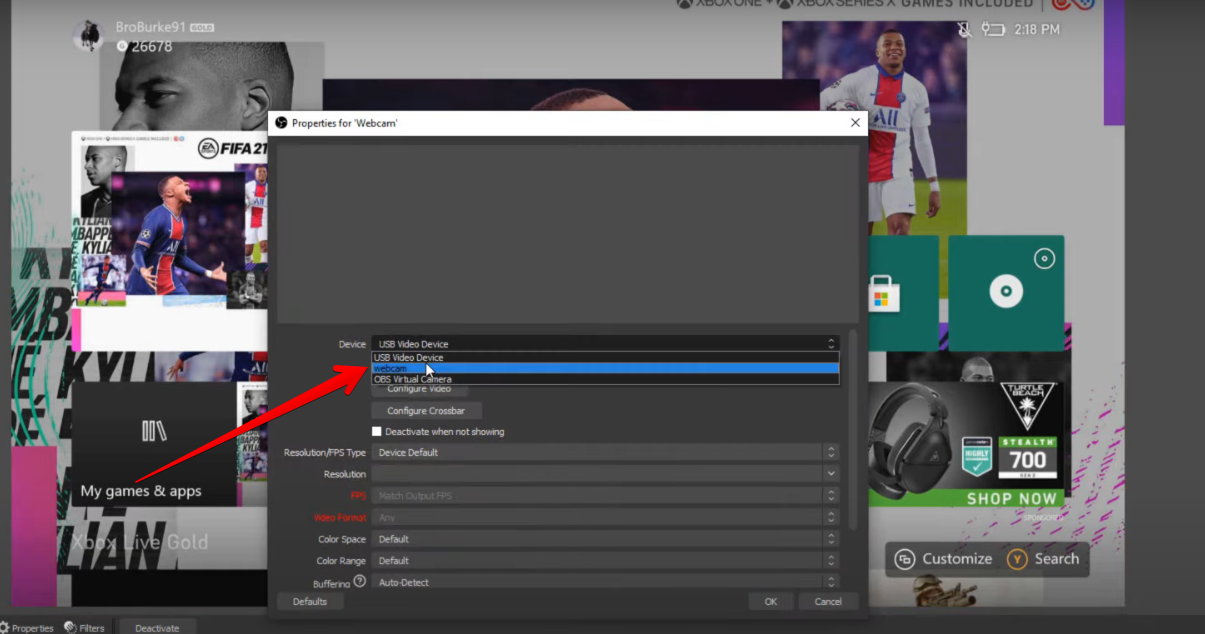
Maintenant, vous verrez votre visage apparaître dans la fenêtre d’aperçu. Vous pouvez cliquer dessus, le faire glisser dans le coin de l’écran, et le redimensionner comme vous voulez. Ainsi, votre gameplay reste au premier plan tandis que votre webcam se place proprement dans le cadre.
6. Configurez les paramètres audio
Ensuite, il est temps de gérer les paramètres audio et de streaming. Allez simplement dans le menu ci-dessous et jouez avec les paramètres sonores jusqu’à trouver le meilleur niveau.
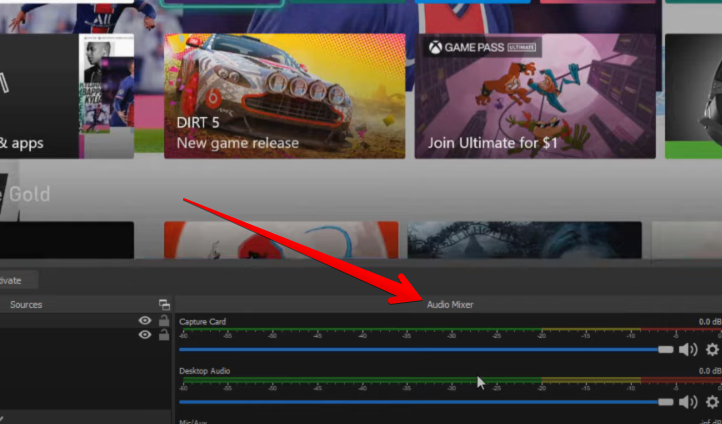
7. Téléchargez et commencez le streaming
Dans les Paramètres, dirigez-vous vers le menu de gauche. C’est là que vous pouvez changer vos périphériques d’entrée et vous assurer que votre voix passe clairement. Cliquez sur l’onglet intitulé Stream et choisissez la plateforme où vous voulez diffuser en direct. Cela pourrait être Twitch, YouTube, Facebook, ou toute autre plateforme sur laquelle vous voulez diffuser.
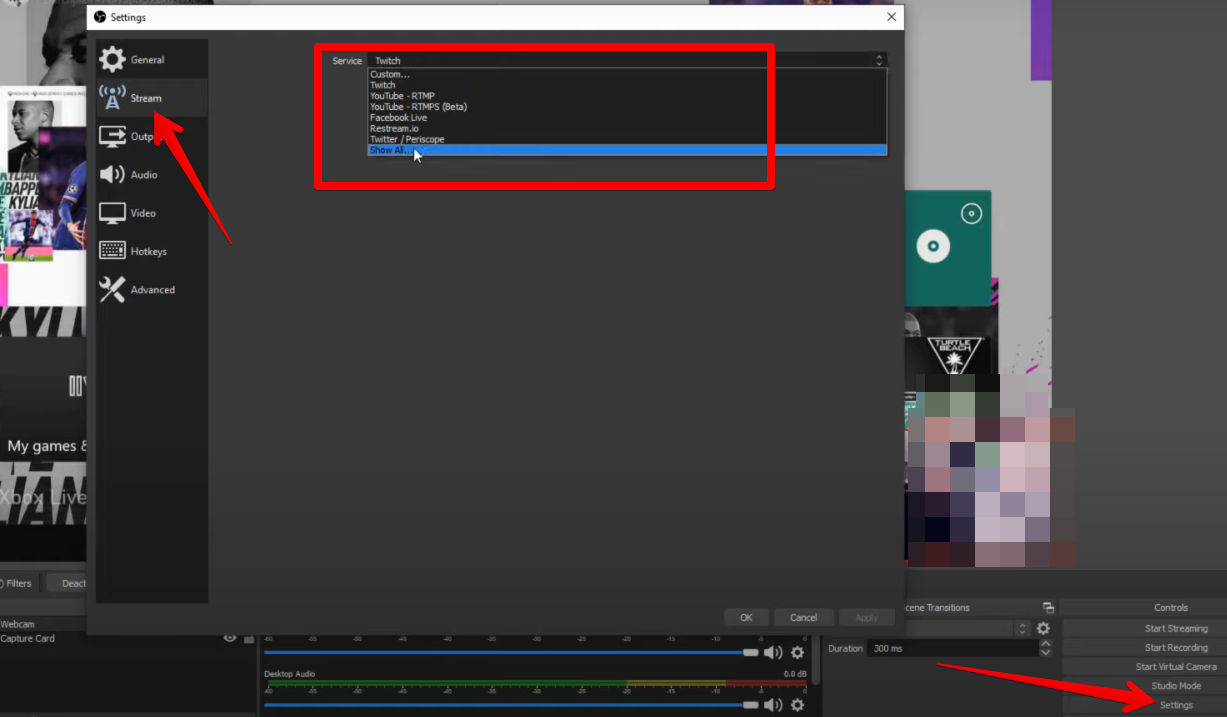
Vous pouvez soit vous connecter à votre compte soit coller la clé de stream, selon la plateforme que vous utilisez. Une fois votre compte connecté, cliquez sur OK pour tout confirmer.
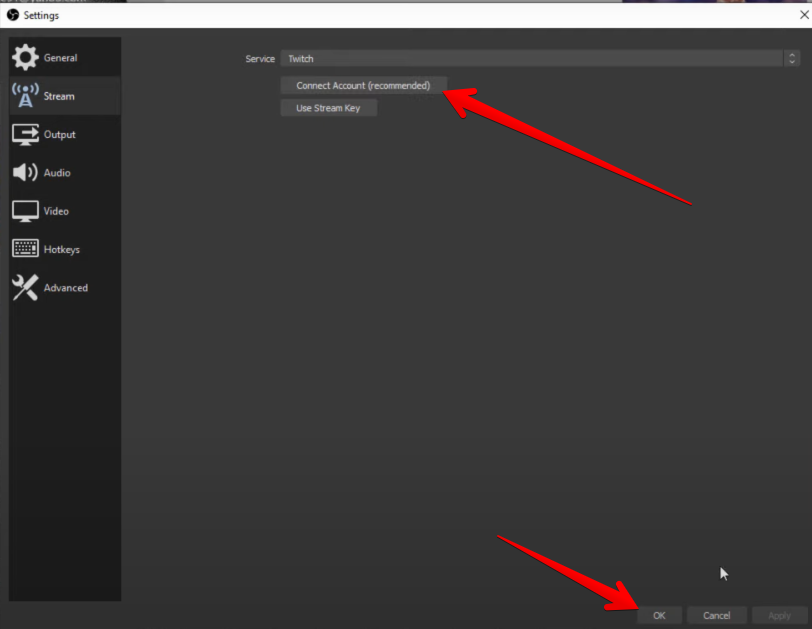
Maintenant que tout est prêt, votre vidéo et votre audio sont tous deux configurés, et votre compte est lié. Il ne reste plus qu’à démarrer le stream. Cliquez simplement sur le bouton qui dit Démarrer le streaming.
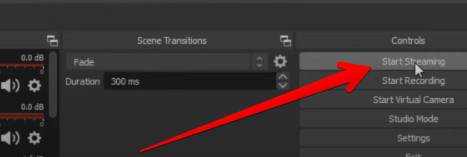
Ensuite, dirigez-vous vers votre tableau de bord de streaming sur Twitch, YouTube, ou où que vous diffusiez en direct. Vous verrez votre stream apparaître là exactement comme vous l’avez configuré dans OBS. À ce moment-là, tout passe par votre carte de capture et sort vers vos spectateurs.
Conclusion
C’est tout ce qu’il y a à faire. Ce guide vous a montré comment utiliser une carte de capture vidéo. Une fois les câbles en place et OBS connecté, tout fonctionne parfaitement. Une carte de capture vous donne le contrôle que vous voulez sans mettre trop de pression sur votre appareil de jeu ou ordinateur. Vous pouvez utiliser une carte abordable qui diffuse en 4K à 30 fps. Si vous voulez 60 fps, il y a d’autres options disponibles, mais pour la plupart des gens, commencer avec quelque chose de simple fait le travail sans aucun problème.
FAQ
Comment fonctionne une carte de capture vidéo ?
Une carte de capture vidéo récupère le signal vidéo de votre console ou ordinateur et l’envoie à un autre appareil, comme un PC. Elle vous permet d’enregistrer ou de diffuser ces séquences sans ralentir votre configuration principale. La carte fait simplement passer la vidéo tandis que la connexion reste stable tout au long.
Ai-je besoin d’une carte de capture vidéo ?
Si vous prévoyez d’enregistrer ou de diffuser depuis une console ou voulez réduire la charge sur votre PC, alors oui, une carte de capture vidéo en vaut la peine. Elle sépare le traitement vidéo pour que votre gameplay fonctionne mieux, et elle vous donne plus de contrôle sur la façon dont vous enregistrez ou diffusez.
