



































.png)
.png) English
English .png) Français
Français .png) Deutsch
Deutsch .png) Italiano
Italiano .png) 日本語
日本語  Español
  简体中文
简体中文 
Se você está tentando gravar ou fazer streaming de algo no seu PC, PlayStation ou Xbox, uma placa de captura de vídeo é sua melhor opção. Ela alivia a carga do seu dispositivo principal, para que seus jogos funcionem mais suavemente e seus streams ou gravações não travem ou percam qualidade. Em vez de forçar seu console ou PC a fazer tudo ao mesmo tempo, a placa de captura lida com o sinal de vídeo separadamente. Dessa forma, seu dispositivo pode focar no desempenho, e suas gravações permanecem nítidas sem falhas ou interrupções no meio do gameplay, apresentação ou qualquer outra coisa.
Quais são os diferentes tipos de placas de captura?
Nem toda placa de captura é igual, e dependendo de qual dispositivo você está gravando, você precisa de uma específica. Então vamos analisar uma por uma para ver o que cada tipo realmente faz e quando você gostaria de usá-la.
Placas de captura de vídeo para PC
Se você está jogando em uma configuração de PC duplo, este é o tipo que você está procurando. Um PC executa o jogo enquanto o outro gerencia o stream ou a gravação. A placa de captura fica no meio e pega o sinal de vídeo do PC principal sem prejudicar seu desempenho.
Você consegue jogar com uma alta taxa de FPS, e tudo é gravado no segundo sistema sem desacelerar nada. Esta configuração é especialmente útil quando você quer gameplay de alto nível e streaming ao mesmo tempo sem nenhum compromisso.
Placas de captura de vídeo para Mac
Placas de captura compatíveis com Mac fazem exatamente a mesma coisa que as placas de captura para PCs Windows fazem. Exceto que elas são projetadas para funcionar suavemente com configurações macOS.
Você tem múltiplos níveis de resolução para escolher, e pode conectá-las em dispositivos que suportam configurações de gravação específicas para Mac. Estas são usadas quando você quer gravar algo sem sobrecarregar o processamento do seu MacBook ou iMac.
Placas de captura para Nintendo 3DS e Wii
Fazer streaming e gravar de um Nintendo 3DS ou Wii não é algo que você pode conseguir com apenas uma configuração regular. Estes consoles mais antigos precisam de uma placa de captura de vídeo porque realmente não há uma forma direta de fazer stream ou gravar gameplay deles. Se você é alguém que ainda gosta dos clássicos da Nintendo e quer compartilhar essa experiência, este é o hardware que faz isso acontecer.
Placas de captura para PlayStation
O PlayStation pode gravar por padrão, mas para sessões mais longas ou streaming profissional, você precisa de uma placa de captura. Ela conecta seu console a um PC e envia o feed de vídeo diretamente sem forçar muito seu hardware PS. Também permite configurações mais detalhadas como controle de bitrate, overlays e melhor integração com software de gravação.
Placas de captura para Xbox
A mesma coisa se aplica ao Xbox. Claro, ele tem recursos de gravação integrados, mas para filmagens mais limpas e controle total sobre o que você está capturando, uma placa de captura de vídeo dedicada é uma opção melhor.
Ela conecta diretamente ao seu sistema de gravação, para que você possa editar, fazer stream ou salvar vídeos exatamente como quiser sem desacelerar seu jogo. É especialmente útil se você está jogando sessões mais longas ou quer adicionar overlays e comentários de voz durante um stream.
Como configurar e usar uma placa de captura de vídeo
Uma placa de captura de vídeo não é complicada uma vez que você sabe com o que está trabalhando. É apenas um pequeno dispositivo com algumas partes, e tudo que você realmente precisa para começar é a própria placa e alguns cabos HDMI. Algumas placas podem vir com DisplayPort, mas a maioria delas depende de HDMI já que esse é o padrão para a maioria dos consoles e computadores. Uma vez que você tenha os cabos certos e a placa, todo o resto é apenas sobre configurá-la na ordem certa.
1. Conecte o lado USB ao seu computador
A primeira coisa que você vai fazer é simplesmente conectar o lado USB da placa de captura ao seu computador.
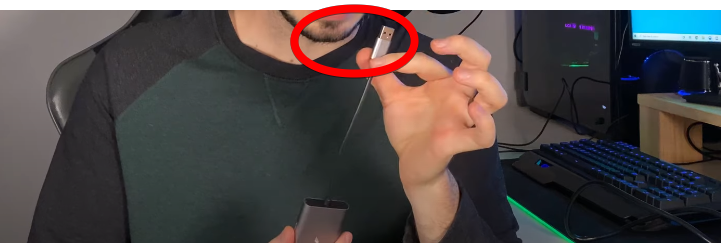
Qualquer porta funciona, mas se você tem uma USB 3.0, vá com essa para uma conexão mais estável e rápida. Não é uma regra rígida, apenas algo que geralmente dá melhores resultados.
2. Conecte seu console à entrada HDMI
Em seguida, pegue um cabo HDMI e conecte uma extremidade ao seu dispositivo de jogo. Isso pode ser seu PlayStation, Xbox, Nintendo Switch ou outro PC se você está tentando aliviar a carga enquanto grava ou faz streaming. A outra extremidade desse cabo vai na porta da sua placa de captura e está rotulada como Entrada HDMI.
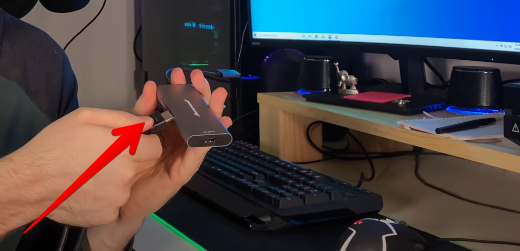
Esse é o lado onde o sinal de vídeo entra na placa do seu dispositivo para o AUX.
3. Envie o sinal para seu monitor ou TV
Agora que sua placa de captura está recebendo o vídeo do seu dispositivo, você precisa de um segundo cabo HDMI. Uma extremidade vai no outro lado da placa de captura, onde diz Saída HDMI e a outra extremidade conecta ao seu monitor ou TV.
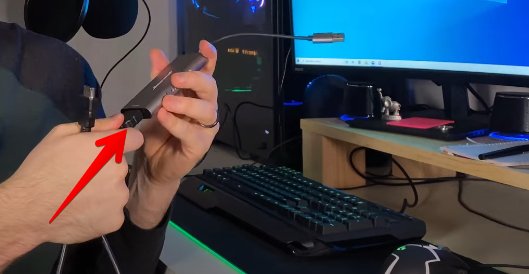
Então, se você está jogando em um Xbox e geralmente joga em uma TV, esta configuração mantém tudo exatamente como você está acostumado. A placa simplesmente passa o vídeo através enquanto também o envia para seu computador.
4. Configure o OBS ou Streamlabs
Uma vez que o hardware esteja no lugar, é hora de passar para o software de sua escolha, mas os melhores são OBS ou Streamlabs. Quando você abrir qualquer um deles, verá um símbolo de mais sob o painel Sources. É aí que você adiciona uma nova entrada.
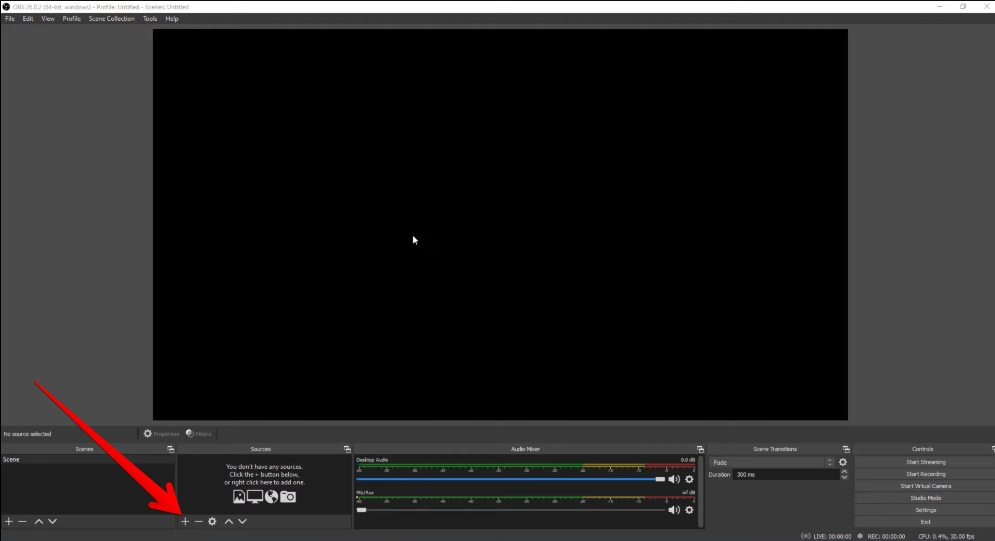
Aqui, selecione Dispositivo de Captura de Vídeo.
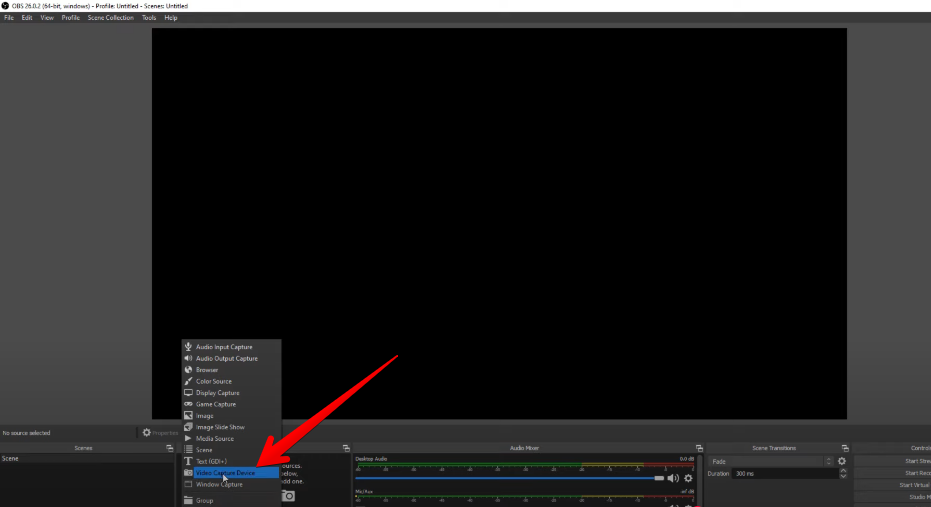
Então, nomeie como quiser e clique em OK. O feed do seu dispositivo deve aparecer imediatamente.
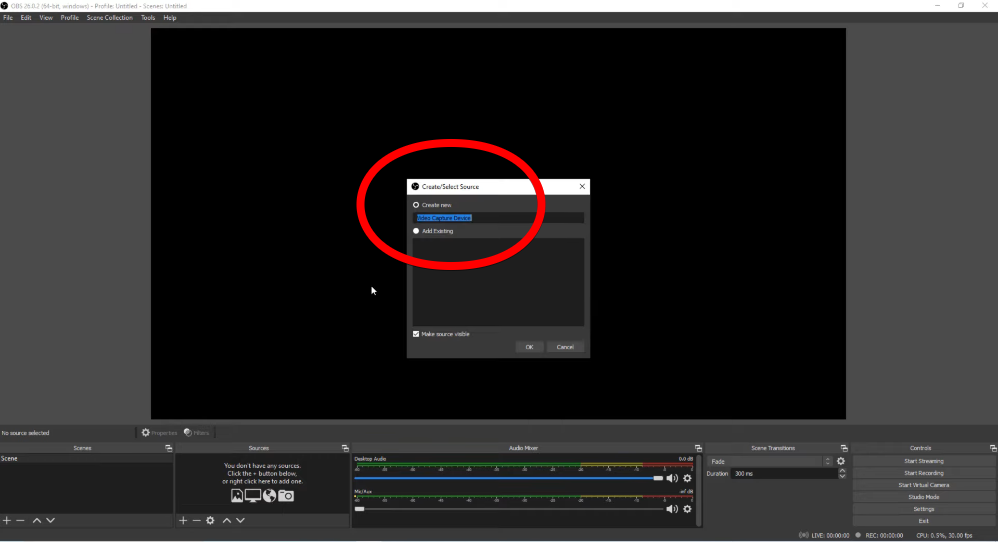
Se você quiser ajustar configurações específicas, há uma opção Personalizada para resolução ou taxa de quadros.

Mas usar as configurações padrão é perfeitamente adequado a menos que você esteja trabalhando com um sistema de alta qualidade. Clique em OK para confirmar, e você está pronto.
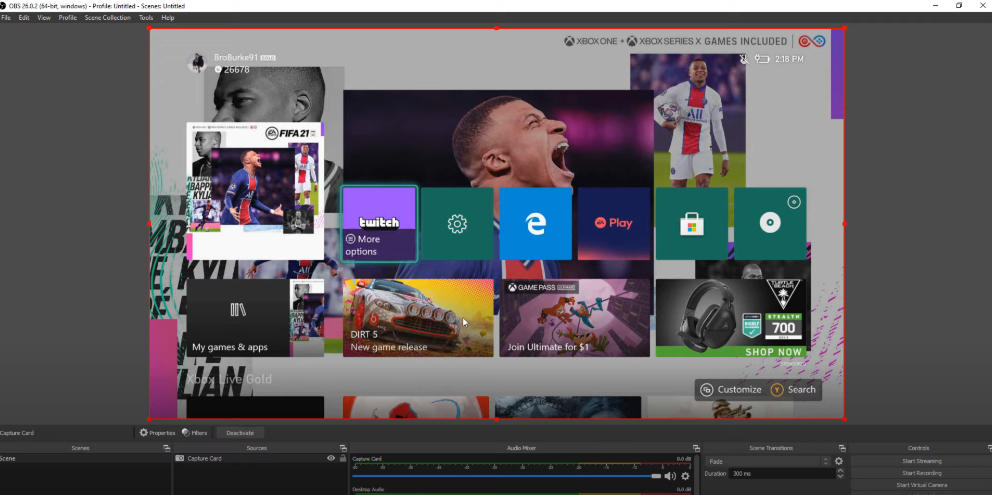
5. Adicione sua webcam
Se você quer que seu rosto apareça no stream, há uma forma fácil de adicionar sua webcam. Volte à seção Sources e clique no símbolo de mais novamente. Desta vez, escolha um Dispositivo de Captura de Vídeo como antes, mas nomeie como algo como Webcam.
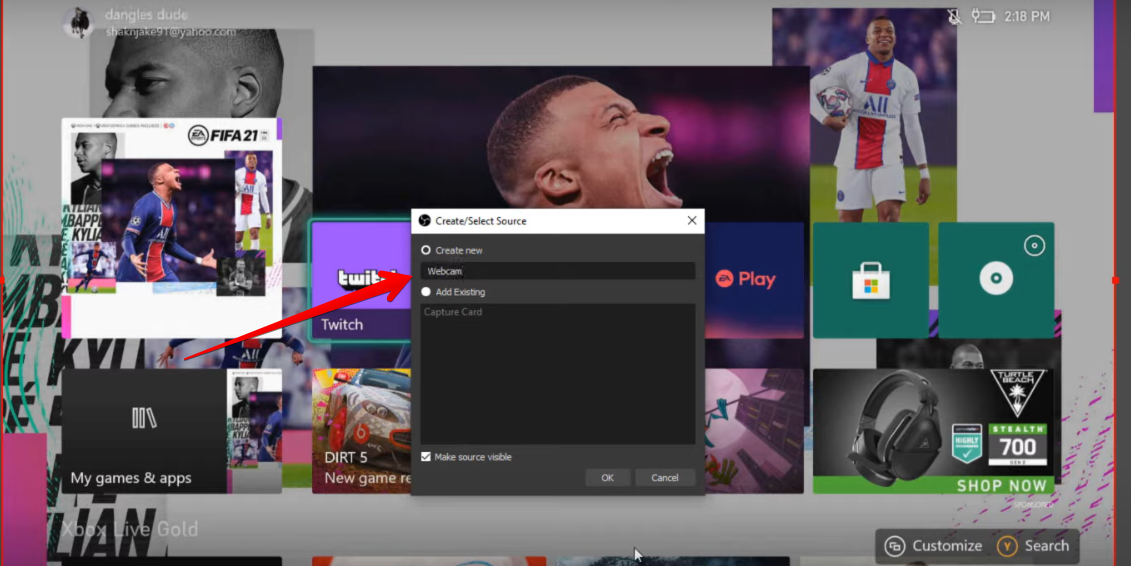
Então, na seção Dispositivo, escolha sua webcam da lista e clique em OK.
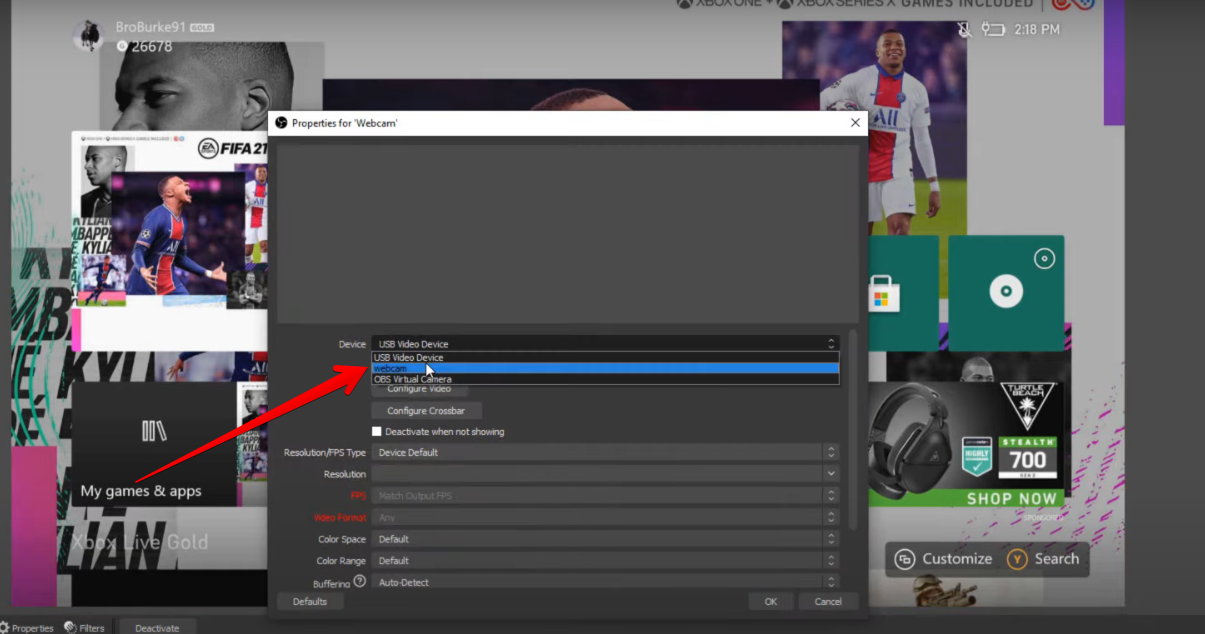
Agora, você verá seu rosto aparecer na janela de visualização. Você pode clicar nele, arrastá-lo para o canto da tela e redimensioná-lo como quiser. Dessa forma, seu gameplay fica em primeiro plano enquanto sua webcam fica bem posicionada no quadro.
6. Configure as configurações de áudio
Em seguida, é hora de lidar com as configurações de áudio e streaming. Apenas vá ao menu abaixo e brinque com as configurações de som até encontrar o melhor nível.
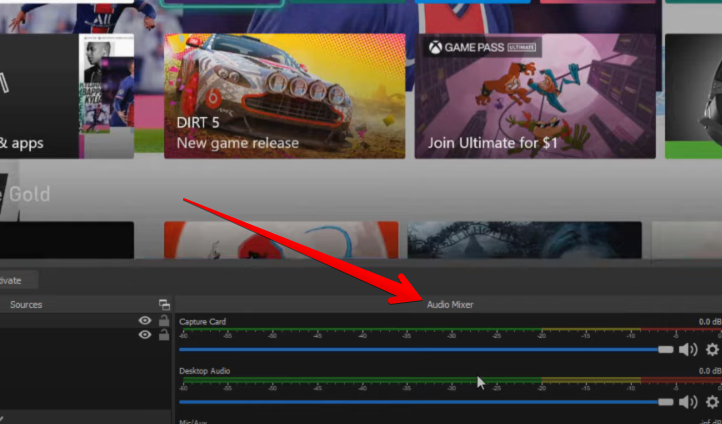
7. Faça upload e comece o streaming
Nas Configurações, vá ao menu à esquerda. É aqui que você pode trocar seus dispositivos de entrada e garantir que sua voz esteja passando claramente. Clique na aba rotulada Stream e escolha a plataforma onde você quer transmitir ao vivo. Pode ser Twitch, YouTube, Facebook ou qualquer outra coisa que você queira transmitir.
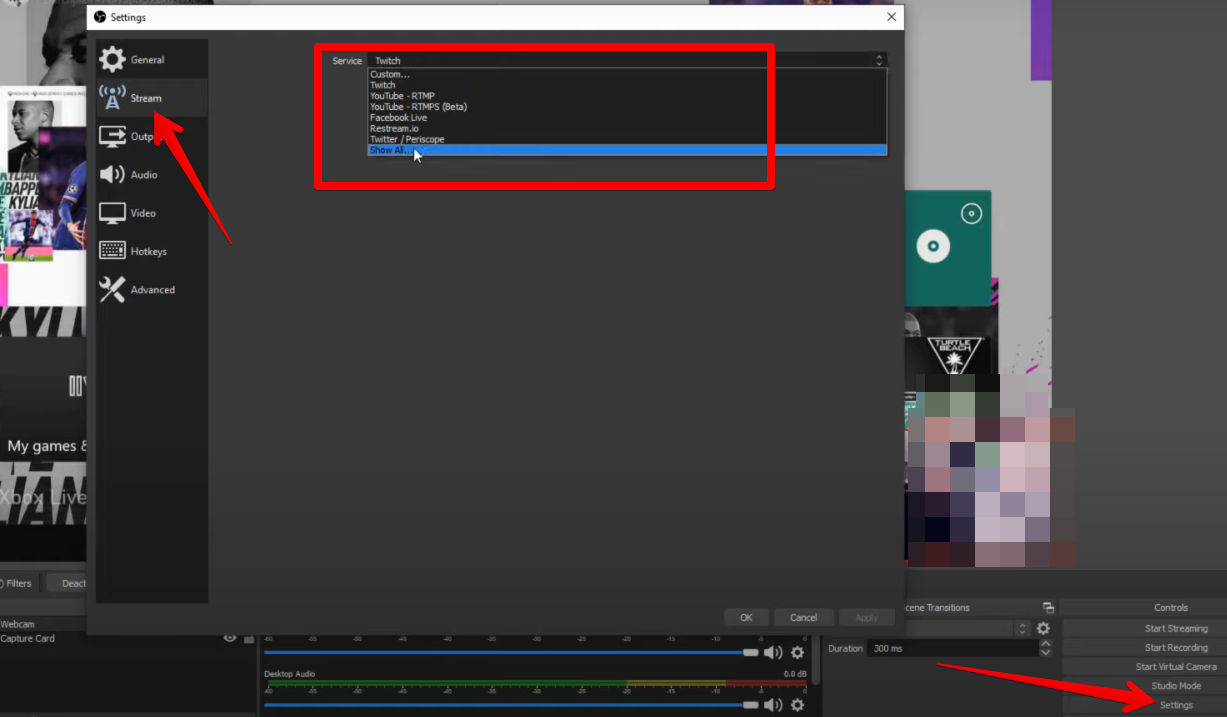
Você pode fazer login na sua conta ou colar a chave de stream, dependendo de qual plataforma você está usando. Uma vez que sua conta esteja conectada, clique em OK para confirmar tudo.
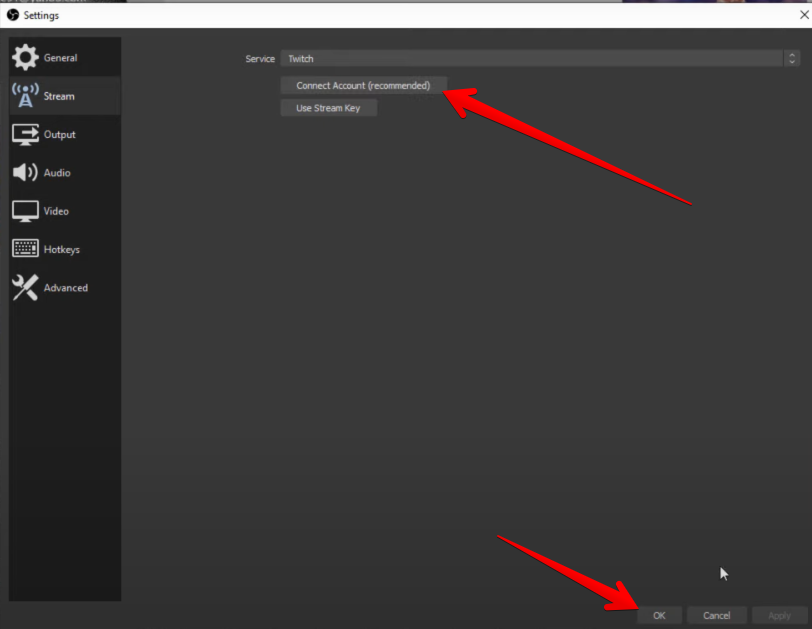
Agora que tudo está pronto, seu vídeo e áudio estão configurados, e sua conta está vinculada. Tudo que resta é começar o stream. Apenas clique no botão que diz Iniciar Streaming.
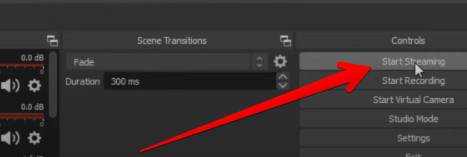
Então vá ao seu painel de streaming no Twitch, YouTube ou onde quer que você esteja transmitindo ao vivo. Você verá seu stream aparecer lá exatamente como você configurou no OBS. Nesse ponto, tudo está funcionando através da sua placa de captura e saindo para seus espectadores.
Conclusão
É só isso. Este guia mostrou como usar uma placa de captura de vídeo. Uma vez que os cabos estejam no lugar e o OBS esteja conectado, tudo funciona suavemente. Uma placa de captura dá o controle que você quer sem colocar muita pressão no seu dispositivo de jogo ou computador. Você pode usar uma placa acessível que faz streaming em 4K a 30fps. Se você quer 60fps, há outras opções por aí, mas para a maioria das pessoas, começar com algo simples faz o trabalho sem nenhum problema.
Perguntas Frequentes
Como funciona uma placa de captura de vídeo?
Uma placa de captura de vídeo pega o sinal de vídeo do seu console ou computador e o envia para outro dispositivo, como um PC. Ela permite gravar ou fazer stream dessa filmagem sem desacelerar sua configuração principal. A placa apenas passa o vídeo adiante enquanto a conexão permanece estável durante todo o processo.
Preciso de uma placa de captura de vídeo?
Se você está planejando gravar ou fazer streaming de um console ou quer reduzir a carga no seu PC, então sim, uma placa de captura de vídeo vale a pena. Ela separa o processamento de vídeo para que seu gameplay funcione melhor, e dá mais controle sobre como você grava ou transmite.
