






























.png)
.png) English
English .png) Deutsch
Deutsch .png) Italiano
Italiano .png) 日本語
日本語 .png) Português
Português  Español
  简体中文
简体中文 
Comme nous le savons, YouTube TV est un service de streaming populaire connu pour sa capacité à offrir des chaînes de télévision en direct, telles que les grands réseaux comme CBS, NBC et ABC. Sa flexibilité a rendu YouTube TV populaire auprès des personnes qui passent du câble traditionnel aux services de streaming. CBS, en particulier, est un atout majeur pour les abonnés de YouTube TV, car il donne accès à des émissions populaires, des événements sportifs et des informations.
Cependant, de nombreux utilisateurs signalent des problèmes avec CBS ne fonctionnant pas sur YouTube TV, ce qui provoque de la frustration et des interruptions dans leur expérience. Cet article explore les causes courantes et les solutions pour aider les utilisateurs à rétablir l’accès à CBS sur YouTube TV.
Partie 1. Raisons courantes pour lesquelles CBS ne fonctionne pas sur YouTube TV
Avant d’approfondir les solutions, voici quelques-unes des raisons les plus courantes qui peuvent faire que CBS ne fonctionne pas correctement sur YouTube TV. Cette section vous aidera à analyser ce qui pourrait être la raison pour laquelle vous ne pouvez pas regarder les informations.
- Pannes de service : Les pannes de service sur CBS ou YouTube TV peuvent perturber de manière inattendue la disponibilité du streaming. Les utilisateurs peuvent vérifier l’état des pannes sur les réseaux sociaux de CBS ou YouTube TV.
- Restrictions régionales : CBS peut être restreint sur YouTube TV en raison de désaccords de licence. Dans certaines zones, le contenu peut ne pas être accessible en raison de ces limitations.
- Problèmes et bugs de l’application : Les problèmes de l’application YouTube TV peuvent causer des problèmes de streaming de CBS. Par conséquent, désinstaller et réinstaller l’application résout souvent ces bugs.
- Problèmes de réseau et de connectivité : Les problèmes Internet peuvent affecter le streaming de CBS sur YouTube TV, entraînant des retards ou des mises en mémoire tampon. Vérifiez la stabilité de votre connexion réseau et optimisez la vitesse.
- Problèmes de compte et d’abonnement : Un compte YouTube TV inactif ou un abonnement expiré peut bloquer l’accès à CBS. Vérifiez l’état de votre abonnement et de votre compte pour assurer un streaming ininterrompu.
Partie 2. 4 Solutions efficaces pour résoudre les problèmes de CBS sur YouTube TV
Une fois que vous avez déterminé la raison pour laquelle CBS ne fonctionne pas sur YouTube TV sur votre appareil, vous pouvez examiner les solutions mentionnées ci-dessous. En suivant les instructions ci-dessous, vous pouvez comprendre comment résoudre les problèmes.
Solution 1 : Vérifier les pannes de service
Pour identifier si CBS ou YouTube TV connaît une panne, visitez leurs comptes officiels sur les réseaux sociaux, où les interruptions de service sont souvent signalées. Cette confirmation vous aide à comprendre si le problème est généralisé et s’il faut attendre le rétablissement du service.
Solution 2 : Vérifier les paramètres de localisation
Assurez-vous que les services de localisation sont activés sur votre appareil, car ils aident YouTube TV à confirmer votre région et à fournir l’accès à CBS. Vous devez donc vérifier que votre localisation est précise dans les paramètres de votre appareil pour éviter les restrictions régionales, qui peuvent bloquer le streaming de CBS si la localisation ne correspond pas à la région de votre compte YouTube TV.
Instructions : Sur YouTube TV, allez dans le panneau “Paramètres” et cliquez sur la section “Zone” dans le coin gauche de l’écran. Ici, utilisez “Mettre à jour” pour vous assurer que votre localisation correspond à la localisation de streaming de CBS.

Solution 3 : Effacer le cache et les données de l’application
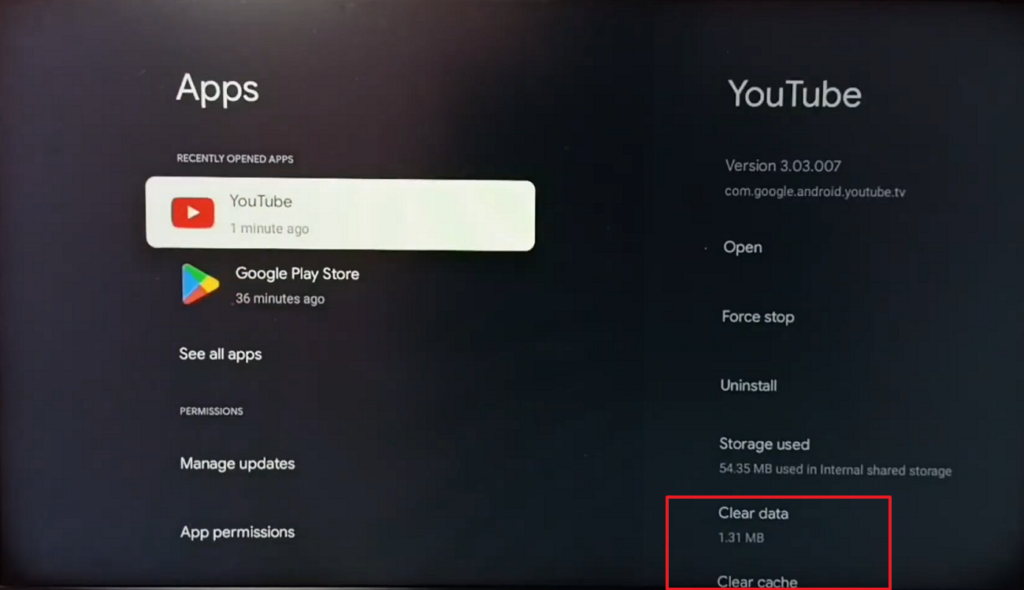
Effacer le cache et les données de l’application peut résoudre les problèmes de lecture qui surviennent à cause de données obsolètes ou corrompues stockées dans l’application. Sur Android, allez dans Paramètres > Applications > YouTube TV > Stockage, puis sélectionnez “Effacer le cache” et “Effacer les données”.
Pour iOS, il suffit de désinstaller l’application pour effacer les données et rafraîchir l’application, résolvant ainsi les problèmes de streaming persistants. Cependant, si vous voulez effacer le cache sur votre Android TV, suivez la procédure suivante :
Instructions : Naviguez vers les “Paramètres” de votre TV pour accéder aux applications installées sur votre appareil. Dans la section “Applications”, localisez “YouTube TV” et faites défiler jusqu’aux options “Effacer les données” ou “Effacer le cache” pour nettoyer et supprimer tous les bugs.
Solution 4 : Désinstaller et réinstaller l’application YouTube TV
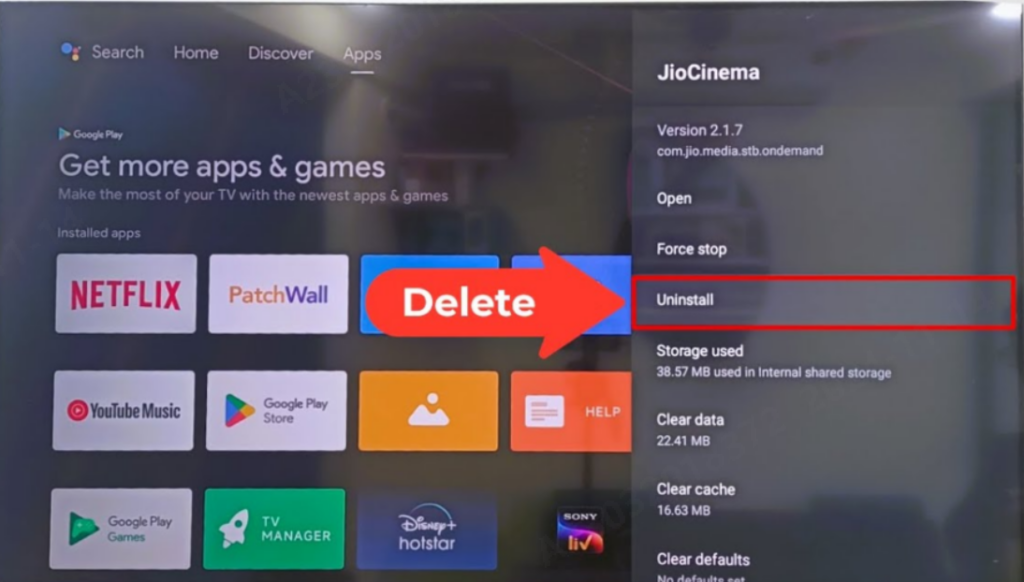
Lorsque vous réinstallez l’application YouTube TV, cela peut résoudre de nombreux problèmes liés à l’application en installant la dernière version et en effaçant toutes les erreurs. Après la désinstallation, redémarrez votre appareil, puis téléchargez à nouveau l’application depuis votre magasin d’applications en suivant les étapes ci-dessous :
Instructions : Accédez aux “Paramètres” de votre TV et choisissez l’option “Applications”. Sur l’écran suivant, sélectionnez la section “Gérer les applications installées”. Ici, localisez l’application “YouTube TV” et appuyez sur l’option “Désinstaller”. Une fois YouTube TV désinstallé, allez dans le magasin d’applications de votre TV et recherchez YouTube TV. Ensuite, appuyez sur le bouton “Installer” pour le réinstaller sur votre TV.
Partie 3. Conseils préventifs pour éviter les problèmes de streaming CBS sur YouTube TV
Voici quelques-uns des meilleurs conseils à garder à l’esprit après avoir résolu le problème de CBS ne fonctionnant pas sur YouTube TV.
- Mettre régulièrement à jour l’application : Garder l’application YouTube TV à jour assure la compatibilité avec les dernières fonctionnalités et prévient les problèmes de streaming courants. Par conséquent, vous devez toujours activer les mises à jour automatiques ou vérifier manuellement les mises à jour dans le magasin d’applications.
- Vérifier votre connexion Internet : Une connexion Internet stable est cruciale pour un streaming fluide de CBS sur YouTube TV, en particulier pendant les heures de pointe. Si vous rencontrez des mises en mémoire tampon fréquentes, envisagez d’utiliser une connexion filaire ou de mettre à niveau votre forfait Internet.
- Surveiller l’état du service : Nous vous recommandons de suivre CBS et YouTube TV sur les réseaux sociaux ou d’utiliser des sites de surveillance des pannes comme DownDetector pour rester informé des interruptions de service. Connaître les pannes tôt vous aide à planifier des options de streaming alternatives si nécessaire.
- Vérifier les paramètres de localisation : Assurez-vous que les services de localisation sont activés pour l’application YouTube TV afin d’éviter les restrictions régionales qui pourraient bloquer l’accès à CBS. De plus, vous devez confirmer les paramètres de votre appareil pour éviter les problèmes liés aux limitations basées sur la localisation.
Foire aux questions
Q1. Pourquoi CBS n’est-il pas sur YouTube TV ?
CBS peut ne pas être disponible sur YouTube TV en raison de restrictions régionales, de pannes de service temporaires ou de différends contractuels entre YouTube TV et les affiliés de CBS dans certaines régions. Si CBS est manquant, vérifiez vos paramètres de localisation comme discuté précédemment et confirmez toutes les restrictions locales qui pourraient affecter la disponibilité.
Q2. Pourquoi CBS est-il bloqué sur YouTube TV ?
CBS peut être bloqué sur YouTube TV pour plusieurs raisons, notamment des restrictions de droits de diffusion et des blackouts régionaux pour les sports en direct ou les événements spéciaux. Les blackouts se produisent généralement lorsque les réseaux locaux n’ont pas les droits de streaming pour un contenu spécifique. À cet égard, vous devez vérifier si le blackout est temporaire ou n’affecte que certains programmes.
Q3. Pourquoi les chaînes locales ne fonctionnent-elles pas correctement sur mon YouTube TV ?
Les chaînes locales peuvent être affectées par les paramètres de localisation, les pannes ou les limitations régionales. Assurez-vous donc que les paramètres de localisation sont précis et vérifiez les mises à jour du service.
Conclusion
En conclusion, cet article discute des principales raisons pour lesquelles YouTube TV peut planter pendant le visionnage. Nous avons également fourni les solutions sur la façon de résoudre CBS ne fonctionnant pas sur YouTube TV sur vos appareils avec des étapes détaillées. De plus, avec les conseils discutés, vous pouvez vous concentrer sur eux et éviter d’autres problèmes avec votre YouTube TV.
Si vous regardez régulièrement du contenu CBS sur YouTube TV, investir dans une caméra de streaming de haute qualité peut fournir une alternative fiable lorsque vous rencontrez des erreurs de streaming ou des pannes. Non seulement vous pouvez accéder en continu à vos émissions préférées, mais vous assurez également une qualité vidéo supérieure et des expériences de visionnage ininterrompues.
