.png)
.png) English
English .png) Français
Français .png) Deutsch
Deutsch .png) 日本語
日本語 .png) Português
Português  Español
  简体中文
简体中文 
Come sappiamo, YouTube TV è un popolare servizio di streaming noto per la sua capacità di offrire canali TV in diretta, come le principali reti quali CBS, NBC e ABC. La sua flessibilità ha reso YouTube TV popolare tra le persone che passano dalla TV via cavo tradizionale ai servizi di streaming. CBS, in particolare, è un’attrazione significativa per gli abbonati a YouTube TV, poiché fornisce accesso a programmi popolari, eventi sportivi e notizie.
Tuttavia, molti utenti segnalano problemi con YouTube TV CBS non funzionante, il che causa frustrazione e interruzioni nella loro esperienza. Questo articolo esplora le cause comuni e le soluzioni per aiutare gli utenti a ripristinare l’accesso a CBS su YouTube TV.
Parte 1. Motivi comuni per cui CBS non funziona su YouTube TV
Prima di approfondire le soluzioni, ecco alcune delle ragioni più comuni che possono causare il malfunzionamento di YouTube TV CBS. Questa sezione ti aiuterà ad analizzare quale potrebbe essere la ragione per cui non riesci a guardare le notizie.
- Interruzioni del servizio: Le interruzioni del servizio su CBS o YouTube TV possono interrompere la disponibilità dello streaming inaspettatamente. Gli utenti possono controllare lo stato dell’interruzione sui social media di CBS o YouTube TV.
- Restrizioni regionali: CBS potrebbe essere limitato su YouTube TV a causa di disaccordi sulle licenze. In alcune aree, il contenuto potrebbe non essere accessibile a causa di queste limitazioni.
- Problemi e bug dell’app: I problemi dell’app YouTube TV possono causare problemi di streaming di CBS. Pertanto, disinstallare e reinstallare l’app spesso risolve tali bug.
- Problemi di rete e connettività: I problemi di internet possono influire sullo streaming di CBS su YouTube TV, causando ritardi o buffering. Controlla la stabilità della tua connessione di rete e ottimizza la velocità.
- Problemi di account e abbonamento: Un account YouTube TV inattivo o un abbonamento scaduto possono bloccare l’accesso a CBS. Verifica lo stato del tuo abbonamento e account per garantire uno streaming ininterrotto.
Parte 2. 4 soluzioni pratiche per risolvere i problemi di CBS su YouTube TV
Una volta che hai capito qual è la ragione dietro il malfunzionamento di YouTube TV CBS sul tuo dispositivo, puoi esaminare le soluzioni menzionate di seguito. Seguendo le istruzioni seguenti, potrai capire come affrontare i problemi.
Soluzione 1: Verifica le interruzioni del servizio
Per verificare se CBS o YouTube TV stanno riscontrando un’interruzione, visita i loro account ufficiali sui social media, dove vengono spesso segnalate le interruzioni del servizio. Questa conferma ti aiuta a capire se il problema è diffuso e se attendere il ripristino del servizio.
Soluzione 2: Controlla le impostazioni di posizione
Assicurati che i servizi di localizzazione siano abilitati sul tuo dispositivo, poiché aiutano YouTube TV a confermare la tua regione e a fornire l’accesso a CBS. Quindi, devi ricontrollare che la tua posizione sia accurata nelle impostazioni del tuo dispositivo per evitare restrizioni regionali, che possono bloccare lo streaming di CBS se la posizione non corrisponde alla regione del tuo account YouTube TV.
Istruzioni: Su YouTube TV, vai al pannello “Impostazioni” e clicca sulla sezione “Area” nell’angolo sinistro dello schermo. Qui, usa “Aggiorna” per assicurarti che la tua posizione corrisponda alla posizione di streaming di CBS.

Soluzione 3: Cancella cache e dati dell’app
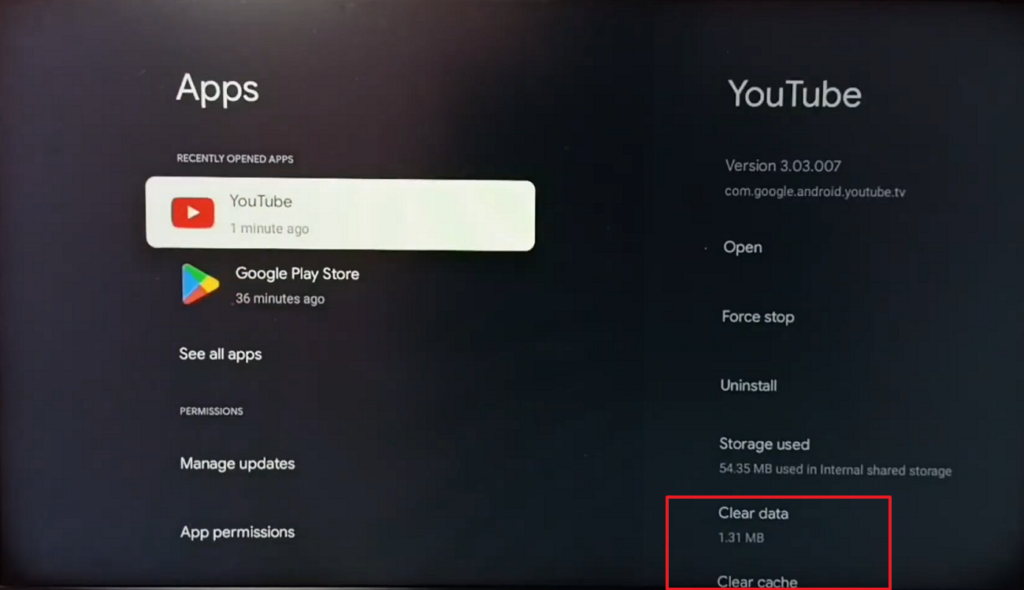
Cancellare la cache e i dati dell’app può risolvere i problemi di riproduzione che derivano da dati obsoleti o corrotti memorizzati nell’app. Su Android, vai su Impostazioni > App > YouTube TV > Archiviazione, quindi seleziona “Cancella cache” e “Cancella dati”.
Per iOS, la semplice disinstallazione dell’app cancella i dati e aggiorna l’app, risolvendo i problemi di streaming persistenti. Tuttavia, se vuoi cancellare la cache sulla tua Android TV, segui la procedura seguente:
Istruzioni: Naviga su “Impostazioni” sulla tua TV per accedere alle applicazioni installate sul tuo dispositivo. Nella sezione “App”, individua “YouTube TV” e scorri verso il basso fino alle opzioni “Cancella dati” o “Cancella cache” per eliminare e rimuovere eventuali bug.
Soluzione 4: Disinstalla & Reinstalla l’app YouTube TV
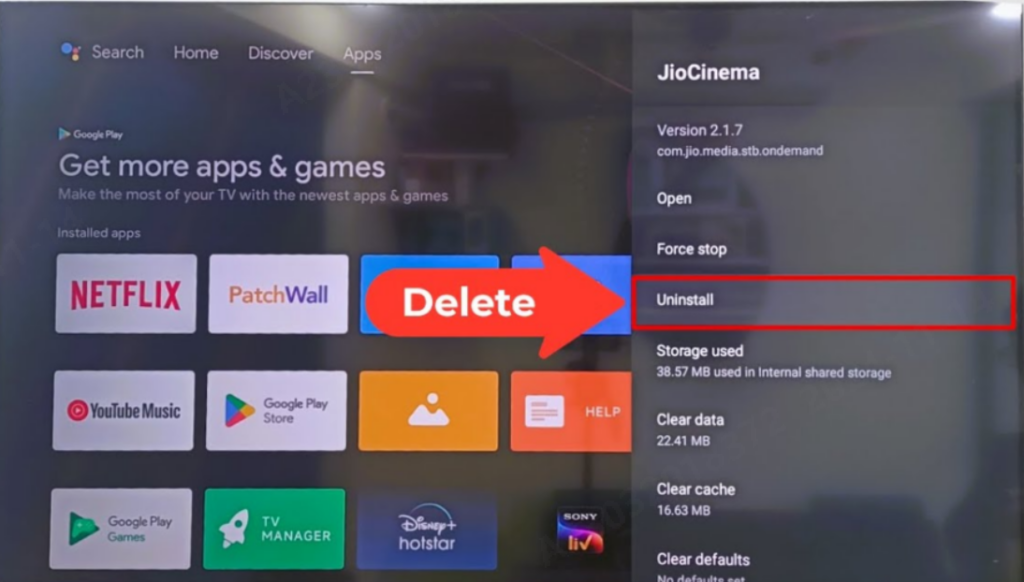
Quando reinstalli l’app YouTube TV, puoi risolvere molti problemi relativi all’app installando l’ultima versione ed eliminando eventuali errori. Dopo la disinstallazione, riavvia il tuo dispositivo e poi scarica nuovamente l’app dal tuo app store seguendo i passaggi indicati di seguito:
Istruzioni: Accedi alle “Impostazioni” della tua TV e scegli l’opzione “Applicazioni”. Dalla schermata successiva, scegli la sezione “Gestisci applicazioni installate”. Qui, individua l’applicazione “YouTube TV” e premi l’opzione “Disinstalla”. Una volta disinstallato YouTube TV, vai al suo app store all’interno della tua TV e cerca YouTube TV. Quindi, procedi a premere il pulsante “Installa” per reinstallarlo sulla tua TV.
Parte 3. Consigli preventivi per evitare problemi di streaming di CBS su YouTube TV
Ecco alcuni dei migliori consigli che puoi tenere a mente dopo aver risolto il problema del malfunzionamento di YouTube TV CBS.
- Aggiorna regolarmente l’app: Mantenere aggiornata l’app YouTube TV garantisce la compatibilità con le ultime funzionalità e previene i problemi di streaming comuni. Pertanto, dovresti sempre abilitare gli aggiornamenti automatici o controllare manualmente gli aggiornamenti nell’app store.
- Controlla la tua connessione internet: Una connessione internet stabile è fondamentale per uno streaming fluido di CBS su YouTube TV, specialmente durante le ore di punta. Se riscontri frequenti buffering, considera l’utilizzo di una connessione cablata o l’aggiornamento del tuo piano internet.
- Monitora lo stato del servizio: Ti consigliamo di seguire CBS e YouTube TV sui social media o di utilizzare siti di monitoraggio delle interruzioni come DownDetector per rimanere aggiornato sulle interruzioni del servizio. Questo perché conoscere in anticipo le interruzioni ti aiuta a pianificare opzioni di streaming alternative, se necessario.
- Verifica le impostazioni di posizione: Assicurati che i servizi di localizzazione siano abilitati per l’app YouTube TV per evitare restrizioni regionali che potrebbero bloccare l’accesso a CBS. Inoltre, dovresti confermare le impostazioni del tuo dispositivo per prevenire problemi relativi a limitazioni basate sulla posizione.
Domande frequenti
D1. Perché CBS non è su YouTube TV?
CBS potrebbe non essere disponibile su YouTube TV a causa di restrizioni regionali, interruzioni temporanee del servizio o controversie contrattuali tra YouTube TV e le affiliate CBS in determinate aree. Se CBS manca, controlla le impostazioni di posizione come discusso in precedenza e conferma eventuali restrizioni locali che potrebbero influire sulla disponibilità.
D2. Perché CBS è oscurato su YouTube TV?
CBS può essere oscurato su YouTube TV per diverse ragioni, incluse restrizioni sui diritti di trasmissione e oscuramenti regionali per eventi sportivi in diretta o speciali. Gli oscuramenti si verificano tipicamente quando le reti locali non hanno i diritti di streaming per contenuti specifici. A questo proposito, devi verificare se l’oscuramento è temporaneo o riguarda solo determinati programmi.
D3. Perché i canali locali non funzionano correttamente sulla mia YouTube TV?
I canali locali potrebbero essere influenzati dalle impostazioni di posizione, dalle interruzioni o dalle limitazioni regionali. Pertanto, assicurati che le impostazioni di posizione siano accurate e controlla gli aggiornamenti del servizio.
Conclusione
In conclusione, questo articolo discute le principali ragioni per cui una YouTube TV potrebbe bloccarsi durante la visione. Abbiamo anche fornito le soluzioni su come possiamo risolvere il
Se guardi regolarmente contenuti CBS su YouTube TV, investire in una telecamera di streaming di alta qualità può fornire un’alternativa affidabile quando si verificano errori di streaming o interruzioni. Non solo puoi accedere continuamente alle tue trasmissioni preferite, ma garantisci anche una qualità video superiore ed esperienze di visione ininterrotte.