



































.png)
.png) English
English .png) Français
Français .png) Deutsch
Deutsch .png) 日本語
日本語 .png) Português
Português  Español
  简体中文
简体中文 
Condividere lo stesso audio con gli amici rende l’ascolto più piacevole. Apple consente agli utenti di condividere brani e altri suoni utilizzando l’opzione Condividi audio, ma di solito sono necessari gli AirPods per funzionare. Tuttavia, ci sono ancora modi semplici per condividere la musica senza AirPods. Di seguito sono riportati due semplici metodi per ascoltare l’audio insieme senza bisogno degli auricolari wireless di Apple.
La condivisione audio dell’iPhone funziona senza AirPods?
Secondo il forum di supporto di Apple, puoi utilizzare l’opzione Condividi audio dal tuo iPhone e iPad solo se gli AirPods sono connessi. Questo ci suggerisce che non è possibile utilizzare l’opzione Condividi audio senza AirPods.
Tuttavia, puoi comunque condividere musica dal tuo iPhone a altoparlanti e cuffie non Apple.
Metodo 1: condividere l’audio di un iPhone a un altoparlante Bluetooth wireless
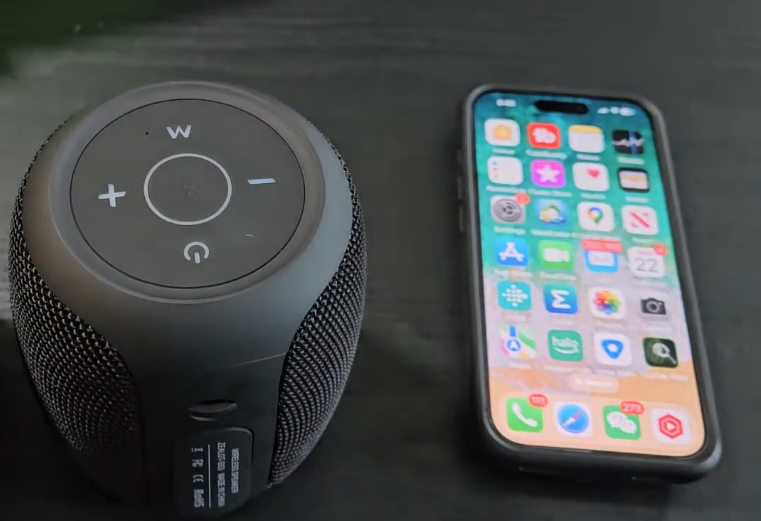
Vuoi condividere la musica o l’audio dei film del tuo iPhone a un singolo altoparlante wireless? Ecco la procedura passo passo.
Informazioni importanti: Alcuni tutorial affermano che è possibile condividere l’audio a più altoparlanti Bluetooth. Tuttavia, molti utenti hanno segnalato che tali metodi sono poco pratici.
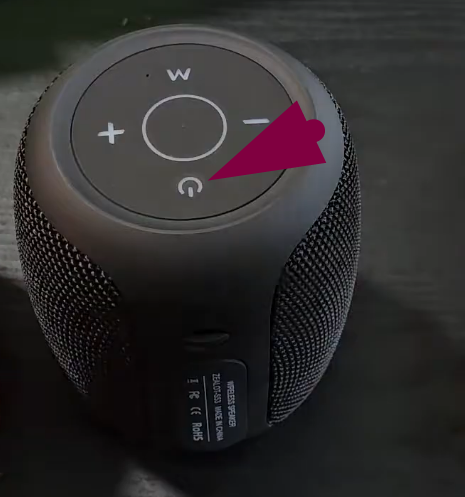
- Accendi l’altoparlante Bluetooth premendo il pulsante di accensione.
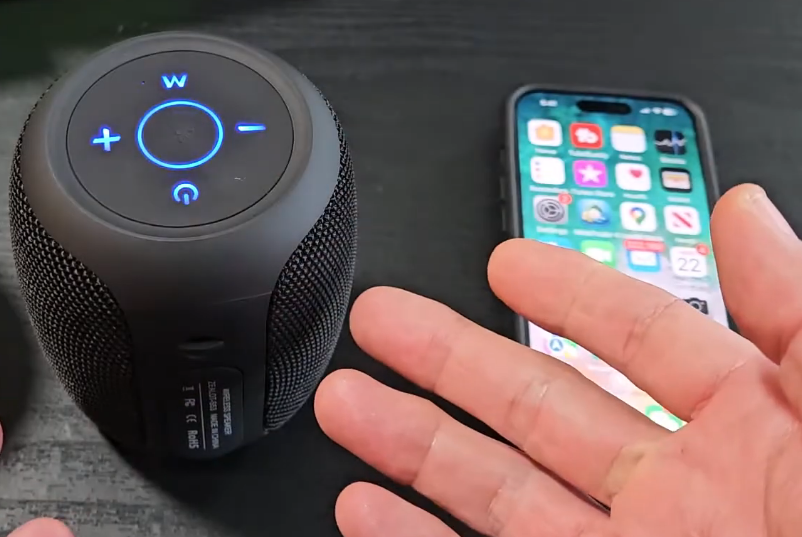
Quando la luce sull’altoparlante inizia a lampeggiare, significa che sei pronto per associarlo al tuo iPhone.
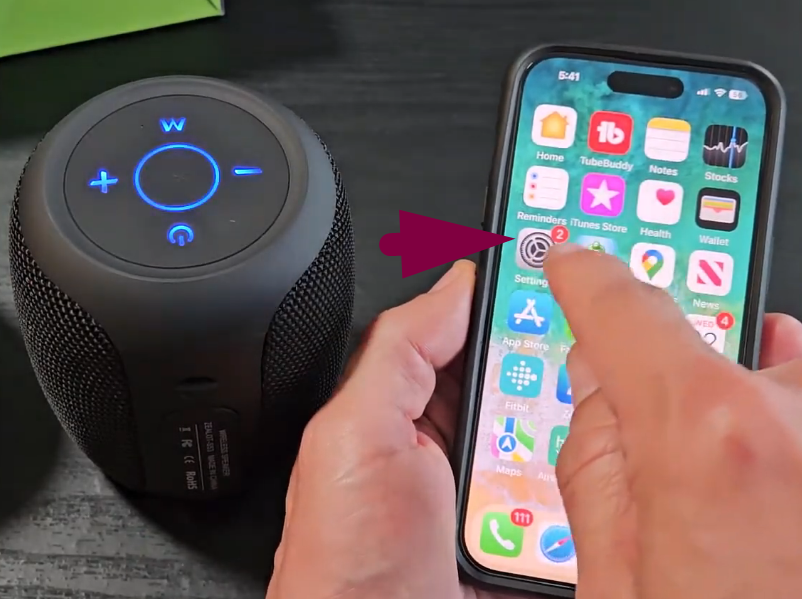
- Apri l’app ‘Impostazioni’ sul tuo iPhone.
- Quindi tocca l’opzione ‘Bluetooth’.
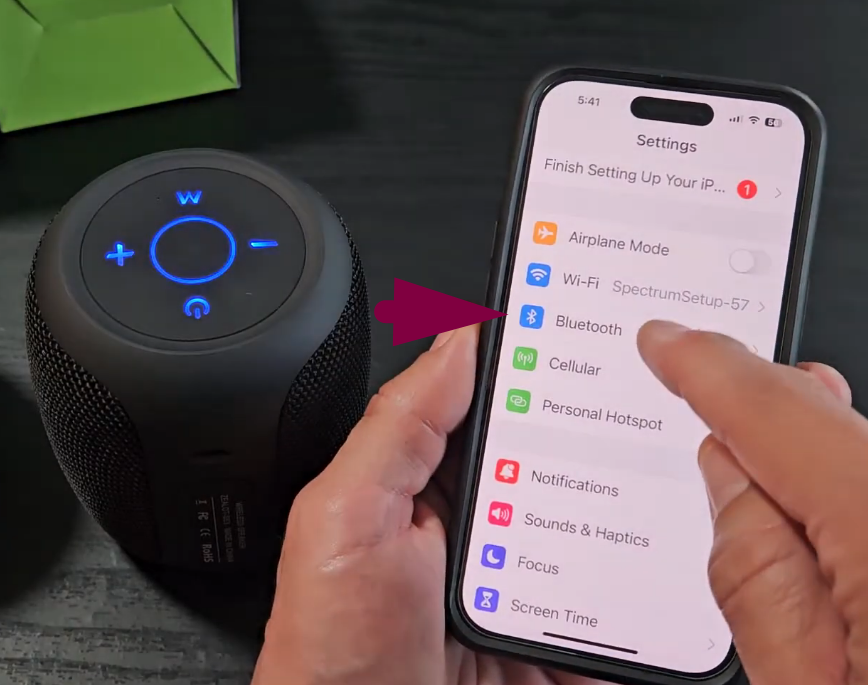
Se è la prima volta che condividi l’audio con un altoparlante Bluetooth, devi associarlo al tuo iPhone.
- Scorri verso il basso fino alla scheda ‘ALTRI DISPOSITIVI’ per trovare il marchio dell’altoparlante.
- Tocca il nome per associarlo.
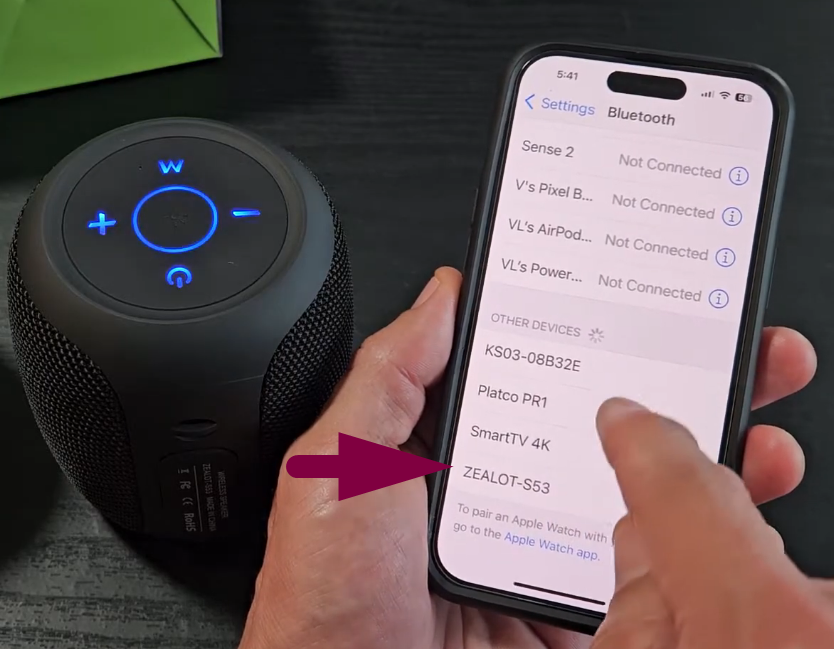
- Una volta che l’altoparlante è associato, dovresti essere in grado di ascoltare le tue canzoni preferite e l’audio di altri media senza AirPods.
Metodo 2: condividere l’audio di un iPhone a due cuffie Bluetooth non Apple
Per condividere l’audio dal tuo iPhone a due diverse cuffie Bluetooth, avrai bisogno dei seguenti accessori:
- Un trasmettitore e ricevitore Bluetooth (adattatore)
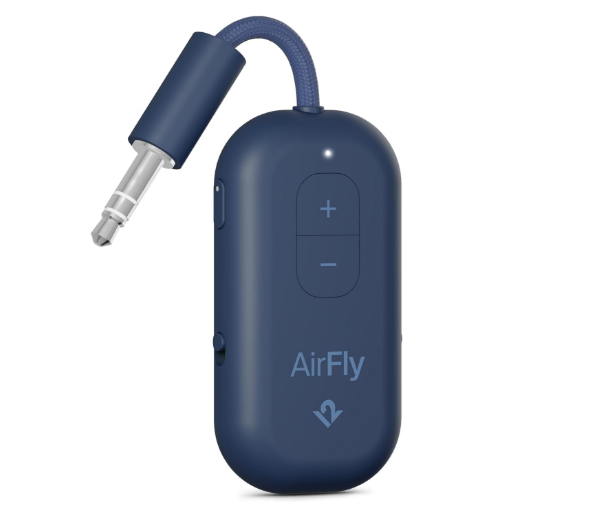
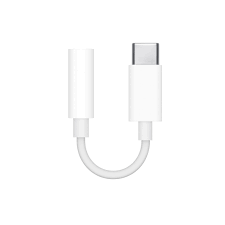
- Un adattatore da USB-C a jack per cuffie da 3,5 mm (se hai l’ultimo iPhone con una porta USB-C)
Ora segui questa guida:
- Collega l’adattatore Bluetooth al jack per cuffie USB-C.

- Collega l’adattatore alla porta USB-C del tuo iPhone.

Informazioni importanti: Questa soluzione mostra i passaggi per iPad, ma il processo è simile per un iPhone.
- Accendi le tue prime cuffie Bluetooth.
- Ora, accendi l’adattatore Bluetooth del lato ‘PAIR 1’ per associare le cuffie 1.

- Una volta che le prime cuffie sono associate, ripeti lo stesso processo per associare le seconde cuffie Bluetooth.
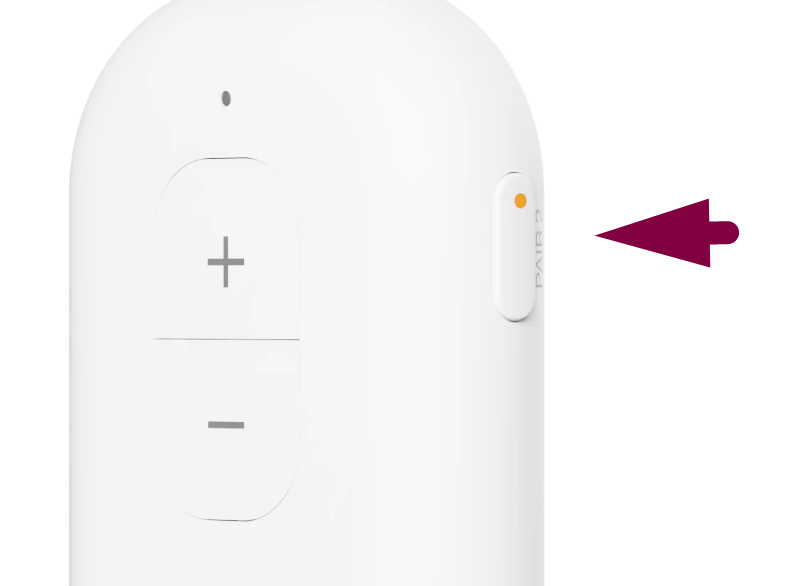
- Dopo che entrambe le tue cuffie Bluetooth sono associate, puoi condividere l’audio dal tuo iPhone a entrambi i dispositivi contemporaneamente.
Conclusione
Con la condivisione audio, l’iPhone offre opportunità illimitate per custodire i momenti e condividere la gioia. Quindi, sapere come connettersi e ascoltare la tua musica preferita con i tuoi cari creerà ricordi incredibili. Pertanto, la guida sopra menzionata fornisce dettagli completi per connettere e controllare la tua esperienza musicale condivisa illimitata. Se stai cercando soluzioni di condivisione audio chiare e di alta qualità oltre agli AirPods, un
Domande frequenti
Posso condividere l’audio con cuffie non Apple?
A causa della compatibilità di Apple, la funzione di condivisione audio funziona solo con cuffie AirPods e Beats. Questo problema di compatibilità nasce a causa di versioni specifiche di iOS e particolari
Tuttavia, alcuni dei modelli più recenti di Samsung Galaxy sono dotati di tecnologia Bluetooth 5.0 che supporta la doppia condivisione audio. Per connetterti con un altro dispositivo, puoi seguire la guida sopra.
Con quanti iPhone puoi condividere l’audio?
C’è un limite quando si utilizza la funzione “Condividi audio” perché funziona solo con due iPhone compatibili. Oltre a questo, puoi collegare due paia di cuffie AirPods o Beats compatibili e devi scollegarle prima di collegare altri dispositivi.
Inoltre, i problemi di compatibilità ne limitano la funzionalità e devi toccare i dispositivi prima dell’associazione. Funziona su Bluetooth o Wi-Fi, quindi i dispositivi di connessione devono essere vicini.
Perché la condivisione audio non funziona correttamente sul mio iPhone?
Il motivo più probabile per cui la condivisione audio non funziona correttamente sul tuo iPhone è che il tuo dispositivo non è compatibile. Per questa funzione, si consiglia di utilizzare un
- A causa di glitch o bug del software, l’app che stai ascoltando non funzionerà correttamente, quindi forza l’uscita e prova a utilizzare un’app diversa.
- La soluzione più semplice ma efficace è “Riavviare” entrambi o uno qualsiasi dei dispositivi che causano problemi.
- Assicurati di associare le cuffie con la tecnologia Bluetooth 5.0 più recente.
