.png)
.png) English
English .png) Français
Français .png) Deutsch
Deutsch .png) 日本語
日本語 .png) Português
Português  Español
  简体中文
简体中文 
Paramount Plus è leader nel settore dell’intrattenimento grazie alla sua qualità estremamente popolare e ai suoi contenuti creativi. È la destinazione di streaming definitiva che aggiunge continuamente nuove serie TV e film per arricchire la tua esperienza cinematografica.
Tuttavia, potresti aver riscontrato il frustrante problema dell’audio di Paramount Plus fuori sincrono. Quando si verifica questo problema, non riuscirai a capire le trame, ostacolando la tua esperienza di streaming senza interruzioni.
Durante lo streaming live, il fastidioso problema del ritardo audio-video continua ad aumentare, compromettendo la fruizione complessiva. Questa guida completa ti aiuterà a comprendere a fondo le cause e a implementare soluzioni per evitare il problema.
Con i suoi eccellenti servizi di streaming, Paramount Plus è eccezionale nel portare l’intrattenimento cinematografico a casa tua. Ma ogni utente deve aver riscontrato il problema di sincronizzazione audio prima o poi. Tuttavia, prima di implementare le soluzioni, è essenziale comprendere le ragioni prevalenti dei ritardi audio-video.
Perché si verifica il problema di sincronizzazione audio di Paramount Plus
A volte, potresti riscontrare il problema sgradito e frustrante del “problema di sincronizzazione audio di Paramount Plus.” A volte, il problema si presenta se stai utilizzando una versione obsoleta dell’applicazione, ma alcune delle probabili ragioni sono discusse di seguito:
Problema specifico di Ruko
Il problema del ritardo audio è comune tra i possessori di dispositivi Ruko a causa del problema di interoperabilità tra Ruko e Paramount Plus. Inoltre, sebbene Ruko funzioni come piattaforma di fornitura di canali, a volte il problema è specifico del canale.
Inoltre, quando i problemi relativi al canale sono dovuti a un’installazione incompleta o a file di cache corrotti, è meglio verificare se il problema persiste dopo aver aggiornato il canale e contattare il supporto del dispositivo Ruko per ulteriore assistenza.
Versione obsoleta dell’app
Se utilizzi una versione obsoleta di Paramount Plus, riscontrerai problemi di compatibilità. Ciò accade perché le versioni più vecchie faticano a funzionare in modo efficiente e spesso sono soggette a bug o glitch.
Connettività internet
Con una connettività internet instabile, Paramount Plus svilupperà ritardi audio-video, in costante aumento. Inoltre, l’applicazione smetterà di funzionare in modo efficiente se la rete è instabile e non potrai guardare i tuoi programmi preferiti.
8 soluzioni per l’audio fuori sincrono di Paramount Plus
Paramount Plus è diventato parte integrante dello streaming live e dei film classici con i suoi maestosi servizi di libreria. Tuttavia, l’intrattenimento si interrompe quando si incontrano “problemi di sincronizzazione audio,” e diventa difficile godere appieno dell’esperienza. Dopo aver analizzato le ragioni di questo problema, sarà facile padroneggiare e implementare le soluzioni.
Aggiorna o usa l’ultima versione.
Quando si discute del problema dell’“audio fuori sincrono”, è obbligatorio utilizzare l’ultima versione dell’app. Per verificare la presenza degli ultimi aggiornamenti o delle versioni attuali, segui le linee guida elencate:
- Vai alle “Impostazioni” del tuo dispositivo.
- Quindi clicca su “Sistema” e cerca la tua versione attuale.
- Inoltre, cerca gli aggiornamenti e clicca su di essi per avviare l’aggiornamento dell’app.
Per aggiornare o reinstallare Paramount, di seguito sono riportate le linee guida:
Passaggio 1 – Apri l’App Store
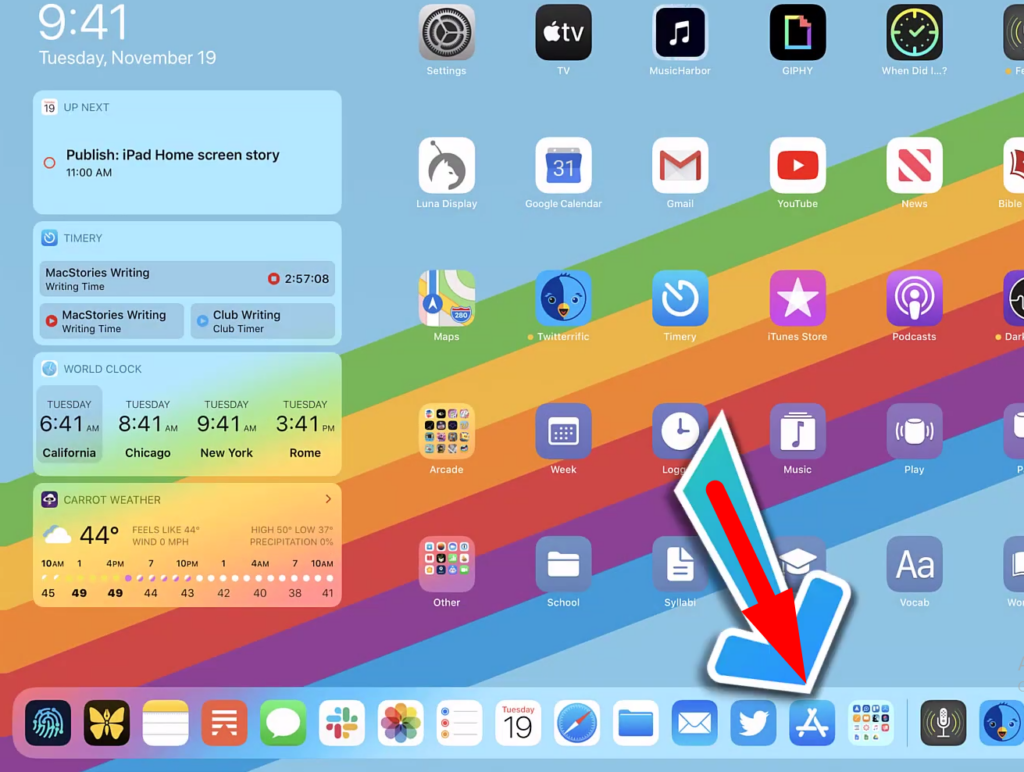
- Dopodiché, apri l’“App Store” dal tuo smartphone e clicca sull’icona del tuo profilo nell’angolo in alto a destra dello schermo.
Passaggio 2 – Aggiornamento di Paramount Plus
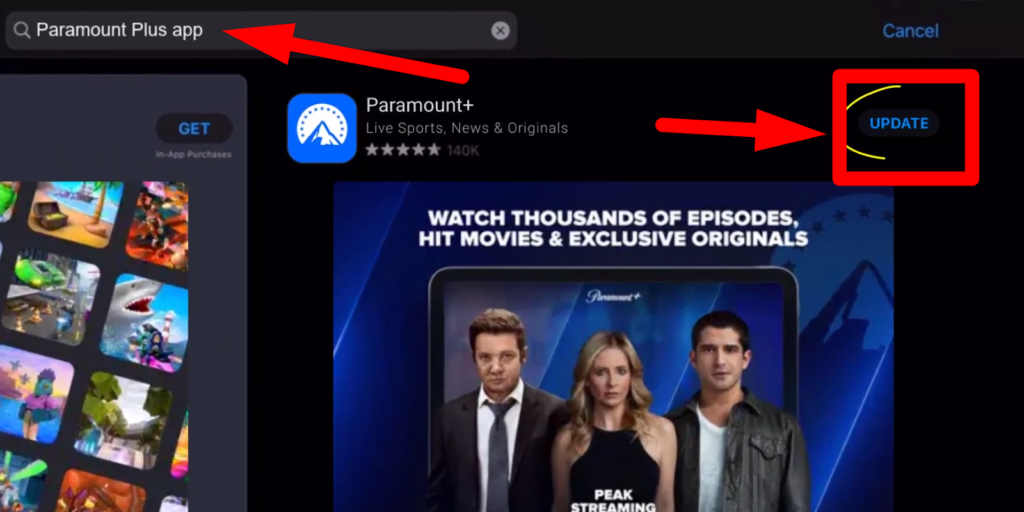
- Scorri verso il basso fino agli aggiornamenti in sospeso, e se vedi Paramount in questo elenco, clicca sull’app per ottenere l’ultima versione.
Nota: Dopo aver aggiornato o reinstallato l’ultima versione, devi forzare la chiusura dell’app e riavviare Paramount Plus. Inoltre, i bug o i glitch temporanei relativi al software verranno rimossi dopo l’aggiornamento e potrai goderti senza interruzioni i tuoi programmi preferiti.
Connessione internet stabile
La stabilità e la velocità di internet sono cruciali per godere di un intrattenimento senza interruzioni dei tuoi film o programmi preferiti. Per i migliori servizi di streaming, devi avere una connessione internet stabile di 5 MBPS per lo streaming HD e 25 MBPS per lo streaming live in 4K.
Puoi controllare la stabilità della tua connessione internet utilizzando app di test di velocità e verificando la velocità tramite Wi-Fi o Ethernet. Tuttavia, la connettività internet instabile è la causa dei ritardi audio-video, ma puoi migliorare la velocità con i metodi elencati.
- Riavviare e avvicinare il router alla TV per una migliore potenza del segnale.
- Connettersi tramite cavi Ethernet invece di una connettività Wi-Fi instabile.
- E aggiornare il tuo piano di connessione internet per un utilizzo migliore e più efficiente.
Regola le impostazioni audio
Quando si verifica il problema dell’“audio fuori sincrono”, è il momento di regolare le impostazioni audio dalla tua TV e dal dispositivo di streaming. Per la regolazione audio della smart TV,
- Vai alle impostazioni della TV e clicca su “suono” o “audio.”
- Quindi cerca “ritardo audio,” “sincronizzazione audio” o “sincronizzazione labiale” dalla finestra audio a comparsa.
- Per prima cosa, abilita e regola manualmente le impostazioni di sincronizzazione per farle corrispondere al tuo video.
Per la regolazione audio dei dispositivi di streaming, come Ruko.
• Vai alle impostazioni e naviga su “suono.”
• Quindi, cerca il “formato audio” e la “modalità audio” e cambia la qualità o il tipo di suono.
Inoltre, devono essere controllate anche le impostazioni video di entrambe le sorgenti, come la qualità dell’immagine e la risoluzione. La cosa più significativa è il “Frame Rate Video,” che deve essere regolato in base alla qualità audio e video.
Pertanto, queste impostazioni devono essere mantenute in base all’audio e al video per evitare il problema del ritardo. Si consiglia di regolare il ritardo audio a 0,3 secondi e verificare i risultati dopo le regolazioni.
Scollega e rimuovi i cavi HDMI difettosi.
Il metodo più semplice ma efficace è scollegare il cavo e poi attendere quasi sessanta secondi prima di ricollegarlo alla presa. In questo modo, puoi rimuovere bug o glitch temporanei e quindi eseguire l’app dopo aver effettuato nuovamente l’accesso.
Inoltre, i cavi HDMI difettosi o altri cavi collegati non possono fornire segnali di qualità e spesso causano problemi di ritardo. La rimozione di questi cavi è obbligatoria per evitare segnali corrotti e per un intrattenimento senza interruzioni.
Riavvia il tuo dispositivo
A volte, i problemi sono specifici del canale perché il provider crea e mantiene la versione specifica dell’app. Il canale si corrompe o non può essere completamente installato durante l’installazione del canale, quindi non funzionerà in modo efficiente. La migliore pratica è reinstallare il media seguendo i metodi:
- Per prima cosa, seleziona il canale che desideri rimuovere sulla schermata iniziale
- Quindi clicca e scegli l’opzione “Rimuovi canale”
- Dopodiché, vai alle impostazioni del tuo dispositivo per cancellare la sua memoria o i file della cache
- Clicca su “Sistema” e poi su “Riavvio del sistema” per riavviare automaticamente il dispositivo
- Dopo il riavvio, reinstalla il canale, e lo troverai alla fine della Griglia dei canali.
Nota: Si raccomanda di completare sempre tutti i processi perché ciò porterà a un’installazione completa. Inoltre, dopo aver effettuato nuovamente l’accesso al canale, assicurati che funzioni correttamente e senza ritardi audio-video. Inoltre, se il problema persiste, il canale Paramount può risolvere il problema.
Cancella i file della cache del browser
Per uno streaming fluido ed efficiente, i file della cache sono un archivio che velocizza il processo di streaming successivo. Tuttavia, riscontrerai estesi
Passaggio 1 – Navigazione nella memoria delle impostazioni
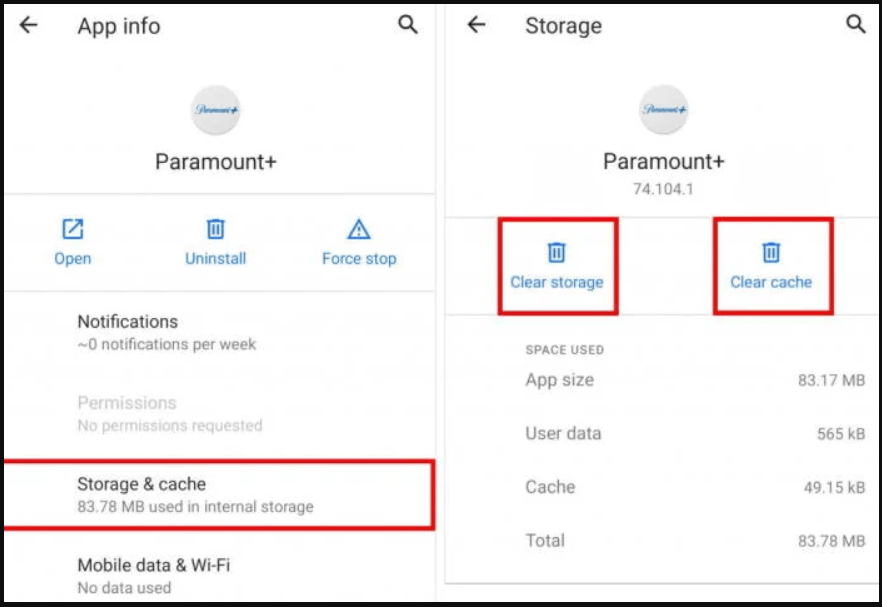
- Per prima cosa, clicca su impostazioni nella barra di ricerca delle impostazioni del tuo smartphone
Passaggio 2 – Cancellazione dei file della cache
- Quindi naviga nella cartella “cache” e assicurati di rimuovere i file.
Dopo aver rimosso i file della cache, è essenziale riavviare l’app, e creerà nuovi file di cache corretti. Inoltre, assicurati che l’errore sia stato rimosso e che l’audio torni a funzionare normalmente.
Inoltre, è essenziale rimuovere la “Cache del browser” per avere un’esperienza senza interruzioni. Quindi, ciò può essere garantito utilizzando il seguente metodo:
Passaggio 1 – Apri la cronologia di navigazione
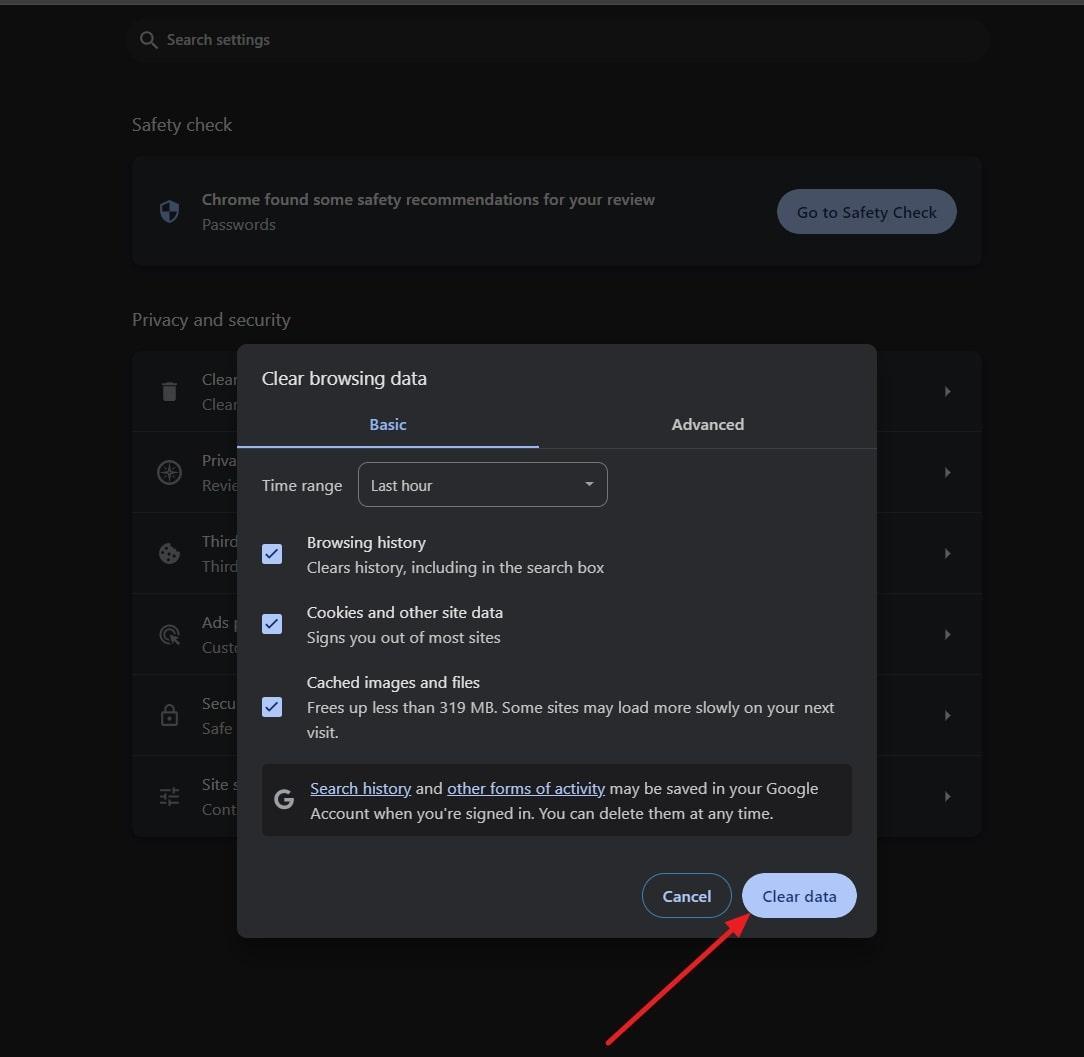
- La prima e più importante cosa è cancellare la cronologia di navigazione, e puoi trovarla inserendo “Ctrl + H.”
Passaggio 2 – Cancellazione dei file
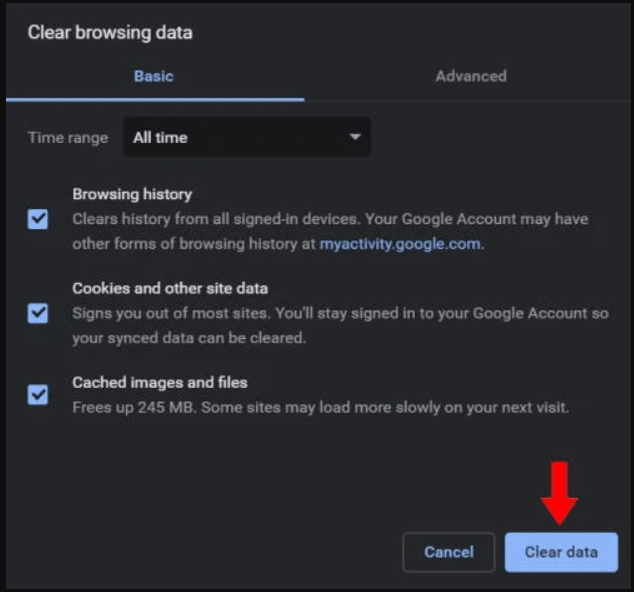
- Quindi clicca per selezionare le cartelle a comparsa e tocca “Cancella dati” per rimuovere i file della cache.
- Dopodiché, riavvia la tua app, e inizierà a funzionare senza problemi.
Effettua nuovamente l’accesso
A volte, glitch tecnici o bug sono la causa dei ritardi audio-video che rovineranno la tua esperienza di intrattenimento. Tuttavia, un semplice riavvio è sufficiente per recuperare la funzionalità persa, e per maggiore precisione, devi seguire i passaggi:
- Apri l’app Paramount Plus e clicca sull’“icona del profilo” dall’angolo in alto a destra della pagina iniziale.
- Quindi scorri verso il basso la finestra a comparsa e tocca l’opzione “Esci”
Dopo aver effettuato il logout, attendi qualche secondo, quindi accedi di nuovo, e inizierà a funzionare in modo efficiente senza problemi di sincronizzazione.
Verifica la presenza di interruzioni del servizio Paramount.
Le interruzioni del server di Paramount Plus sono la ragione più probabile per i problemi di sincronizzazione audio e video. È comune quando si utilizza un dispositivo Ruko ma non comune con altri dispositivi, e devi controllare costantemente lo stato del server. Se stai riscontrando problemi di interruzione del server, allora è il momento di contattare il supporto dell’app per la stabilità.
Inoltre, se non riesci a recuperare la sincronizzazione persa dopo aver applicato tutte le soluzioni di cui sopra, è meglio contattare il centro di assistenza clienti.
Conclusione
Paramount Plus non fa eccezione quando si verifica il problema di sincronizzazione audio, che rovinerà il tuo intrattenimento. Il problema si presenta se utilizzi una versione precedente dell’app o se i file si corrompono. Tuttavia, puoi ripristinare la funzionalità implementando le soluzioni dal riavvio alla cancellazione della cache.
I problemi sono comuni per i possessori di dispositivi Ruko, e padroneggiare le soluzioni è fondamentale per riportare la sincronizzazione alle tue esperienze. Pertanto, questa guida fornisce la chiave per uno streaming senza interruzioni e offre soluzioni di sincronizzazione efficaci.
Riscontrare problemi di sincronizzazione audio può interrompere notevolmente il tuo piacere di visione, specialmente durante lo streaming di contenuti premium. L’utilizzo di un trasmettitore video wireless affidabile può ridurre significativamente i problemi di latenza, assicurando che audio e video rimangano perfettamente allineati.
Domande frequenti
Perché non c’è audio sull’app Paramount Plus?
Se sei rimasto più a lungo sulla versione precedente di Paramount, non sentirai alcun audio sui tuoi programmi preferiti. Ciò accade anche in caso di connessione internet instabile, impostazioni audio errate o se il tuo sistema non soddisfa i requisiti di Paramount Plus.
Quindi, per risolvere questo frustrante problema, devi assicurarti dei seguenti requisiti.
- Una connettività internet stabile è la chiave, quindi se sei connesso tramite wireless, connettiti tramite cavi Ethernet.
- Paramount Plus ha requisiti di sistema specifici per gli utenti Android e Apple, quindi devi rispettare questi semplici requisiti.
- Inoltre, è essenziale controllare e correggere le impostazioni audio.
Come si disattivano le descrizioni audio su Paramount Plus?
Le descrizioni audio super fastidiose appariranno su qualsiasi film o programma senza notifiche e rovineranno il puro piacere. Perderai la funzionalità del telecomando quando appariranno le descrizioni audio, il che è comune tra i possessori di Roku.
Quindi, ciò accade a causa di una versione obsoleta dell’app o quando è corrotta. Tuttavia, puoi risolvere questo problema con i due metodi elencati di seguito:
- Per prima cosa, puoi risolvere questo problema rimuovendo e reinstallando l’app.
- In secondo luogo, cambia la traccia audio; premi il pulsante * mentre l’episodio è in riproduzione. Si aprirà una finestra di menu, e scorri verso il basso per toccare “Traccia audio.” Quindi, cambia la traccia in “Dolby Digital,” e inizierà a funzionare senza problemi.
Paramount Plus supporta l’audio surround?
Paramount Plus supporta il popolare formato di streaming Dolby Atmos, che darà un nuovo significato al piacere. Tuttavia, l’audio surround è disponibile solo su dispositivi Apple TV, Android TV, Xbox e Chromecast selezionati. Inoltre, la connessione di questi dispositivi tramite un cavo HDMI è obbligatoria per una migliore esperienza audio.