.png)
.png) Français
Français .png) Deutsch
Deutsch  Español
  简体中文
简体中文 
O Pinterest depende de anúncios como sua fonte de receita de anunciantes que exibem anúncios aos usuários. Os anúncios direcionados demograficamente têm um modelo de negócio que mostra anúncios de produtos e serviços aos usuários mantendo o aplicativo gratuito.
Usar o Pinterest pode ser uma experiência interessante que oferece inspiração e criatividade. No entanto, o aumento de anúncios pode interromper seu fluxo ao navegar pelo aplicativo em busca de novas ideias. Você não está sozinho se está cansado de navegar por um feed desordenado cheio de propagandas.
Muitos usuários estão procurando maneiras de bloquear esses anúncios para que possam se concentrar no conteúdo. Neste artigo, exploraremos vários métodos para bloquear anúncios no Pinterest. Continue lendo para aprender como bloquear anúncios no Pinterest para que seus pins e navegação pelos quadros permaneçam ininterruptos.
Método 1: como bloquear anúncios no Pinterest com uBlock
uBlock Origin é um bloqueador de anúncios versátil que elimina anúncios indesejados no Pinterest. O Pinterest tem o mesmo servidor para conteúdo e anúncios, mas o uBlock é poderoso o suficiente para remover anúncios direcionados.
- Baixe e instale o uBlock Origin na loja de extensões do seu navegador.
- Ative a extensão e acesse as configurações do bloqueador.
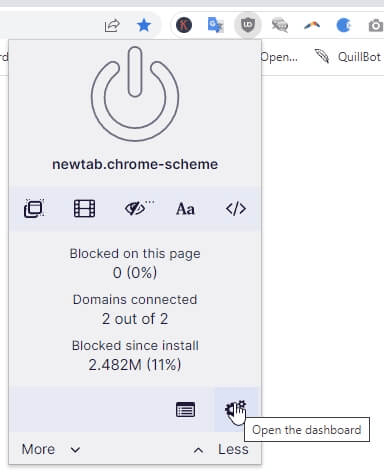
- Clique no ícone do uBlock Origin na barra de ferramentas do navegador.
- Vá para o Painel de Controle no menu suspenso.
- Clique no ícone da engrenagem.
- Adicione filtros para remover anúncios.
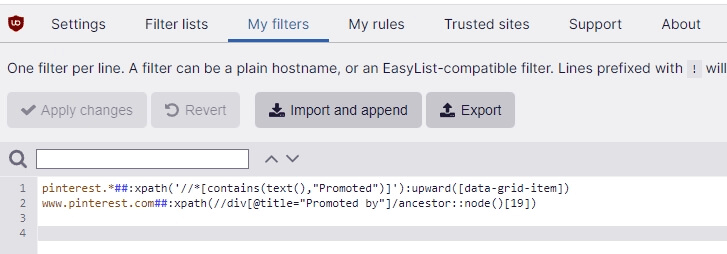
- Use filtros como:
– pinterest.*##:xpath(‘//*[contains(text(),”Promoted”)]’):upward([data-grid-item])
– www.pinterest.com##:xpath(//div[@title=”Promoted by”]/ancestor::node()[19])
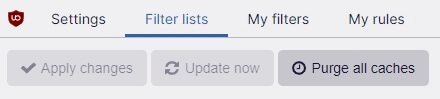
- Aplique as alterações para salvar essas configurações.
- Abra e verifique o feed do Pinterest para confirmar se os filtros funcionam.
Método 2: como bloquear anúncios no Pinterest com AdBlock
Você pode usar filtros personalizados pré-feitos para bloquear anúncios no Pinterest. Isso funciona no Chrome, Firefox e Edge com AdBlock.
- Toque no ícone do AdBlock na barra de ferramentas do navegador.
- Clique no ícone da engrenagem localizado no menu suspenso.
- Escolha a aba Personalizar no menu.
- Toque em Editar para ir ao campo de filtros personalizados.
- Cole o filtro exatamente e clique em Salvar.
Por exemplo você pode usar este filtro: pinterest.*##[data-grid-item]:has([class ind=”” _o1=”” ks5=”” mq8=”” ogj=”” yby=””])
- Recarregue o Pinterest para ver a mudança.
- Limpe o cache para garantir que o bloqueador esteja funcionando.
Método 3: como bloquear anúncios no Pinterest com AdLock
Descubra como bloquear anúncios no Pinterest com AdLock.
- Baixe o AdLock para seu dispositivo e instale-o.
- Abra o bloqueador de anúncios e ajuste suas configurações conforme suas necessidades.
- Você pode remover ou adicionar qualquer site que deseje para bloquear anúncios.
- Clique na lista de permissões.
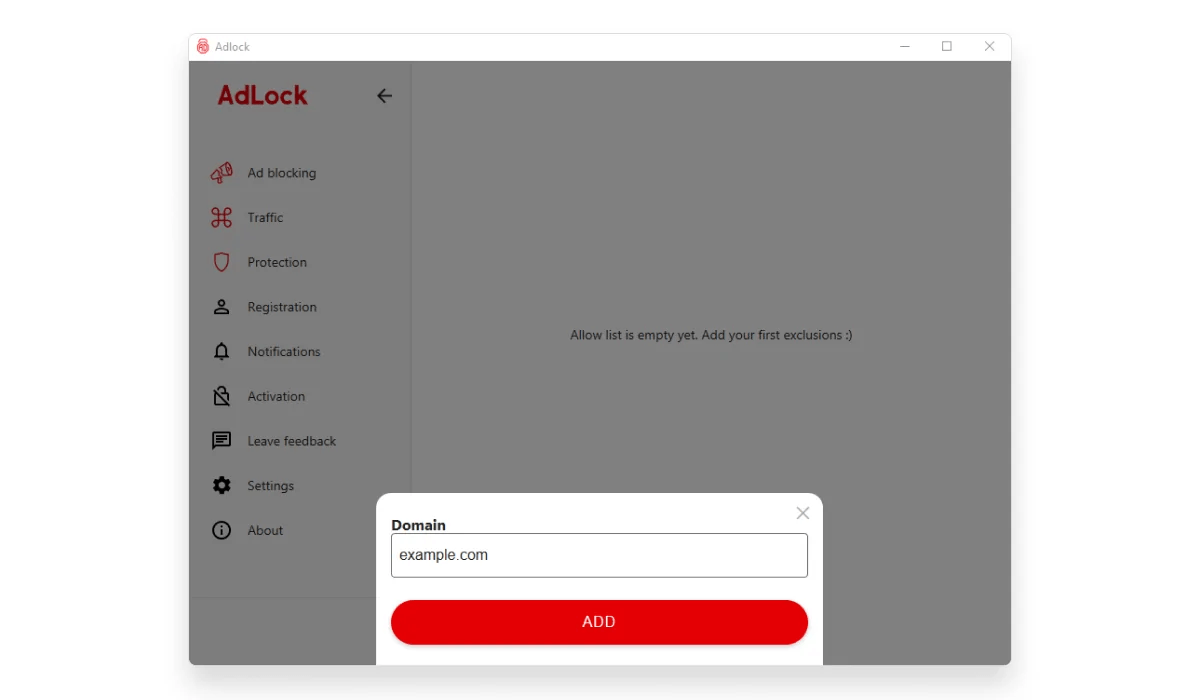
- Clique em Adicionar Item e cole a URL do Pinterest.
- Você também pode atualizar o aplicativo clicando no menu de opções (três pontos) no canto superior direito.
- Clique em “Verificar atualizações” e depois ATUALIZAR TUDO.
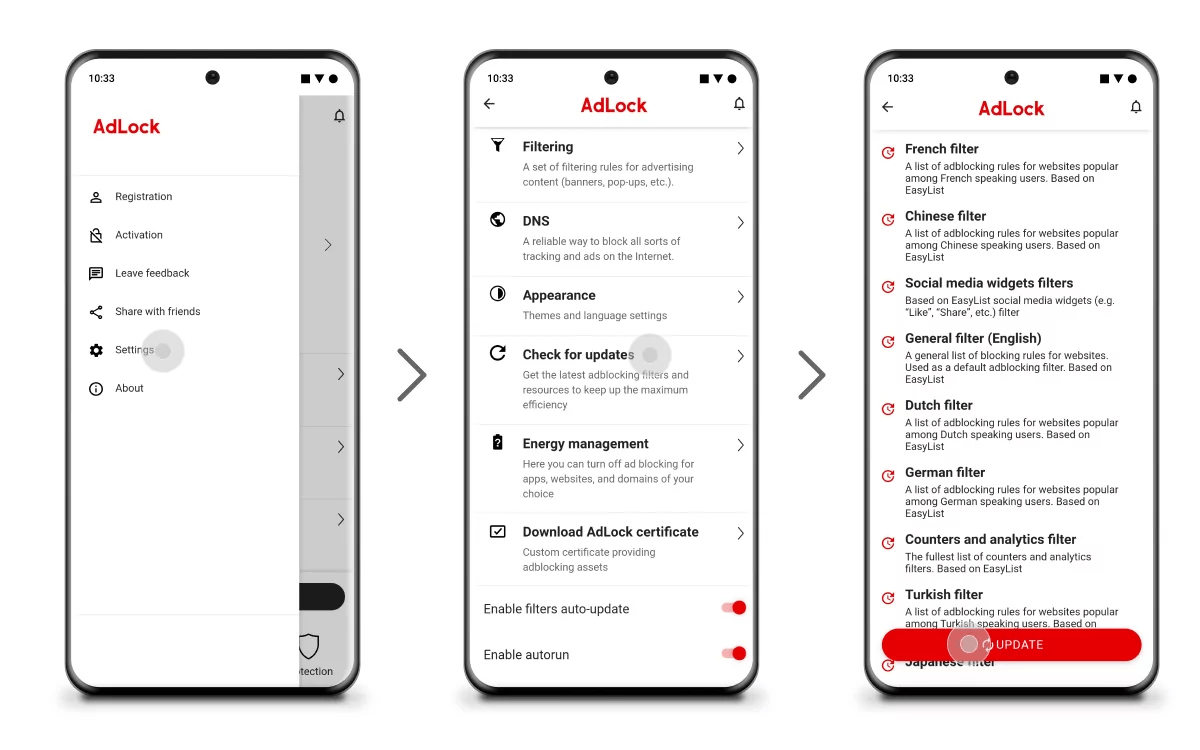
- Toque em OK na janela pop-up quando abrir a aba do AdLocker.
Método 4: como bloquear anúncios no Pinterest usando AdGuard
Você pode usar AdGuard para bloquear anúncios no Pinterest. O bloqueador usa filtros para remover anúncios direcionados do Pinterest. Você pode editar manualmente os filtros para bloquear os anúncios.
- Vá ao site oficial do AdGuard ou à sua loja de aplicativos para baixar e instalar.
- Abra e execute o aplicativo e configure-o para remover anúncios.
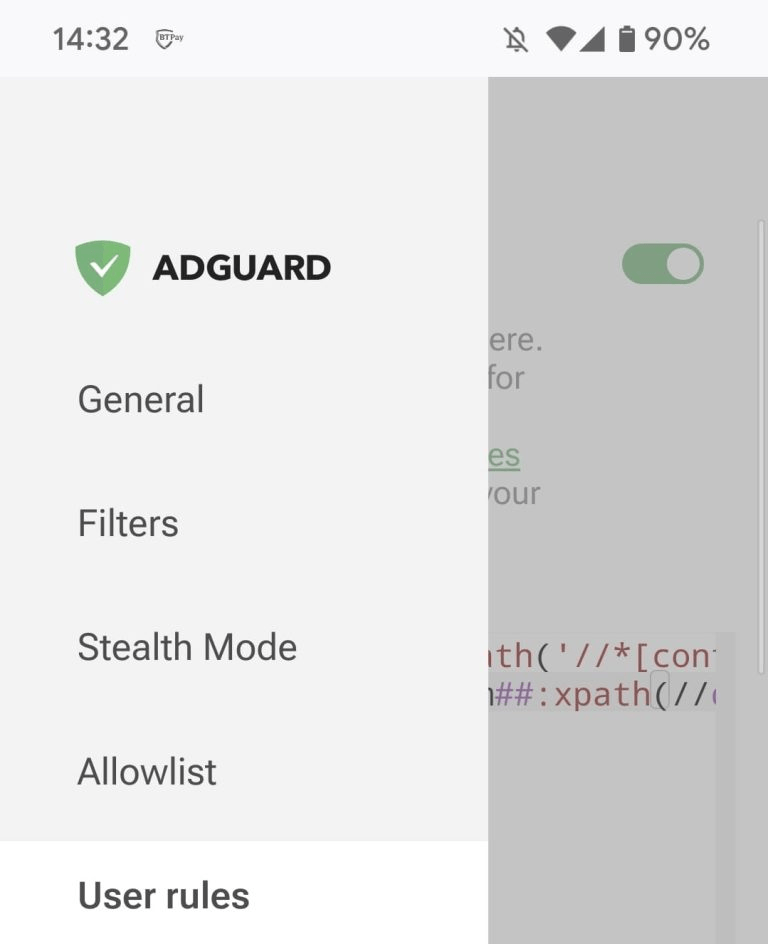
- Ative o bloqueio de anúncios adicionando filtros.
- Cole os filtros na seção “Regras do Usuário”.
- Use estes filtros: – pinterest.*##[data-grid-item]:has([class zi7=”” iyn=”” hsu=””])
– pinterest.com##DIV[data-test-pin-id=]
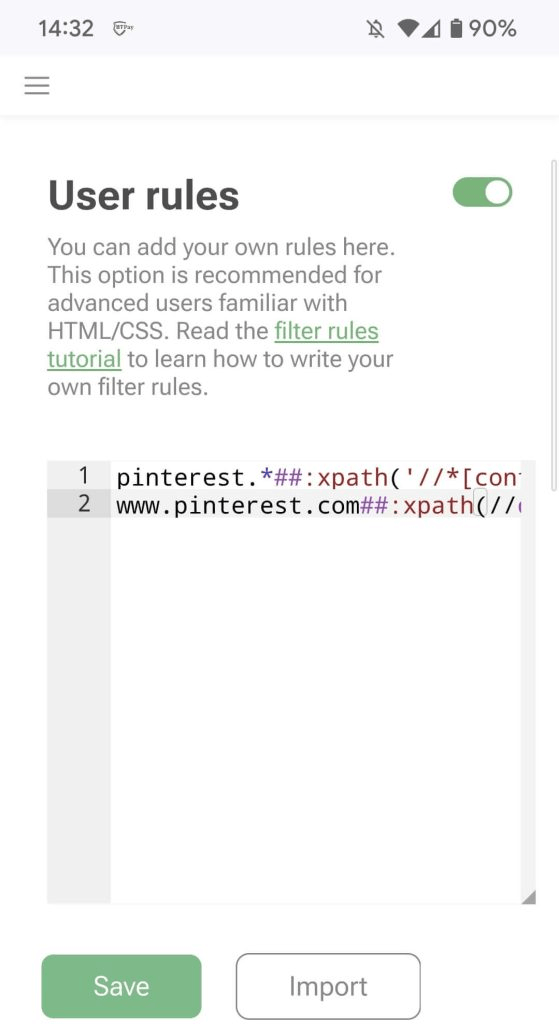
- Certifique-se de executar o AdGuard em segundo plano para reduzir anúncios móveis.
Outras maneiras que valem a pena tentar para limitar anúncios no Pinterest
Uma combinação de opções pode ajudá-lo a reduzir significativamente o número de anúncios no Pinterest. Como não há uma maneira oficial de remover anúncios e os bloqueadores têm alcance limitado, usar métodos diferentes pode resolver o problema.
a. Anúncios personalizados
Os anúncios personalizados do Pinterest geralmente funcionam para melhorar a experiência do usuário mostrando anúncios que se alinham apenas com os interesses do usuário. Se você não deseja ver anúncios direcionados, pode alterar suas configurações e optar por não recebê-los.
Note que se você usar o Pinterest em navegadores diferentes, terá que alterar as configurações em cada um. Para desktop, você pode simplesmente desmarcar a caixa com “usar informações de nossos parceiros para melhorar as recomendações e anúncios que você vê.”
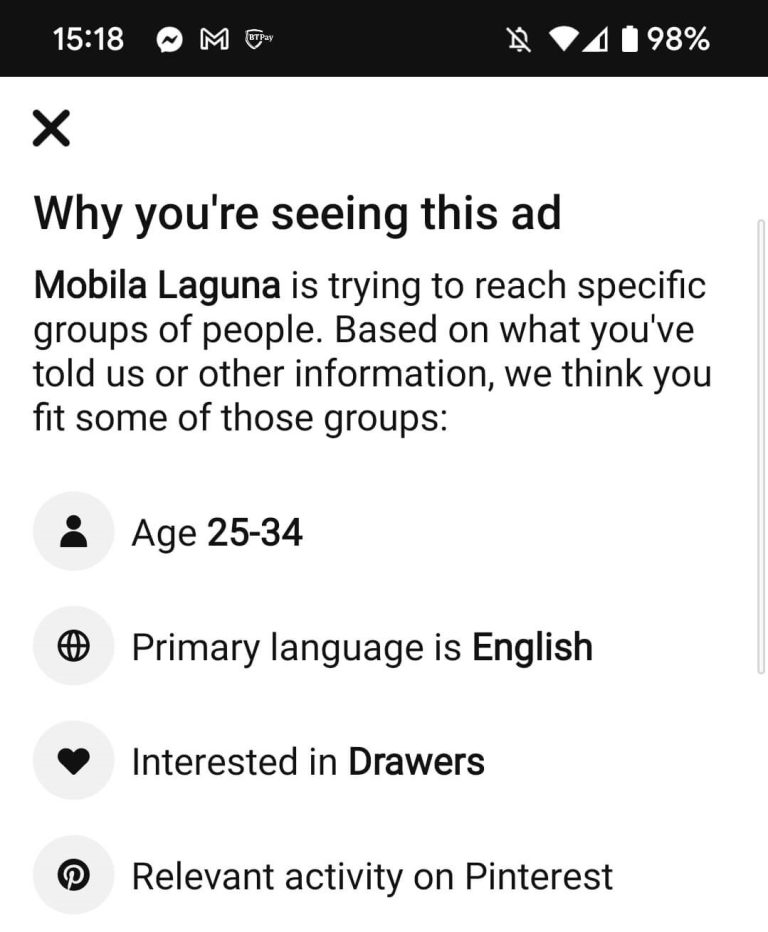
Se você estiver usando o aplicativo Pinterest, clique na foto do perfil no canto inferior direito.
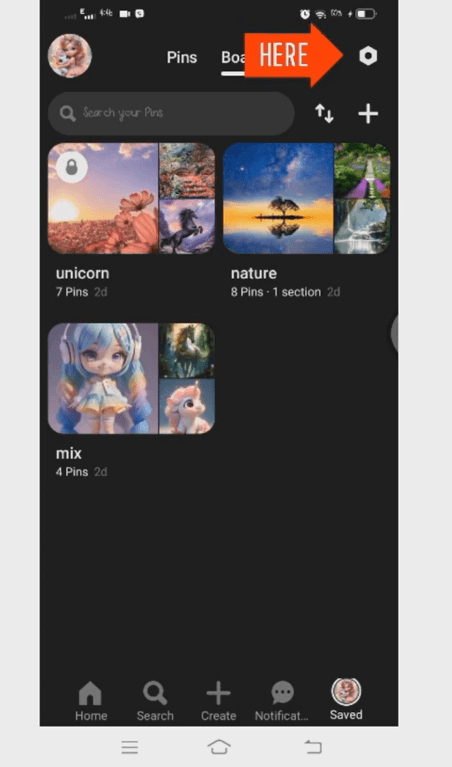
- Toque no ícone de reticências no canto superior direito.
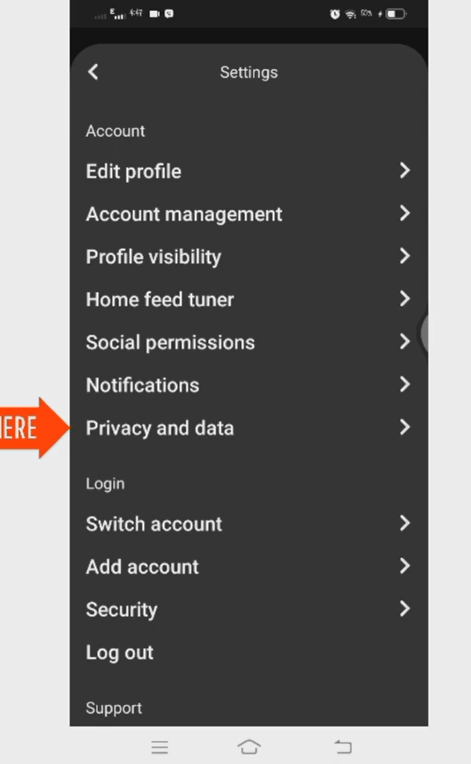
- Vá para configurações e depois privacidade e dados.
- Clique para desativar “Usar informações de parceiros para melhorar recomendações e anúncios”
b. Desative a opção “Anúncios sobre Pinterest”
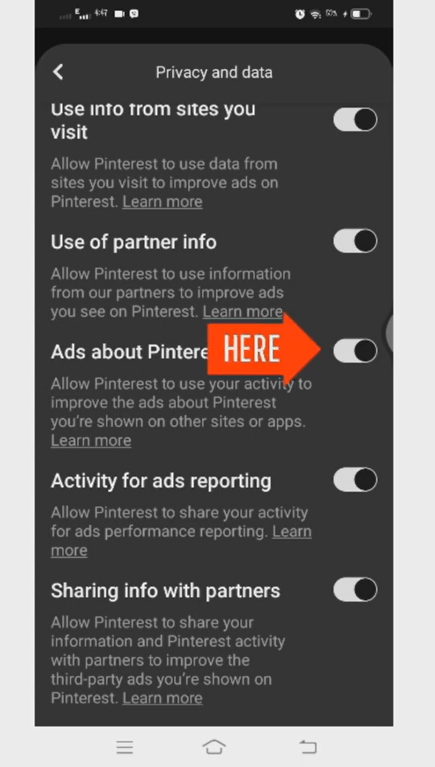
Limite os tipos de anúncios que você vê desativando a opção “Anúncios sobre Pinterest”.
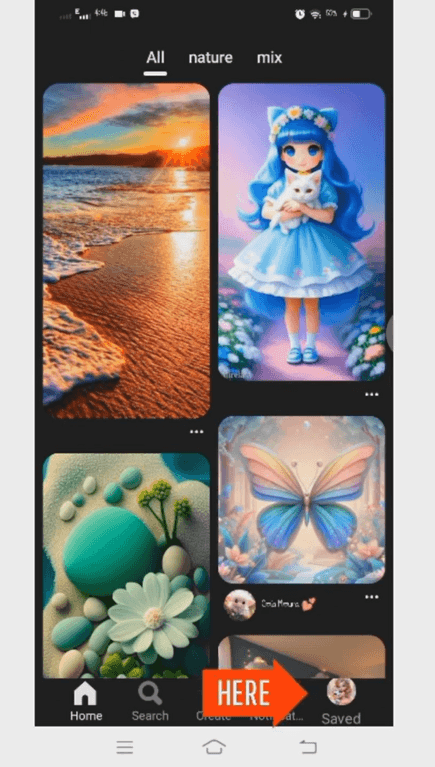
- Vá para o perfil.
- Toque no ícone de configurações.
- Role até privacidade e dados.
- Desative “Anúncios sobre Pinterest.”
c. Bloquear anunciantes específicos
Você pode bloquear algumas contas e marcas se achar que são irrelevantes. No Pinterest, você pode bloquear até 1.000 anunciantes. Vá para sua conta do Pinterest e clique no ícone de reticências no canto inferior direito. Clique em Ocultar Pin junto com um motivo para fazê-lo.
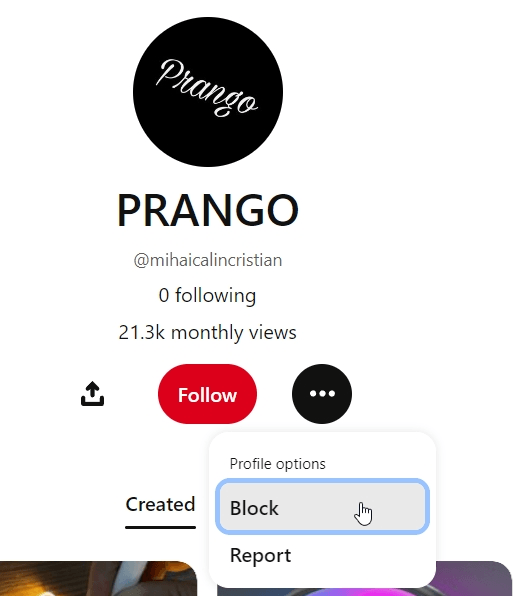
Você também pode usar bloqueadores como uBlock e AdGuard. Atualize suas informações pessoais, como gênero e idade. Pessoas menores de 18 anos não são muito direcionadas, pois não têm muito dinheiro para gastar. Da mesma forma, homens e mulheres têm hábitos de consumo e necessidades de produtos diferentes.
d. Use o Pinterest no desktop
Alguns usuários afirmam que veem menos anúncios ao usar o Pinterest em um navegador de desktop em vez de usar um aplicativo dedicado em um telefone celular. Usar o Pinterest em uma tela maior também melhorará sua experiência geral.
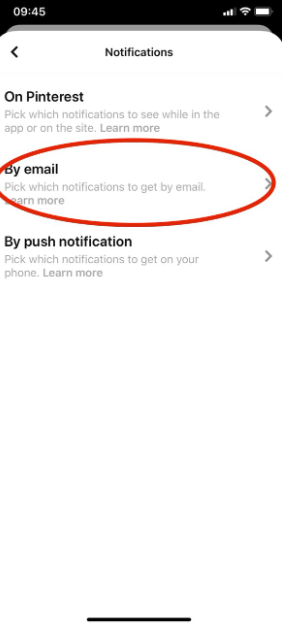
e. Desative notificações para pop-ups
Simplesmente desative as notificações para pop-ups. Isso reduzirá o número de notificações que interrompem ao navegar no Pinterest.
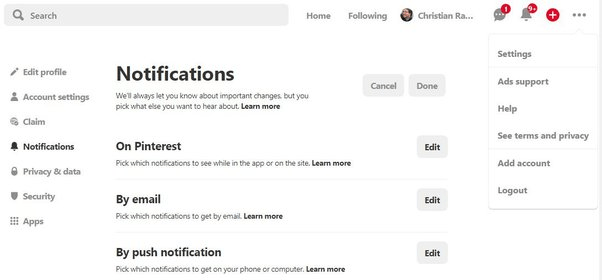
Para desktop:
Abra sua conta e vá para notificações.
Clique em editar para tipos de notificação: No Pinterest, Por email ou Por notificação push.
Para telefones:
- Abra sua conta no aplicativo e clique na foto do perfil no canto inferior direito.
- Clique na sua foto de perfil no canto superior esquerdo da tela.
- Vá para notificações.
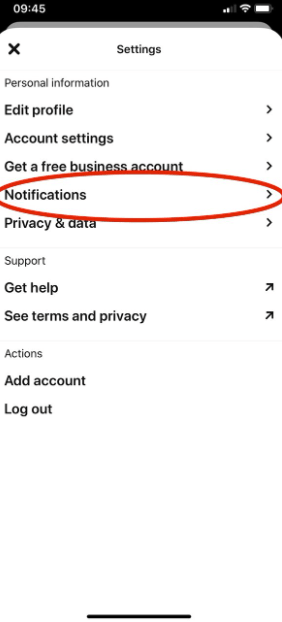
- Personalize as notificações para 3 categorias: Pinterest, Por email e notificações push.
Como identificar anúncios maliciosos no Pinterest
Aqui está como saber se um anúncio é malicioso para prevenir golpes ou danos à sua conta.
a. Anúncios de baixa qualidade gráfica
Anúncios maliciosos terão qualidade gráfica ruim, pois não gastarão muito esforço no design gráfico. Marcas conhecidas têm recursos para investir em visuais de alta qualidade para alcançar seus clientes potenciais. Pode não ser um anúncio real se você vir anúncios de baixa resolução com gráficos granulados e designs não profissionais. Tais anúncios são geralmente criados por golpistas que procuram enganar usuários rapidamente.
b. Texto gramaticalmente incorreto
Outro sinal de alerta são erros gramaticais e frases estranhas nos anúncios. Golpistas não prestam muita atenção a essas coisas, enquanto profissionais revisam tudo e contratam especialistas para fazer o trabalho.
c. Ofertas irreais
Se você vir um anúncio com uma oferta irreal, produtos gratuitos, descontos extras, promessas estranhas e serviços baratos, pode ser falso. Especialmente se essas ofertas vierem de empresas desconhecidas. Tais golpistas atraem clientes para coletar informações pessoais e podem até mesmo aplicar golpes com malware.
d. Redirecionamentos e sites suspeitos
Alguns anúncios são sorrateiros de uma forma que irão redirecioná-lo para sites suspeitos assim que você clicar neles. Eles podem tentar roubar suas informações ou dados da conta para uso posterior. Isso pode levar a golpes online que poderiam hackear suas contas.
e. Reputação ruim da marca
Pode ser sábio evitar marcas com avaliações ruins, feedback negativo e histórico de golpes. Esses tipos de marcas também são populares por atividades fraudulentas, como roubar e vender dados de clientes. Além disso, podem não ter um bom custo-benefício, então é melhor evitá-las.
f. Anúncios solicitando informações privadas
Qualquer anúncio que solicite informações pessoais, como número de telefone, endereço de email ou detalhes financeiros, pode ser suspeito. Empresas estabelecidas e startups sérias não pedirão tais informações em emails e pesquisas.
Conclusão
Usar o Pinterest pode ser benéfico se você tem um hobby, precisa de inspiração ou deseja comercializar seu negócio. Saber como modificar o conteúdo para atender às suas necessidades tornará toda a experiência um pouco melhor para você. Ao aprender como bloquear anúncios no Pinterest, você pode tentar usar bloqueadores de anúncios, alterar preferências, atualizar informações da conta e bloquear contas para eliminar os anúncios. Pode não haver uma maneira oficial de remover anúncios, mas todos esses combinados podem ser eficazes.
Embora navegar no Pinterest sem interrupções melhore seu fluxo de trabalho criativo, áudio de qualidade pode elevar ainda mais sua criação de conteúdo. Considere um microfone de lapela sem fio para capturar sua voz de forma clara e profissional, garantindo que seus Pins gravados ou vídeos tutoriais se destaquem.
FAQs
P1. Como desativo anúncios do Pinterest?
Não é possível desativar completamente os anúncios no Pinterest. No entanto, você pode reduzir sua frequência em sua linha do tempo. Vá para as configurações da sua conta e ajuste suas preferências de anúncios optando por não receber anúncios personalizados. Outra maneira é usar bloqueadores de anúncios ao navegar no Pinterest.
P2. Por que estou recebendo tantos anúncios no Pinterest?
Os anúncios do Pinterest são parte de sua estratégia de marketing e geração de receita. Essas receitas mantêm o aplicativo gratuito para os usuários. O aplicativo mostra anúncios dependendo de sua localização geográfica e hábitos de navegação e compras. Você pode ver anúncios similares se interagiu com um no passado.
P3. Como paro conteúdo indesejado no Pinterest?
Você pode ocultar pins individuais tocando nos três pontos no pin e selecionando “Ocultar.” Você também pode bloquear anunciantes/contas específicos para impedi-los de ver seu conteúdo em seu feed.
P4. Posso bloquear completamente anúncios no Pinterest?
Anúncios no Pinterest ainda não são totalmente bloqueados. No entanto, você pode reduzir a frequência de anúncios atualizando suas configurações, limitando anúncios personalizados e usando bloqueadores de anúncios.
P5. Por que o Pinterest me dá anúncios estranhos?
Às vezes, a publicidade direcionada no Pinterest pode fazer com que você note anúncios irrelevantes, ou seja, estranhos. Além disso, se você se envolver com certos tipos de anúncios ou conteúdo, o algoritmo pode começar a recomendar posts e anúncios similares.