




























.png)
.png) English
English .png) Français
Français .png) Português
Português  Español
  简体中文
简体中文 
Pinterest ist auf Werbung als Einnahmequelle von Werbetreibenden angewiesen, die Nutzern Anzeigen zeigen. Die demografisch zielgerichtete Werbung hat ein Geschäftsmodell, das den Nutzern Produkt- und Dienstleistungsanzeigen zeigt, während die App kostenlos bleibt.
Die Nutzung von Pinterest kann sich als interessante Erfahrung erweisen, die Inspiration und Kreativität bietet. Allerdings können zunehmende Werbeanzeigen Ihren Workflow stören, wenn Sie die App nach neuen Ideen durchsuchen. Sie sind nicht allein, wenn Sie es leid sind, einen überladenen Feed voller Werbung zu durchsuchen.
Viele Nutzer suchen nach Möglichkeiten, diese Werbung zu blockieren, damit sie sich auf die Inhalte konzentrieren können. In diesem Artikel werden wir verschiedene Methoden untersuchen, um Werbung auf Pinterest zu blockieren. Lesen Sie weiter, um zu erfahren, wie Sie Werbung auf Pinterest blockieren können, damit Ihre Pins und Boards ununterbrochen bleiben.
Methode 1: Werbung auf Pinterest mit uBlock blockieren
uBlock Origin ist ein vielseitiger Werbeblocker, der unerwünschte Werbung auf Pinterest eliminiert. Pinterest verwendet denselben Server für Inhalte und Werbung, aber uBlock ist leistungsstark genug, um zielgerichtete Werbung zu entfernen.
- Laden Sie uBlock Origin aus dem Erweiterungs-Store Ihres Browsers herunter und installieren Sie es.
- Aktivieren Sie die Erweiterung und greifen Sie auf die Blocker-Einstellungen zu.
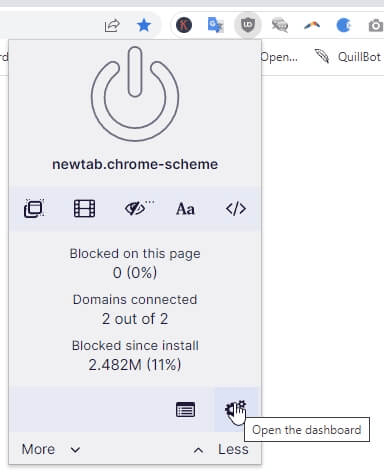
- Klicken Sie auf das uBlock Origin-Symbol in der Browser-Symbolleiste.
- Gehen Sie im Dropdown-Menü zum Dashboard.
- Klicken Sie auf das Zahnradsymbol.
- Fügen Sie Filter hinzu, um Werbung zu entfernen.
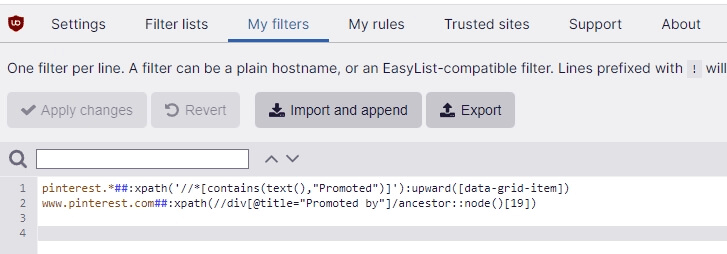
- Verwenden Sie Filter wie:
– pinterest.*##:xpath(‘//*[contains(text(),”Promoted”)]’):upward([data-grid-item])
– www.pinterest.com##:xpath(//div[@title=”Promoted by”]/ancestor::node()[19])
- Wenden Sie die Änderungen an, um diese Einstellungen zu speichern.
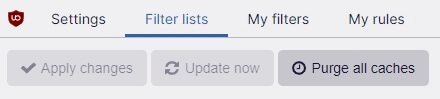
- Öffnen und überprüfen Sie den Pinterest-Feed, um zu bestätigen, ob die Filter funktionieren.
Methode 2: Werbung auf Pinterest mit AdBlock blockieren
Sie können vorgefertigte benutzerdefinierte Filter verwenden, um Werbung auf Pinterest zu blockieren. Dies funktioniert in Chrome, Firefox und Edge mit AdBlock.
- Tippen Sie auf das AdBlock-Symbol in der Browser-Symbolleiste.
- Klicken Sie auf das Zahnradsymbol im Dropdown-Menü.
- Wählen Sie den Tab „Anpassen“ aus dem Menü.
- Tippen Sie auf „Bearbeiten“, um zum Feld für benutzerdefinierte Filter zu gelangen.
- Fügen Sie den Filter exakt ein und klicken Sie auf „Speichern“.
Zum Beispiel können Sie diesen Filter verwenden: pinterest.*##[data-grid-item]:has([class ind=”” _o1=”” ks5=”” mq8=”” ogj=”” yby=””])
- Laden Sie Pinterest neu, um die Änderung zu sehen.
- Leeren Sie den Cache, um sicherzustellen, dass der Blocker funktioniert.
Methode 3: Werbung auf Pinterest mit AdLock blockieren
Erfahren Sie, wie Sie Werbung auf Pinterest mit AdLock blockieren.
- Laden Sie AdLock für Ihr Gerät herunter und installieren Sie es.
- Öffnen Sie einen Werbeblocker und passen Sie dessen Einstellungen an Ihre Bedürfnisse an.
- Sie können jede gewünschte Website entfernen oder hinzufügen, um Werbung zu blockieren.
- Klicken Sie auf die Zulassungsliste.
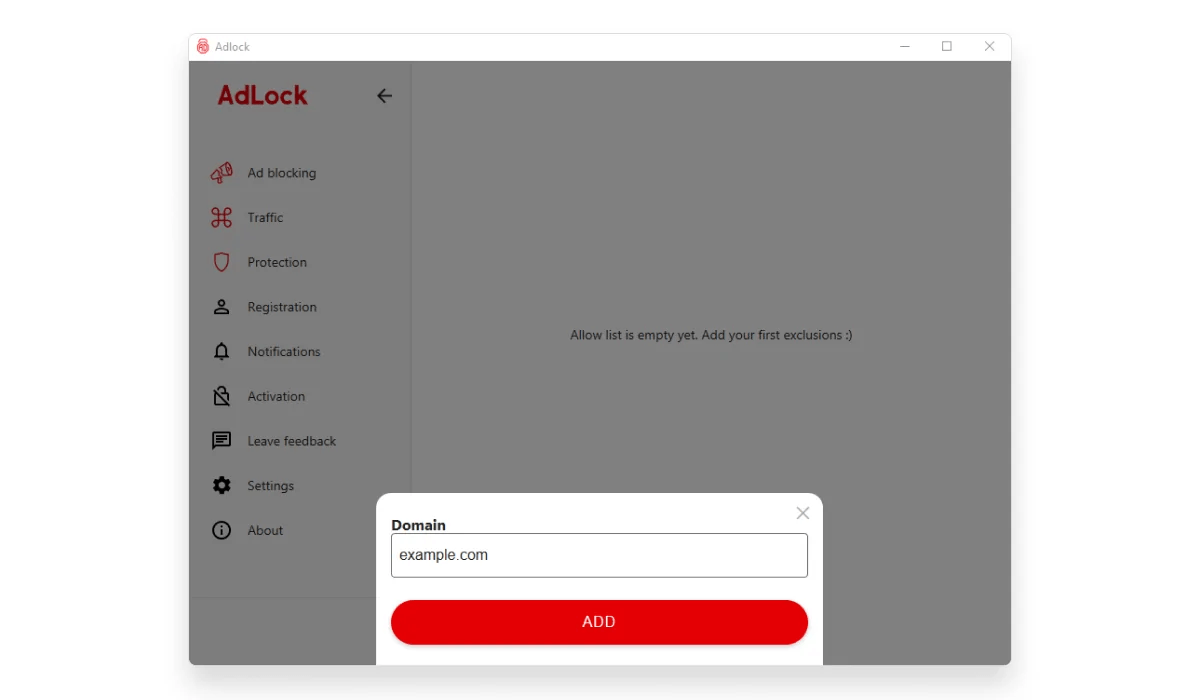
- Klicken Sie auf „Element hinzufügen“ und fügen Sie die Pinterest-URL ein.
- Sie können die App auch aktualisieren, indem Sie auf das Überlaufmenü (drei Punkte) in der oberen rechten Ecke klicken.
- Klicken Sie auf „Nach Updates suchen“ und dann auf „ALLE AKTUALISIEREN“.
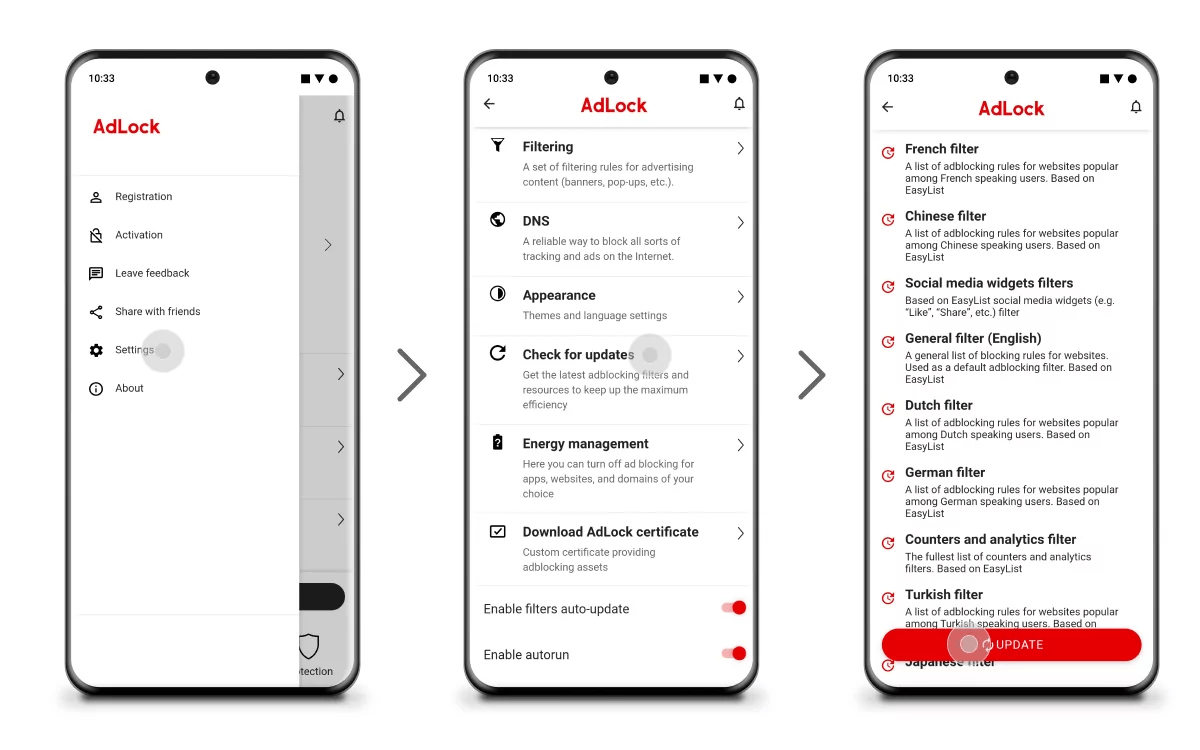
- Tippen Sie im Pop-up-Fenster auf „OK“, wenn Sie den AdLocker-Tab öffnen.
Methode 4: Werbung auf Pinterest mit AdGuard blockieren
Sie können AdGuard verwenden, um Werbung auf Pinterest zu blockieren. Der Blocker verwendet Filter, um zielgerichtete Werbung von Pinterest zu entfernen. Sie können die Filter manuell bearbeiten, um die Werbung zu blockieren.
- Gehen Sie zur offiziellen AdGuard-Website oder zu Ihrem App Store, um es herunterzuladen und zu installieren.
- Öffnen und starten Sie die App und konfigurieren Sie sie, um Werbung zu entfernen.
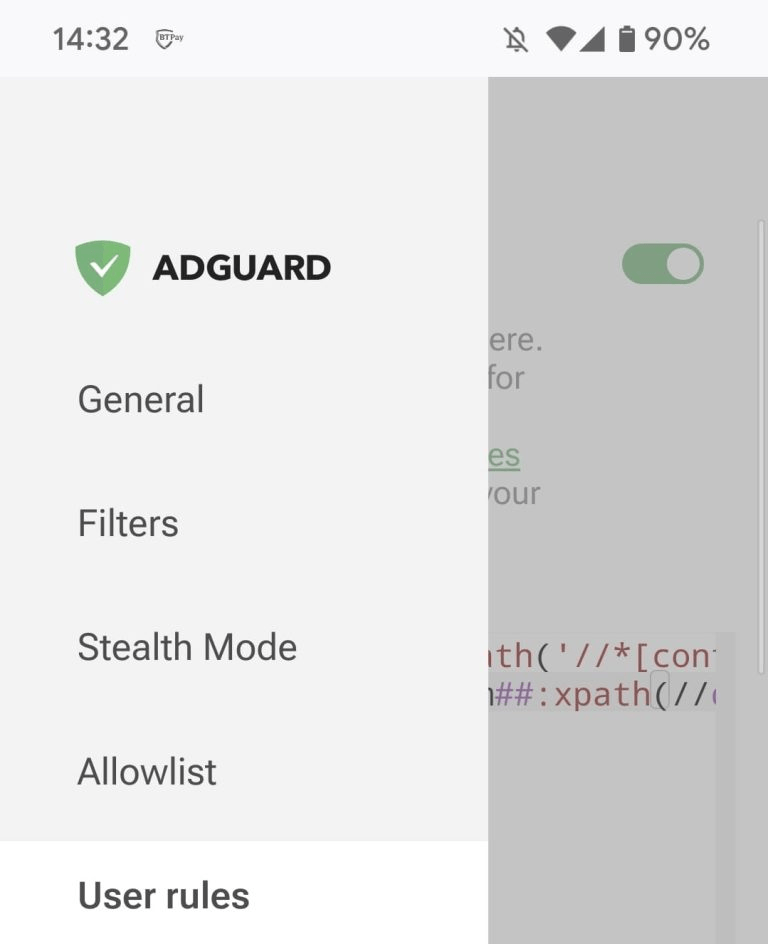
- Aktivieren Sie die Werbeblockierung, indem Sie Filter hinzufügen.
- Fügen Sie die Filter im Abschnitt „Benutzerregeln“ ein.
- Verwenden Sie diese Filter: – pinterest.*##[data-grid-item]:has([class zi7=”” iyn=”” hsu=””])
– pinterest.com##DIV[data-test-pin-id=]
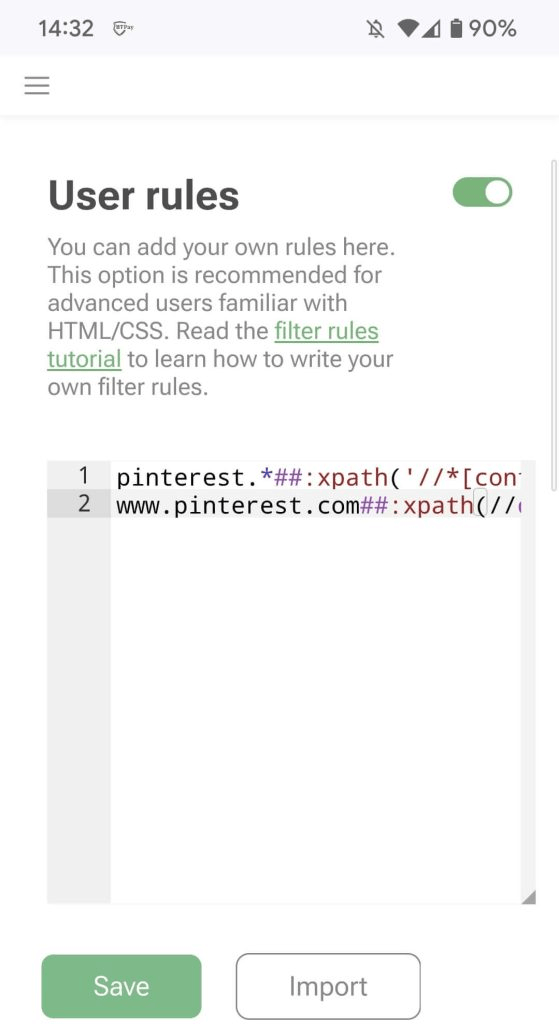
- Stellen Sie sicher, dass AdGuard im Hintergrund läuft, um mobile Werbung zu reduzieren.
Weitere lohnenswerte Möglichkeiten, Werbung auf Pinterest zu begrenzen
Eine Kombination von Optionen kann Ihnen helfen, die Anzahl der Anzeigen auf Pinterest erheblich zu reduzieren. Da es keine offizielle Möglichkeit gibt, Werbung zu entfernen und die Blocker eine begrenzte Reichweite haben, kann die Anwendung verschiedener Methoden zum Erfolg führen.
a. Personalisierte Werbung
Die personalisierte Werbung von Pinterest soll in der Regel die Nutzererfahrung verbessern, indem Anzeigen gezeigt werden, die nur den Interessen des Nutzers entsprechen. Wenn Sie keine zielgerichtete Werbung sehen möchten, können Sie Ihre Einstellungen ändern und sich abmelden.
Beachten Sie, dass Sie, wenn Sie Pinterest in verschiedenen Browsern verwenden, die Einstellungen in jedem einzelnen ändern müssen. Für den Desktop können Sie einfach das Kästchen deaktivieren mit „Informationen unserer Partner verwenden, um die Empfehlungen und Anzeigen zu verbessern, die Sie sehen“.
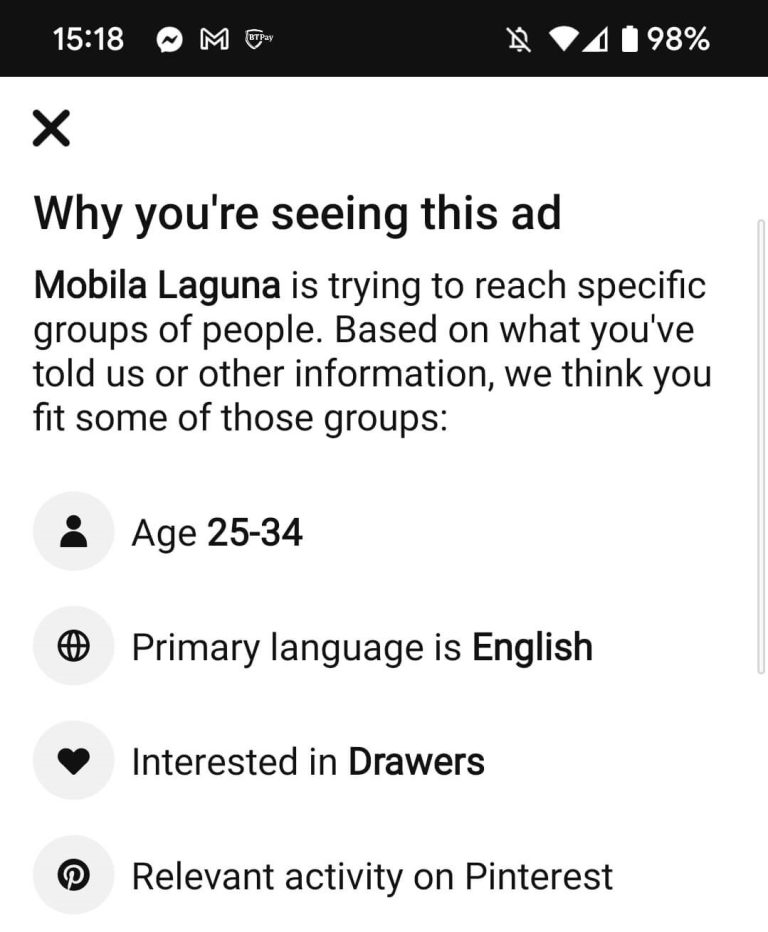
Wenn Sie die Pinterest-App verwenden, klicken Sie auf das Profilbild in der unteren rechten Ecke.
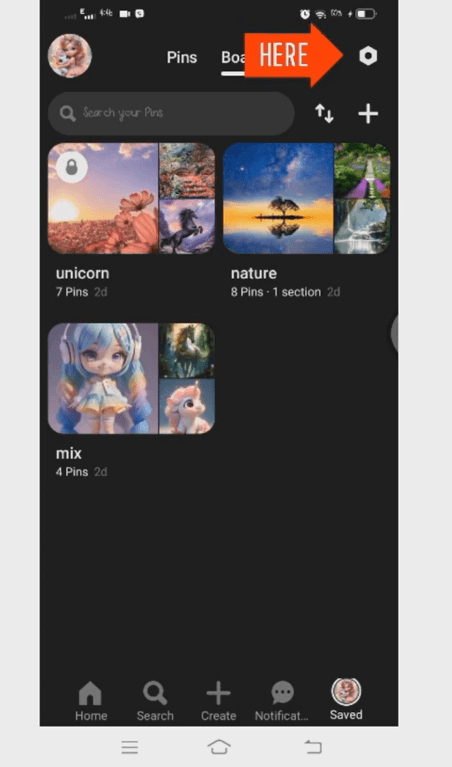
- Tippen Sie auf das Ellipsensymbol oben rechts.
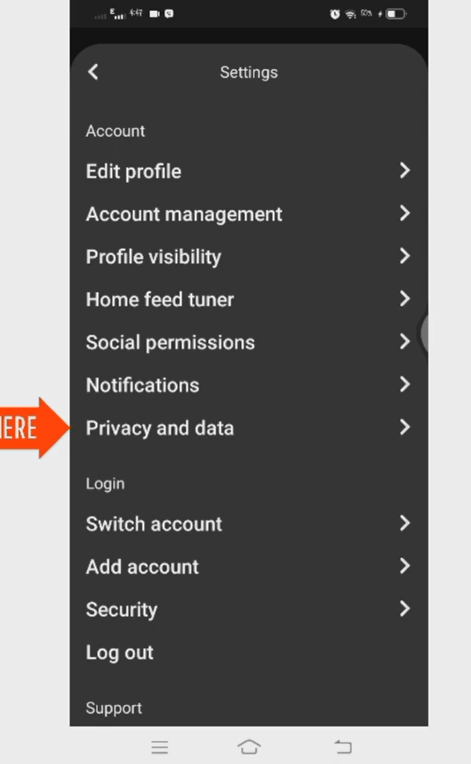
- Gehen Sie zu Einstellungen und dann zu Datenschutz und Daten.
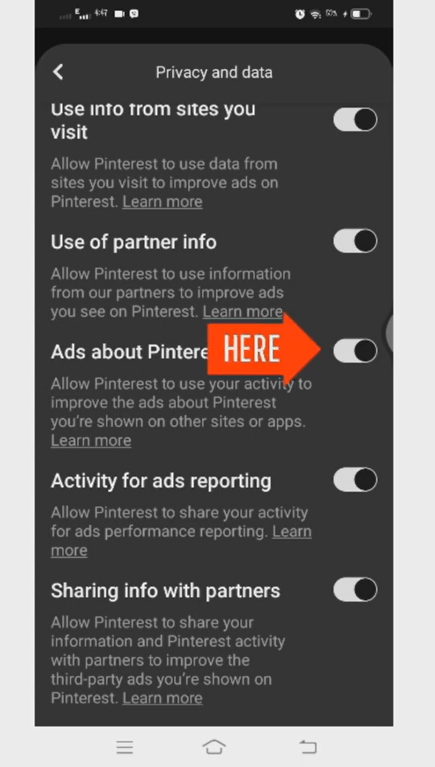
- Klicken Sie, um „Partnerinformationen verwenden, um Empfehlungen und Anzeigen zu verbessern“ zu deaktivieren.
b. Deaktivieren Sie die Option „Anzeigen über Pinterest“
Begrenzen Sie die Arten von Anzeigen, die Sie sehen, indem Sie die Option „Anzeigen über Pinterest“ deaktivieren.
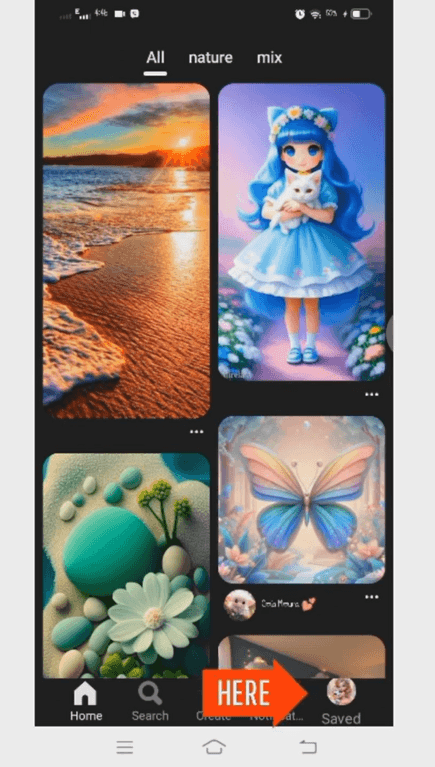
- Gehen Sie zum Profil.
- Tippen Sie auf das Einstellungssymbol.
- Scrollen Sie zu Datenschutz und Daten.
- Deaktivieren Sie die Option „Anzeigen über Pinterest“.
c. Spezifische Werbetreibende blockieren
Sie können einige Konten und Marken blockieren, wenn Sie der Meinung sind, dass sie irrelevant sind. Auf Pinterest können Sie bis zu 1.000 Werbetreibende blockieren. Gehen Sie zu Ihrem Pinterest-Konto und klicken Sie auf das Ellipsensymbol unten rechts. Klicken Sie auf „Pin ausblenden“ und geben Sie einen Grund dafür an.
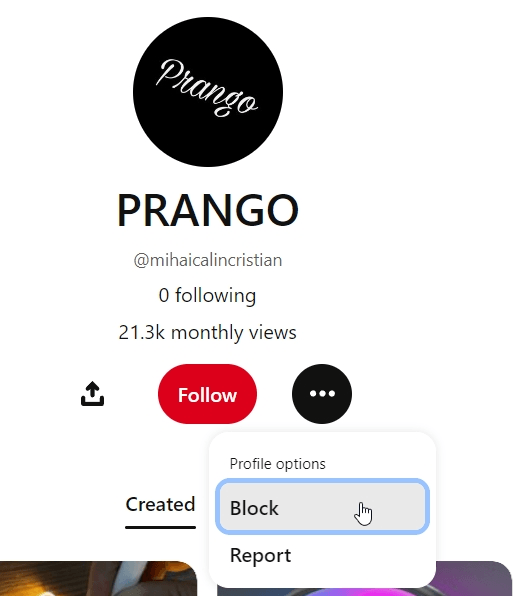
Sie können auch Blocker wie uBlock und AdGuard verwenden. Aktualisieren Sie Ihre persönlichen Informationen, wie Geschlecht und Alter. Personen unter 18 Jahren werden nicht sehr stark angesprochen, da sie nicht viel Geld ausgeben. Ähnlich verhält es sich mit Männern und Frauen, die unterschiedliche Ausgabegewohnheiten und Produktbedürfnisse haben.
d. Pinterest auf dem Desktop verwenden
Einige Nutzer behaupten, dass sie weniger Werbung sehen, wenn sie Pinterest in einem Desktop-Browser verwenden, anstatt eine dedizierte App auf einem Mobiltelefon zu nutzen. Die Nutzung von Pinterest auf einem größeren Bildschirm wird auch Ihr Gesamterlebnis verbessern.
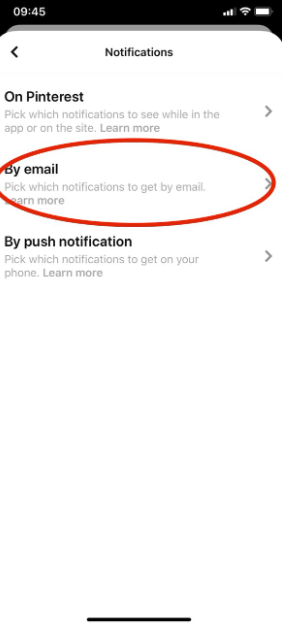
e. Benachrichtigungen für Pop-ups deaktivieren
Deaktivieren Sie einfach die Benachrichtigungen für Pop-ups. Dies reduziert die Anzahl der Benachrichtigungen, die beim Surfen auf Pinterest unterbrochen werden.
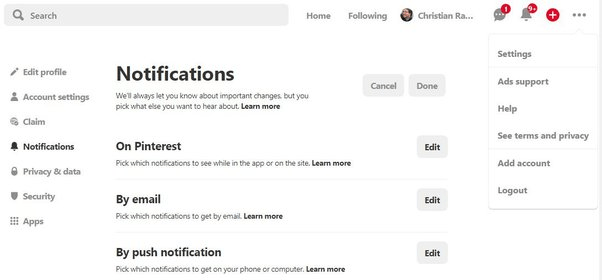
Für den Desktop:
Öffnen Sie Ihr Konto und gehen Sie zu Benachrichtigungen.
Klicken Sie auf „Bearbeiten“ für Benachrichtigungstypen: Auf Pinterest, Per E-Mail oder Per Push-Benachrichtigung.
Für Telefone:
- Öffnen Sie Ihr Konto in der App und klicken Sie auf das Profilbild unten rechts.
- Klicken Sie auf Ihr Profilbild in der oberen linken Ecke Ihres Bildschirms.
- Gehen Sie zu Benachrichtigungen.
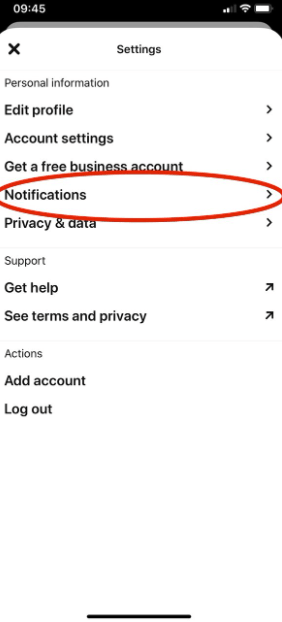
- Passen Sie die Benachrichtigungen für 3 Kategorien an: Pinterest, Per E-Mail und Push-Benachrichtigungen.
Wie man bösartige Werbung auf Pinterest identifiziert
So erkennen Sie, ob eine Anzeige bösartig ist, um Betrug oder Schäden an Ihrem Konto zu verhindern.
a. Anzeigen mit geringer Grafikqualität
Bösartige Anzeigen haben eine schlechte Grafikqualität, da sie nicht viel Aufwand in das Grafikdesign investieren. Bekannte Marken verfügen über die Ressourcen, um in hochwertige Visuals zu investieren, um ihre potenziellen Kunden zu erreichen. Es handelt sich möglicherweise nicht um eine echte Anzeige, wenn Sie niedrig aufgelöste Anzeigen mit körnigen Grafiken und unprofessionellen Designs sehen. Solche Anzeigen werden in der Regel von Betrügern erstellt, die Nutzer schnell täuschen wollen.
b. Grammatisch inkorrekter Text
Ein weiteres Warnsignal sind grammatikalische Fehler und umständliche Sätze in den Anzeigen. Betrüger achten nicht sehr auf diese Dinge, während Fachleute alles Korrektur lesen und Experten für die Aufgabe einstellen.
c. Unrealistische Angebote
Wenn Sie eine Anzeige mit einem unrealistischen Angebot, kostenlosen Produkten, zusätzlichen Rabatten, seltsamen Versprechungen und billigen Dienstleistungen sehen, kann diese gefälscht sein. Besonders wenn diese Angebote von unbekannten Unternehmen stammen. Solche Betrüger locken Kunden an, um persönliche Informationen zu sammeln und können sogar mit Malware betrügen.
d. Weiterleitungen und verdächtige Websites
Einige Anzeigen sind so hinterhältig, dass sie Sie sofort auf verdächtige Websites weiterleiten, sobald Sie darauf klicken. Sie könnten versuchen, Ihre Informationen oder Kontodaten für weitere Zwecke zu stehlen. Dies kann zu Online-Betrügereien führen, die Ihre Konten hacken könnten.
e. Schlechter Markenruf
Es kann ratsam sein, Marken mit schlechten Bewertungen, negativem Feedback und einer Geschichte von Betrügereien zu meiden. Diese Art von Marken ist auch bekannt für betrügerische Aktivitäten, wie das Stehlen und Verkaufen von Kundendaten. Außerdem bieten sie möglicherweise kein gutes Preis-Leistungs-Verhältnis, daher ist es besser, sich fernzuhalten.
f. Anzeigen, die private Informationen anfordern
Jede Anzeige, die persönliche Informationen wie Telefonnummer, E-Mail-Adresse oder Finanzdaten anfordert, kann verdächtig sein. Etablierte Unternehmen und seriöse Start-ups werden solche Informationen nicht in E-Mails und Umfragen anfordern.
Fazit
Die Nutzung von Pinterest kann vorteilhaft sein, wenn Sie ein Hobby haben, Inspiration benötigen oder Ihr Geschäft vermarkten möchten. Zu wissen, wie Sie die Inhalte an Ihre Bedürfnisse anpassen können, wird das gesamte Erlebnis für Sie etwas besser machen. Wenn Sie lernen, wie Sie Werbung auf Pinterest blockieren können, können Sie versuchen, Werbeblocker zu verwenden, Präferenzen zu ändern, Kontoinformationen zu aktualisieren und Konten zu blockieren, um die Werbung zu eliminieren. Es gibt möglicherweise keine offizielle Möglichkeit, Werbung zu entfernen, aber all dies zusammen kann effektiv sein.
Während das ununterbrochene Surfen auf Pinterest Ihren kreativen Workflow verbessert, kann hochwertiges Audio Ihre Content-Erstellung noch weiter aufwerten. Ziehen Sie ein drahtloses Lavaliermikrofon in Betracht, um Ihre Stimme klar und professionell aufzunehmen und so sicherzustellen, dass Ihre aufgenommenen Pins oder Tutorial-Videos hervorstechen.
FAQs
F1. Wie deaktiviere ich Pinterest-Werbung?
Es ist nicht möglich, die Werbung auf Pinterest vollständig zu deaktivieren. Sie können jedoch deren Häufigkeit in Ihrer Timeline reduzieren. Gehen Sie zu Ihren Kontoeinstellungen und passen Sie Ihre Werbepräferenzen an, indem Sie personalisierte Werbung abwählen. Eine weitere Möglichkeit ist die Verwendung von Werbeblockern beim Surfen auf Pinterest.
F2. Warum erhalte ich so viele Anzeigen auf Pinterest?
Pinterest-Anzeigen sind Teil seiner Marketing- und Umsatzstrategie. Diese Einnahmen halten die App für die Nutzer kostenlos. Die App zeigt Anzeigen abhängig von Ihrem geografischen Standort sowie Ihren Browsing- und Einkaufsgewohnheiten. Möglicherweise sehen Sie ähnliche Anzeigen, wenn Sie in der Vergangenheit mit einer interagiert haben.
F3. Wie stoppe ich unerwünschte Inhalte auf Pinterest?
Sie können einzelne Pins ausblenden, indem Sie auf die drei Punkte auf dem Pin tippen und „Ausblenden“ auswählen. Sie können auch spezifische Werbetreibende/Konten blockieren, um zu verhindern, dass deren Inhalte in Ihrem Feed angezeigt werden.
F4. Kann ich Werbung auf Pinterest vollständig blockieren?
Werbung auf Pinterest ist noch nicht vollständig blockiert. Sie können jedoch die Häufigkeit der Anzeigen reduzieren, indem Sie Ihre Einstellungen aktualisieren, personalisierte Werbung begrenzen und Werbeblocker verwenden.
F5. Warum zeigt mir Pinterest seltsame Anzeigen?
Manchmal kann die zielgerichtete Werbung auf Pinterest dazu führen, dass Sie irrelevante, also seltsame Anzeigen bemerken. Wenn Sie sich außerdem mit bestimmten Arten von Anzeigen oder Inhalten beschäftigen, kann der Algorithmus beginnen, ähnliche Beiträge und Anzeigen zu empfehlen.
