




























.png) English
English .png) Français
Français .png) Deutsch
Deutsch .png) Italiano
Italiano .png) 日本語
日本語 .png) Português
Português  简体中文
简体中文 
Pinterest depende de los anuncios como fuente de ingresos de los anunciantes que muestran anuncios a los usuarios. Los anuncios dirigidos demográficamente tienen un modelo de negocio que muestra anuncios de productos y servicios a los usuarios, manteniendo la aplicación gratuita.
Usar Pinterest puede ser una experiencia interesante que ofrece inspiración y creatividad. Sin embargo, el aumento de los anuncios puede interrumpir su flujo al desplazarse por la aplicación en busca de nuevas ideas. No está solo si está cansado de ver un feed desordenado lleno de anuncios.
Muchos usuarios buscan formas de bloquear estos anuncios para poder centrarse en el contenido. En este artículo, exploraremos varios métodos para bloquear los anuncios en Pinterest. Siga leyendo para saber cómo bloquear los anuncios en Pinterest para que sus pins y tableros de navegación permanezcan ininterrumpidos.
Método 1: cómo bloquear los anuncios en Pinterest con uBlock
uBlock Origin es un bloqueador de anuncios versátil que elimina los anuncios no deseados en Pinterest. Pinterest tiene el mismo servidor para el contenido y los anuncios, pero uBlock es lo suficientemente potente como para eliminar los anuncios dirigidos.
- Descargue e instale uBlock Origin desde la tienda de extensiones de su navegador.
- Active la extensión y acceda a la configuración del bloqueador.
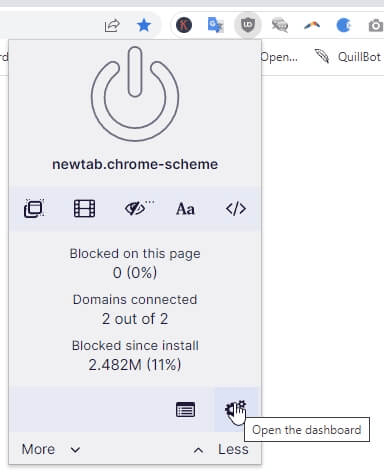
- Haga clic en el icono de uBlock Origin en la barra de herramientas del navegador.
- Vaya al Panel de control desde el menú desplegable.
- Haga clic en el icono del engranaje.
- Añada filtros para eliminar los anuncios.
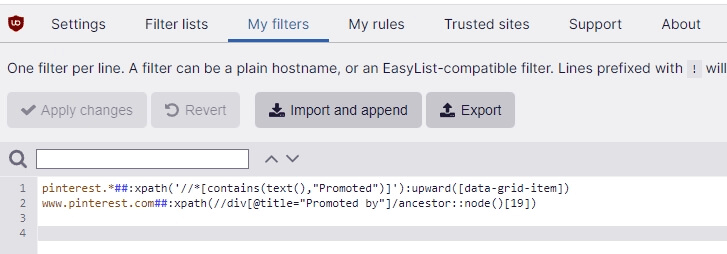
- Utilice filtros como:
– pinterest.*##:xpath(‘//*[contains(text(),”Promoted”)]’):upward([data-grid-item])
– www.pinterest.com##:xpath(//div[@title=”Promoted by”]/ancestor::node()[19])
- Aplique los cambios para guardar esta configuración.
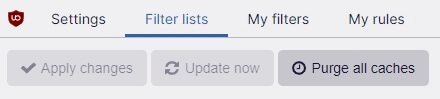
- Abra y compruebe el feed de Pinterest para confirmar si los filtros funcionan.
Método 2: cómo bloquear los anuncios en Pinterest con AdBlock
Puede utilizar filtros personalizados prefabricados para bloquear los anuncios en Pinterest. Esto funciona en Chrome, Firefox y Edge con AdBlock.
- Toque el icono de AdBlock en la barra de herramientas del navegador.
- Haga clic en el icono del engranaje situado en el menú desplegable.
- Elija la pestaña Personalizar en el menú.
- Toque Editar para ir al campo de filtros personalizados.
- Pegue el filtro exactamente y haga clic en Guardar.
Por ejemplo, puede utilizar este filtro: pinterest.*##[data-grid-item]:has([class ind=”” _o1=”” ks5=”” mq8=”” ogj=”” yby=””])
- Vuelva a cargar Pinterest para ver el cambio.
- Borre la caché para asegurarse de que el bloqueador funciona.
Método 3: cómo bloquear los anuncios en Pinterest con AdLock
Descubra cómo bloquear los anuncios en Pinterest con AdLock.
- Descargue AdLock para su dispositivo e instálelo.
- Abra un bloqueador de anuncios y ajuste su configuración según sus necesidades.
- Puede eliminar o añadir cualquier sitio web que desee para bloquear los anuncios.
- Haga clic en la lista de permitidos.
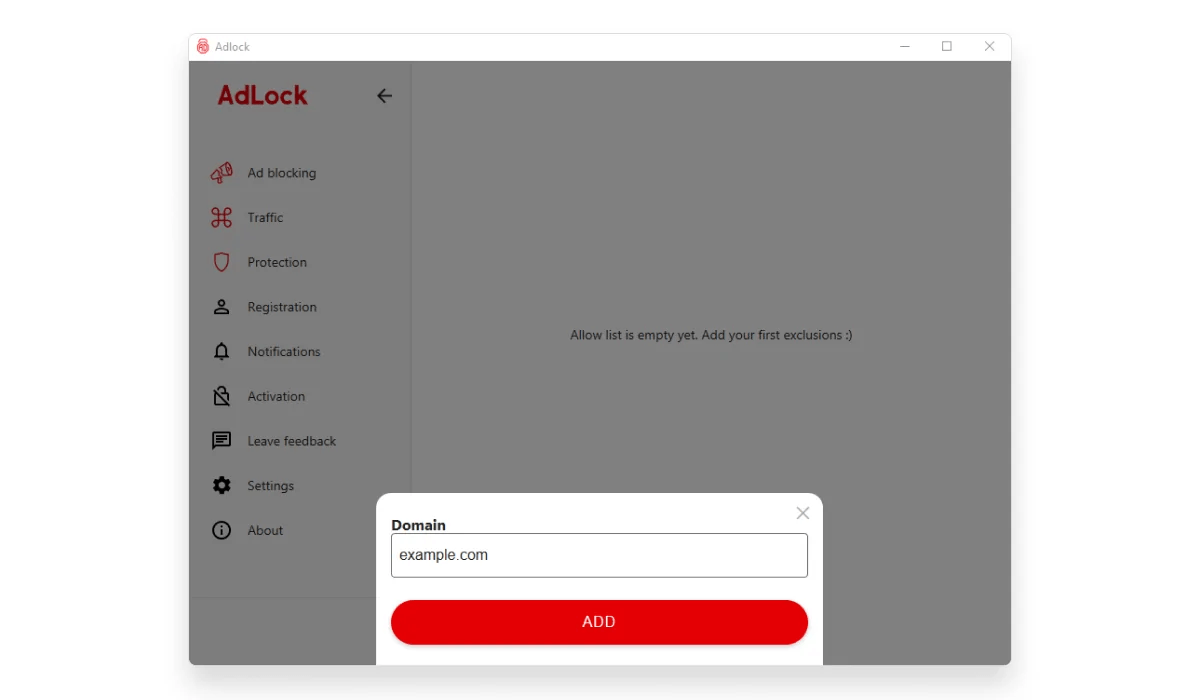
- Haga clic en Añadir elemento y pegue la URL de Pinterest.
- También puede actualizar la aplicación haciendo clic en el menú de desbordamiento (tres puntos) en la esquina superior derecha.
- Haga clic en “Buscar actualizaciones” y, a continuación, en ACTUALIZAR TODO.
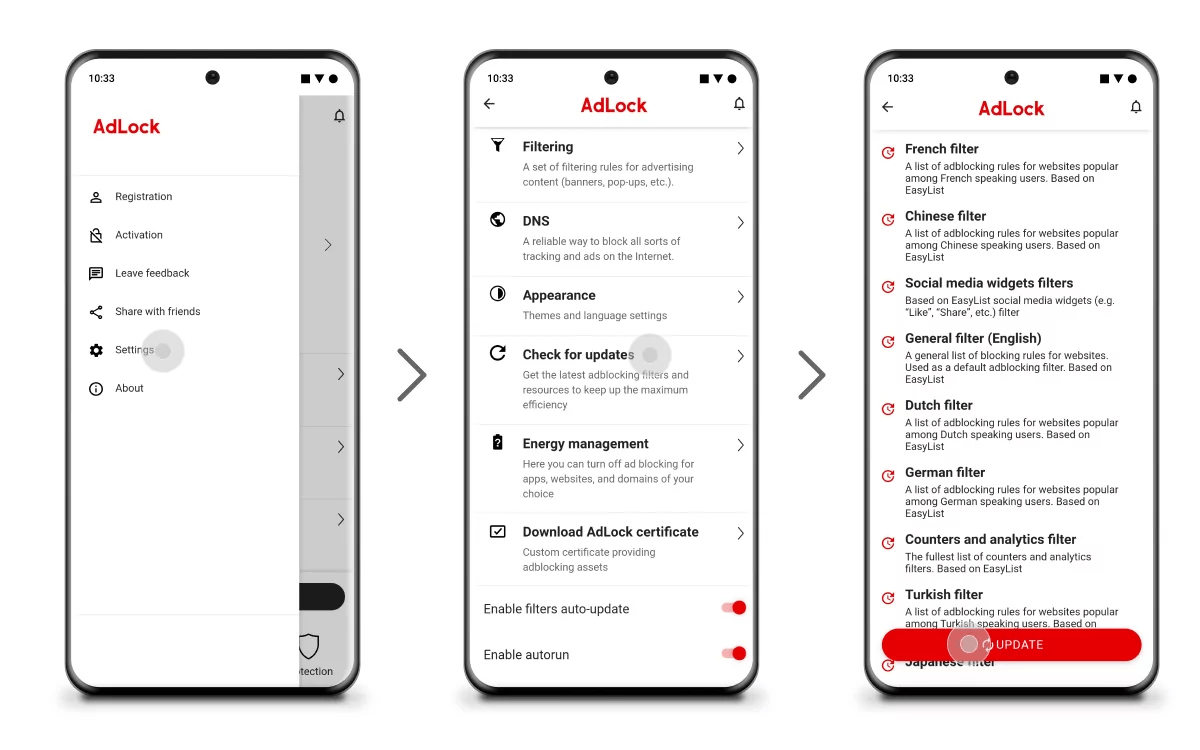
- Toque Aceptar en la ventana emergente cuando abra la pestaña AdLocker.
Método 4: cómo bloquear los anuncios en Pinterest con AdGuard
Puede utilizar AdGuard para bloquear los anuncios en Pinterest. El bloqueador utiliza filtros para eliminar los anuncios dirigidos de Pinterest. Puede editar manualmente los filtros para bloquear los anuncios.
- Vaya al sitio web oficial de AdGuard o a su tienda de aplicaciones para descargar e instalar.
- Abra e inicie la aplicación y configúrela para eliminar los anuncios.
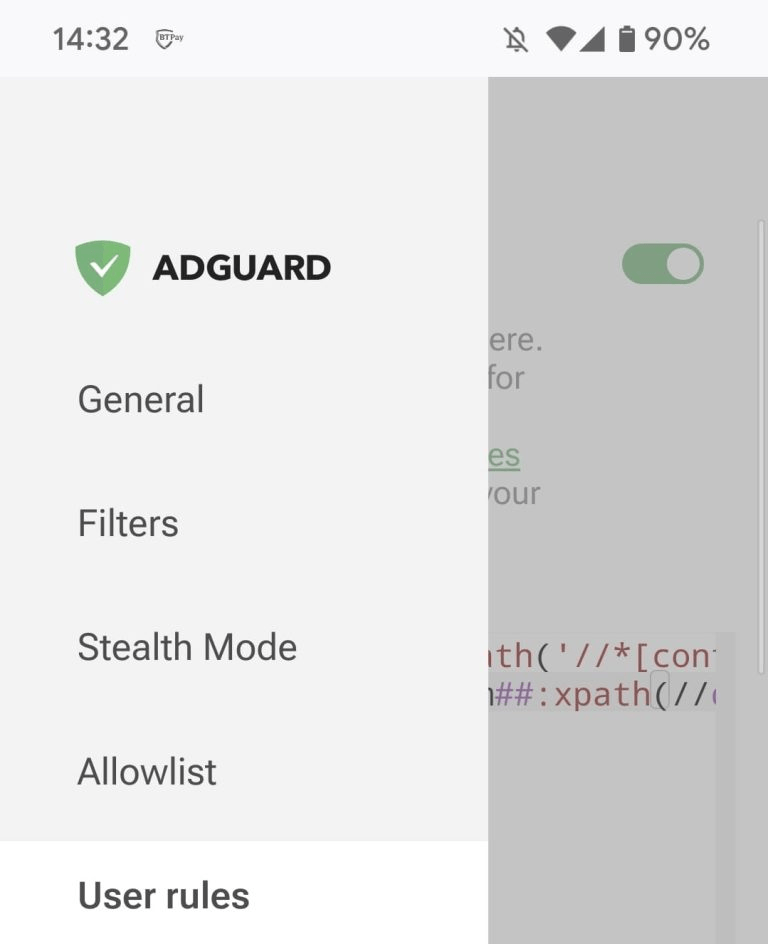
- Active el bloqueo de anuncios añadiendo filtros.
- Pegue los filtros en la sección “Reglas de usuario”.
- Utilice estos filtros: – pinterest.*##[data-grid-item]:has([class zi7=”” iyn=”” hsu=””])
– pinterest.com##DIV[data-test-pin-id=]
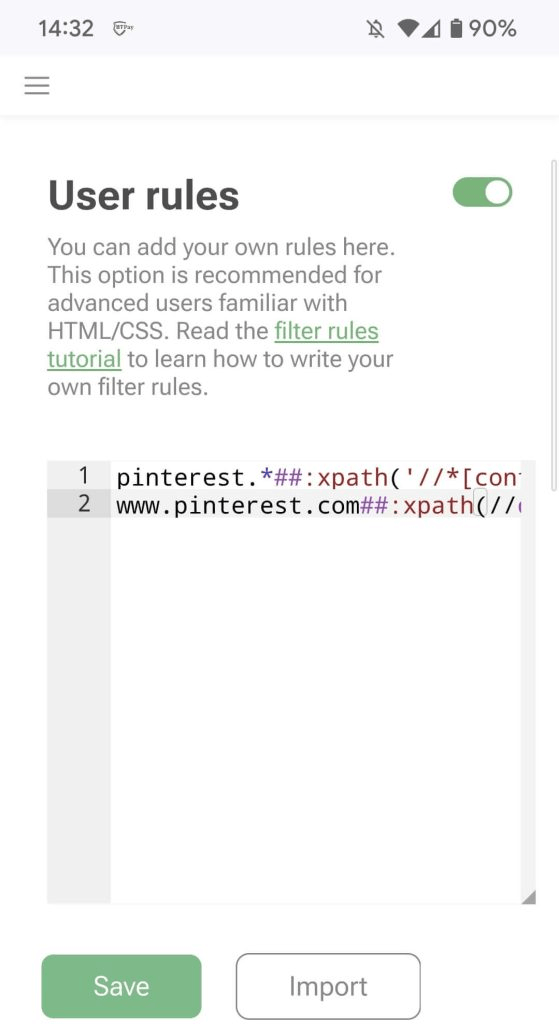
- Asegúrese de ejecutar AdGuard en segundo plano para reducir los anuncios móviles.
Otras formas que vale la pena probar para limitar los anuncios en Pinterest
Una combinación de opciones puede ayudarle a reducir significativamente el número de anuncios en Pinterest. Como no hay una forma oficial de eliminar los anuncios y los bloqueadores tienen un alcance limitado, el uso de diferentes métodos puede ser útil.
a. Anuncios personalizados
Los anuncios personalizados de Pinterest suelen funcionar para mejorar la experiencia del usuario mostrando anuncios que solo se ajustan a los intereses del usuario. Si no desea ver anuncios dirigidos, puede cambiar su configuración y desactivarlos.
Tenga en cuenta que si utiliza Pinterest en diferentes navegadores, tendrá que cambiar la configuración en cada uno de ellos. Para el escritorio, puede simplemente desmarcar la casilla con “utilizar la información de nuestros socios para mejorar las recomendaciones y los anuncios que ve”.
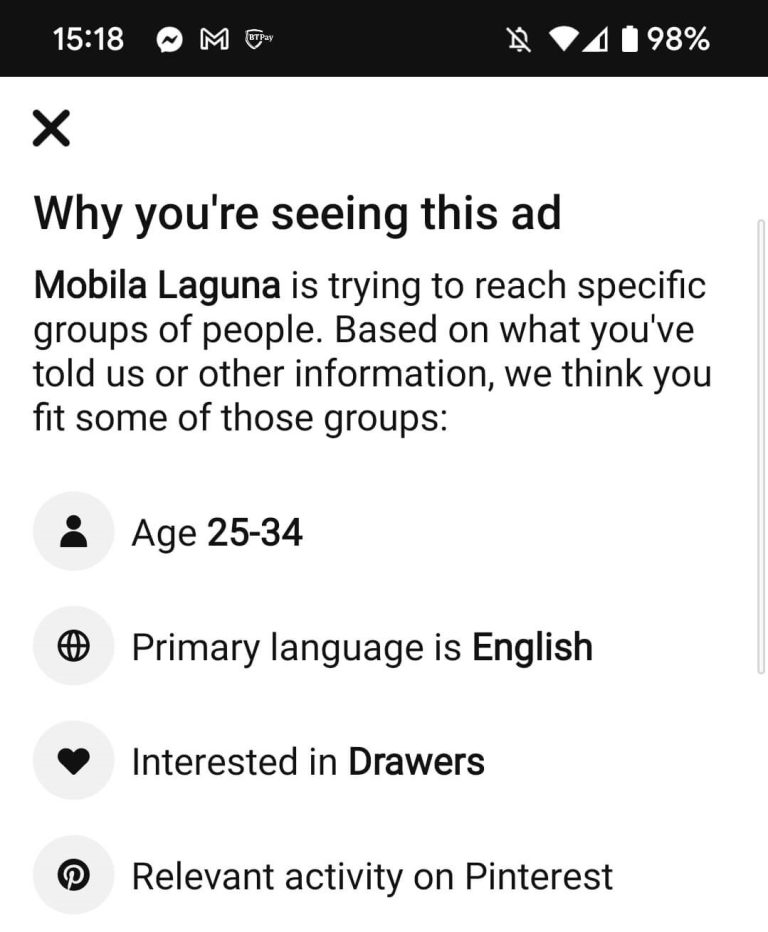
Si está utilizando la aplicación de Pinterest, haga clic en la foto de perfil en la esquina inferior derecha.
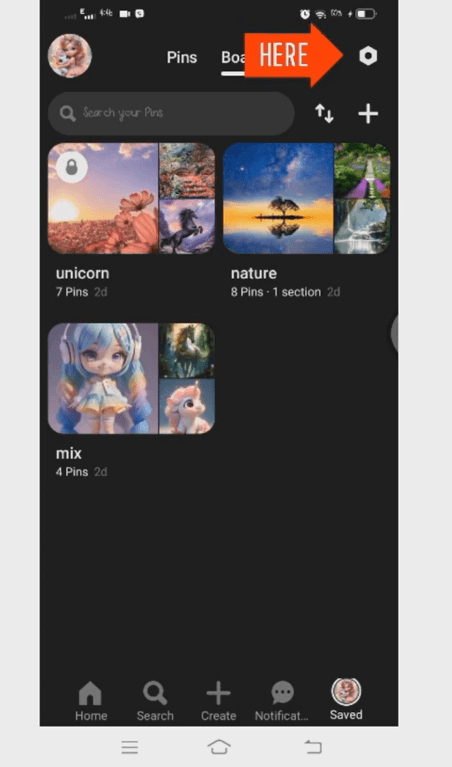
- Toque el icono de los puntos suspensivos en la parte superior derecha.
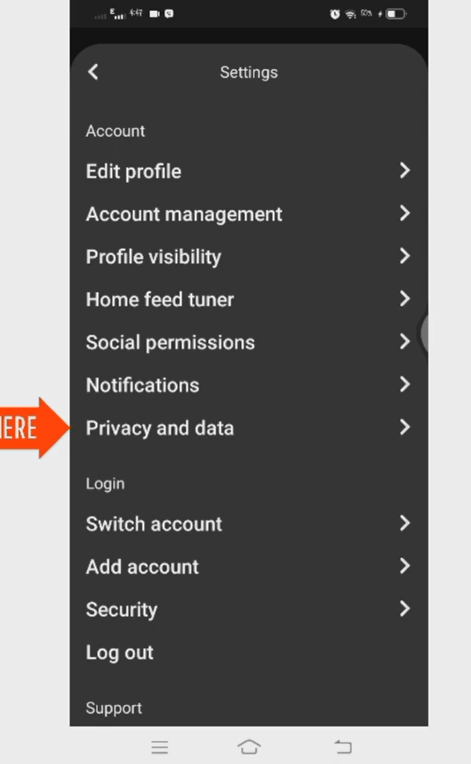
- Vaya a la configuración y, a continuación, a la privacidad y los datos.
- Haga clic para desactivar “Utilizar la información de los socios para mejorar las recomendaciones y los anuncios”
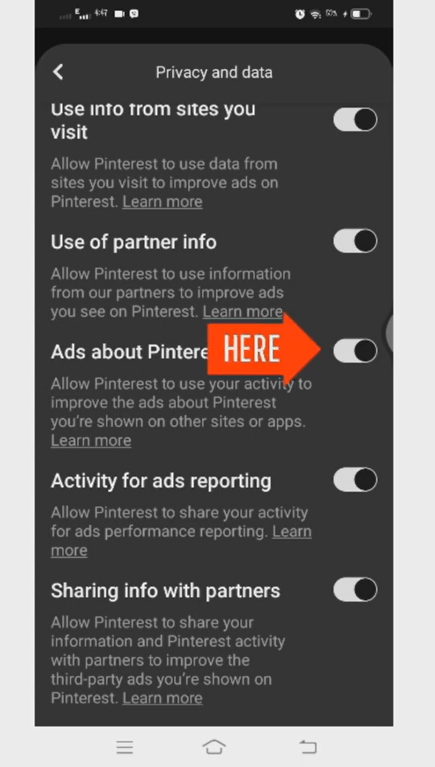
b. Desactive la opción “Anuncios sobre Pinterest”
Limite los tipos de anuncios que ve desactivando la opción “Anuncios sobre Pinterest”.
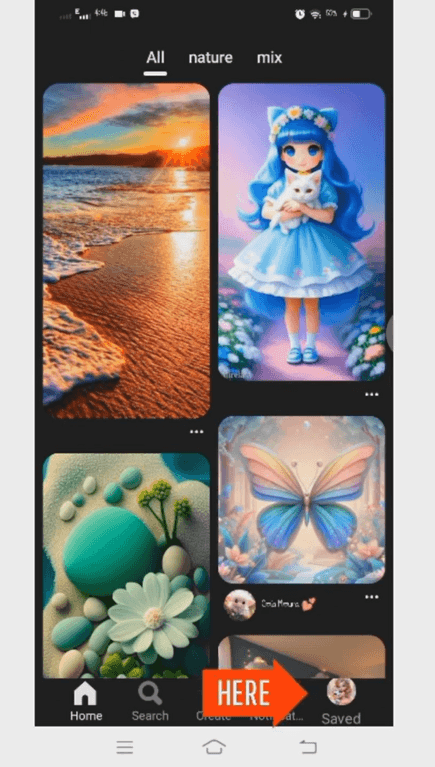
- Vaya al perfil.
- Toque el icono de configuración.
- Desplácese hasta la privacidad y los datos.
- Desactive “Anuncios sobre Pinterest”.
c. Bloquear anunciantes específicos
Puede bloquear algunas cuentas y marcas si cree que son irrelevantes. En Pinterest, puede bloquear hasta 1.000 anunciantes. Vaya a su cuenta de Pinterest y haga clic en el icono de los puntos suspensivos en la parte inferior derecha. Haga clic en Ocultar Pin junto con una razón para hacerlo.
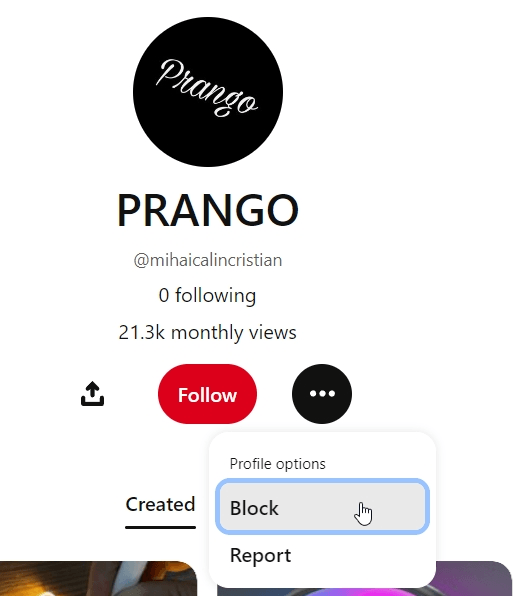
También puede utilizar bloqueadores como uBlock y AdGuard. Actualice su información personal, como el sexo y la edad. Las personas menores de 18 años no son muy específicas, ya que no tienen mucho dinero para gastar. Del mismo modo, los hombres y las mujeres tienen diferentes hábitos de gasto y necesidades de productos.
d. Utilizar Pinterest en el escritorio
Algunos usuarios afirman que ven menos anuncios cuando utilizan Pinterest en un navegador de escritorio en lugar de utilizar una aplicación dedicada en un teléfono móvil. El uso de Pinterest en una pantalla más grande también mejorará su experiencia general.
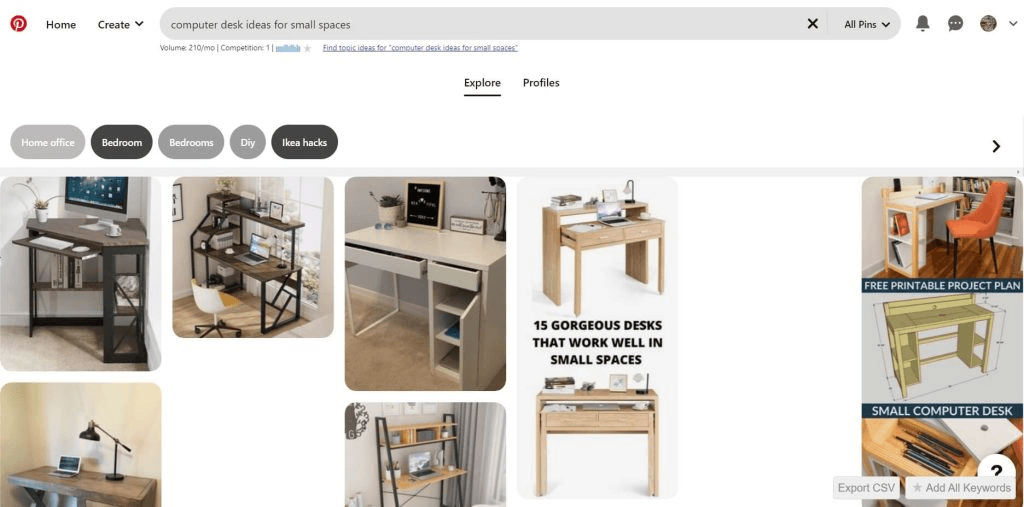
e. Desactivar las notificaciones para las ventanas emergentes
Simplemente desactive las notificaciones para las ventanas emergentes. Esto reducirá el número de notificaciones que se interrumpen al navegar por Pinterest.
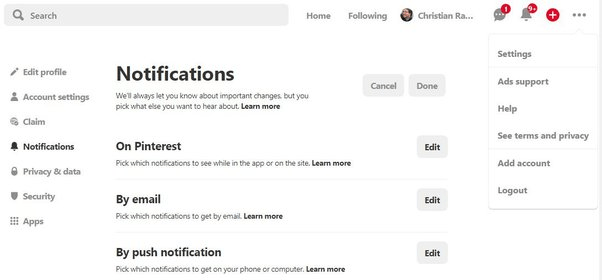
Para el escritorio:
Abra su cuenta y vaya a las notificaciones.
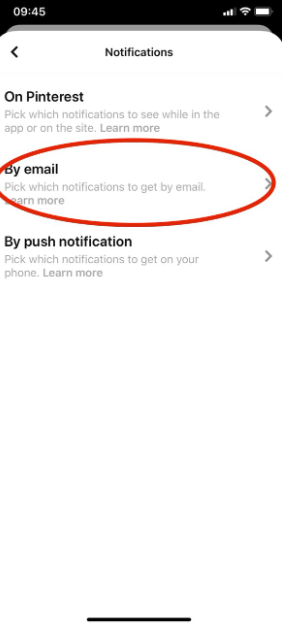
Haga clic en editar para los tipos de notificación: En Pinterest, Por correo electrónico o Por notificación push.
Para los teléfonos:
- Abra su cuenta en la aplicación y haga clic en la foto de perfil en la parte inferior derecha.
- Haga clic en su foto de perfil en la esquina superior izquierda de su pantalla.
- Vaya a las notificaciones.
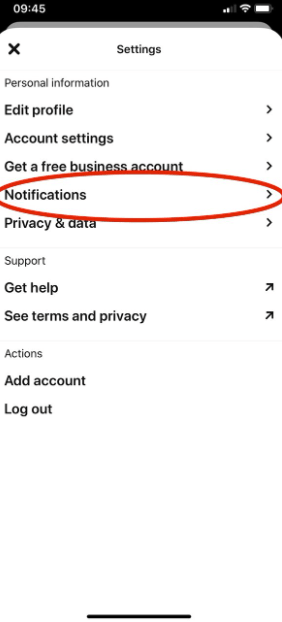
- Personalice las notificaciones para 3 categorías: Pinterest, Por correo electrónico y notificaciones push.
¿Cómo identificar los anuncios maliciosos en Pinterest?
Aquí le mostramos cómo saber si un anuncio es malicioso para evitar estafas o daños a su cuenta.
a. Anuncios de baja calidad gráfica
Los anuncios maliciosos tendrán una calidad gráfica deficiente, ya que no dedicarán demasiado esfuerzo al diseño gráfico. Las marcas conocidas tienen los recursos para invertir en imágenes de alta calidad para llegar a sus clientes potenciales. Puede que no sea un anuncio real si ve anuncios de baja resolución con gráficos granulados y diseños poco profesionales. Estos anuncios suelen ser creados por estafadores que buscan engañar a los usuarios rápidamente.
b. Copia gramaticalmente incorrecta
Otra señal de alerta son los errores gramaticales y las frases incómodas en los anuncios. Los estafadores no prestan demasiada atención a estas cosas, mientras que los profesionales revisan todo y contratan a expertos para hacer el trabajo.
c. Ofertas poco realistas
Si ve un anuncio con una oferta poco realista, productos gratuitos, descuentos adicionales, promesas extrañas y servicios baratos, puede ser falso. Especialmente si estas ofertas provienen de empresas desconocidas. Estos estafadores atraen a los clientes para recopilar información personal e incluso pueden estafar con malware.
d. Redirecciones y sitios sospechosos
Algunos anuncios son engañosos en el sentido de que le redirigirán a sitios web sospechosos tan pronto como haga clic en ellos. Pueden intentar robar su información o datos de cuenta para su uso posterior. Esto puede conducir a estafas en línea que podrían piratear sus cuentas.
e. Mala reputación de la marca
Puede ser prudente evitar las marcas con malas críticas, comentarios negativos y un historial de estafas. Este tipo de marcas también son populares por actividades fraudulentas, como el robo y la venta de datos de clientes. Además, puede que no tengan una buena relación calidad-precio, por lo que es mejor mantenerse alejado.
f. Anuncios que solicitan información privada
Cualquier anuncio que solicite información personal, como el número de teléfono, la dirección de correo electrónico o los datos financieros, puede ser sospechoso. Las empresas establecidas y las empresas emergentes serias no solicitarán dicha información en correos electrónicos y encuestas.
Conclusión
El uso de Pinterest puede ser beneficioso si tiene un hobby, necesita inspiración o desea comercializar su negocio. Saber cómo modificar el contenido para que se ajuste a sus necesidades hará que toda la experiencia sea un poco mejor para usted. Al aprender a bloquear los anuncios en Pinterest, puede intentar utilizar bloqueadores de anuncios, cambiar las preferencias, actualizar la información de la cuenta y bloquear las cuentas para eliminar los anuncios. Puede que no haya una forma oficial de eliminar los anuncios, pero todo esto combinado puede ser eficaz.
Si bien navegar por Pinterest sin interrupciones mejora su flujo de trabajo creativo, un audio de calidad puede elevar aún más su creación de contenido. Considere un micrófono lavalier inalámbrico para capturar su voz de manera clara y profesional, asegurando que sus Pins grabados o videos tutoriales se destaquen.
Preguntas frecuentes
P1. ¿Cómo desactivo los anuncios de Pinterest?
No es posible desactivar por completo los anuncios en Pinterest. Sin embargo, puede reducir su frecuencia en su cronología. Vaya a la configuración de su cuenta y ajuste sus preferencias de anuncios desactivando los anuncios personalizados. Otra forma es utilizar bloqueadores de anuncios mientras navega por Pinterest.
P2. ¿Por qué recibo tantos anuncios en Pinterest?
Los anuncios de Pinterest son una parte de su estrategia de marketing y generación de ingresos. Estos ingresos mantienen la aplicación gratuita para los usuarios. La aplicación muestra anuncios en función de su ubicación geográfica y sus hábitos de navegación y compra. Es posible que vea anuncios similares si ha interactuado con uno en el pasado.
P3. ¿Cómo puedo detener el contenido no deseado en Pinterest?
Puede ocultar los pins individuales tocando los tres puntos en el pin y seleccionando “Ocultar”. También puede bloquear anunciantes/cuentas específicos para evitar que vean su contenido en su feed.
P4. ¿Puedo bloquear completamente los anuncios en Pinterest?
Los anuncios en Pinterest aún no están completamente bloqueados. Sin embargo, puede reducir la frecuencia de los anuncios actualizando su configuración, limitando los anuncios personalizados y utilizando bloqueadores de anuncios.
P5. ¿Por qué Pinterest me muestra anuncios raros?
A veces, la publicidad dirigida en Pinterest puede hacer que note anuncios irrelevantes, también conocidos como anuncios raros. Además, si participa en ciertos tipos de anuncios o contenido, el algoritmo puede comenzar a recomendar publicaciones y anuncios similares.



