.png)
.png) English
English .png) Français
Français .png) Deutsch
Deutsch .png) Italiano
Italiano .png) 日本語
日本語  Español
  简体中文
简体中文 
Mudar sua localização de um iPhone para um Mac pode ser bastante complicado e confuso para as pessoas no mundo digital de hoje! Algumas pessoas afirmam que é possível, enquanto outras pensam que é um assunto antigo e batido. Essa informação conflitante pode realmente te deixar confuso.
Não se preocupe! Neste artigo, vamos esclarecer as coisas, revelando os detalhes sobre quando e como você pode realmente mudar sua localização entre esses dispositivos e sob quais condições específicas é possível fazer isso.
Também vamos explorar alguns métodos alternativos interessantes para compartilhar sua localização atual diretamente do seu Mac, para que você possa se manter em contato e informado, não importa qual dispositivo você tenha em mãos.
O que é o serviço de localização no Mac?
Quando você concede permissão para isso, os Serviços de Localização permitem que aplicativos como Mapas, Câmera e outros, bem como sites, utilizem dados de diferentes redes para determinar sua localização. Seja uma localização aproximada ou suas áreas precisas. Esses Serviços de Localização estão disponíveis em todos os dispositivos, como iPad, Mac e iPhone.
Quando um aplicativo usa os Serviços de Localização no seu dispositivo para identificar sua localização, um pequeno ícone aparece, indicando que esta ação está em andamento. Em um iPad ou iPhone, o ícone estará visível na parte superior da tela. Em um computador Mac, você pode vê-lo na seção da barra de menus.
Quando você opta por desativar os Serviços de Localização no menu de configurações do seu dispositivo, certos aplicativos e plataformas online (não afiliados à Apple) ainda podem conseguir rastrear sua localização usando métodos diferentes. Isso pode incluir conexões Bluetooth e endereços IP. Além disso, é crucial lembrar que, em cenários de emergência, o recurso de localização do seu dispositivo ainda pode ser utilizado para sua segurança. No caso de uma chamada de emergência feita do seu telefone com os Serviços de Localização desativados no seu dispositivo, seus detalhes de localização ainda podem ser compartilhados com os socorristas para garantir uma resposta rápida e eficiente.
Passos para mudar a localização do iPhone para o Mac para iOS 13/macOS Catalina
Parece que você não pode mais mudar a localização de um iPhone para um Mac usando o aplicativo “Buscar” nas atualizações de software. De acordo com as observações de alguns usuários, essa funcionalidade pode ter sido eliminada nas atualizações recentes do iOS e macOS. No entanto, você ainda tem a capacidade de modificar os locais de compartilhamento de dispositivos dentro do aplicativo “Buscar” no iOS ou iPadOS, mas parece que essa capacidade não é mais funcional em um Mac.
Mesmo na declaração oficial da Apple Inc., nada é mencionado sobre compartilhar ou mudar locais entre iPhone e Mac. No entanto, a empresa afirma que o compartilhamento é possível entre iPads e iPhones executando o mesmo iOS 15 ou posterior com o aplicativo Buscar.
Mas aqui está uma reviravolta! Se você estiver executando uma versão mais antiga do macOS, como o Catalina, e tiver um iPhone executando o iOS 13, você pode tentar os passos mencionados abaixo para mudar a localização do iPhone para o Mac com sistemas operacionais mais antigos. Alternativamente, esses passos ainda são aplicáveis ao mudar locais entre iPhone, iPad ou watchOS 6.
- Localize e abra o aplicativo ‘Buscar’ no seu Mac, já que este é o dispositivo do qual você deseja compartilhar a localização em vez do seu iPhone.
- Clique na aba ‘Eu’.
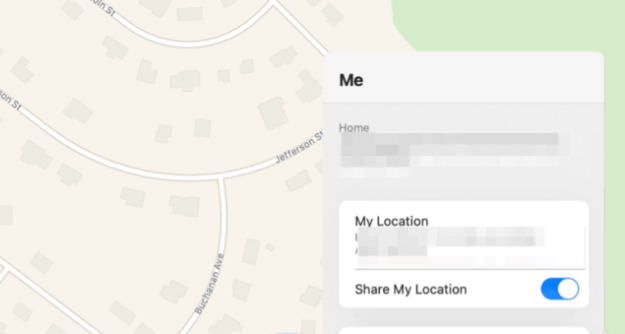
- Escolha a opção ‘Usar este Dispositivo como Minha Localização’.
Informação para Lembrar: Ao mudar a localização do iPhone para o Mac, seguindo os passos mencionados anteriormente, certifique-se de fazer login no iCloud e no Apple ID com a mesma conta. Caso contrário, este método pode não funcionar.
3 Melhores métodos alternativos para mudar a localização do iPhone para o Mac para modelos mais recentes
Se você estiver tentando mudar a localização do iPhone para o Mac usando o modelo de dispositivo ou sistema operacional mais recente, pode não ser possível ver a opção ‘Usar Este Dispositivo’ que era encontrada anteriormente na aba Eu do aplicativo Buscar no seu Mac mais antigo.
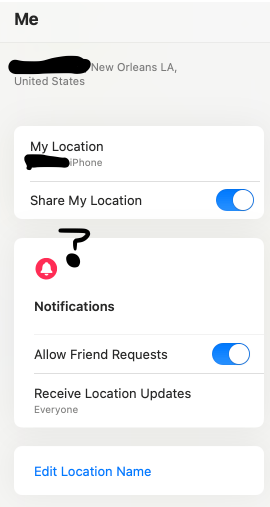
Esta não é uma falha técnica ou um bug de software. Na verdade, vários usuários acreditam que a Apple removeu este recurso dos novos Macs.
Mas a ausência desta opção impede você de compartilhar a localização do seu Mac em 2024? Na verdade, não! Se você seguir estas três maneiras alternativas.
Compartilhe a localização diretamente do Mac com o aplicativo ‘Buscar’
O aplicativo Buscar lhe dá a opção de compartilhar a localização com um determinado contato. Você também pode usá-lo para rastrear seus outros dispositivos Apple. Veja como você pode fazer isso.
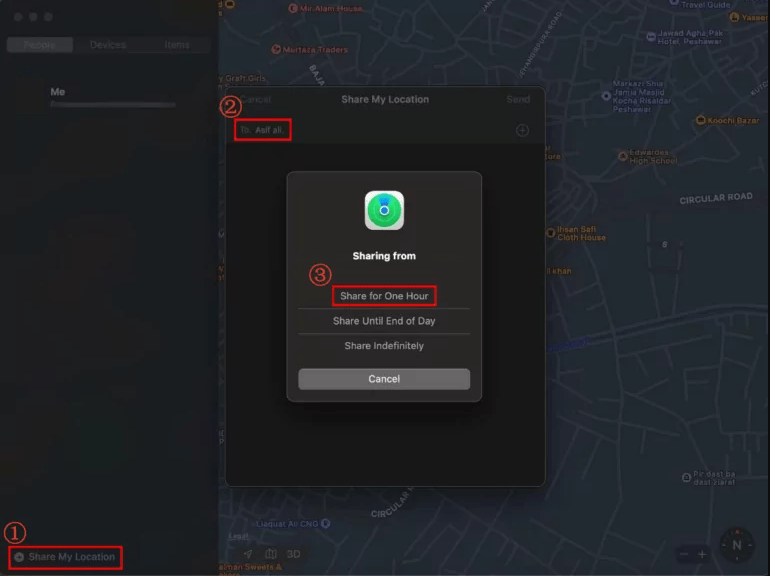
- Abra seu aplicativo ‘Buscar’ no seu Mac e clique na opção ‘Compartilhar Minha Localização’ no canto inferior esquerdo.
- Digite o nome, número de telefone ou e-mail da pessoa na opção ‘Para’.
- Clique no botão ‘Enviar’ e selecione a duração da sua localização compartilhada.
Compartilhe a localização diretamente do Mac através de mensagens
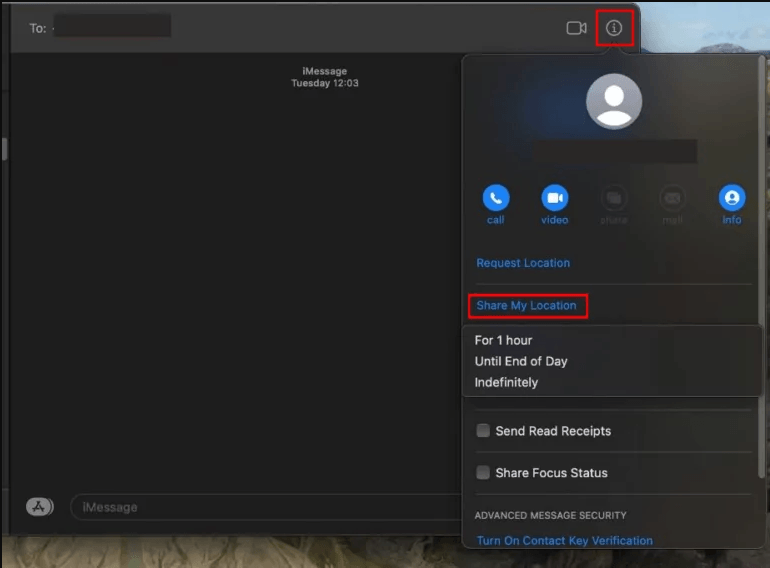
Você também pode usar o aplicativo Mensagens no Mac para compartilhar locais em vez do iPhone. Este aplicativo torna mais fácil para usuários de Mac como você se manterem em contato com familiares e amigos através do compartilhamento de localização e texto, e aqui está como.
- Abra seu aplicativo Mensagens do Mac e clique na conversa.
- Clique no botão ‘Info’ no lado superior direito.
- Agora clique em ‘Compartilhar Minha Localização’ e escolha a duração da sua localização para ser compartilhada com a pessoa.
Compartilhe a localização diretamente do Mac via mapas
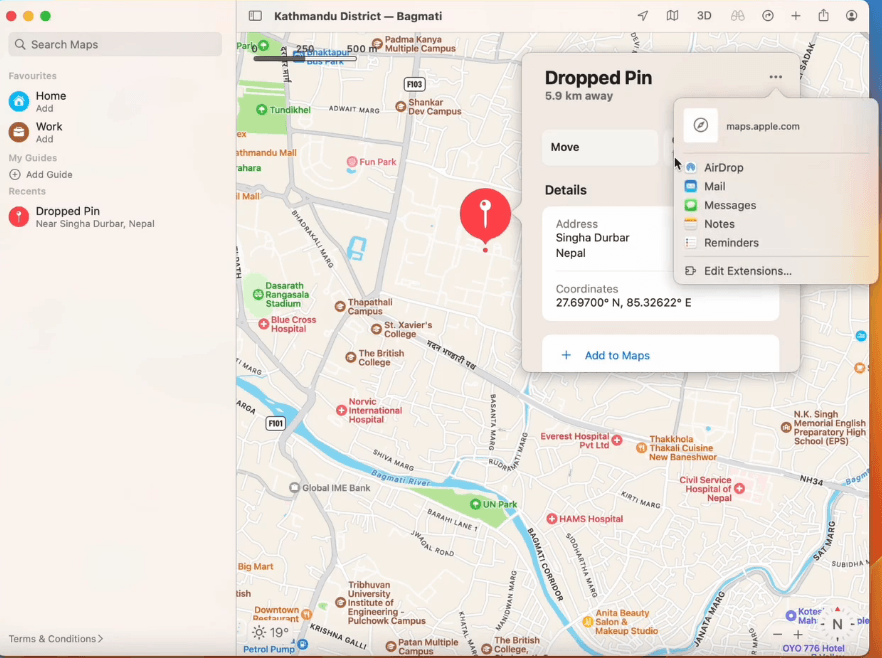
Você também pode compartilhar locais fixados com outras pessoas do seu Mac usando o Mapas. Você tem várias opções para compartilhar a localização, incluindo AirDrop, Mensagens ou Mail. Veja como você pode proceder.
- Abra o aplicativo Mapas no Mac, procure por um local ou solte um alfinete, ou apenas toque no ‘Ponto Azul’ para a localização atual.
- Clique no ícone ‘Compartilhar’ no painel superior direito.
- Escolha enviar a localização para seus entes queridos via AirDrop, Mensagens, Mail e muito mais.
Como o compartilhamento de localização do seu Mac pode ajudar de diferentes maneiras?
Vamos explorar mais profundamente as razões pelas quais ter os Serviços de Localização ativados no seu Mac pode ser vantajoso.
Ajuda a obter informações mais relevantes
Os Serviços de Localização podem ser muito úteis para fornecer informações relevantes para você sem esforço! Por exemplo, aplicativos como Apple Maps e Google Maps têm a capacidade de detectar sua localização automaticamente. Isso é útil para receber direções precisas quando necessário.
Para se manter informado e compartilhar experiências
Quando você ativa os Serviços de Localização no seu dispositivo de computador Mac, ele personaliza suas atividades. Por exemplo, um aplicativo de notícias pode dar importância a artigos de notícias, mantendo você informado sobre os eventos atuais em sua vizinhança.
Rastreamento do seu dispositivo Mac
Ativar os Serviços de Localização no seu Mac permite que você o localize facilmente usando o Buscar Meu Mac caso ele desapareça ou seja roubado. Você pode monitorar convenientemente todos os seus produtos Apple, como iPhones, Apple Watches e iPads, de uma conta usando este recurso.
Para obter boas sugestões com base na localização do seu Mac
Usar os Serviços de Localização também tem a vantagem de obter recomendações personalizadas do Safari e da Siri. Por exemplo, propor restaurantes próximos quando você estiver explorando um novo bairro.
Conclusão
No passado, era possível transferir suas configurações de compartilhamento de localização de um iPhone para um Mac. Mas parece que essa opção não está mais disponível no momento. Você ainda pode mudar sua localização de um iPhone para um iPad. Mas, infelizmente, essa capacidade de mudar de local foi eliminada para dispositivos Mac. Mas você ainda tem a capacidade de compartilhar sua localização diretamente de um Mac com seus entes queridos sem a necessidade de um iPhone.
Enquanto você está descobrindo como fazer uma transição suave entre seus dispositivos, você também pode considerar melhorar a qualidade do áudio para chamadas ou gravações claras. Um microfone de lapela sem fio se conecta facilmente ao seu iPhone ou Mac, tornando sua voz nítida e com som profissional, não importa onde você esteja localizado.
Perguntas frequentes
1. Como ativar os serviços de localização no Mac?
Os Serviços de Localização podem ser de grande ajuda. Então, se você não tem certeza de como ativar este recurso, vá para o seu Menu Apple, escolha Ajustes do Sistema, selecione Privacidade e Segurança e, em seguida, ative seus Serviços de Localização no seu MacOS 13 ou posterior.
2. Como ativar o Buscar no Mac?
Para ativar o aplicativo Buscar no Mac:
- Entre no menu Apple
- Clique no seu nome e selecione iCloud
- Selecione mostrar mais aplicativos
- Role para baixo e clique em Ativar ao lado do nome do aplicativo Buscar
3. Você pode encontrar a localização do iPhone a partir do Macbook?
Você pode encontrar a localização do seu iPhone perdido a partir do seu Macbook. Abra seu aplicativo Buscar e clique em Dispositivos. Da lista, selecione seu iPhone ou qualquer outro dispositivo que você deseja encontrar. A localização do seu iPhone estará visível no mapa.
4. Você pode localizar um iPhone se ele estiver desligado?
Se seu aplicativo Buscar estiver desligado, infelizmente, você não pode localizar a localização de um iPhone que está desligado. Além disso, de acordo com o Suporte da Apple, se você estiver tentando encontrar qualquer dispositivo Apple através do URL iCloud.com/find, você não pode encontrar o dispositivo se a Apple não recebeu a localização não foi enviada para a Apple nas últimas 24 horas, ou a bateria do dispositivo está completamente descarregada, ou se a localização do dispositivo está desligada.