


























.png)
.png) English
English .png) Deutsch
Deutsch  Español
  简体中文
简体中文 
Déplacer votre localisation d’un iPhone à un Mac peut être assez complexe et déroutant pour les utilisateurs dans le monde numérique d’aujourd’hui ! Certains affirment que c’est faisable tandis que d’autres pensent que c’est un sujet dépassé. Ces informations contradictoires peuvent vraiment vous déstabiliser.
Ne vous inquiétez pas ! Dans cet article, nous allons rétablir la vérité en détaillant quand et comment vous pouvez réellement changer votre localisation entre ces appareils et dans quelles conditions spécifiques il est possible de le faire.
Nous explorerons également quelques méthodes alternatives astucieuses pour partager votre position actuelle directement depuis votre Mac afin que vous puissiez rester en contact et informé, quel que soit l’appareil que vous avez en main.
Qu’est-ce que le service de localisation sur Mac ?
Lorsque vous en accordez l’autorisation, les Services de localisation permettent aux applications comme Plans, Appareil photo et autres, ainsi qu’aux sites web, d’utiliser les données de différents réseaux pour déterminer votre position. Qu’il s’agisse d’une localisation approximative ou de vos zones précises. Ces Services de localisation sont disponibles sur divers appareils, tels que l’iPad, le Mac et l’iPhone.
Lorsqu’une application utilise les Services de localisation sur votre appareil pour déterminer votre position, une petite icône apparaît, indiquant que cette action est en cours. Sur un iPad ou un iPhone, l’icône sera visible en haut de l’écran. Sur un ordinateur Mac, vous pouvez la voir dans la section de la barre de menu.
Lorsque vous choisissez de désactiver les Services de localisation dans le menu des paramètres de votre appareil, certaines applications et plateformes en ligne (non affiliées à Apple) peuvent toujours parvenir à suivre votre position en utilisant différentes méthodes. Cela peut inclure les connexions Bluetooth et les adresses IP. De plus, il est crucial de se rappeler que dans des scénarios d’urgence, la fonction de localisation de votre appareil peut encore être utilisée pour votre sécurité. En cas d’appel d’urgence passé depuis votre téléphone avec les Services de localisation désactivés sur votre appareil, vos détails de localisation pourraient tout de même être partagés avec les services d’urgence pour assurer une réponse rapide et efficace.
Étapes pour passer la localisation de l’iPhone au Mac pour iOS 13/macOS Catalina
Il semble que vous ne puissiez plus passer la localisation d’un iPhone à un Mac en utilisant l’application “Localiser” dans les mises à jour logicielles. Selon les observations de certains utilisateurs, cette fonctionnalité aurait été supprimée dans les récentes mises à jour d’iOS et de macOS. Cependant, vous avez toujours la possibilité de modifier les appareils partageant leur localisation dans l’application “Localiser” sur iOS ou iPadOS, mais il semble que cette fonctionnalité ne soit plus opérationnelle sur un Mac.
Même dans la déclaration officielle d’Apple Inc., rien n’est mentionné concernant le partage ou le passage de la localisation entre iPhone et Mac. Cependant, l’entreprise indique que le partage est possible entre les iPads et les iPhones fonctionnant sous iOS 15 ou version ultérieure avec l’application Localiser.
Mais voici une surprise ! Si vous utilisez une ancienne version de macOS, comme Catalina, et que vous avez un iPhone fonctionnant sous iOS 13, vous pouvez essayer les étapes mentionnées ci-dessous pour passer la localisation de l’iPhone au Mac avec des systèmes d’exploitation plus anciens. Alternativement, ces étapes sont toujours applicables lors du passage de la localisation entre iPhone, iPad ou watchOS 6.
- Localisez et ouvrez l’application ‘Localiser’ sur votre Mac puisque c’est l’appareil à partir duquel vous souhaitez partager la localisation au lieu de votre iPhone.
- Cliquez sur l’onglet ‘Moi’.
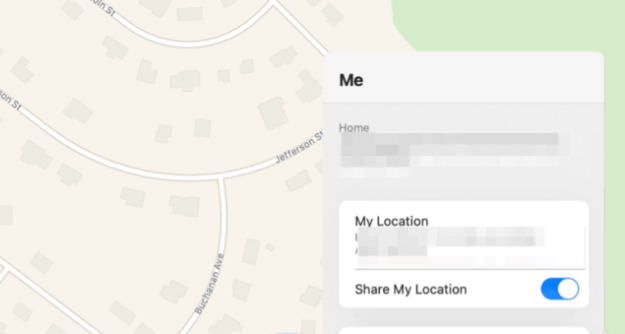
- Choisissez l’option ‘Utiliser cet appareil comme Ma position’.
Information à retenir : Lorsque vous passez la localisation de l’iPhone au Mac, en suivant les étapes mentionnées précédemment, assurez-vous d’être connecté à iCloud et à l’identifiant Apple avec le même compte. Sinon, cette méthode pourrait ne pas fonctionner.
3 meilleures méthodes alternatives pour changer la localisation de l’iPhone au Mac pour les modèles plus récents
Si vous essayez de passer la localisation de l’iPhone au Mac en utilisant le dernier modèle d’appareil ou système d’exploitation, vous ne pourrez peut-être pas voir l’option ‘Utiliser cet appareil’ qui se trouvait auparavant dans l’onglet Moi de l’application Localiser sur votre ancien Mac.
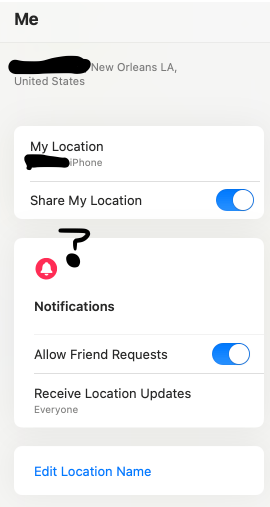
Ce n’est pas un défaut technique ou un bug logiciel. En fait, plusieurs utilisateurs pensent qu’Apple a supprimé cette fonctionnalité des nouveaux Mac.
Mais l’absence de cette option vous empêche-t-elle de partager la localisation depuis votre Mac en 2024 ? Pas vraiment ! Si vous suivez ces trois méthodes alternatives.
Partager la localisation directement depuis le Mac avec l’application ‘Localiser’
L’application Localiser vous donne la possibilité de partager la localisation avec un contact spécifique. Vous pouvez également l’utiliser pour suivre vos autres appareils Apple. Voici comment procéder.
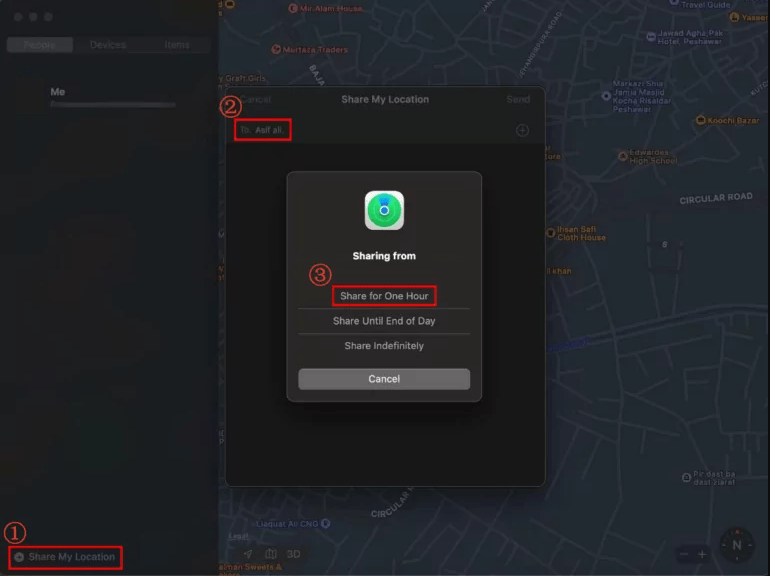
- Ouvrez votre application ‘Localiser’ sur votre Mac et cliquez sur l’option ‘Partager ma position’ en bas à gauche.
- Saisissez le nom, le numéro de téléphone ou l’e-mail de la personne dans l’option ‘À’.
- Cliquez sur le bouton ‘Envoyer’ et sélectionnez la durée de partage de votre localisation.
Partager la localisation directement depuis le Mac via Messages
Vous pouvez également utiliser l’application Messages sur le Mac pour partager les localisations au lieu de l’iPhone. Cette application permet aux utilisateurs de Mac comme vous de rester en contact avec la famille et les amis via le partage de localisation et les messages texte, et voici comment faire.
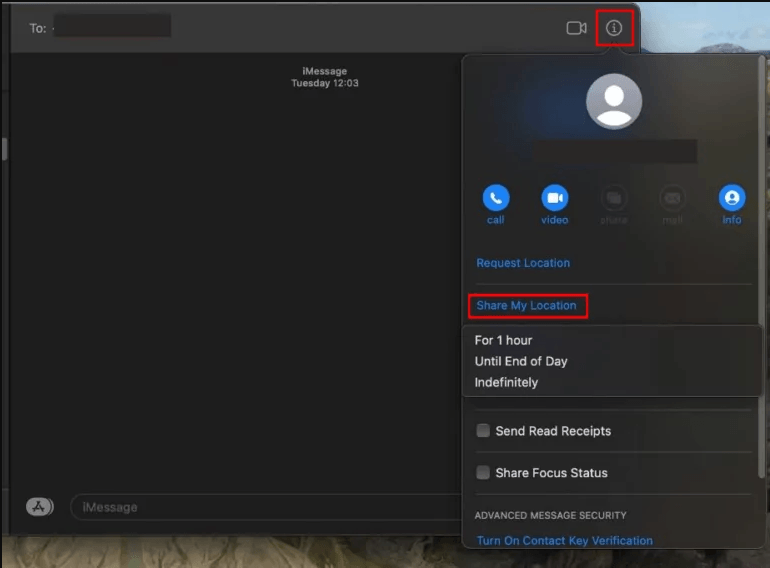
- Ouvrez votre application Messages depuis le Mac et cliquez sur la conversation.
- Cliquez sur le bouton ‘Info’ en haut à droite.
- Maintenant, cliquez sur ‘Partager ma position’ et choisissez la durée pendant laquelle votre localisation sera partagée avec la personne.
Partager la localisation directement depuis le Mac via Plans
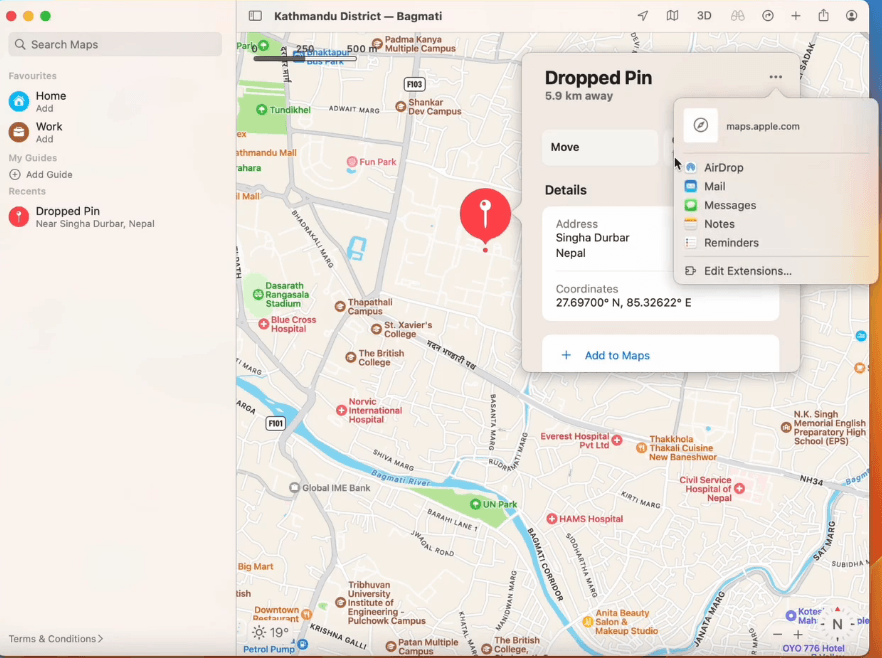
Vous pouvez également partager des localisations épinglées avec d’autres personnes depuis votre Mac en utilisant Plans. Vous disposez de diverses options pour partager la localisation, notamment AirDrop, Messages ou Mail. Voici comment procéder.
- Ouvrez l’application Plans sur le Mac, recherchez un lieu ou déposez une épingle, ou appuyez simplement sur le ‘Point bleu’ pour la localisation actuelle.
- Cliquez sur l’icône ‘Partager’ dans le panneau en haut à droite.
- Choisissez d’envoyer la localisation à vos proches via AirDrop, Messages, Mail, et plus encore.
Comment le partage de localisation depuis votre Mac peut-il aider de différentes manières ?
Explorons plus en profondeur les raisons pour lesquelles l’activation des Services de localisation sur votre Mac peut être avantageuse.
Cela aide à obtenir des informations plus pertinentes
Les Services de localisation peuvent être très utiles pour vous fournir des informations pertinentes sans effort ! Par exemple, des applications telles qu’Apple Plans et Google Maps ont la capacité de détecter automatiquement votre position. Cela s’avère pratique pour recevoir des directions précises lorsque nécessaire.
Pour rester informé et partager des expériences
Lorsque vous activez les Services de localisation sur votre ordinateur Mac, cela personnalise vos activités. Par exemple, une application d’actualités pourrait donner de l’importance aux articles d’information vous tenant informé des événements actuels dans votre voisinage.
Localiser votre appareil Mac
Activer les Services de localisation sur votre Mac vous permet de le localiser facilement en utilisant Localiser mon Mac en cas de perte ou de vol. Vous pouvez commodément surveiller tous vos produits Apple tels que les iPhones, les Apple Watches et les iPads, à partir d’un compte en utilisant cette fonctionnalité.
Pour obtenir de bonnes suggestions basées sur la localisation de votre Mac
L’utilisation des Services de localisation présente également l’avantage d’obtenir des recommandations personnalisées de Safari et Siri. Par exemple, proposer des restaurants à proximité lorsque vous explorez un nouveau quartier.
Conclusion
Par le passé, il était possible de transférer vos paramètres de partage de localisation d’un iPhone à un Mac. Mais il semble que cette option ne soit plus disponible actuellement. Vous pouvez toujours passer votre localisation d’un iPhone à un iPad. Mais malheureusement, cette capacité de changement de localisation a été supprimée pour les appareils Mac. Cependant, vous avez toujours la possibilité de partager votre localisation directement depuis un Mac avec vos proches sans avoir besoin d’un iPhone.
Pendant que vous cherchez à passer facilement d’un appareil à l’autre, vous pourriez également envisager d’améliorer la qualité audio pour des appels ou des enregistrements clairs. Un microphone-cravate sans fil se connecte facilement à votre iPhone ou Mac, rendant votre voix nette et professionnelle, peu importe où vous vous trouvez.
Foire aux questions
1. Comment activer les services de localisation sur Mac ?
Les Services de localisation peuvent être d’une grande aide. Donc, si vous ne savez pas comment activer cette fonctionnalité, allez dans votre Menu Apple, choisissez Réglages système, sélectionnez Confidentialité et sécurité, puis activez vos Services de localisation sur votre MacOS 13 ou version ultérieure.
2. Comment activer Localiser sur Mac ?
Pour activer l’application Localiser sur Mac :
- Entrez dans le menu Apple
- Cliquez sur votre nom et sélectionnez iCloud
- Sélectionnez afficher plus d’applications
- Faites défiler vers le bas et cliquez sur Activer à côté du nom de l’application Localiser
3. Pouvez-vous trouver la localisation de l’iPhone depuis un Macbook ?
Vous pouvez trouver la localisation de votre iPhone perdu depuis votre Macbook. Ouvrez votre application Localiser et cliquez sur Appareils. Dans la liste, sélectionnez votre iPhone ou tout autre appareil que vous souhaitez trouver. La localisation de votre iPhone sera visible sur la carte.
4. Pouvez-vous localiser un iPhone s’il est éteint ?
Si votre application Localiser est désactivée, vous ne pouvez malheureusement pas localiser un iPhone qui est éteint. De plus, selon le support Apple, si vous essayez de trouver un appareil Apple via l’URL iCloud.com/find, vous ne pouvez pas trouver l’appareil si Apple n’a pas reçu de localisation au cours des dernières 24 heures, si la batterie de l’appareil est complètement déchargée, ou si la localisation de l’appareil est désactivée.
