




























.png)
.png) English
English .png) Français
Français  Español
  简体中文
简体中文 
Ihren Standort von einem iPhone auf einen Mac zu übertragen, kann für viele Menschen in der heutigen digitalen Welt ziemlich knifflig und verwirrend sein! Einige behaupten, es sei machbar, während andere es für ein überholtes Thema halten. Diese widersprüchlichen Informationen können Sie wirklich in die Irre führen.
Keine Sorge! In diesem Artikel werden wir die Fakten klarstellen, indem wir detailliert erläutern, wann und wie Sie Ihren Standort zwischen diesen Geräten tatsächlich wechseln können und unter welchen spezifischen Bedingungen dies möglich ist.
Wir werden auch einige clevere alternative Methoden beleuchten, um Ihren aktuellen Aufenthaltsort direkt von Ihrem Mac-Gerät aus zu teilen, damit Sie in Kontakt und auf dem Laufenden bleiben können, egal welches Gerät Sie gerade zur Hand haben.
Was ist der Standortdienst auf dem Mac?
Wenn Sie die entsprechende Berechtigung erteilen, ermöglichen Ortungsdienste Anwendungen wie Karten, Kamera und anderen sowie Websites, Daten aus verschiedenen Netzwerken zu nutzen, um Ihren Standort zu bestimmen. Ob es sich dabei um einen ungefähren oder Ihren präzisen Standort handelt. Diese Ortungsdienste sind geräteübergreifend verfügbar, beispielsweise auf iPad, Mac und iPhone.
Wenn eine Anwendung Ortungsdienste auf Ihrem Gerät nutzt, um Ihren Standort genau zu bestimmen, wird ein kleines Symbol angezeigt, das darauf hinweist, dass diese Aktion im Gange ist. Auf einem iPad oder iPhone ist das Symbol oben auf dem Bildschirm sichtbar. Auf einem Mac-Computer sehen Sie es in der Menüleiste.
Wenn Sie sich entscheiden, die Ortungsdienste im Einstellungsmenü Ihres Geräts zu deaktivieren, könnten bestimmte Anwendungen und Online-Plattformen (die nicht mit Apple verbunden sind) Ihren Aufenthaltsort möglicherweise immer noch mithilfe anderer Methoden verfolgen. Dies kann Bluetooth-Verbindungen und IP-Adressen umfassen. Darüber hinaus ist es wichtig zu beachten, dass in Notfallszenarien die Standortfunktion Ihres Geräts zu Ihrer Sicherheit weiterhin genutzt werden kann. Falls ein Notruf von Ihrem Telefon getätigt wird, während die Ortungsdienste auf Ihrem Gerät deaktiviert sind, könnten Ihre Standortdaten dennoch mit den Rettungsdiensten geteilt werden, um eine schnelle und effiziente Reaktion zu gewährleisten.
Schritte zum Standortwechsel vom iPhone auf den Mac für iOS 13/macOS Catalina
Es scheint, als könnten Sie den Standort von einem iPhone auf einen Mac mithilfe der App „Wo ist?“ in den Software-Updates nicht mehr wechseln. Laut Beobachtungen einiger Benutzer wurde diese Funktionalität möglicherweise in den neuesten iOS- und macOS-Updates entfernt. Sie haben jedoch weiterhin die Möglichkeit, die Standortfreigabe von Geräten innerhalb der App „Wo ist?“ unter iOS oder iPadOS zu ändern, es scheint jedoch, dass diese Funktion auf einem Mac nicht mehr funktioniert.
Selbst in der offiziellen Erklärung von Apple Inc. wird nichts über das Teilen oder Wechseln von Standorten zwischen iPhone und Mac erwähnt. Das Unternehmen gibt jedoch an, dass das Teilen zwischen iPads und iPhones, die unter demselben iOS 15 oder neuer laufen, mit der App „Wo ist?“ möglich ist.
Aber es gibt einen Haken! Wenn Sie eine ältere Version von macOS, wie Catalina, verwenden und ein iPhone mit iOS 13 besitzen, können Sie die unten genannten Schritte ausprobieren, um den Standort von iPhone auf Mac mit älteren Betriebssystemen zu wechseln. Alternativ sind diese Schritte immer noch anwendbar, wenn Sie Standorte zwischen iPhone, iPad oder watchOS 6 wechseln.
- Suchen und öffnen Sie die App „Wo ist?“ auf Ihrem Mac, da dies das Gerät ist, von dem aus Sie den Standort teilen möchten, anstatt Ihres iPhones.
- Klicken Sie auf den Tab „Ich“.
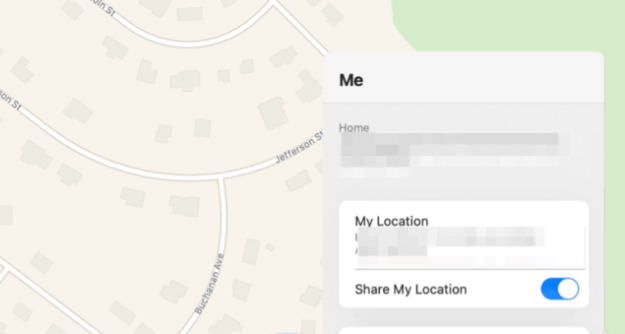
- Wählen Sie die Option „Dieses Gerät als meinen Standort verwenden.“
Wichtige Information: Beim Wechseln des Standorts vom iPhone auf den Mac, indem Sie die zuvor genannten Schritte befolgen, stellen Sie sicher, dass Sie sich mit demselben Account bei iCloud und Ihrer Apple-ID anmelden. Andernfalls funktioniert diese Methode möglicherweise nicht.
3 beste alternative Methoden, um den Standort vom iPhone auf den Mac für neuere Modelle zu ändern
Wenn Sie versuchen, den Standort von iPhone auf Mac mit dem neuesten Gerätemodell oder Betriebssystem zu wechseln, können Sie möglicherweise die Option „Dieses Gerät verwenden“ nicht sehen, die zuvor auf dem Tab „Ich“ der App „Wo ist?“ auf Ihrem älteren Mac zu finden war.
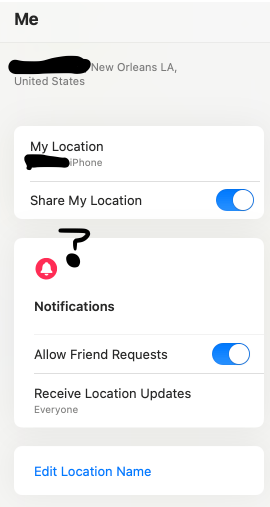
Dies ist weder ein technischer Fehler noch ein Software-Bug. Tatsächlich glauben mehrere Benutzer, dass Apple diese Funktion von den neuen Macs entfernt hat.
Aber hindert Sie das Fehlen dieser Option daran, den Standort von Ihrem Mac im Jahr 2024 zu teilen? Nicht wirklich! Wenn Sie diese drei alternativen Wege befolgen.
Standort direkt vom Mac mit der App „Wo ist?“ teilen
Die App „Wo ist?“ bietet Ihnen die Möglichkeit, den Standort mit einem bestimmten Kontakt zu teilen. Sie können sie auch verwenden, um Ihre anderen Apple-Geräte zu verfolgen. So können Sie das tun.
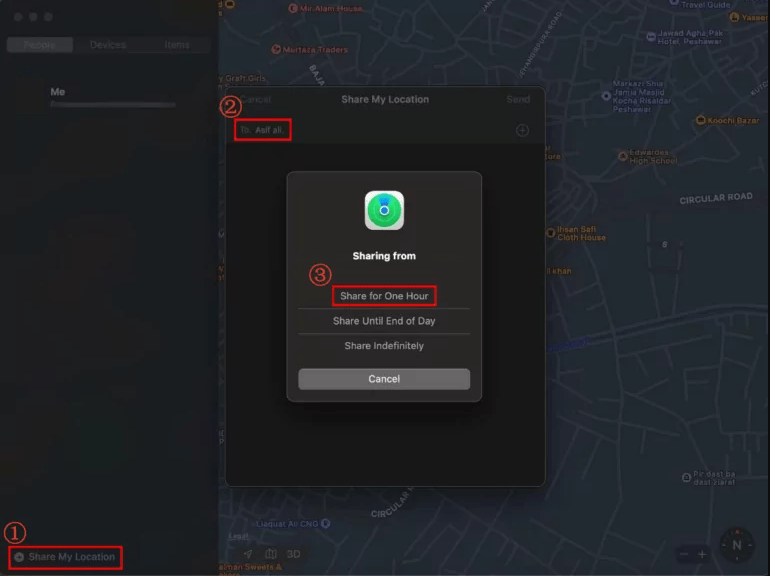
- Öffnen Sie die App „Wo ist?“ auf Ihrem Mac und klicken Sie unten links auf die Option „Meinen Standort teilen“.
- Geben Sie den Namen, die Telefonnummer oder die E-Mail-Adresse der Person in der Option „An“ ein.
- Klicken Sie auf die Schaltfläche „Senden“ und wählen Sie die Dauer Ihres geteilten Standorts aus.
Standort direkt vom Mac über Nachrichten teilen
Sie können auch die Nachrichten-App auf dem Mac verwenden, um Standorte zu teilen, anstatt des iPhones. Diese App macht es Mac-Benutzern wie Ihnen einfach, über Standortfreigabe und Textnachrichten mit Familie und Freunden in Kontakt zu bleiben, und so geht’s.
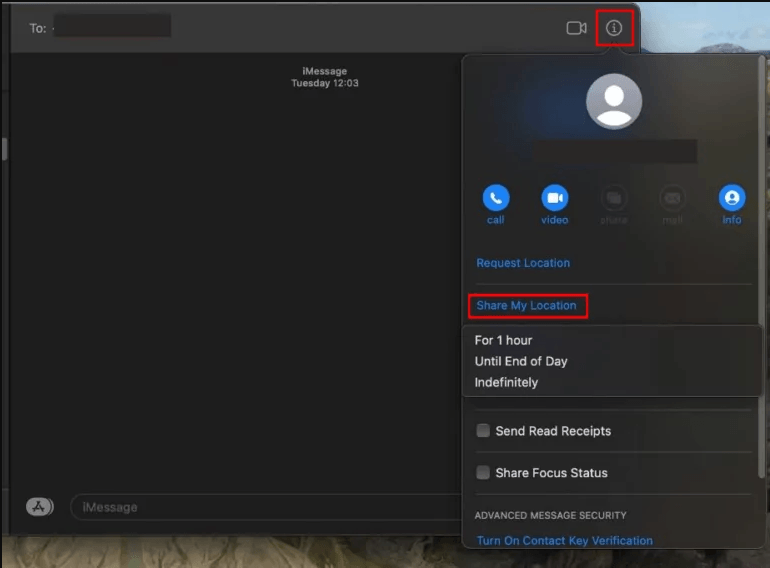
- Öffnen Sie Ihre Nachrichten-App auf dem Mac und klicken Sie auf die Konversation.
- Klicken Sie oben rechts auf die Schaltfläche „Info“.
- Klicken Sie nun auf „Meinen Standort teilen“ und wählen Sie die Dauer aus, für die Ihr Standort mit der Person geteilt werden soll.
Standort direkt vom Mac über Karten teilen
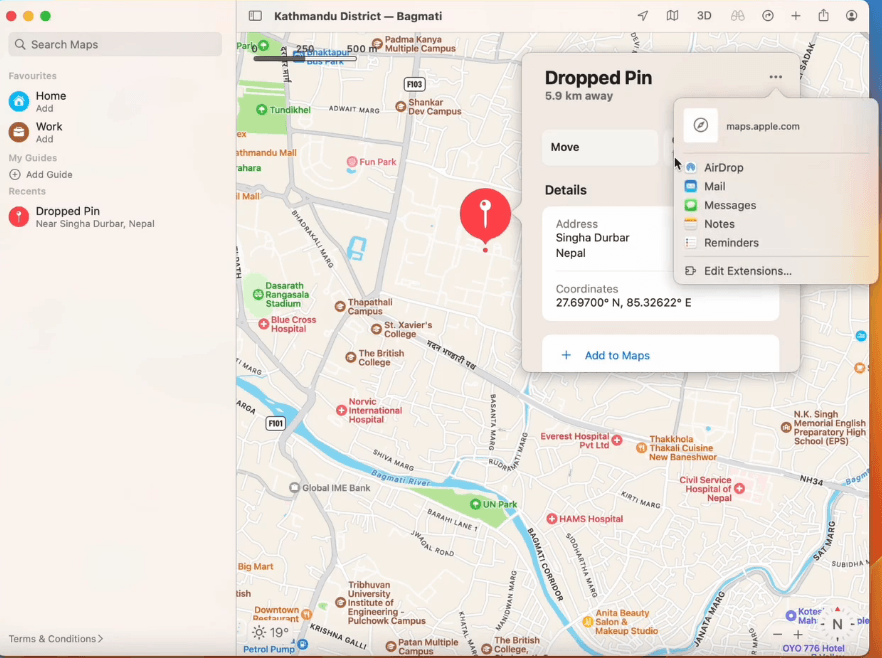
Sie können auch angeheftete Standorte mit anderen Personen von Ihrem Mac aus über die Karten-App teilen. Sie erhalten verschiedene Optionen zur Standortfreigabe, einschließlich AirDrop, Nachrichten oder Mail. So können Sie vorgehen.
- Öffnen Sie die Karten-App auf dem Mac, suchen Sie nach einem Standort oder setzen Sie eine Stecknadel, oder tippen Sie einfach auf den „blauen Punkt“ für den aktuellen Standort.
- Klicken Sie im oberen rechten Bereich auf das Symbol „Teilen“.
- Wählen Sie, den Standort an Ihre Liebsten über AirDrop, Nachrichten, Mail und mehr zu senden.
Wie kann das Teilen des Standorts von Ihrem Mac auf verschiedene Weisen helfen?
Lassen Sie uns tiefer in die Gründe eintauchen, warum aktivierte Ortungsdienste auf Ihrem Mac von Vorteil sein können.
Es hilft, relevantere Informationen zu erhalten
Ortungsdienste können sehr hilfreich sein, um Ihnen mühelos relevante Informationen zu liefern! Zum Beispiel haben Apps wie Apple Karten und Google Maps die Fähigkeit, Ihren Standort automatisch zu erkennen. Dies ist praktisch, um bei Bedarf genaue Wegbeschreibungen zu erhalten.
Um informiert zu bleiben und Erfahrungen zu teilen
Wenn Sie Ortungsdienste auf Ihrem Mac-Computer aktivieren, passt es Ihre Aktivitäten an. Zum Beispiel könnte eine Nachrichten-App Nachrichtenartikeln Priorität einräumen, die Sie über aktuelle Ereignisse in Ihrer Nähe informieren.
Ihr Mac-Gerät verfolgen
Das Aktivieren von Ortungsdiensten auf Ihrem Mac ermöglicht es Ihnen, ihn mithilfe von „Meinen Mac suchen“ leicht zu orten, falls er verloren geht oder gestohlen wird. Sie können bequem alle Ihre Apple-Produkte wie iPhones, Apple Watches und iPads von einem Account aus mithilfe dieser Funktion überwachen.
Um gute Vorschläge basierend auf dem Standort Ihres Macs zu erhalten
Die Nutzung von Ortungsdiensten hat auch den Vorteil, personalisierte Empfehlungen von Safari und Siri zu erhalten. Zum Beispiel das Vorschlagen von Restaurants in der Nähe, wenn Sie ein neues Viertel erkunden.
Fazit
In der Vergangenheit war es möglich, Ihre Standortfreigabeeinstellungen von einem iPhone auf einen Mac zu übertragen. Es scheint jedoch, dass diese Option derzeit nicht mehr verfügbar ist. Sie können Ihren Standort immer noch von einem iPhone auf ein iPad wechseln. Doch leider wurde diese Möglichkeit des Standortwechsels für Mac-Geräte entfernt. Sie haben jedoch weiterhin die Möglichkeit, Ihren Standort direkt von einem Mac aus mit Ihren Liebsten zu teilen, ohne ein iPhone zu benötigen.
Während Sie herausfinden, wie Sie reibungslos zwischen Ihren Geräten wechseln können, könnten Sie auch in Betracht ziehen, die Audioqualität für klare Anrufe oder Aufnahmen zu verbessern. Ein drahtloses Ansteckmikrofon lässt sich einfach mit Ihrem iPhone oder Mac verbinden, wodurch Ihre Stimme klar und professionell klingt, egal wo Sie sich befinden.
Häufig gestellte Fragen
1. Wie schaltet man Ortungsdienste auf dem Mac ein?
Ortungsdienste können eine große Hilfe sein. Wenn Sie sich also unsicher sind, wie Sie diese Funktion einschalten, gehen Sie zu Ihrem Apple-Menü, wählen Sie Systemeinstellungen, wählen Sie Datenschutz & Sicherheit und aktivieren Sie dann Ihre Ortungsdienste auf Ihrem macOS 13 oder neuer.
2. Wie schaltet man „Wo ist?“ auf dem Mac ein?
Um die App „Wo ist?“ auf dem Mac einzuschalten:
- Apple-Menü aufrufen
- Klicken Sie auf Ihren Namen und wählen Sie iCloud aus
- Weitere Apps anzeigen auswählen
- Scrollen Sie nach unten und klicken Sie auf „Einschalten“ neben dem Namen der App „Wo ist?“
3. Können Sie den iPhone-Standort von einem MacBook aus finden?
Sie können den Standort Ihres verlorenen iPhones von Ihrem MacBook aus finden. Öffnen Sie die App „Wo ist?“ und klicken Sie auf „Geräte“. Wählen Sie aus der Liste Ihr iPhone oder ein anderes Gerät aus, das Sie finden möchten. Der Standort Ihres iPhones wird auf der Karte sichtbar sein.
4. Können Sie ein iPhone orten, wenn es ausgeschaltet ist?
Wenn Ihre App „Wo ist?“ ausgeschaltet ist, können Sie leider den Standort eines ausgeschalteten iPhones nicht orten. Laut Apple Support können Sie ein Apple-Gerät über die URL iCloud.com/find nicht finden, wenn Apple in den letzten 24 Stunden keine Standortdaten erhalten hat, der Akku des Geräts vollständig entladen ist oder die Ortungsdienste des Geräts ausgeschaltet sind.
