































.png)
.png) 日本語
日本語  简体中文
简体中文 
Acessar o YouTube de um Chromebook escolar sem depender de uma Rede Virtual Privada pode parecer desafiador à primeira vista, mas pode ser bastante simples. O artigo discute cinco estratégias para contornar as restrições com instruções detalhadas e recursos visuais que acompanham cada abordagem.
A primeira técnica se destaca como particularmente única, pois não é amplamente conhecida e, portanto, vale a pena tentar. Além do mais, todos os métodos descritos são fáceis de usar e adequados para indivíduos de todos os níveis de proficiência técnica. Então, se você quer assistir a vídeos para tarefas escolares ou para desfrutar de uma pausa, aqui você aprenderá como desbloquear o YouTube em seu Chromebook escolar sem extensões de VPN.
5 truques para desbloquear o YouTube em um Chromebook escolar sem VPN
Aqui estão os 5 métodos para abrir o YouTube sem usar uma VPN do Chromebook da sua escola.
Método 1: usar programas que abrem um navegador dentro de um navegador
Parece estranho, mas vários sites de código aberto atuam como um navegador secundário para o seu navegador principal. Em outras palavras, se você visitar os links de tais programas, observará que a guia do seu Chrome, Firefox ou qualquer outro navegador tem outra guia aberta de software diferente, permitindo que você ignore o YouTube sem uma VPN.
Alguns dos sites notáveis que abrem em um navegador são:
Como a maioria deles tem uma interface e solução alternativa semelhantes, mostraremos as etapas para desbloquear o YouTube em um Chromebook escolar através do “Coursera.cf”
NOTA: Este não é o site oficial da Coursera (que oferece cursos e certificações) nem está vinculado à plataforma.
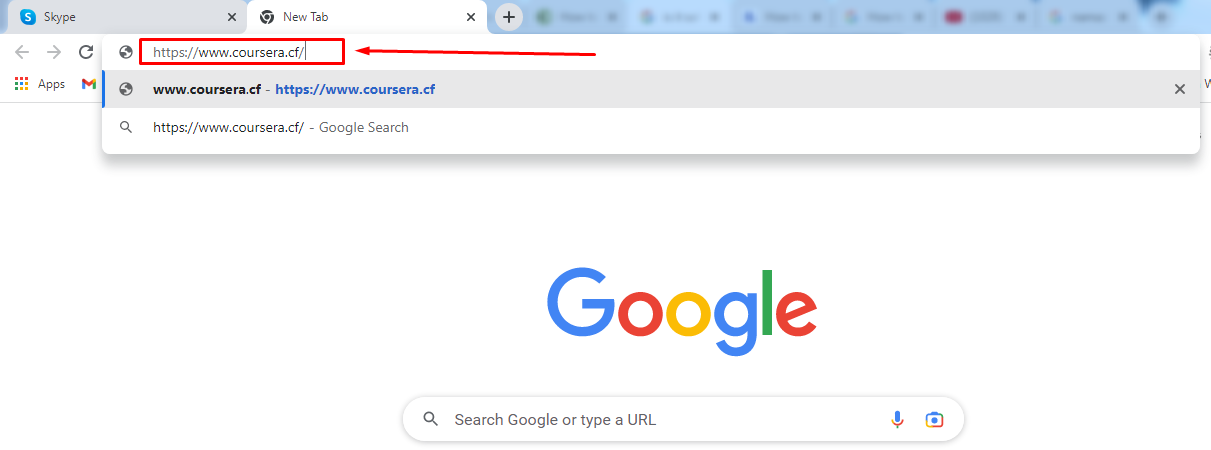
- Passo 1: Vá para o navegador da web do seu Chromebook. Abra uma nova guia, cole este link: https://www.coursera.cf/ e pressione “Enter” para visitar o site
Depois que o site abrir, você verá a página inicial do Coursera.cf como um navegador secundário em seu navegador principal, assim:
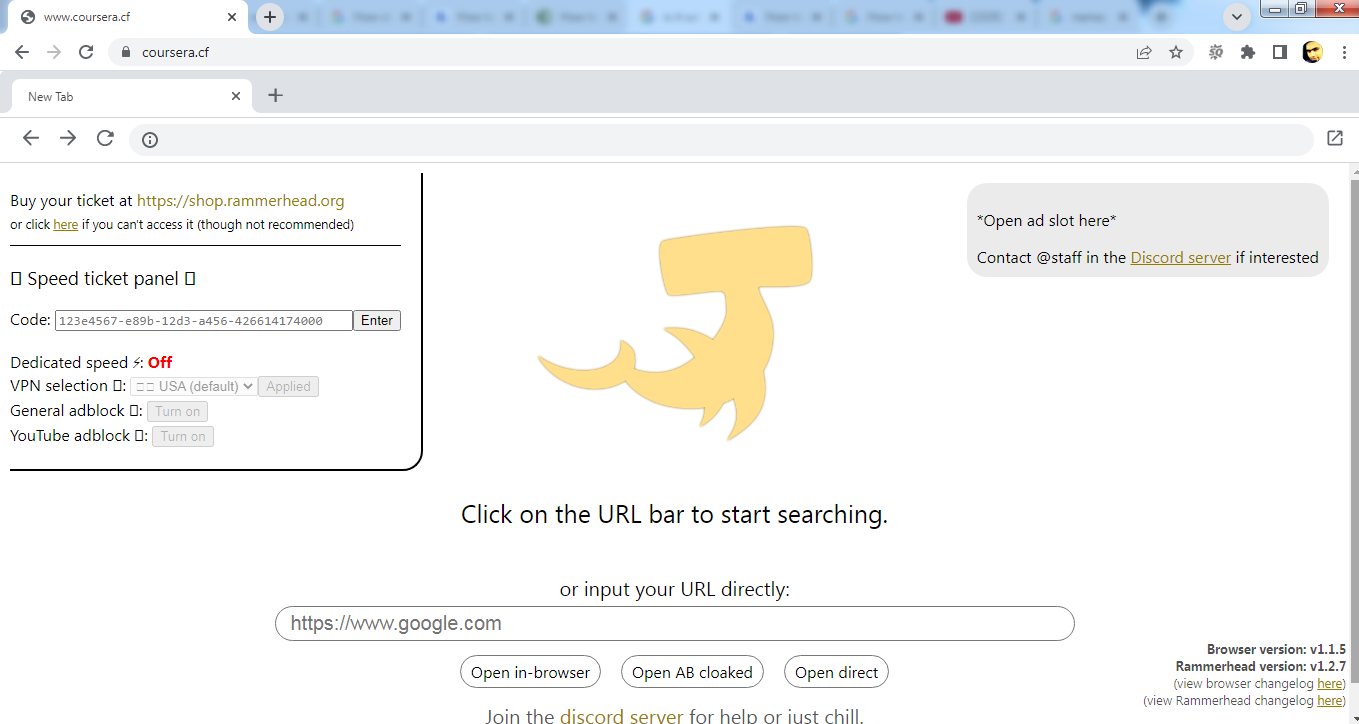
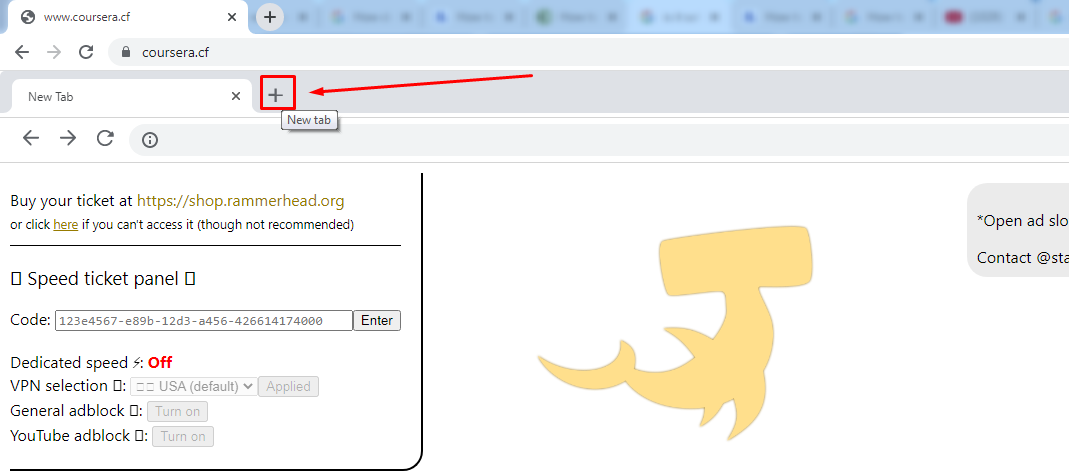
- Passo 2: Deixe a página inicial como está e clique no ícone “+” para abrir uma nova guia no navegador Coursera.cf
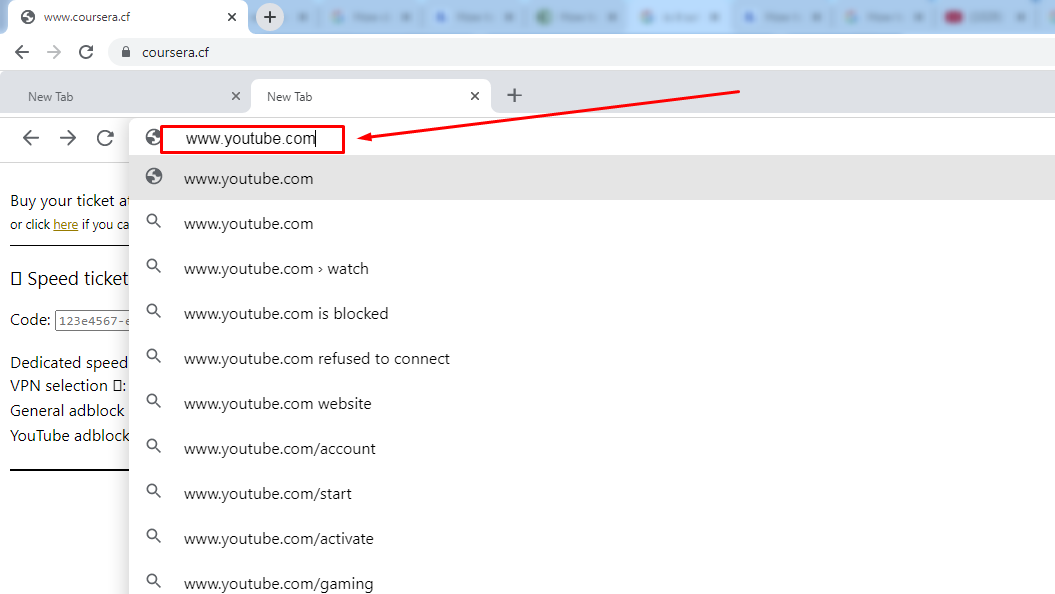
- Passo 3: Clique na barra de pesquisa para ativar o texto e digite www.youtube.com. Em seguida, pressione “Enter”
- Passo 4: Em um momento, você deverá ser capaz de ver o site “YouTube” no navegador secundário. No entanto, não haverá histórico e, portanto, você pode não ver nenhuma recomendação ou miniaturas de vídeos
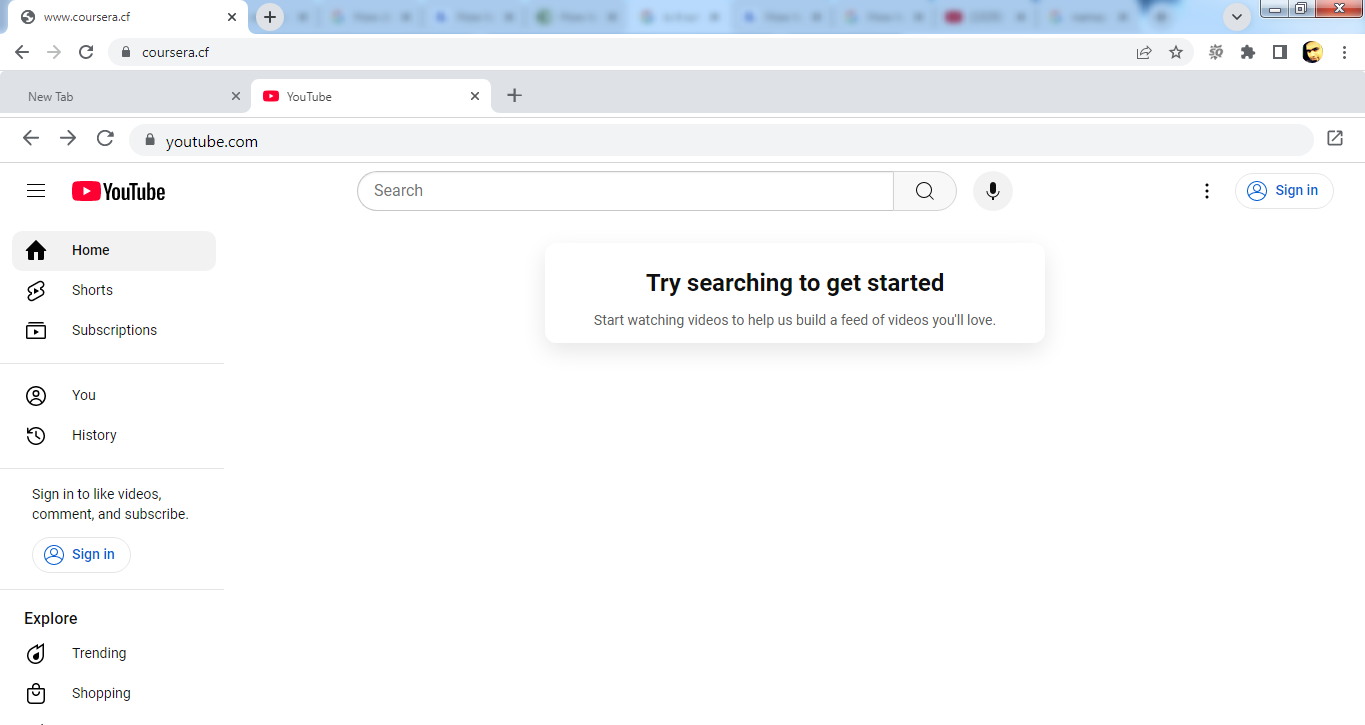
Além disso, sugerimos não fazer login em sua conta do Google se você estiver acessando o YouTube usando este método.
- Passo 5: Em seguida, clique na barra de pesquisa para procurar vídeos de sua escolha
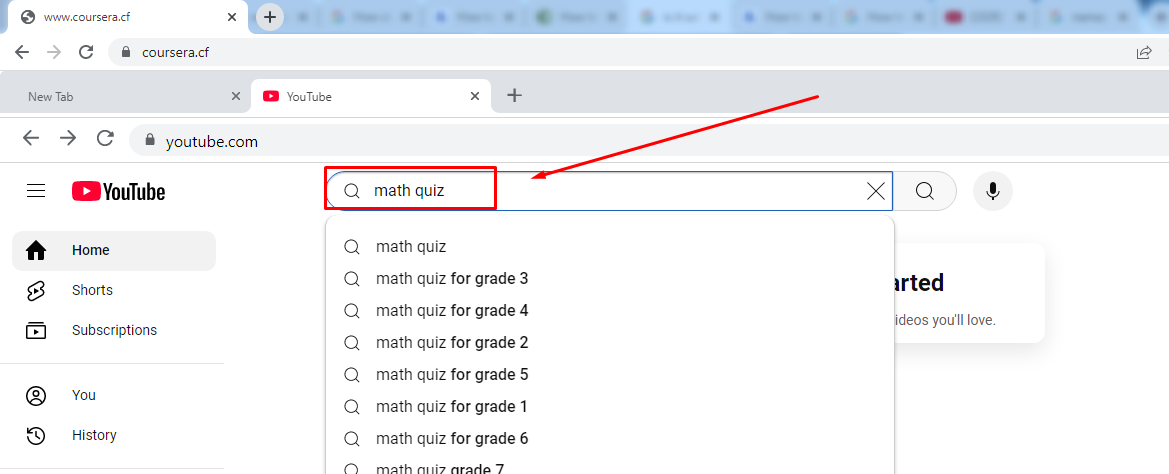
Você poderá ver todos os vídeos como normalmente apareceriam no navegador principal.
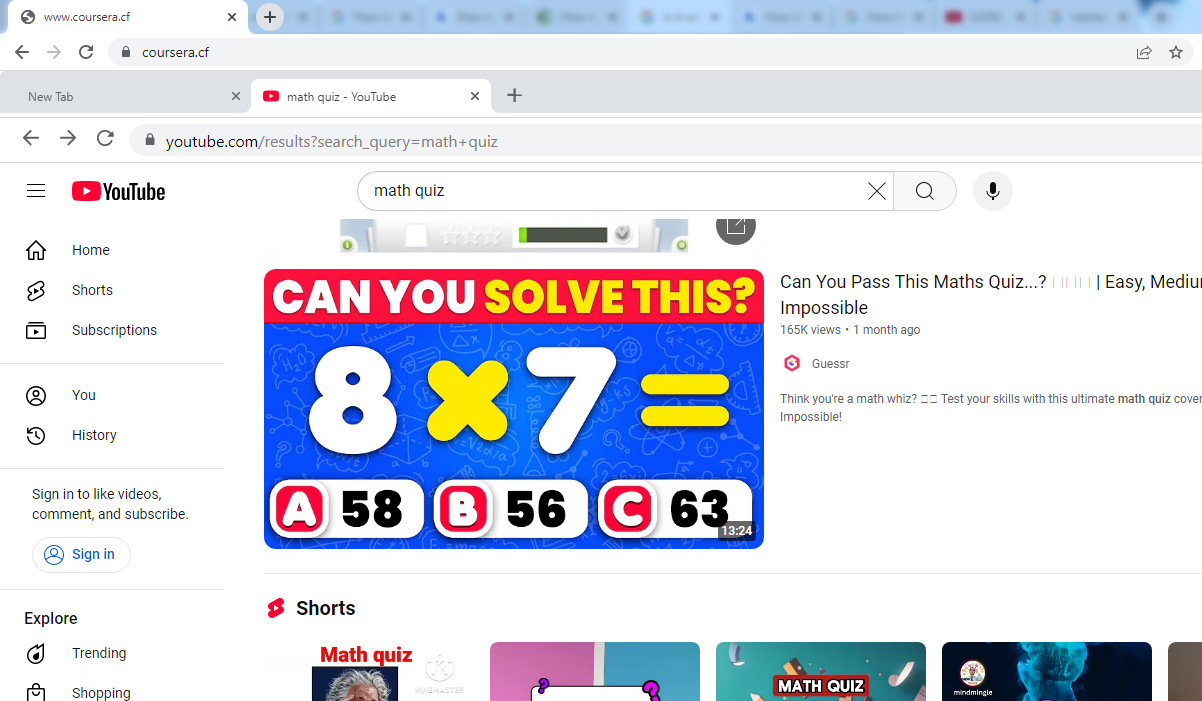
- Passo 6: Clique no vídeo que você deseja assistir e ele começará a ser reproduzido neste navegador secundário.
Método 2: usar sites proxy
Sites proxy ajudam você a acessar plataformas bloqueadas, alterando seu endereço IP e localização. Embora existam muitos sites gratuitos que permitem desbloquear o YouTube, nem todos podem funcionar. Também é possível que seu Chromebook ou administrador já tenha bloqueado servidores proxy famosos, então você não pode usá-los para assistir a vídeos do YouTube.
No entanto, você pode experimentar estes sites proxy gratuitos do Chromebook da sua escola para visitar o YouTube bloqueado sem uma VPN:
Esses sites não exigem o download de nenhum software proxy em seu Chromebook. Tudo o que você precisa fazer é visitar o URL diretamente do seu navegador para desbloquear o YouTube. Além disso, o processo de uso dessas plataformas é quase idêntico.
Então, para facilitar para você, aqui estão os passos para usar o “YouTubeUnblocked” do seu Chromebook escolar.
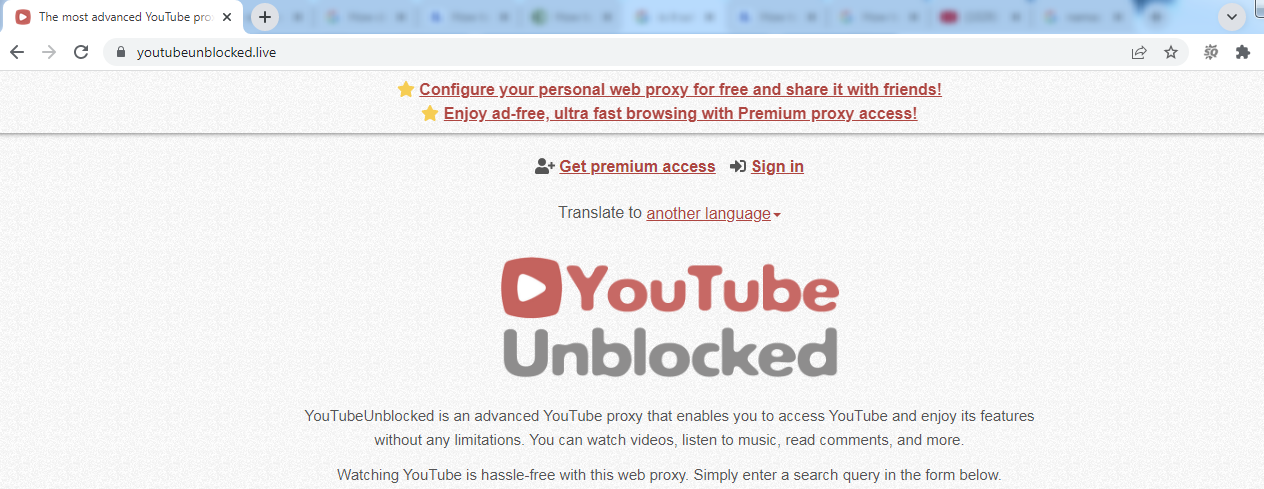
- Passo 1: Abra seu navegador e vá para https://www.youtubeunblocked.live/
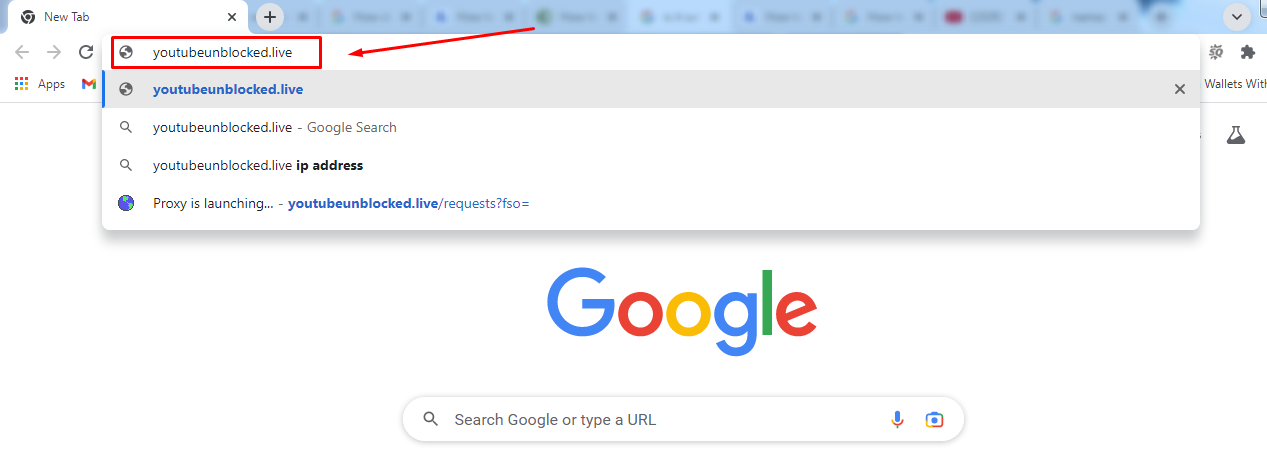
Você pode notar que o site tem uma interface simples, sem opções complicadas
- Passo 2: Role para baixo na página principal até ver uma barra de pesquisa vazia. Aqui, digite o URL do YouTube (www.youtube.com) e clique no botão “Go”
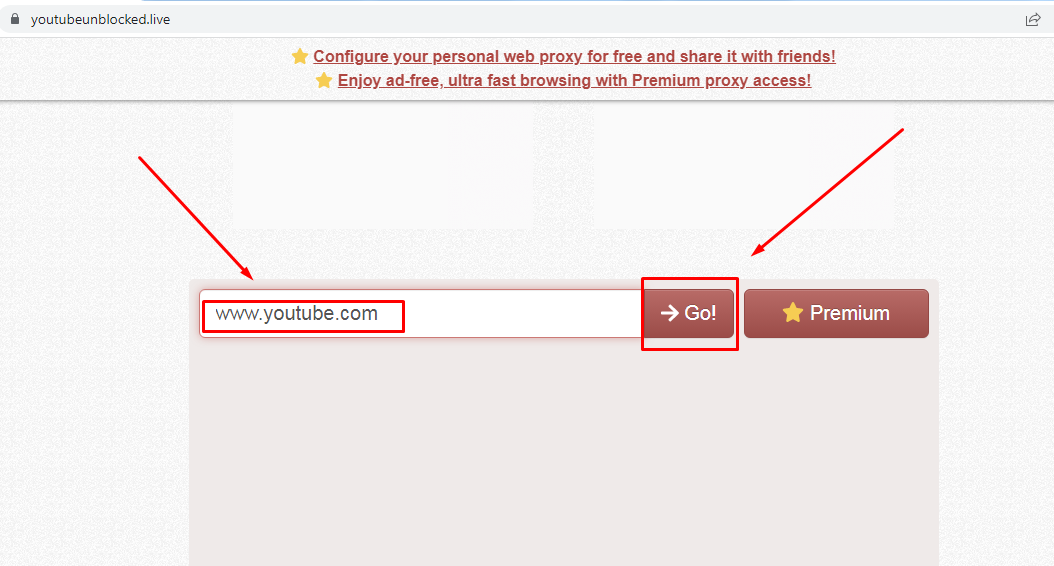
Você também pode colar o link para um vídeo do YouTube para abri-lo diretamente.
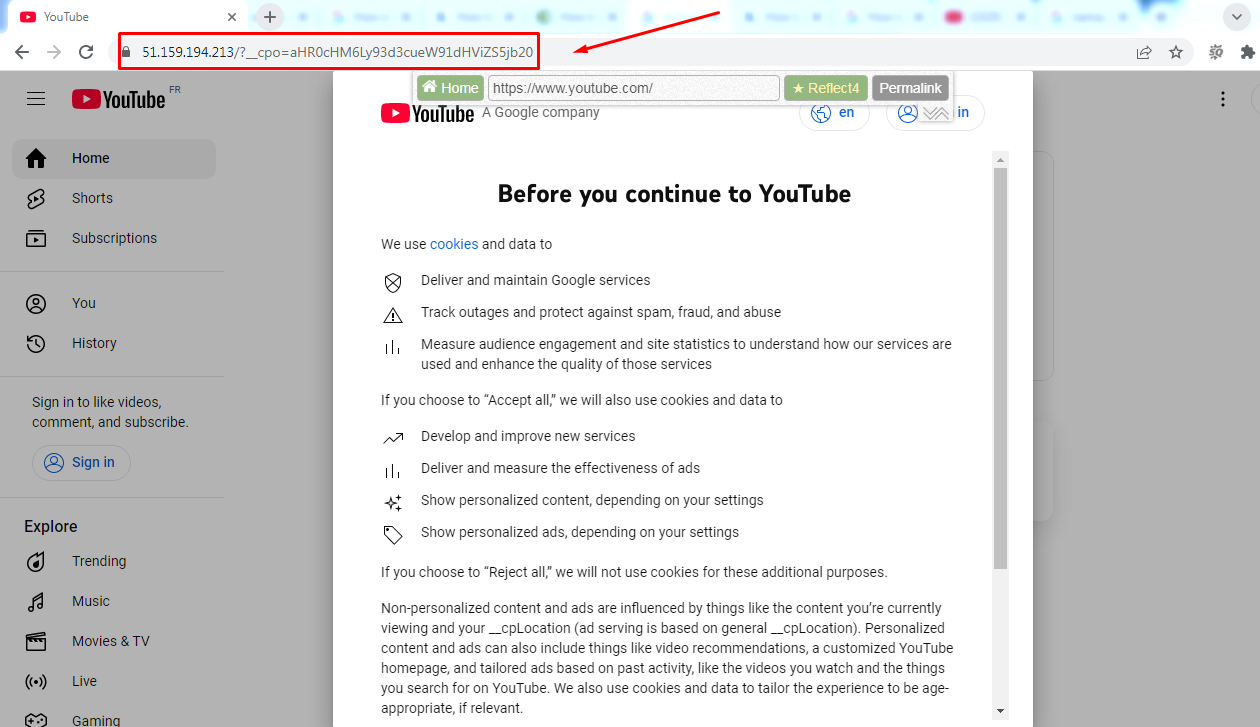
- Passo 3: Pode levar alguns segundos para o YouTubeUnblocked abrir o site oficial do YouTube. No entanto, você observará que a localização e o URL principal serão diferentes. Por exemplo, se você usar este site para desbloquear o YouTube da Índia, ele pode abrir o YouTube França (YouTube FR)
- Passo 4: Clique no botão “Reject all” na página de política de Cookies
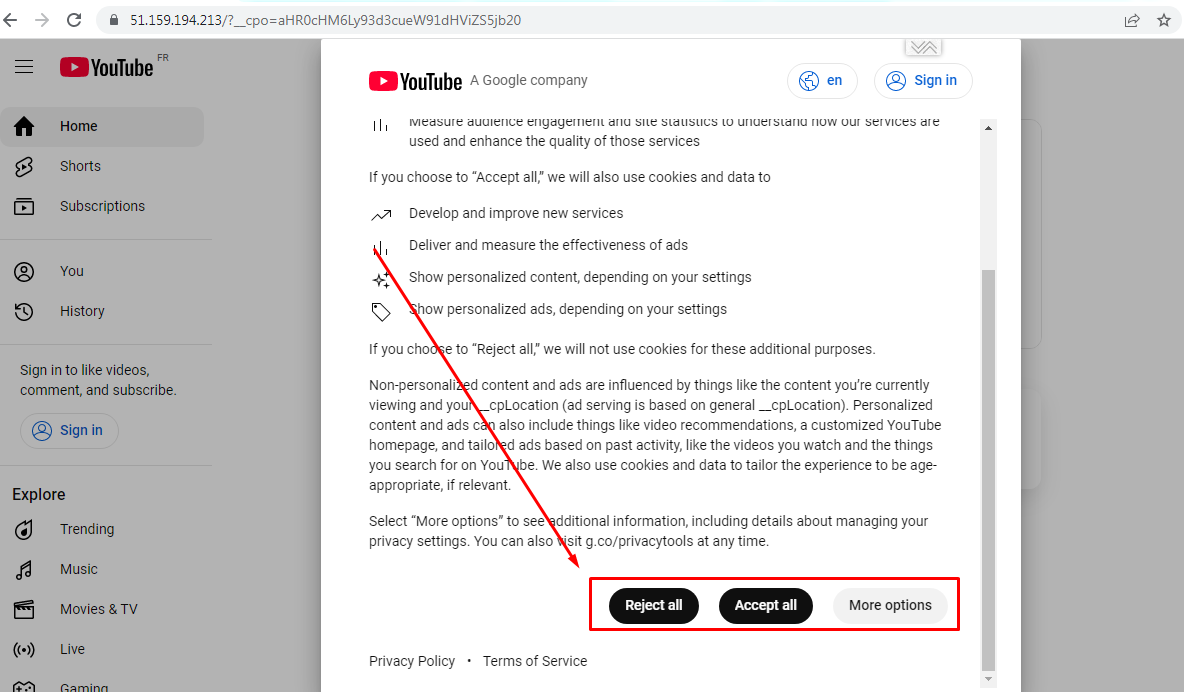
- Passo 5: Uma vez feito isso, você verá a página inicial do YouTube. Clique na barra de pesquisa e digite a palavra-chave do vídeo que você deseja ver
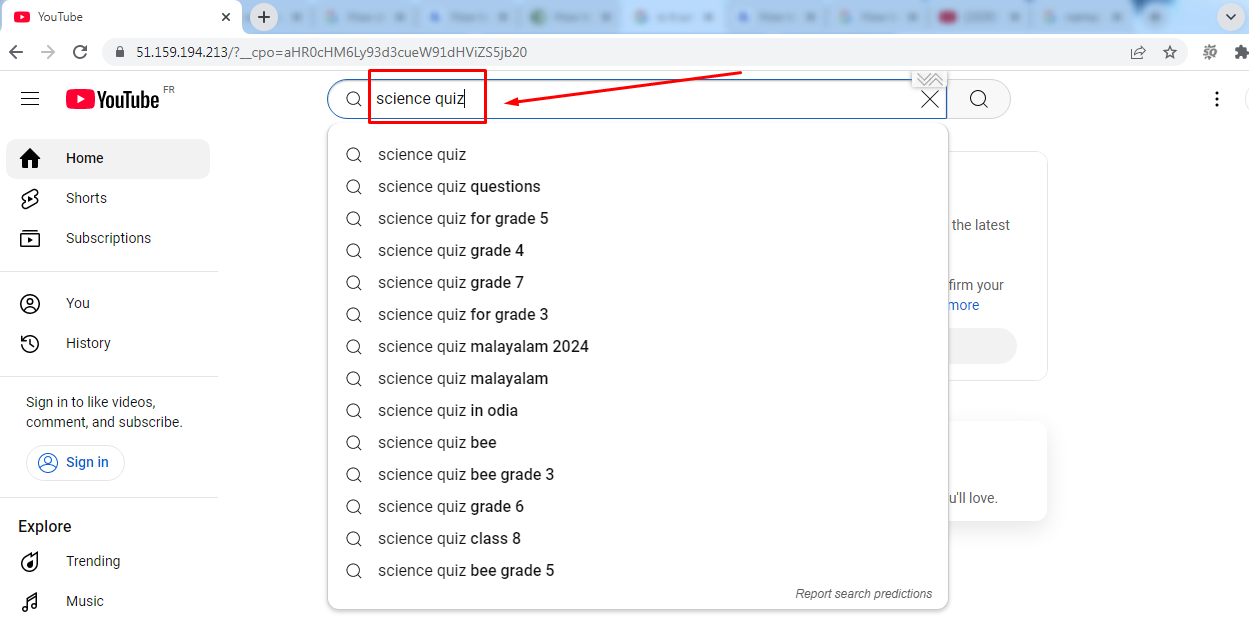
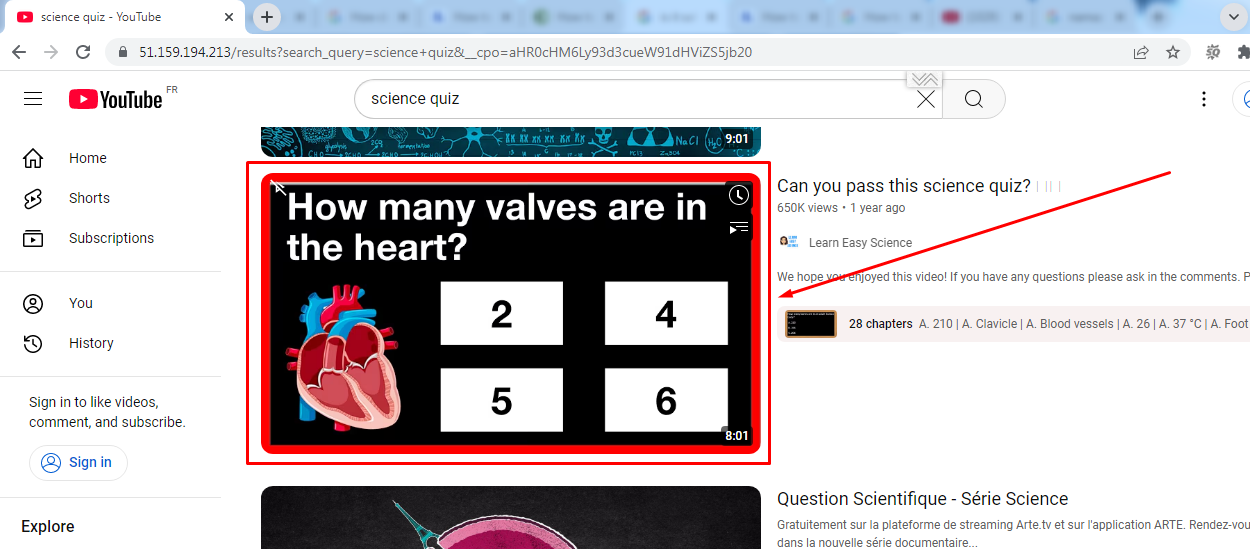
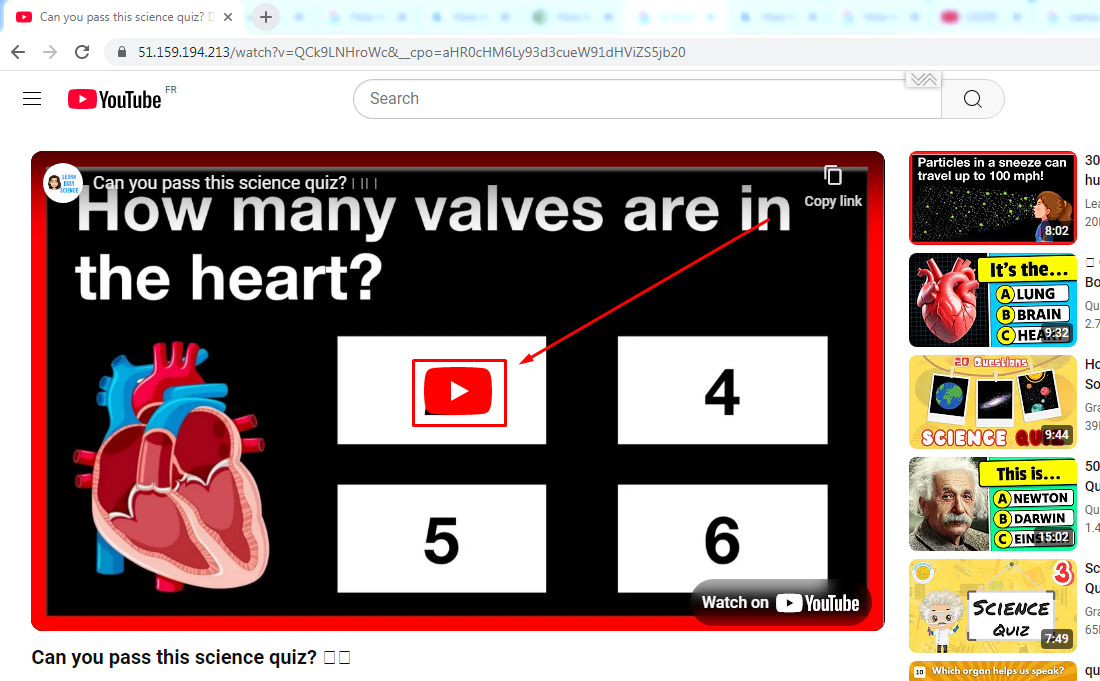
- Passo 6: Selecione o vídeo e clique no botão “Play” para começar a reproduzir o vídeo no YouTube
Método 3: faça do YouTube seu marcador
Este método requer a criação de um marcador dedicado do YouTube em seu navegador através da codificação Java. Se o método for executado corretamente, você pode desbloquear o YouTube em seu Chromebook escolar.
Aqui está o que você precisa fazer:
- Passo 1: Abra o Google, procure qualquer vídeo do YouTube e abra-o. Como o YouTube está bloqueado em seu Chromebook, o vídeo pode não ser reproduzido e você verá o erro “Este vídeo pode ser inadequado para alguns usuários”
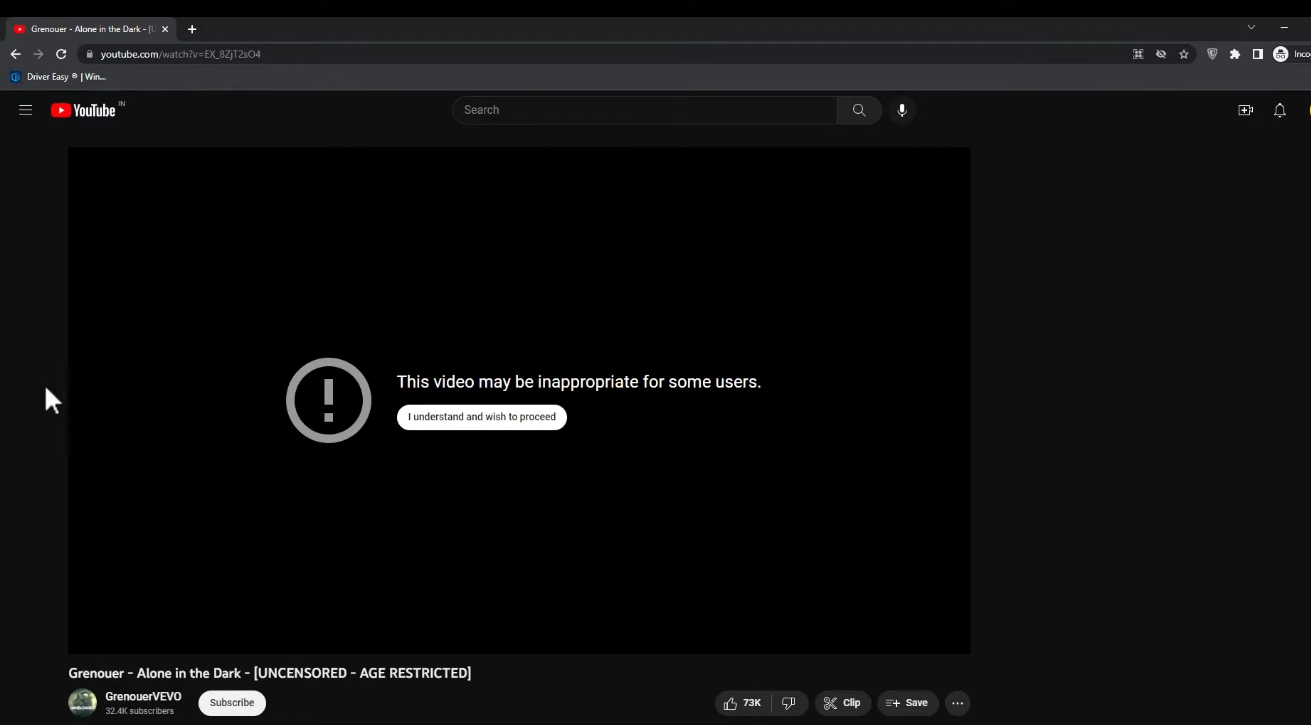
No entanto, não feche esta guia.
- Passo 2: Clique no símbolo “+” para abrir uma nova guia
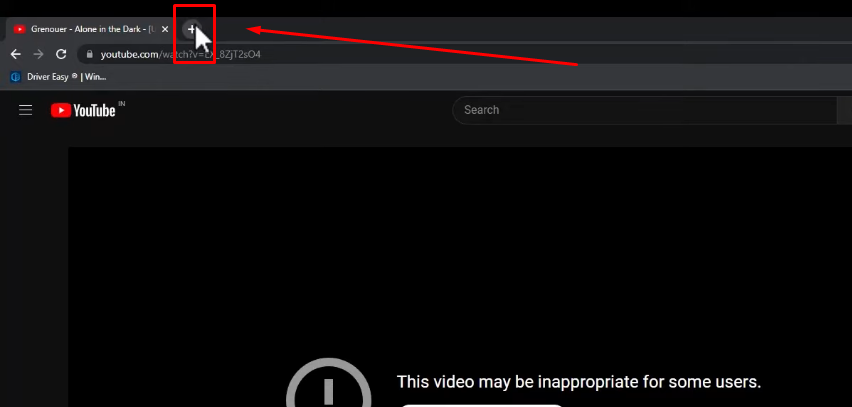
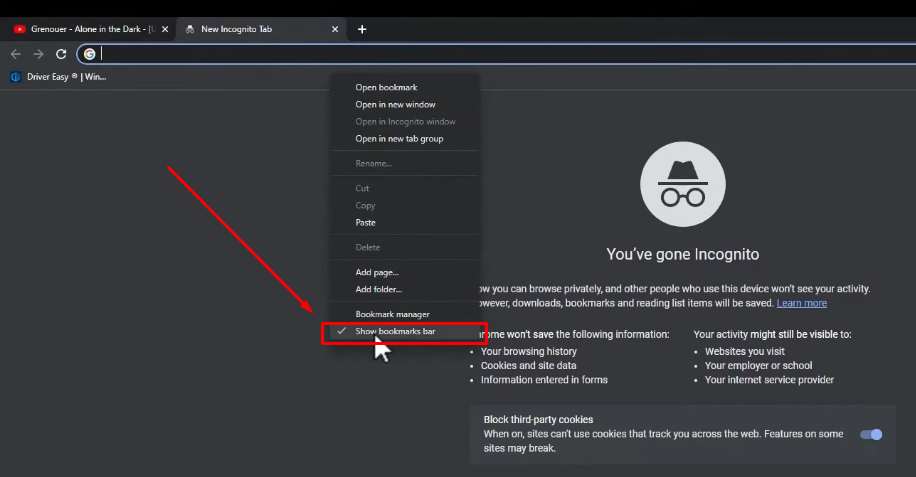
- Passo 3: Clique com o botão direito na barra de marcadores para abrir o menu. A partir daí, certifique-se de ter selecionado a opção “Mostrar barra de marcadores”
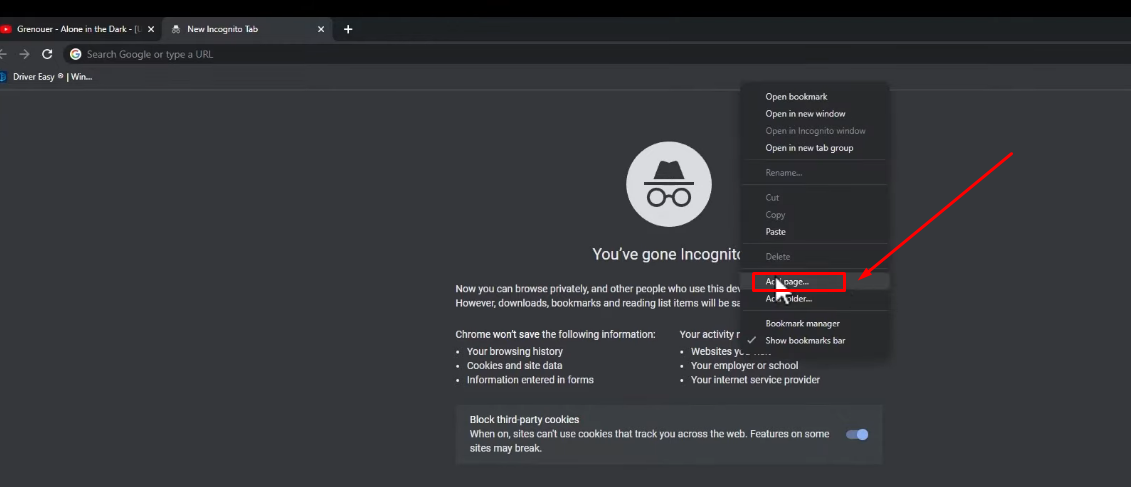
- Passo 4: Mais uma vez, clique com o botão direito na barra de marcadores para abrir o menu e clique na opção “Adicionar página…”
- Passo 5: Quando você vir a janela “Editar marcador”, clique na caixa de texto ao lado da opção “Nome”, escreva “YouTube” e cole o seguinte javascript na seção “URL”:
javascript:(function () {if (window.location.toString().includes(‘www.youtube.com/watch?v%27))%20{%20window.open(%27https://www.youtube-nocookie.com/embed/%27%20+%20window.location.toString().split(%27=%27)[1])%20>()
Em seguida, clique no botão “Salvar”
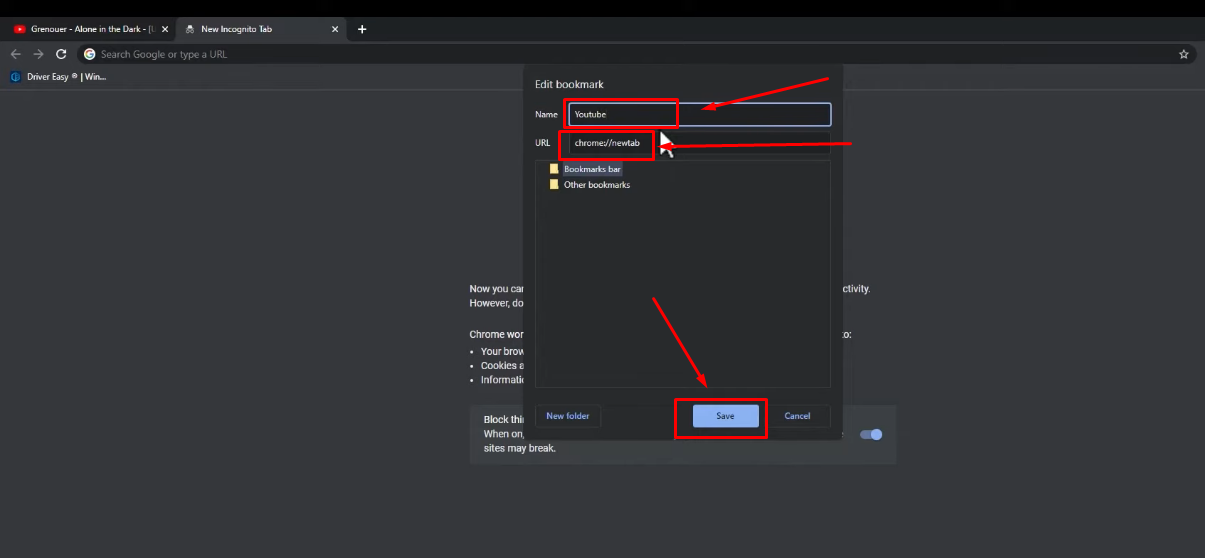
NOTA: Copie e cole o javascript sem fazer nenhuma alteração.
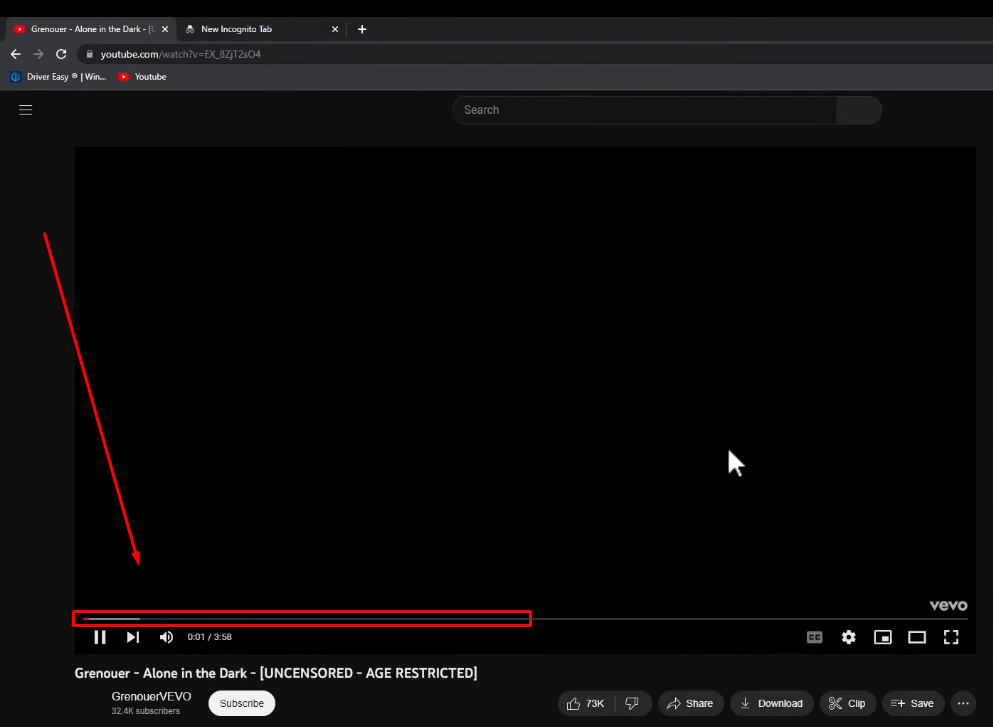
- Passo 6: Uma vez feito isso, volte para a guia anterior. Você verá que o marcador “YouTube” aparecerá na barra de marcadores. Então clique nele para permitir que seu navegador recarregue o link do vídeo
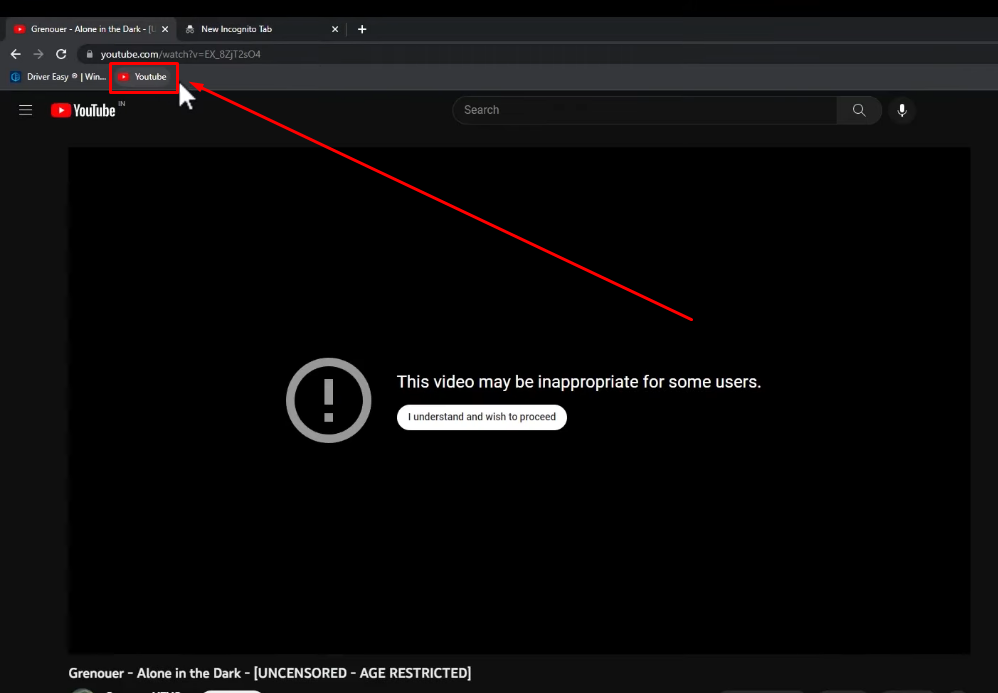
Desta vez, o vídeo deve começar a ser reproduzido em seu Chromebook.
Método 4: usar downloaders de vídeo do YouTube online gratuitos
Existem muitos sites de download de vídeo online que permitem que você salve vídeos do YouTube em seu Chromebook gratuitamente. Então, se você não tem acesso ao YouTube do seu Chromebook escolar, você pode usar estes sites para baixar conteúdo do YouTube simplesmente copiando e colando o link do vídeo.
Um dos melhores sites é o SSYouTube. Ele tem uma interface direta e a velocidade de download é melhor do que outras fontes gratuitas.
Então siga estes passos para baixar vídeos do YouTube em seu Chromebook escolar quando você não pode acessar o YouTube oficial diretamente, e sem precisar de uma VPN.
- Passo 1: Como você tem o YouTube bloqueado, você precisará encontrar links de vídeos do YouTube através de um mecanismo de busca. Para fazer isso, visite Google.com e procure os vídeos desejados
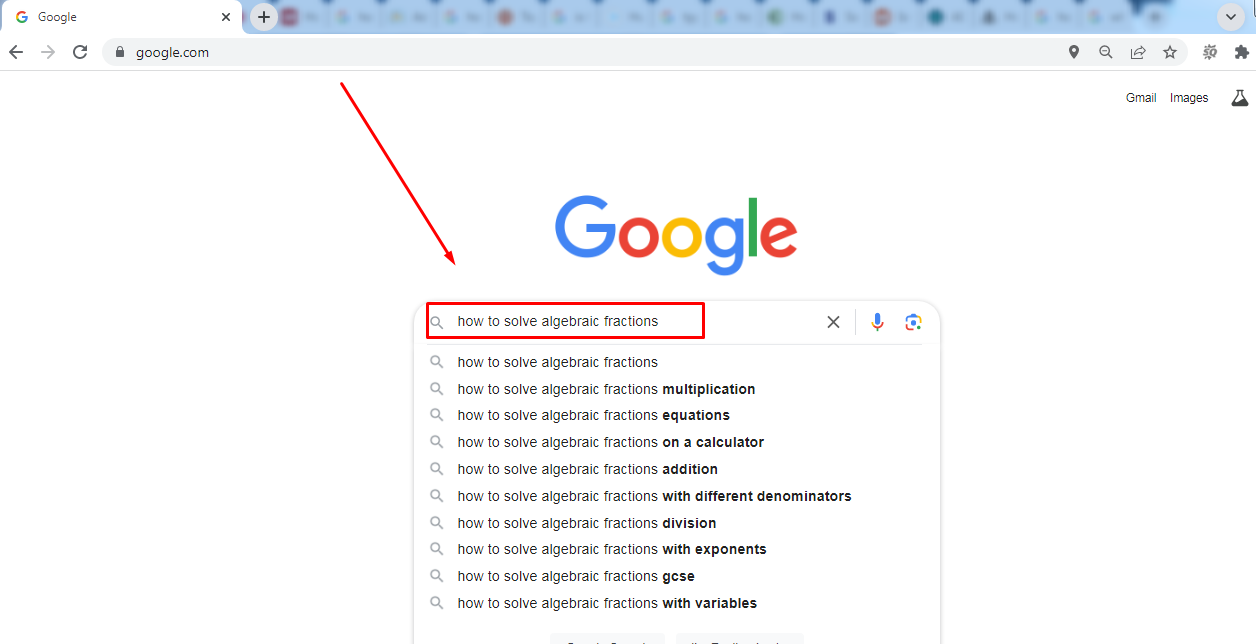
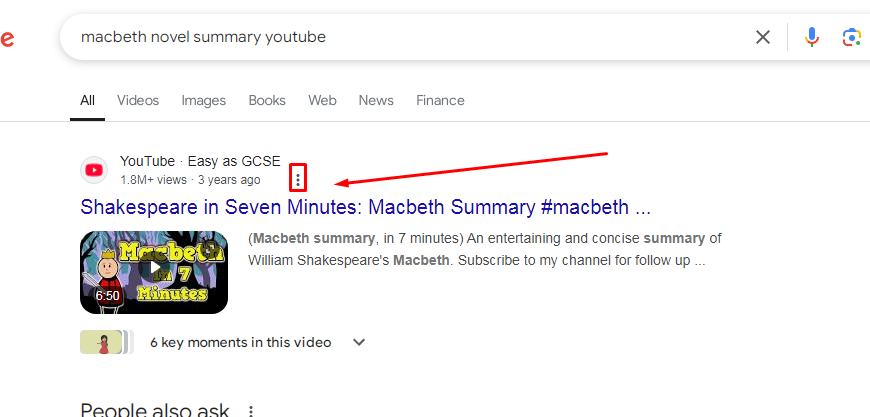
- Passo 2: Assumindo que você encontrou um vídeo do YouTube nos resultados do Google, clique nos “três pontos verticais” acima do título do vídeo
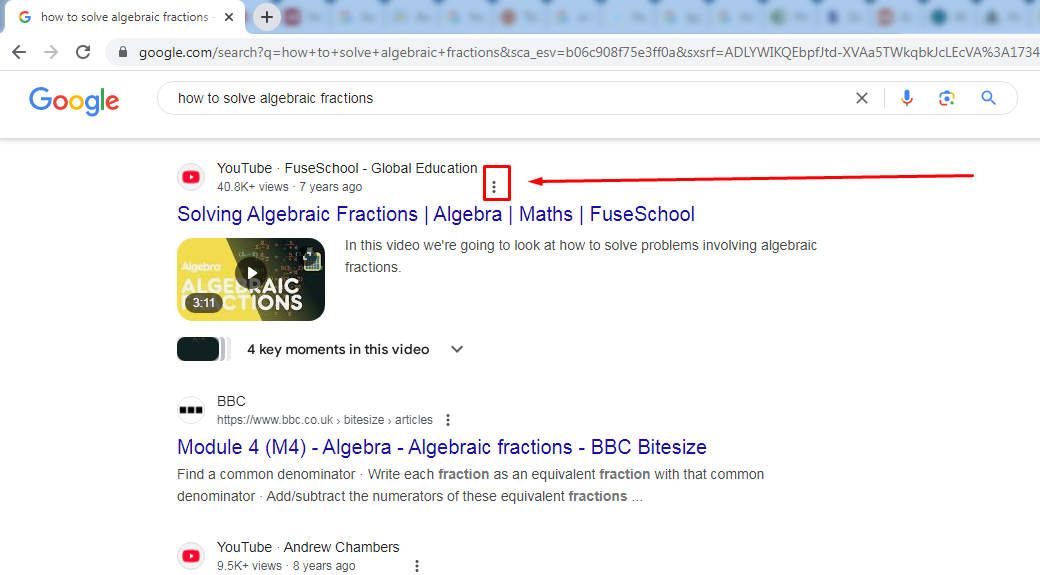
- Passo 3: Fazer isso abrirá um novo painel do lado direito da sua tela. A partir daí, clique no botão “Compartilhar”
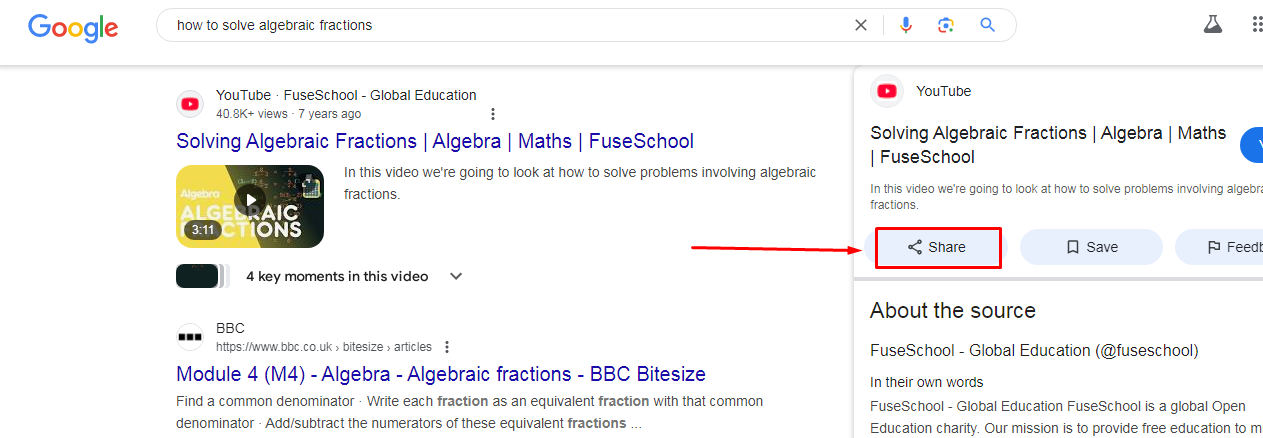
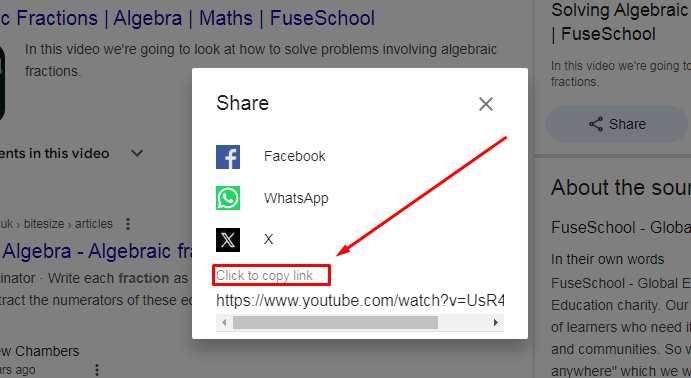
- Passo 4: Clique na opção “Clique para copiar o link” para copiar o link do vídeo do YouTube
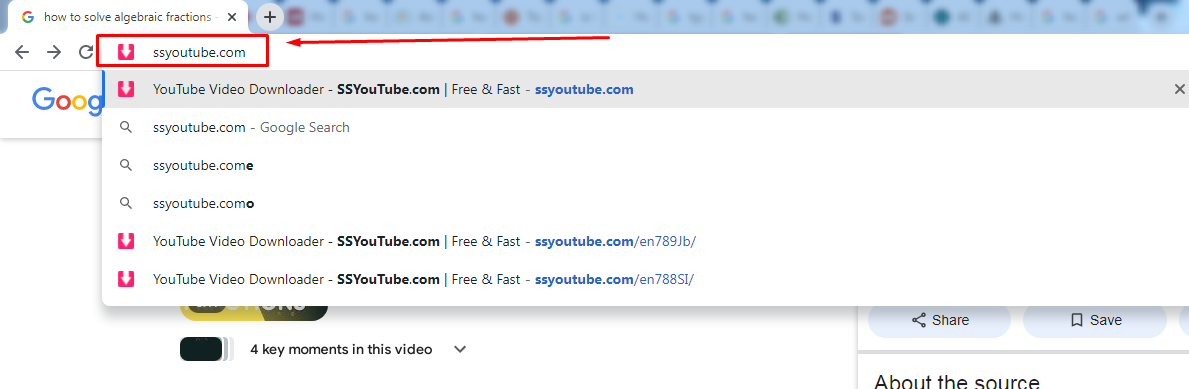
- Passo 5: Em seguida, abra uma nova guia e vá para https://ssyoutube.com/
- Passo 6: Cole o link do vídeo na caixa de texto e clique no botão de download. Ou, espere que o site mostre diferentes opções relacionadas ao download do vídeo
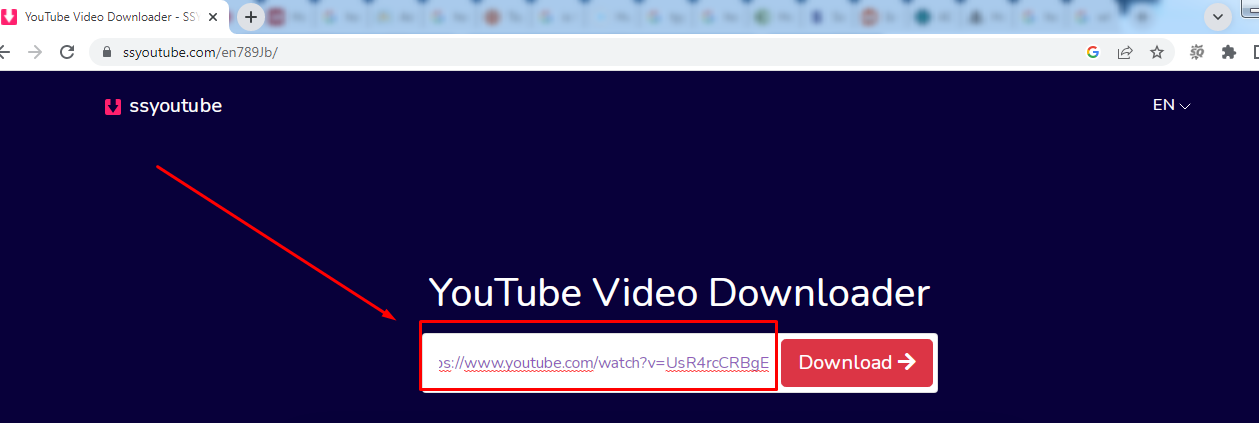
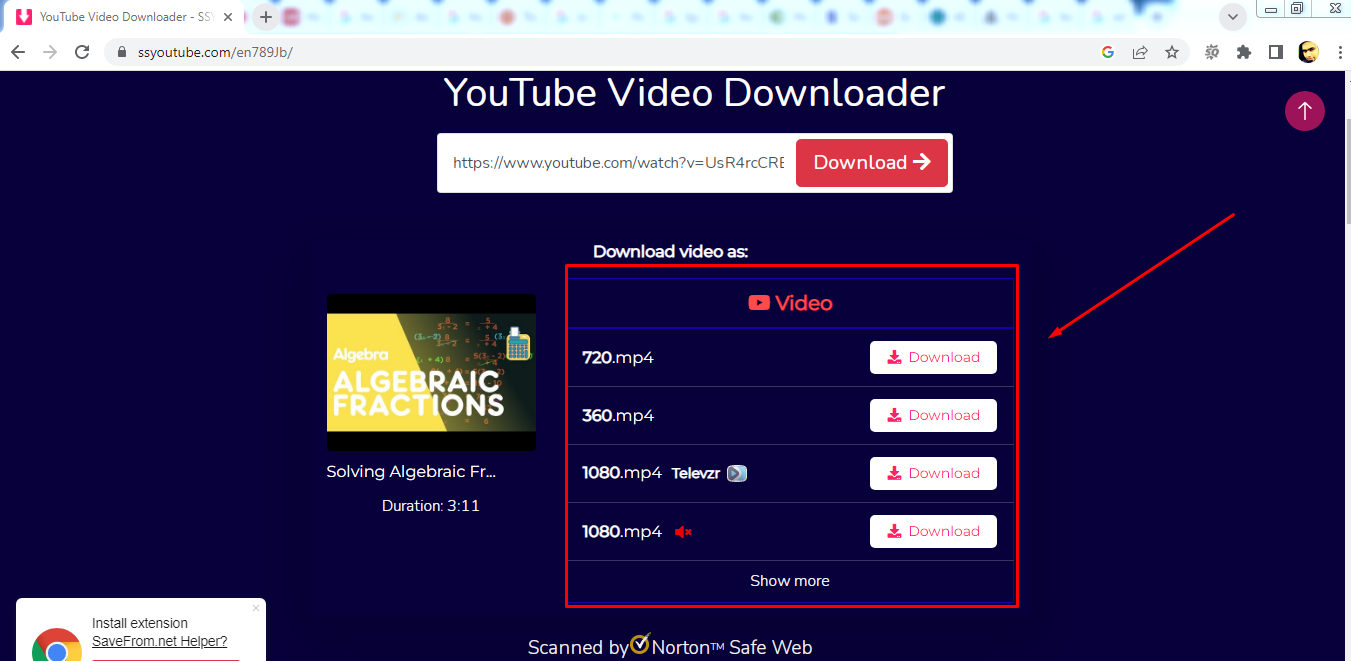
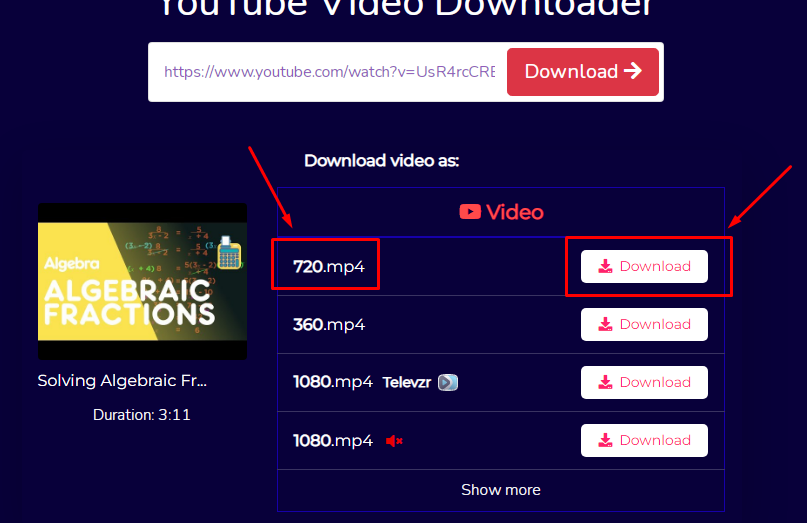
- Passo 7: Opte pela mais alta qualidade de vídeo disponível e clique no botão “Download” para salvá-lo em seu Chromebook
Método 5: usar encurtadores de URL de vídeo do YouTube
Um encurtador de URL de vídeo é uma ferramenta que transforma um URL longo em um menor. Como ele muda a estrutura do URL, pode ajudar a desbloquear um site bloqueado. Isso significa que se você encurtar um URL de vídeo do YouTube e visitá-lo do seu Chromebook escolar, há uma boa chance de que você possa acessar o YouTube bloqueado.
Aqui estão os dois sites de encurtador de URL de vídeo do YouTube, que são gratuitos para usar:
- Bitly (Inscrição necessária)
- y2u.be (O registro da conta não é obrigatório)
Como usar o Bitly para desbloquear o YouTube em um Chromebook escolar sem VPN?
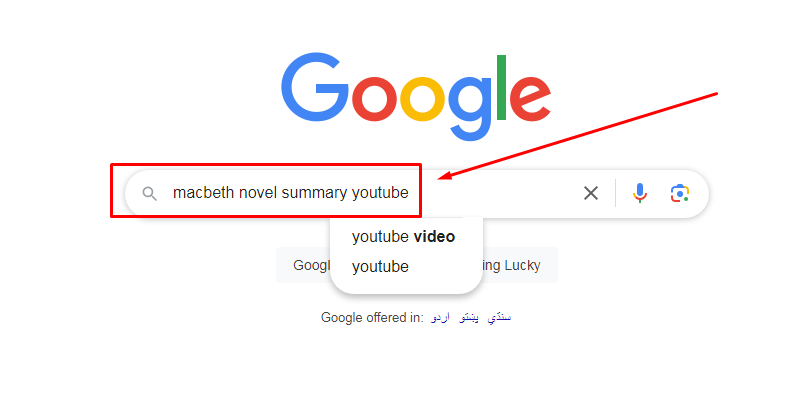
- Passo 1: Procure o vídeo do YouTube no Google
- Passo 2: Clique nos “três pontos verticais” para ver o botão “Compartilhar”
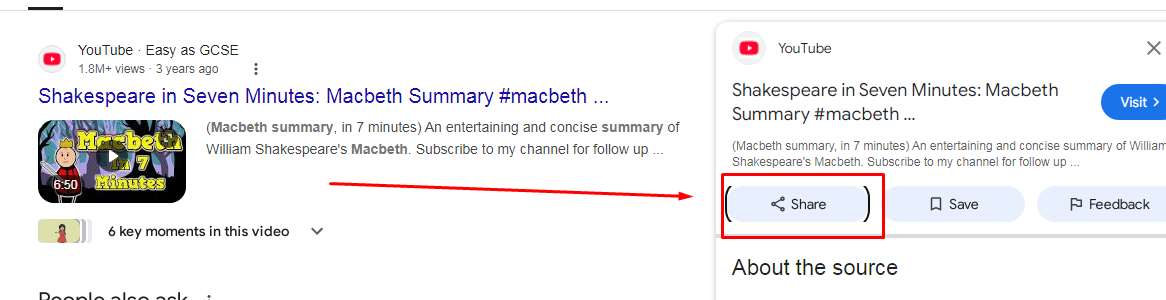
- Passo 3: Clique no botão “Compartilhar” e, em seguida, copie o link do vídeo do YouTube (A31B)
- Passo 4: Abra https://bitly.com/ e cole o link do vídeo do YouTube e clique no botão “Get your link for free”
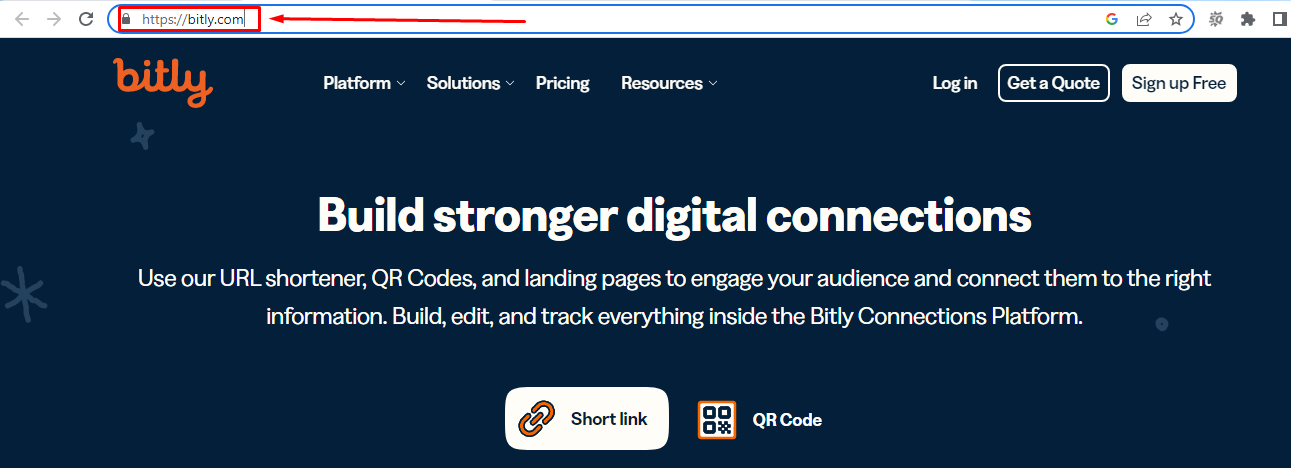
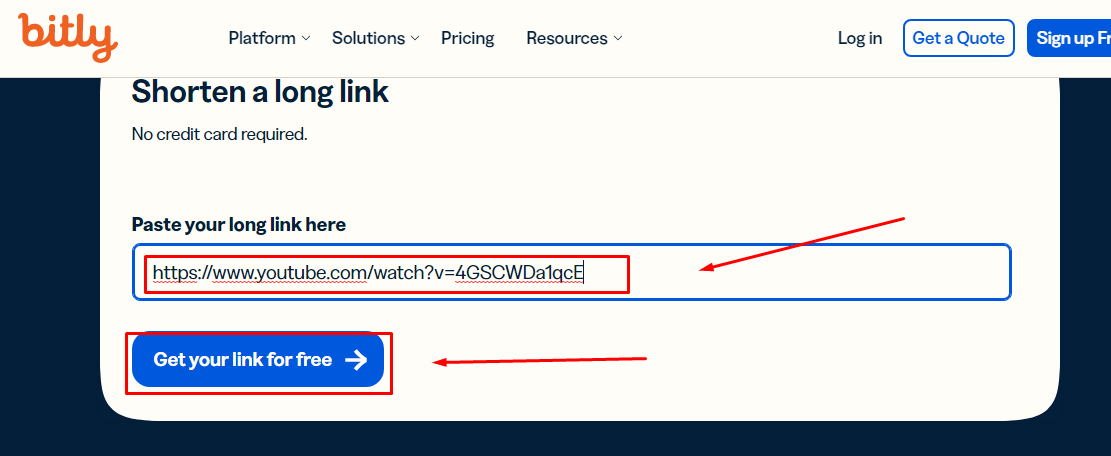
- Passo 5: Complete seu registro de conta gratuita para criar uma versão mais curta do link do vídeo do YouTube
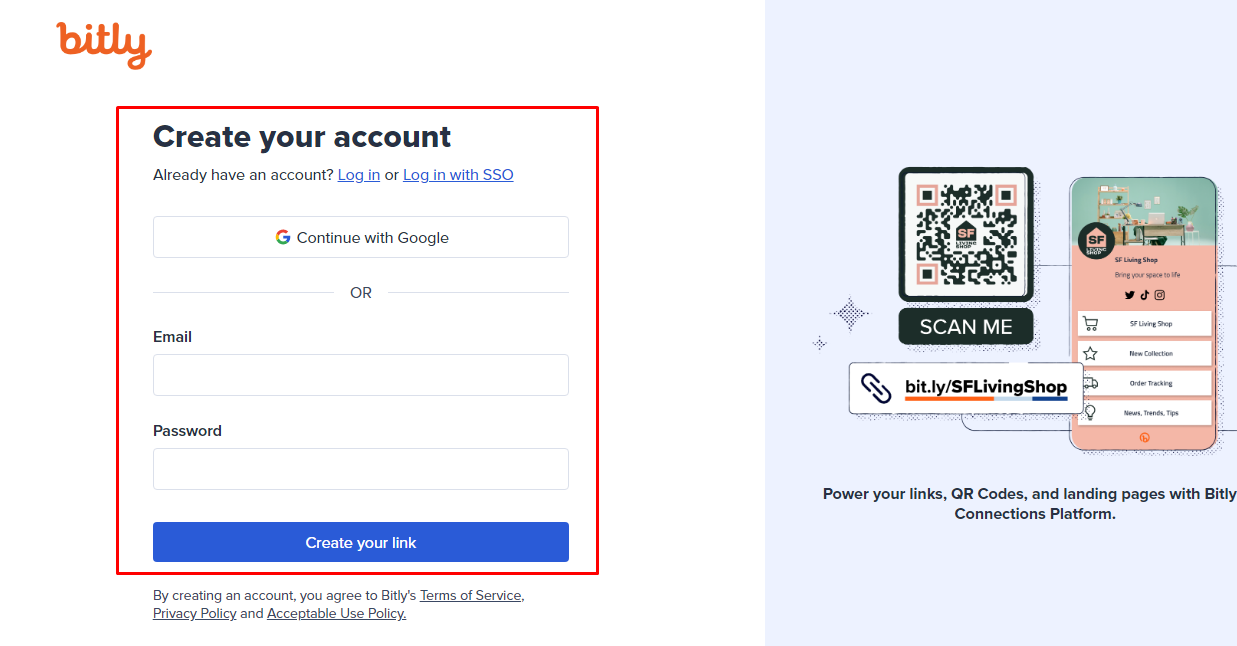
- Passo 6: Copie o link mais curto e cole-o em seu navegador para acessar o YouTube bloqueado
Como usar o y2u.be para desbloquear o YouTube em um Chromebook escolar sem VPN?
Os passos 1 a 3 permanecerão os mesmos para este método. Então, assumindo que você os seguiu para copiar o link do vídeo do YouTube. Aqui está o que você deve fazer em seguida.
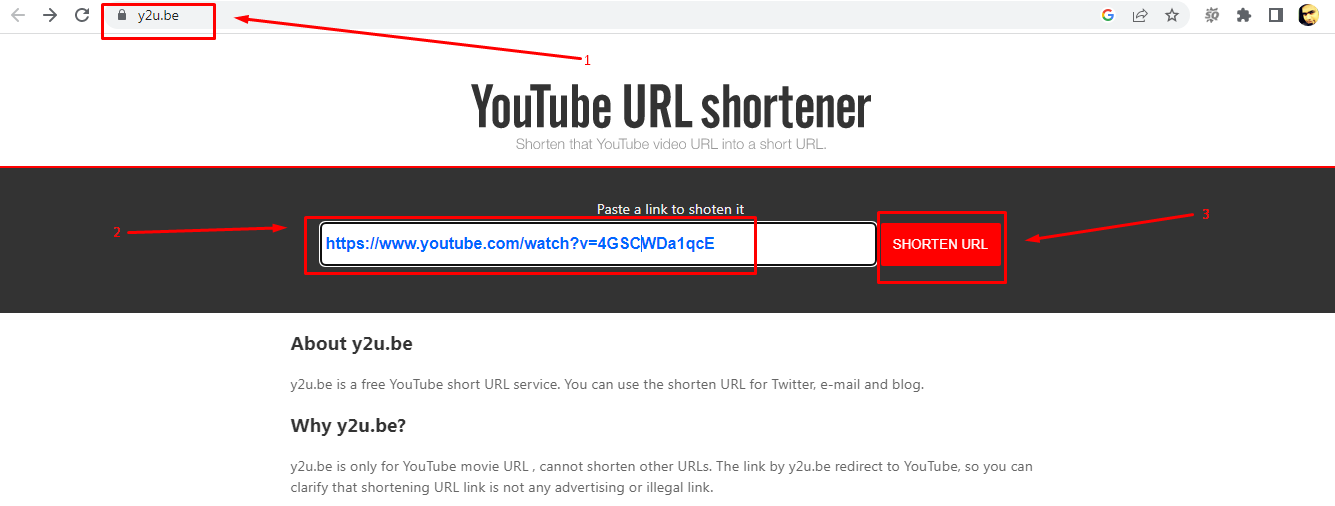
- Passo 4: Abra https://y2u.be/ em seu navegador da web, cole o link copiado na caixa de texto e clique no botão “SHORTEN URL”
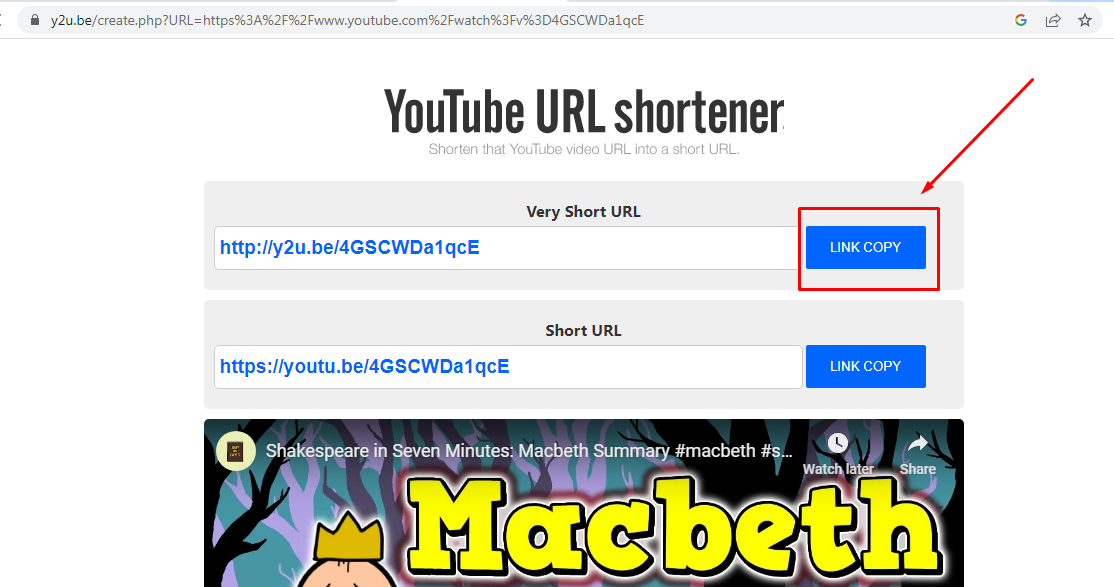
- Passo 5: O site pode mostrar duas versões diferentes de URLs curtos. Copie o mais curto clicando no botão “LINK COPY”
- Passo 6: Cole-o na barra de pesquisa do seu navegador e pressione “Enter”
Você agora deve ser capaz de acessar o YouTube bloqueado do seu Chromebook escolar sem uma VPN.
Conclusão
Desbloquear o YouTube em um Chromebook escolar sem usar uma VPN é bem possível. Você pode fazer isso utilizando uma configuração de navegador dentro de um navegador, explorando sites proxy, criando marcadores javascript, usando downloaders de vídeo online ou encurtando os URLs de vídeo do YouTube.
Se você está procurando desfrutar de conteúdo de vídeo em uma tela maior sem soluções complicadas em seu Chromebook, um transmissor de vídeo sem fio pode simplificar muito sua experiência de visualização. Ele permite que você compartilhe facilmente vídeos do YouTube de seus dispositivos pessoais em telas maiores, ignorando as restrições de conteúdo comuns de forma integrada.
Perguntas frequentes sobre como desbloquear o YouTube em um Chromebook escolar sem uma VPN
P1. Por que o YouTube está bloqueado no meu Chromebook?
Se você se encontrar em uma rede, como na escola ou no trabalho, onde o acesso ao YouTube está bloqueado, pedir ao administrador da rede para ajudar a desbloqueá-lo pode ser sua melhor opção. Eles bloqueiam o YouTube em Chromebooks para que a atenção dos usuários não seja desviada de suas tarefas principais.
P2. Como desbloquear o YouTube no meu computador escolar sem uma VPN?
Um dos melhores métodos para desbloquear o YouTube em seu computador escolar quando uma VPN não é uma opção é usar sites proxy gratuitos. Caso contrário, você pode baixar vídeos do YouTube encontrando seus links no Google e colando-os em sites de download de vídeo gratuitos, como o SSYouTube.
P3. Como você desbloqueia o YouTube que é bloqueado pelo administrador?
Existem muitas maneiras de acessar o YouTube quando bloqueado pelo administrador. Por exemplo, você pode usar servidores proxy, remover o YouTube do arquivo host ou alterar as configurações de DNS.
P4. Os Chromebooks escolares podem ver tudo o que você faz?
As autoridades escolares podem rastrear as atividades dos alunos em Chromebooks para garantir um ambiente online que proteja os alunos do cyberbullying e conteúdo prejudicial.
P5. As escolas podem ver o que você faz em proxies?
Proxies podem fornecer um nível limitado de privacidade quando usados em um PC ou rede doméstica. Por outro lado, escolas e institutos educacionais ainda podem acessar suas atividades online, mesmo se você estiver usando proxies. No entanto, só é possível se eles tiverem um sistema sólido de filtragem e monitoramento.
