.png)
.png) English
English .png) Français
Français .png) Deutsch
Deutsch .png) Italiano
Italiano .png) 日本語
日本語  Español
  简体中文
简体中文 
Sua voz no Discord parece que você está tentando falar através de um travesseiro? Um microfone baixo pode tornar as conversas estranhas, atrapalhar sessões de jogos ou pior. Pode até causar falhas de comunicação durante chamadas importantes. Nessas condições, você pode acabar se perguntando: “Por que meu microfone está tão baixo no Discord?”
Este é um problema comum e pode acontecer por diversas razões, como uma configuração ou atualização do Discord ou um microfone com defeito. A boa notícia é que você pode resolver esses problemas facilmente.
Neste artigo, discutiremos algumas causas e soluções para um microfone baixo no Discord.
Causas comuns de um microfone baixo no Discord
Se seus amigos continuam pedindo para você ‘falar mais alto’, é hora de descobrir por que seu microfone está tão baixo no Discord. Aqui estão algumas das causas que afetam a voz do seu microfone:
1. Configurações de Volume de Entrada Baixo no Discord
A maioria dos usuários do Discord provavelmente já encontrou este problema. O Discord possui uma configuração de Volume de Entrada que controla o quão alto seu microfone soa para os outros. Se essa configuração estiver muito baixa, sua voz pode soar fraca, distante ou quase inaudível, mesmo que seu microfone esteja funcionando bem.
2. Configurações de Som do Windows ou Mac
Se você acidentalmente abaixar o volume do seu Windows ou Mac, isso também pode afetar como você soa em sua chamada do Discord. Se o volume de entrada estiver muito baixo, o Discord receberá um sinal fraco, o que abafará sua voz.
3. Problemas de Controle Automático de Ganho (AGC) e Supressão de Ruído
Outra razão pela qual você pode estar enfrentando esses problemas é a supressão de ruído. O AGC pode diminuir o volume do seu microfone inesperadamente ao ajustar a sensibilidade do microfone, enquanto a supressão de ruído pode confundir sua voz com ruído de fundo, o que a torna muito baixa. Isso leva a um volume inconsistente, tornando as conversas frustrantes em jogos, reuniões ou chamadas.
4. Problemas de Hardware
Às vezes, o problema não está nas configurações — é o próprio hardware. Um microfone com defeito ou solto pode prejudicar a qualidade do seu áudio. Na verdade, se você usa um microfone embutido, é provável que experimente baixa sensibilidade e problemas de captação.
Para este problema, microfones externos como o Hollyland Lark M2S podem ser muito confiáveis. Isso se deve ao fato de que esses microfones oferecem um visual minimalista, sem logo, e um clipe de titânio de alta qualidade, o que significa que não é apenas elegante, mas também conveniente. O mecanismo de clipe proporciona um ajuste seguro para que você não precise se preocupar em ajustá-lo.

Hollyland LARK M2S - Wireless Hidden Microphone
An ultra-discreet wireless microphone featuring a clip-on transmitter for an “invisible” fit.
Key Features: No-Logo Fit | Ti+ Design | 48 kHz/24-bit
Ele também inclui um sistema aprimorado de cancelamento de ruído que mantém sua voz clara, mesmo durante uma conferência ou transmissão.
Como corrigir um microfone baixo no Discord
Agora que conhecemos os problemas comuns de por que seu microfone soa baixo no Discord, é hora de encontrar as soluções para esses problemas, um por um:
Verificando as configurações de áudio do sistema
Antes de corrigir o áudio no Discord, é prudente verificar a configuração do seu sistema e fazer os ajustes necessários. Veja como você pode fazer isso:
- Vá para o canto inferior direito da tela e clique no botão de Seta.
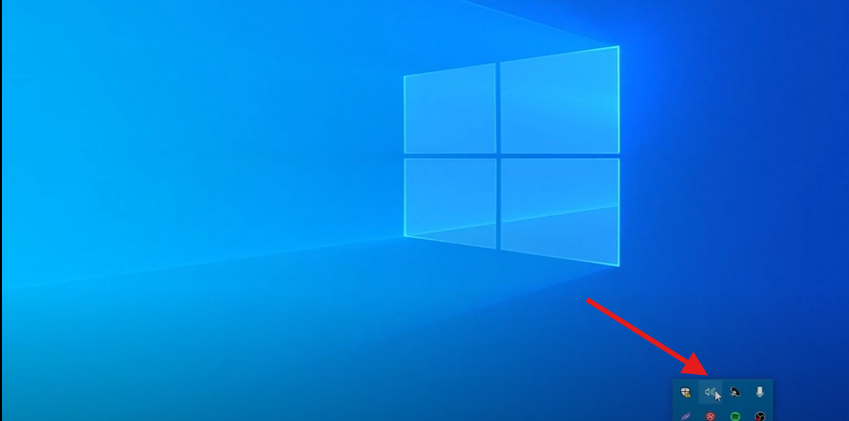
- Escolha a opção “Som” no menu; lá, você verá um símbolo de microfone.
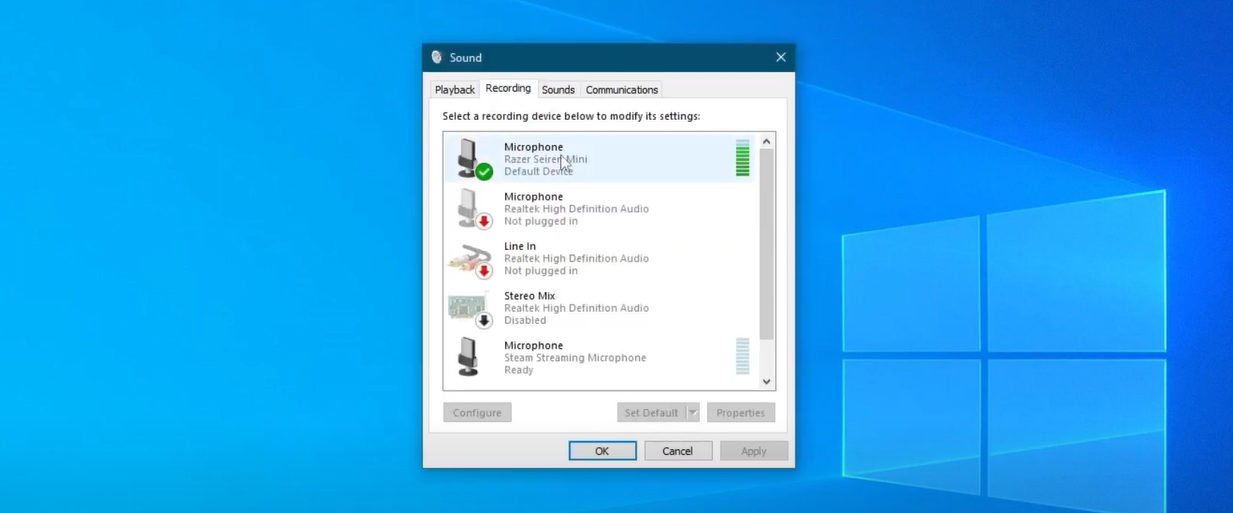
- Clique com o botão direito nesse ícone e vá para propriedades. Defina o volume do microfone para 100%.
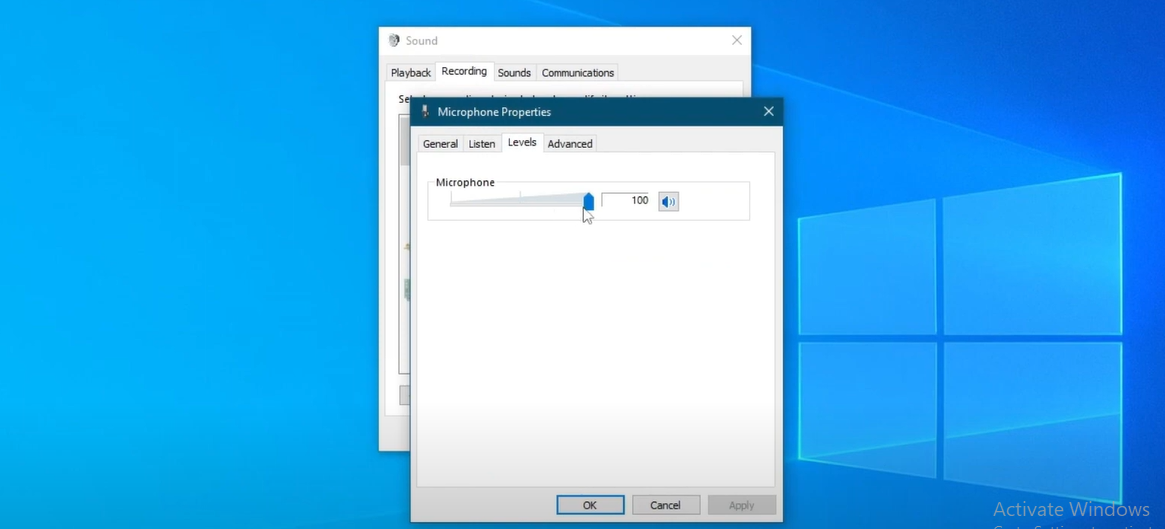
- É hora de alterar a taxa de amostragem clicando em “Avançado”.
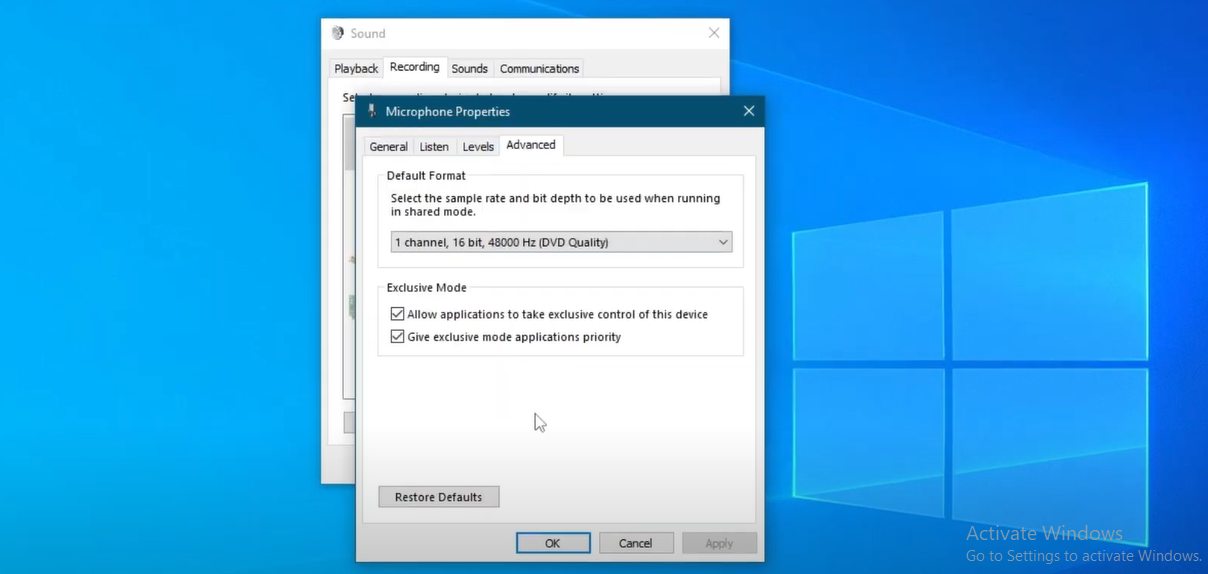
- Selecione a taxa de amostragem na opção “Formato Padrão” como 48000 Hz e marque ambas as caixas de seleção.
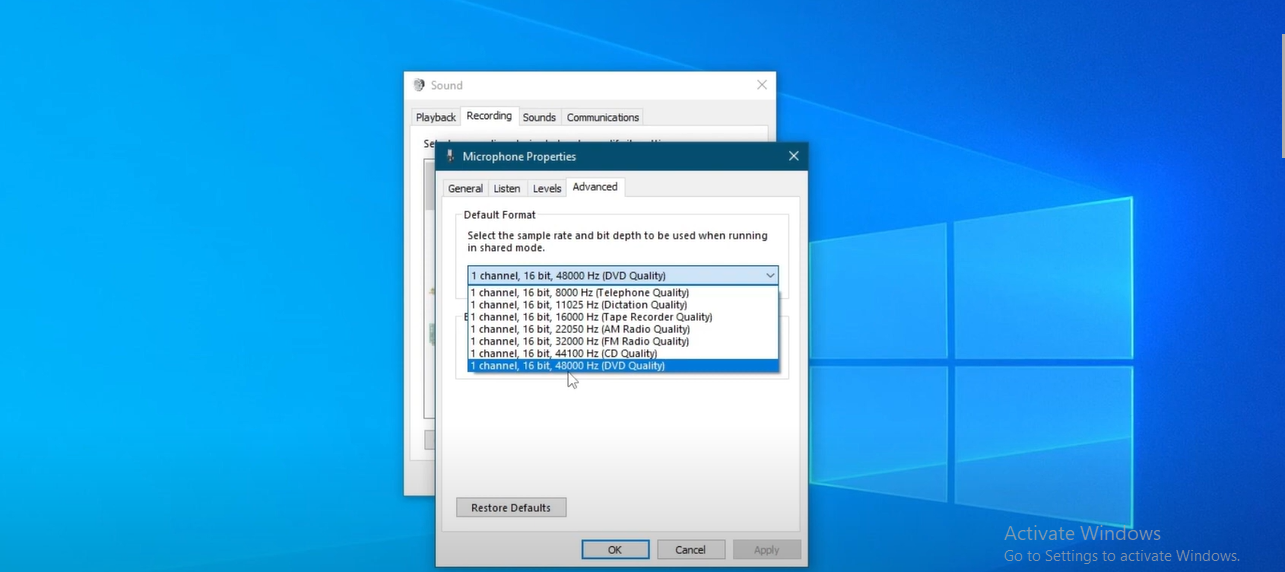
- Pressione Aplicar, seguido de “OK”.
Corrigindo as configurações do microfone no Discord
Depois de configurar as definições do sistema, você pode prosseguir com as configurações do Discord. Aqui está um guia passo a passo para isso:
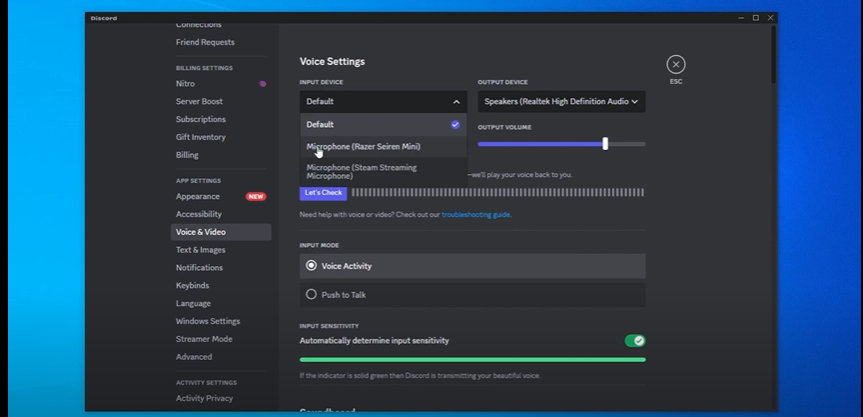
- Abra o Discord, vá para o canto inferior esquerdo do seu nome de usuário e pressione “Configurações de usuário”.
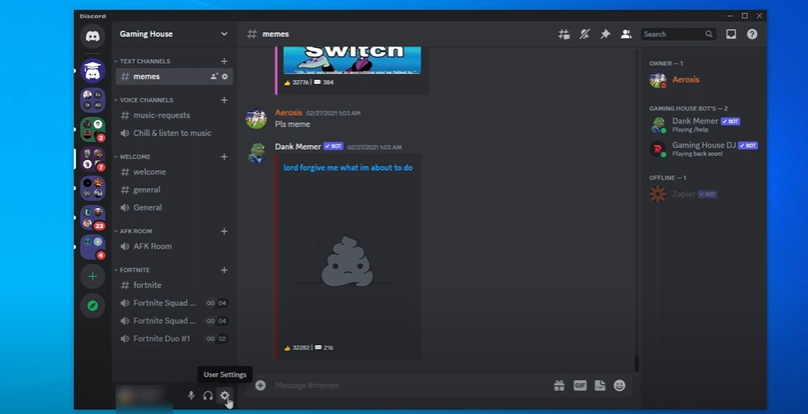
- Role para baixo até “Configurações de Voz e Vídeo”. Nesta seção, arraste o controle deslizante de volume para 100%.
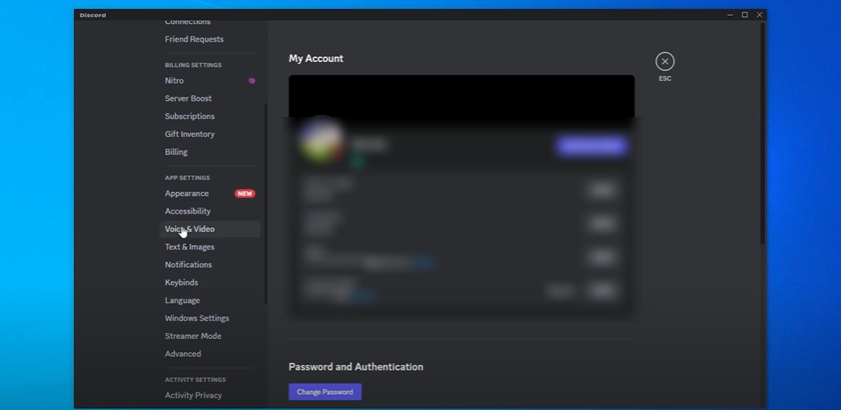
- Clique em “Vamos verificar” para garantir que seu som esteja definido em um nível ideal.
- Agora, procure o módulo de processamento de voz e desative o cancelamento de eco, o cancelamento de ruído e o controle automático de jogo. Isso porque esses recursos podem prejudicar a qualidade da sua voz e degradá-la ou torná-la inaudível.
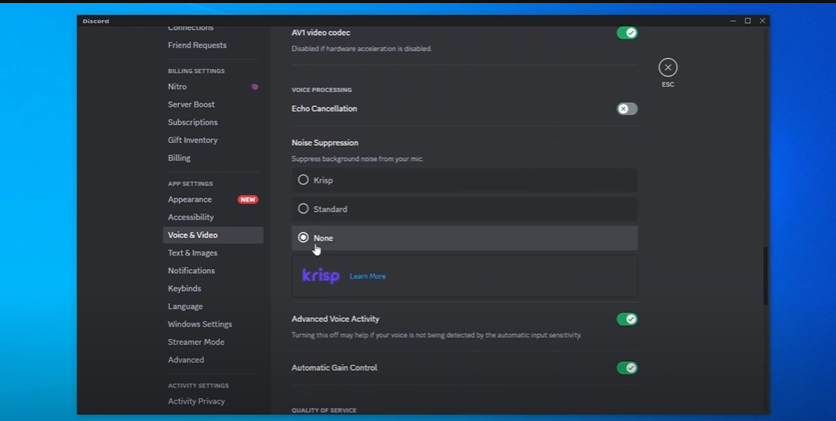
- Feito isso, verifique se o seu microfone está funcionando bem sem esses três recursos. Se você ouvir um eco em sua voz, tente ajustar um pouco o controle deslizante.
Isso pode ajudar você a manter uma voz de qualidade e sem eco no microfone. No entanto, a latência pode ser outra razão para um microfone baixo ou volume baixo do microfone no Discord. Portanto, você pode tomar algumas medidas adicionais.
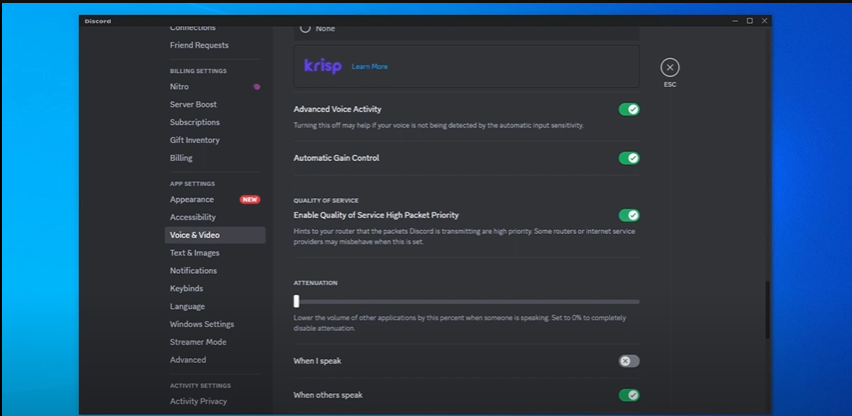
7. Ative “habilitar prioridade de pacote alta de qualidade de serviço” para garantir que seu áudio soe ótimo.
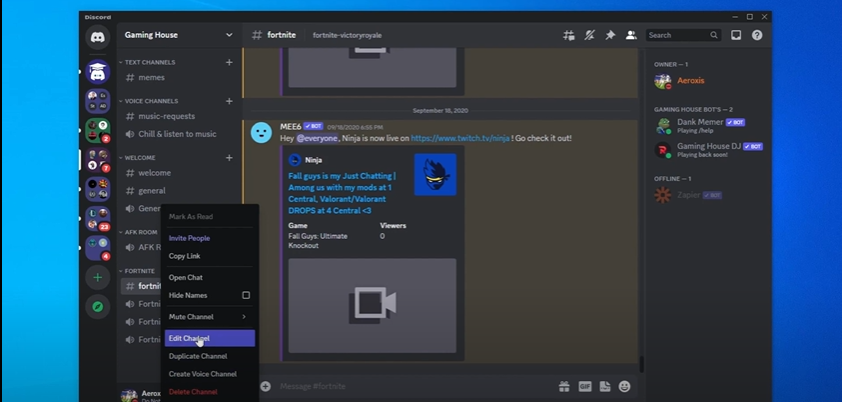
8. Em seguida, vá para o canal do Discord e aumente a taxa de bits para 96kbps.
Atualizando os drivers de áudio
Para corrigir seus drivers, clique com o botão direito no botão de seta no canto inferior direito da tela.
- Vá para “Gerenciador de Dispositivos” e encontre as entradas de áudio.

- Clique em microfone > propriedades > drivers.
- Clique em atualizar driver.

Dicas adicionais para um melhor desempenho do microfone
Para garantir que a qualidade da sua voz permaneça excelente para os usuários, você precisará tomar algumas medidas adicionais para melhorar o desempenho do seu microfone. Siga algumas dicas, como:
- A utilização de um amplificador de microfone externo ou interface de áudio poderá amplificar o sinal do seu microfone, tornando-o mais alto e claro, sem distorção.
- O posicionamento adequado do microfone também é importante, já que um microfone muito distante ou angulado incorretamente pode produzir uma voz mais suave. Posicioná-lo perto da boca com o mínimo de som de respiração é ideal para uma melhor captação.
- Usar noise gates e filtros de forma eficaz pode ajudar a reduzir o ruído de fundo, mas configurações incorretas podem cortar partes mais suaves da sua voz. Ajustar essas configurações cuidadosamente garante clareza sem interrupções desnecessárias.
Conclusão
Essas etapas fáceis podem ajudar você a consertar seu microfone e voltar a ter uma comunicação clara no Discord. Siga-as e desfrute de conversas, jogos e transmissões ininterruptas. Para uma qualidade de áudio ainda melhor, siga as melhores práticas, como o posicionamento adequado do microfone e evite filtros desnecessários. Se você ainda estiver enfrentando problemas com o microfone, considere fazer um upgrade para um microfone externo.
Se você está enfrentando problemas de áudio consistentes, como níveis de voz baixos ou pouco claros no Discord, atualizar seu microfone pode melhorar drasticamente sua qualidade de som. Um microfone de lapela sem fio oferece reprodução de voz clara, reduz o ruído ambiente e garante clareza de áudio de nível profissional sem o incômodo de ajustar as configurações constantemente.
Perguntas Frequentes
O Discord abaixa automaticamente o volume do meu microfone?
Sim, os ajustes automáticos do Discord, como o Controle Automático de Ganho (AGC) e a Supressão de Ruído, podem, às vezes, abaixar o volume do seu microfone.
Um microfone melhor pode corrigir problemas de áudio baixo no Discord?
Sim, um microfone de alta qualidade com melhor sensibilidade e tratamento de ruído pode fornecer áudio mais claro e alto.
Por que meu microfone está baixo no Discord, mas alto em outros aplicativos?
O Discord tem suas próprias configurações de entrada, que podem ser diferentes das do seu sistema ou de outros aplicativos. Verifique o volume de entrada, a supressão de ruído e os ajustes automáticos do Discord nas configurações do Discord.
Como faço para deixar meu microfone mais alto no Discord?
Aumente o volume de entrada nas configurações do Discord, desative o AGC e verifique as configurações de som do seu Windows/Mac para quaisquer limitações.
Uma conexão de internet ruim pode fazer meu microfone soar mais baixo?
Não diretamente, mas a perda de pacotes e o lag podem causar interrupções de áudio, fazendo parecer que seu microfone está mais baixo ou cortando.