































.png)
.png) Português
Português  简体中文
简体中文 
仮想プライベートネットワーク(VPN)に頼らずに学校のChromebookからYouTubeにアクセスすることは、一見難しく思えるかもしれませんが、実際にはとても簡単です。この記事では、制限を回避するための5つの戦略について、詳細な手順と各アプローチの視覚的な説明を提供します。
最初の手法は、あまり知られていないため特に独特で、試す価値があります。さらに、紹介するすべての方法は、技術レベルに関係なく、誰でも使いやすいものとなっています。学校の課題のためにビデオを見たい場合でも、休憩時間に楽しみたい場合でも、VPN拡張機能なしで学校のChromebookでYouTubeのブロックを解除する方法を学ぶことができます。
VPNなしで学校のChromebookでYouTubeのブロックを解除する5つのテクニック
学校のChromebookでVPNを使用せずにYouTubeを開く5つの方法をご紹介します。
方法1:ブラウザ内でブラウザを開くプログラムを使用する
奇妙に聞こえるかもしれませんが、プライマリブラウザに対してセカンダリブラウザとして機能するオープンソースのサイトがいくつかあります。つまり、そのようなプログラムのリンクにアクセスすると、Chrome、Firefox、その他のブラウザのタブ内に別のソフトウェアのタブが開き、VPNなしでYouTubeをバイパスすることができます。
ブラウザ内で開くことができる主要なウェブサイトには以下があります:
これらのほとんどは類似したインターフェースと回避方法を持っているため、「Coursera.cf」を使用して学校のChromebookでYouTubeのブロックを解除する手順をご紹介します。
注意:これはCoursera公式ウェブサイト(コースと認定証を提供)ではなく、プラットフォームとも関連していません。
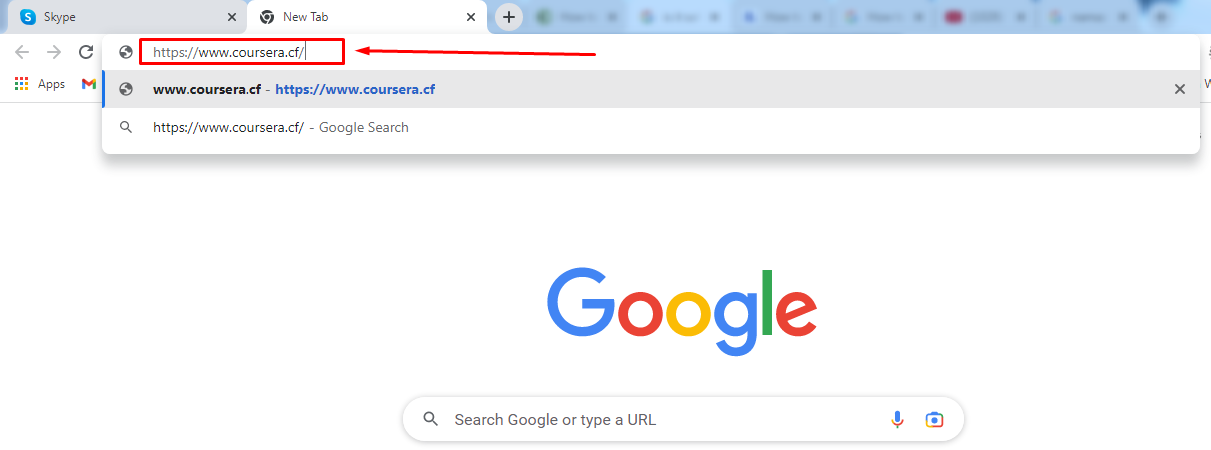
- ステップ1:Chromebookのウェブブラウザを開きます。新しいタブを開き、このリンクを貼り付けます:https://www.coursera.cf/そして「Enter」を押してサイトにアクセスします。
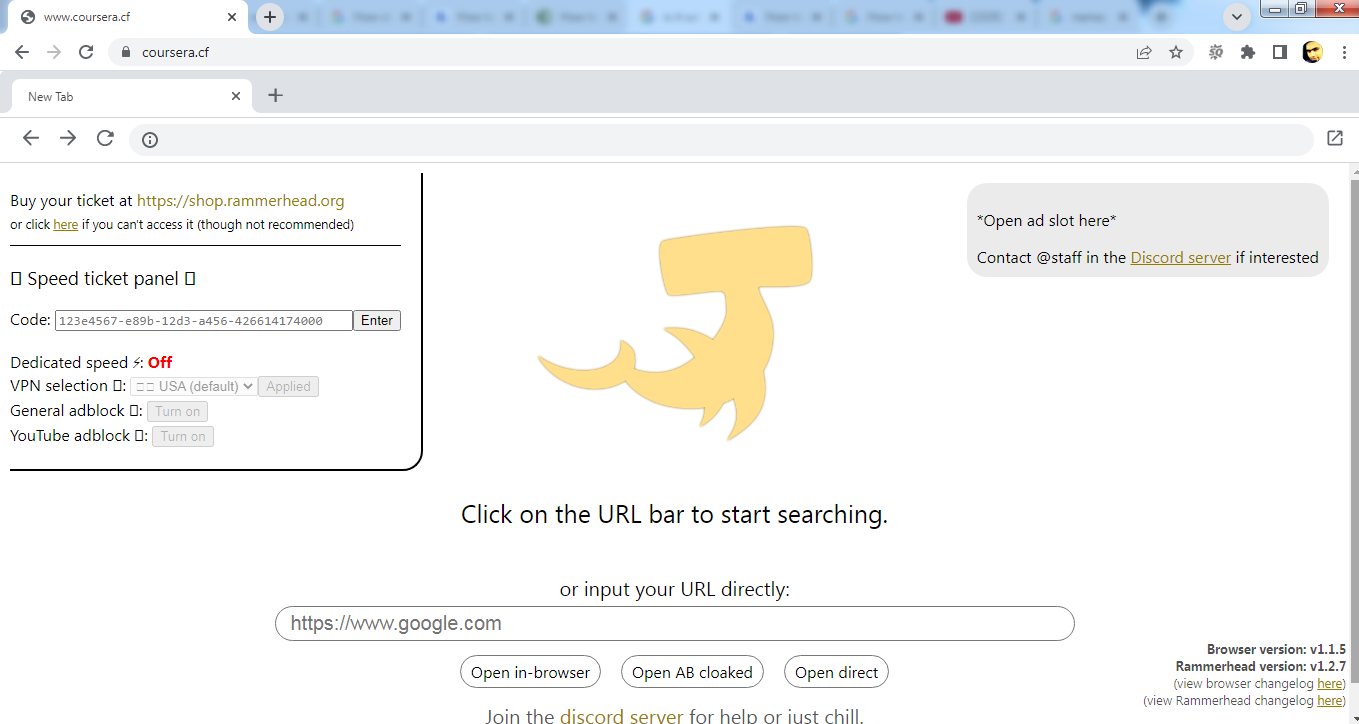
サイトが開くと、以下のようにプライマリブラウザ上にセカンダリブラウザとしてCoursera.cfのホームページが表示されます:
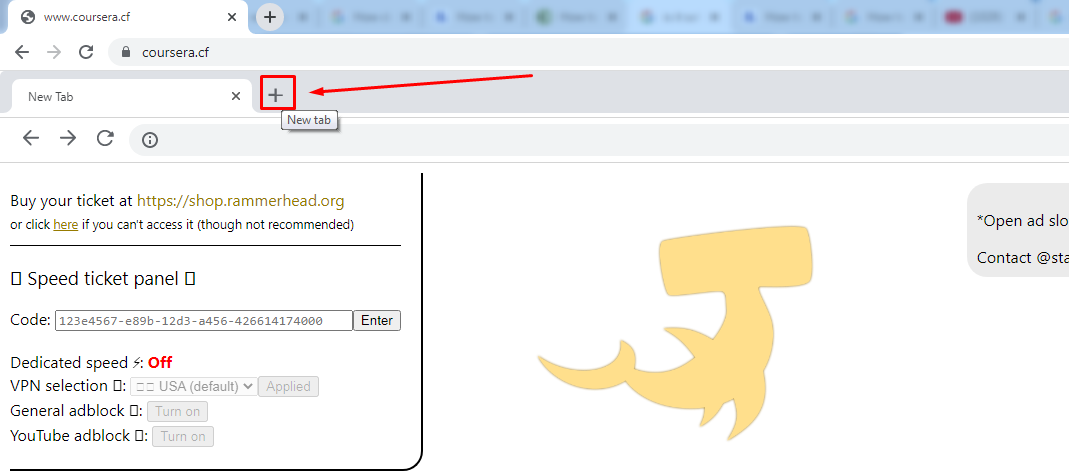
- ステップ2:ホームページはそのままにして、Coursera.cfブラウザで新しいタブを開くために「+」アイコンをクリックします。
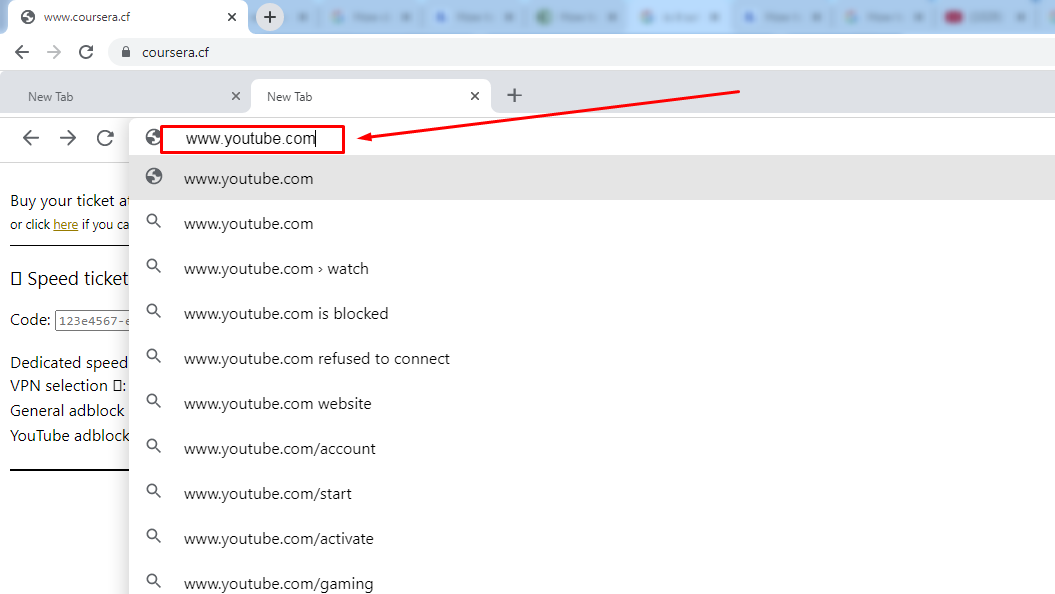
- ステップ3:検索バーをクリックしてテキストを有効にし、www.youtube.comと入力します。その後、「Enter」を押します。
- ステップ4:しばらくすると、セカンダリブラウザで「YouTube」ウェブサイトが表示されるはずです。ただし、履歴がないため、おすすめ動画やサムネイルは表示されない可能性があります。
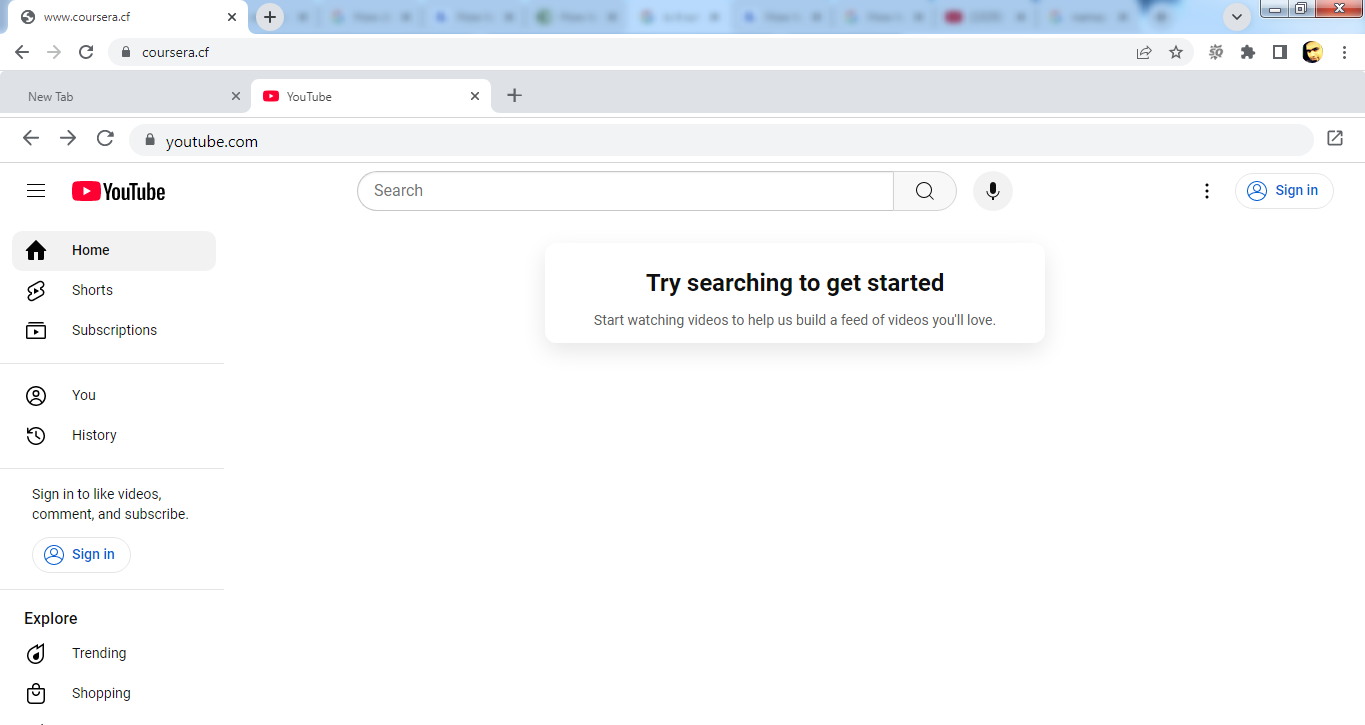
また、この方法でYouTubeにアクセスする場合は、Googleアカウントにサインインしないことをお勧めします。
- ステップ5:次に、検索バーをクリックして、見たい動画を検索します。
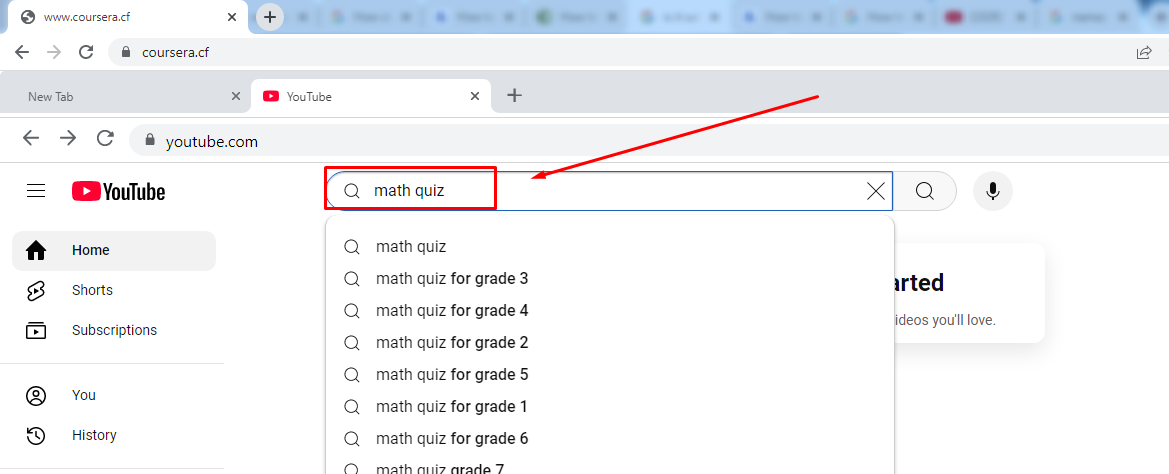
プライマリブラウザと同様に、すべての動画が表示されます。
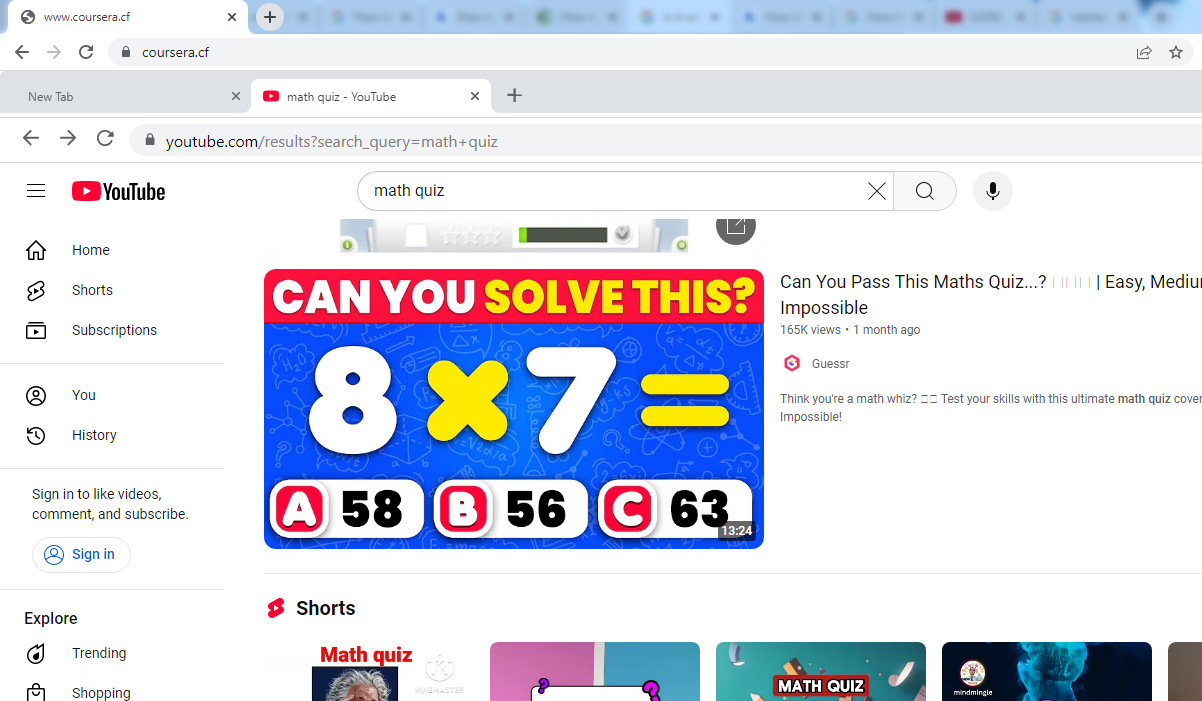
- ステップ6:視聴したい動画をクリックすると、このセカンダリブラウザ内で再生が開始されます。
方法2:プロキシサイトを使用する
プロキシサイトは、IPアドレスと位置情報を変更することでブロックされたプラットフォームへのアクセスを可能にします。ブロック解除を可能にする無料のウェブサイトは多数ありますが、すべてが機能するわけではありません。また、Chromebookまたはシステム管理者が有名なプロキシサーバーをすでにブロックしている可能性があり、YouTube動画の視聴に使用できない場合があります。
ただし、学校のChromebookからVPNなしでブロックされたYouTubeにアクセスするために、以下の無料プロキシサイトを試すことができます:
これらのウェブサイトでは、Chromebookにプロキシソフトウェアをダウンロードする必要はありません。ブラウザから直接URLにアクセスするだけで、YouTubeのブロックを解除できます。また、これらのプラットフォームの使用プロセスはほぼ同じです。
そこで、より簡単に理解していただくために、学校のChromebookで「YouTubeUnblocked」を使用する手順をご紹介します。
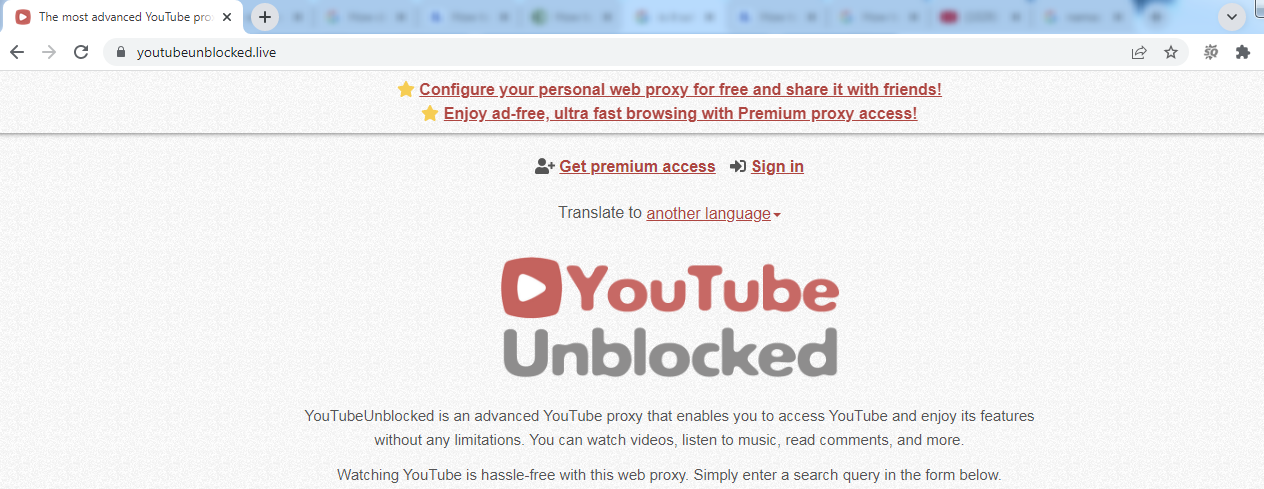
- ステップ1:ブラウザを開き、https://www.youtubeunblocked.live/にアクセスします。
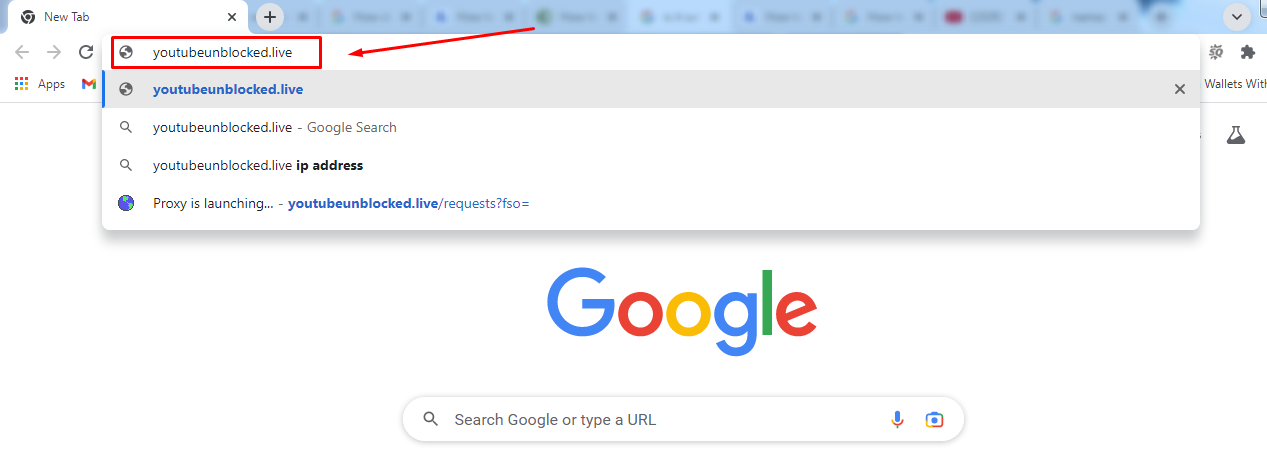
サイトには複雑なオプションのない、シンプルなインターフェースがあることに気付くでしょう。
- ステップ2:メインページを下にスクロールして空の検索バーが表示されるまで進みます。ここでYouTubeのURL(www.youtube.com)を入力し、「Go」ボタンをクリックします。
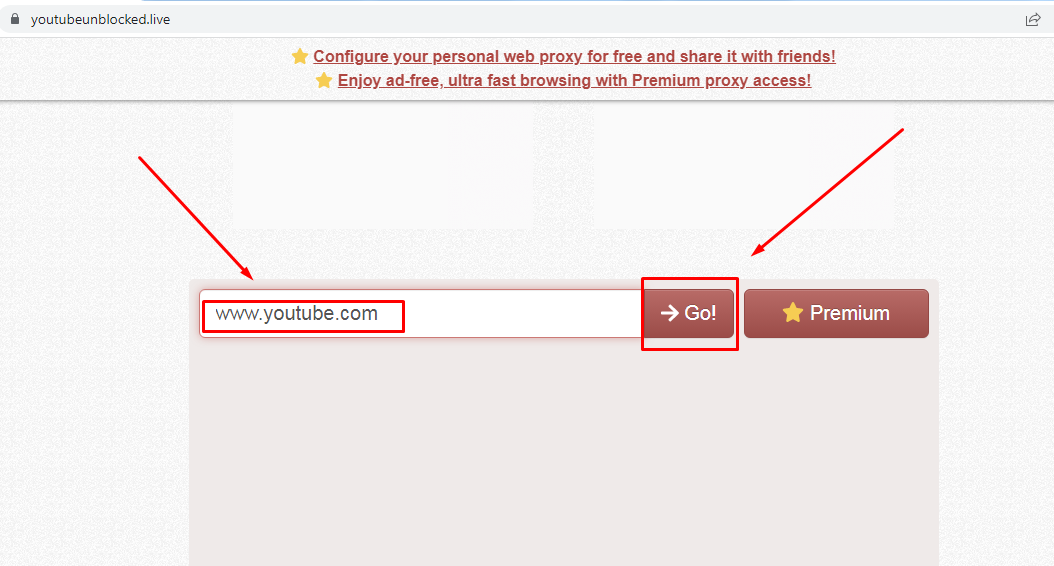
YouTube動画へのリンクを直接貼り付けて開くこともできます。
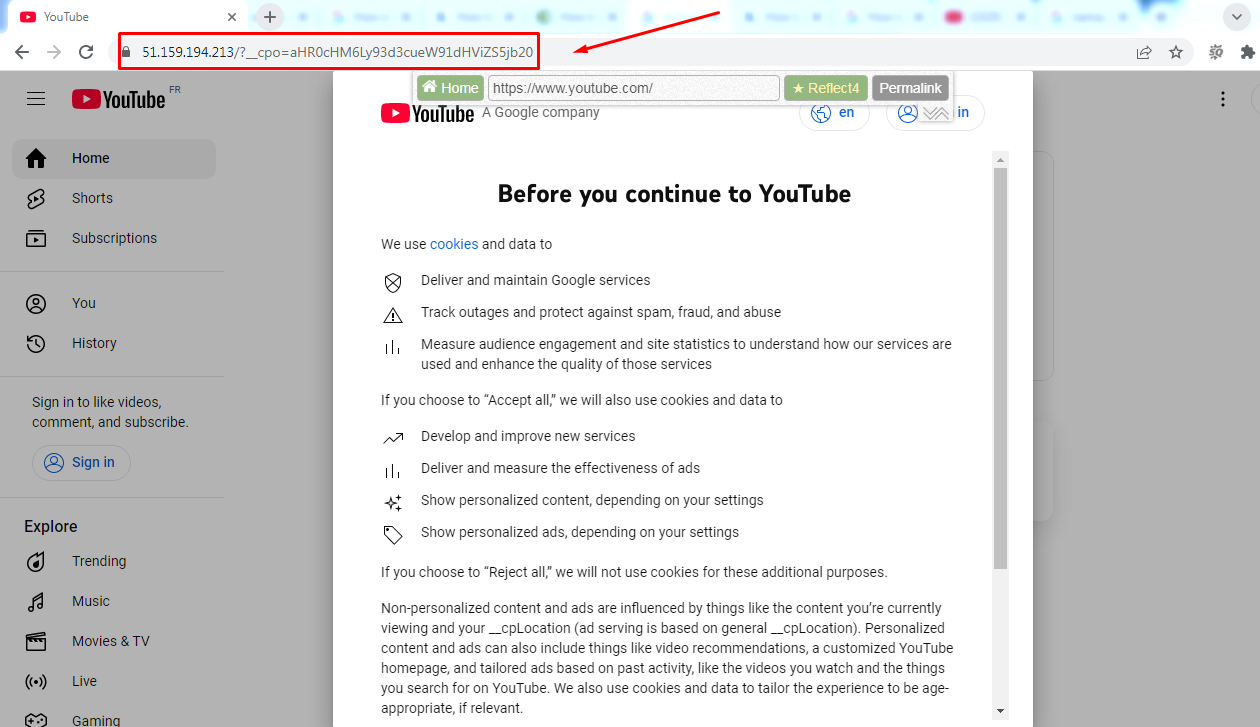
- ステップ3:YouTubeUnblockedが公式YouTubeウェブサイトを開くまで数秒かかる場合があります。ただし、位置情報とメインURLが異なることに気付くでしょう。例えば、このウェブサイトを使用してインドからYouTubeのブロックを解除する場合、YouTube France(YouTube FR)が開く可能性があります。
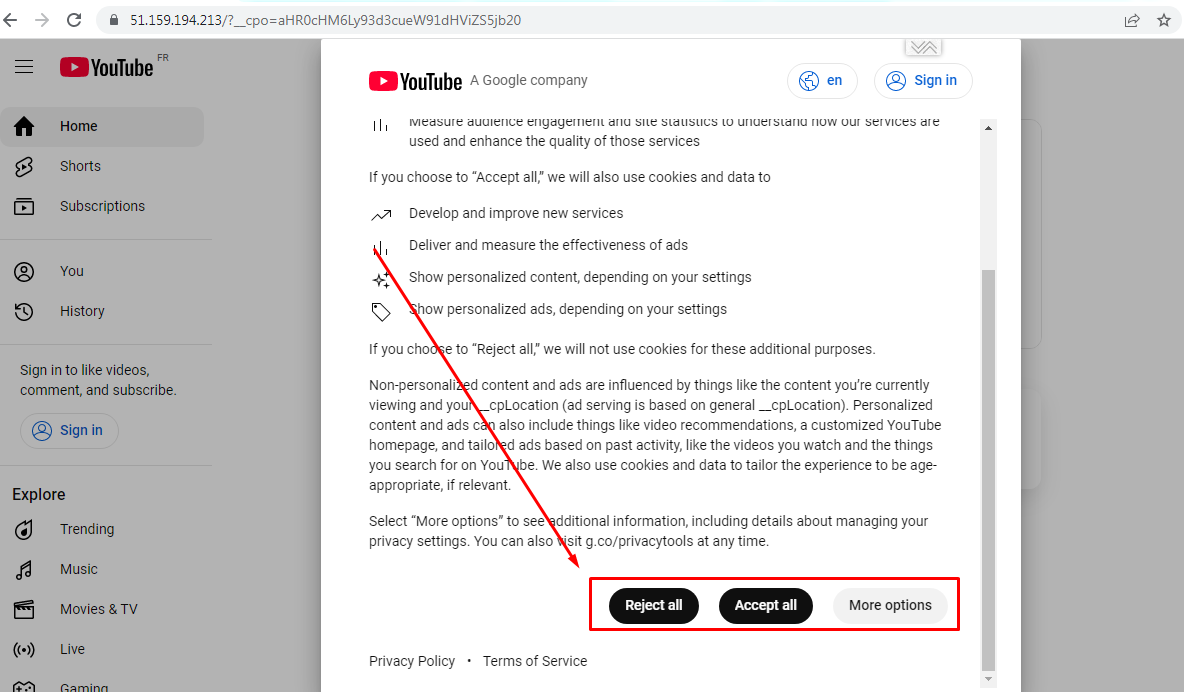
- ステップ4:Cookiesポリシーページで「すべて拒否」ボタンをクリックします。
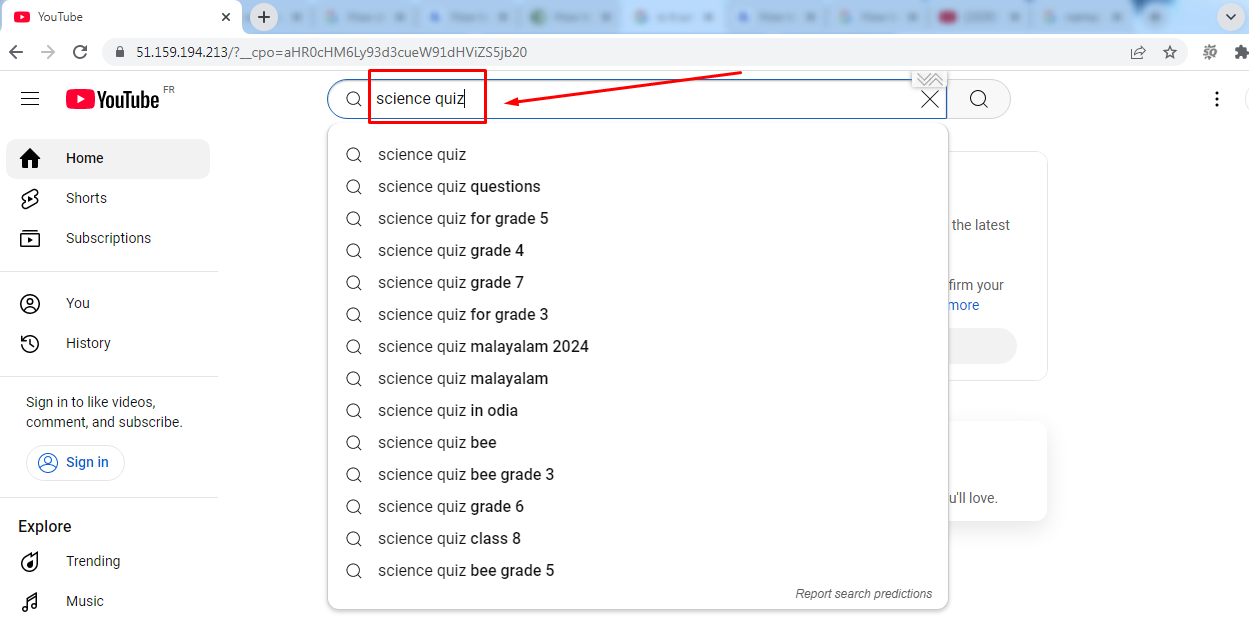
- ステップ5:完了すると、YouTubeのホームページが表示されます。検索バーをクリックして、視聴したい動画のキーワードを入力します。
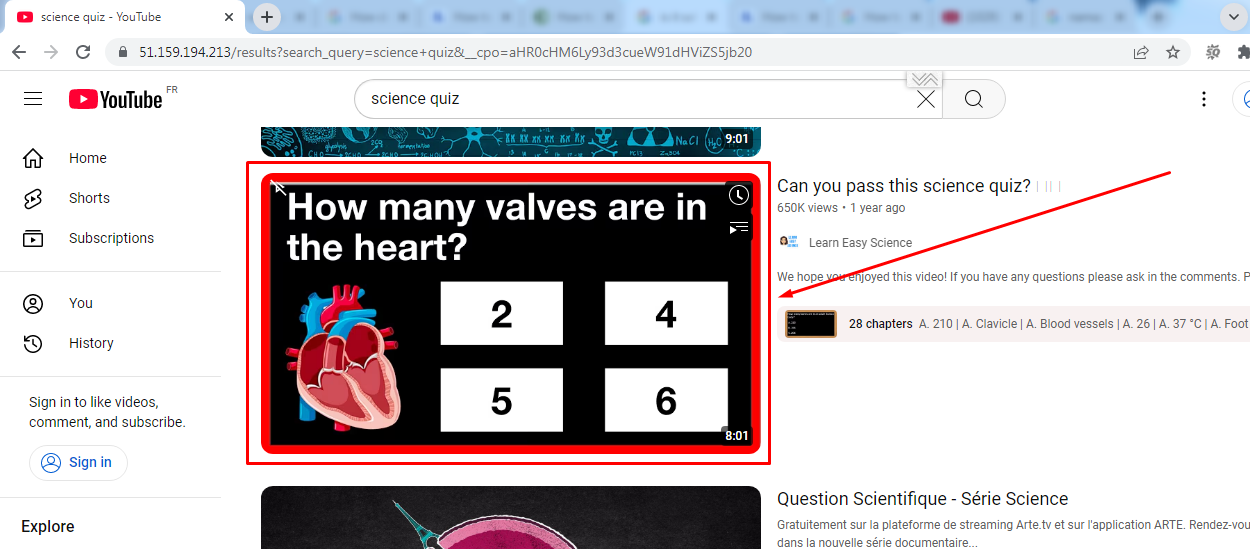
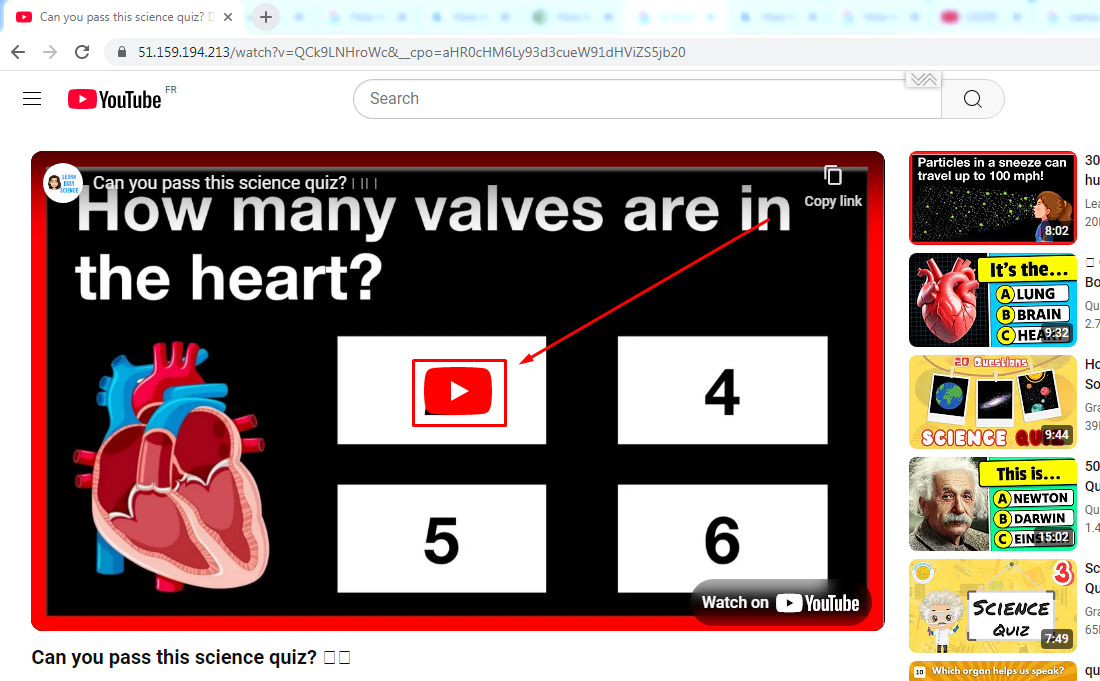
- ステップ6:動画を選択し、「再生」ボタンをクリックしてYouTubeで動画を再生します。
方法3:YouTubeをブックマークにする
この方法では、Javaコーディングを通じてブラウザに専用のYouTubeブックマークを作成する必要があります。正しく実行された場合、学校のChromebookでYouTubeのブロックを解除できる可能性があります。
以下の手順を実行してください:
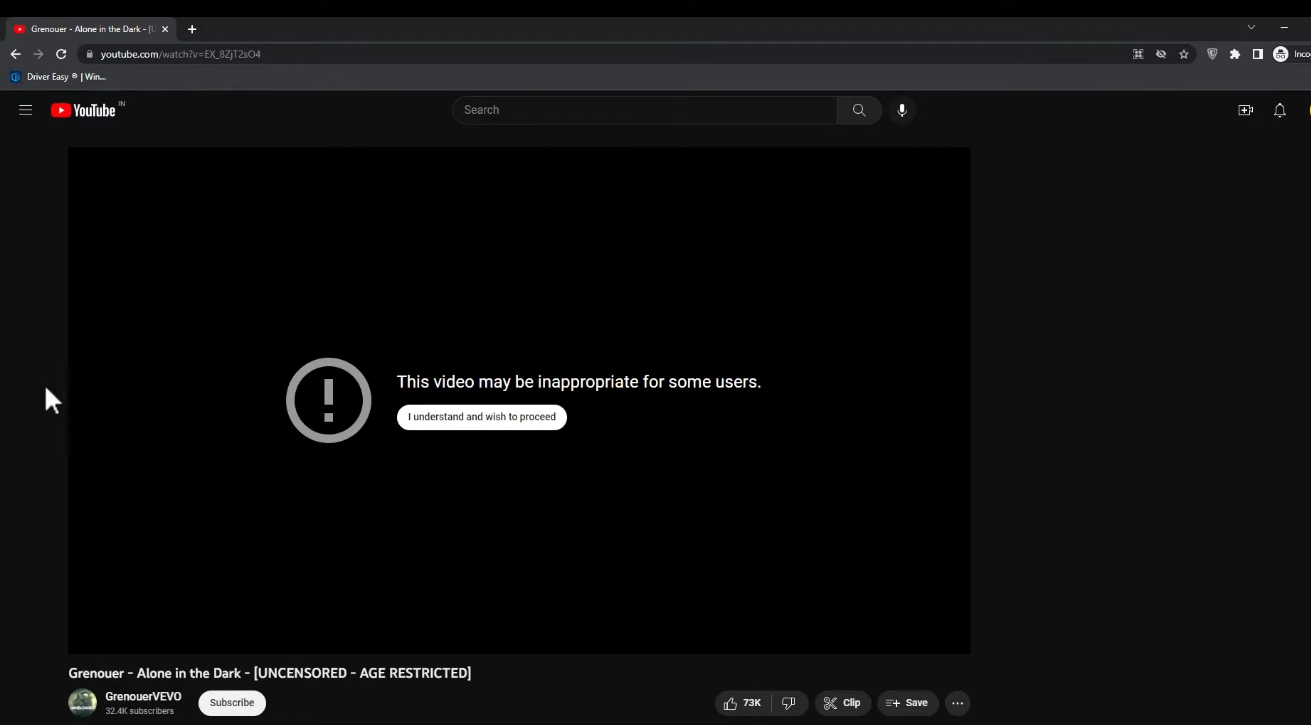
- ステップ1:Googleを開き、任意のYouTube動画を検索して開きます。YouTubeがChromebookでブロックされているため、動画は再生されず、「このビデオは一部のユーザーには不適切な可能性があります」というエラーが表示される場合があります。
ただし、このタブは閉じないでください。
- ステップ2:「+」記号をクリックして新しいタブを開きます。
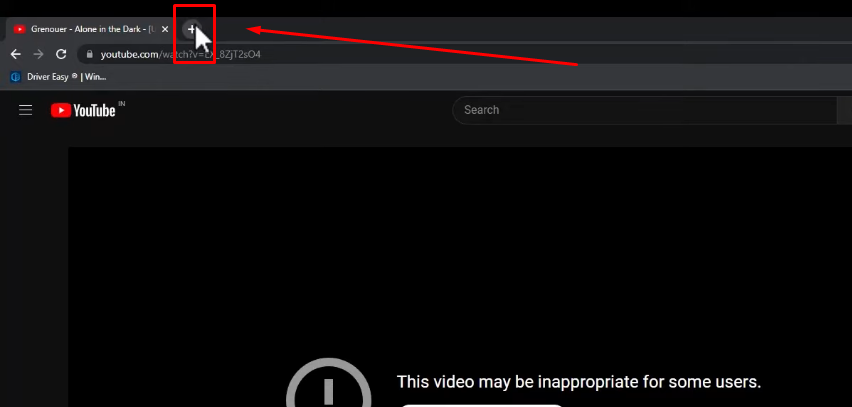
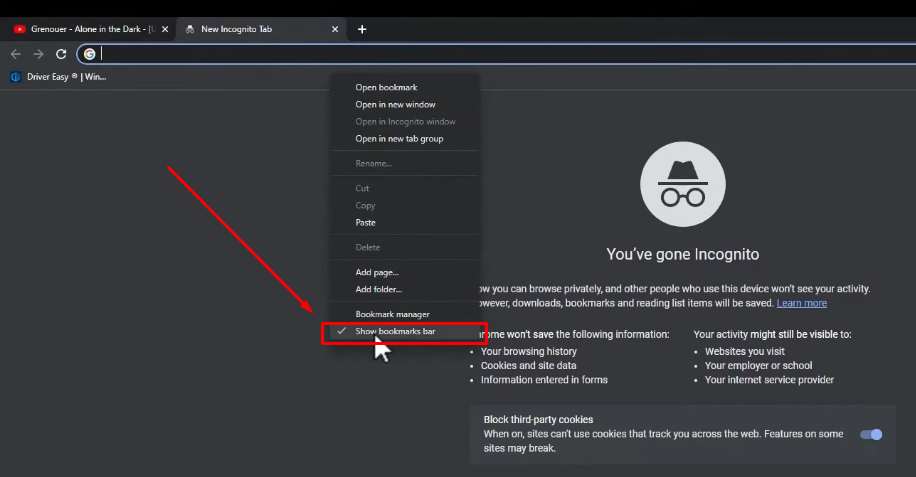
- ステップ3:ブックマークバーを右クリックしてメニューを開きます。そこから、「ブックマークバーを表示」オプションが選択されていることを確認します。
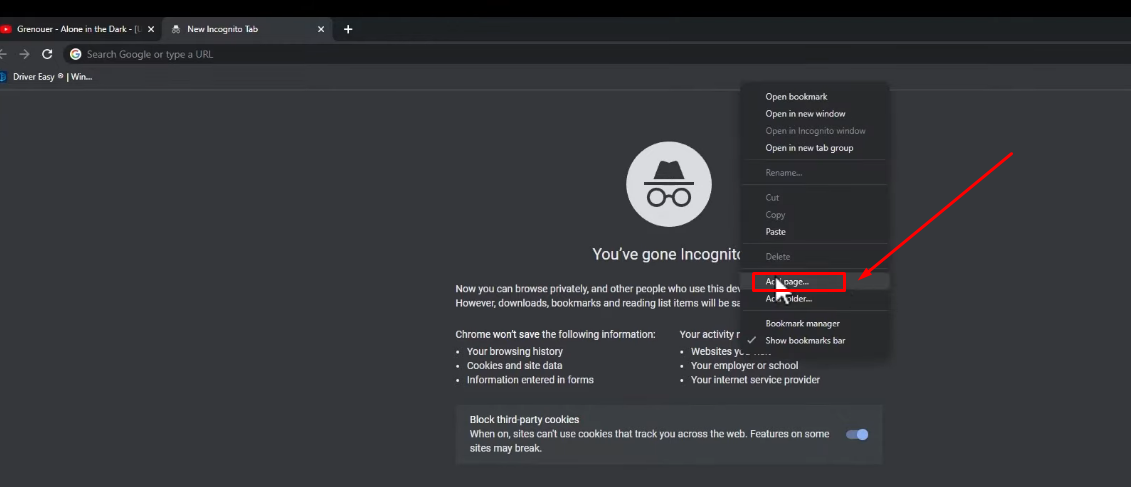
- ステップ4:再度ブックマークバーを右クリックしてメニューを開き、「ページを追加…」オプションをクリックします。
- ステップ5:「ブックマークを編集」ウィンドウが表示されたら、「名前」オプションの横にあるテキストボックスをクリックし、「YouTube」と入力して、以下のjavascriptを「URL」セクションに貼り付けます:
javascript:(function () {if (window.location.toString().includes(‘www.youtube.com/watch?v%27))%20{%20window.open(%27https://www.youtube-nocookie.com/embed/%27%20+%20window.location.toString().split(%27=%27)[1])%20>()
その後、「保存」ボタンをクリックします。
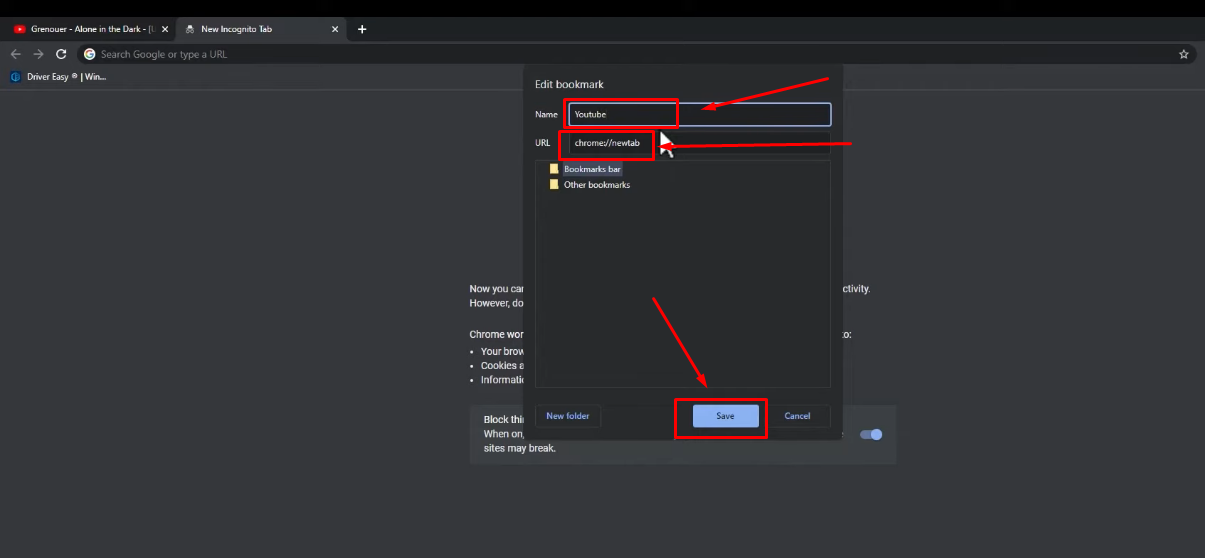
注意:javascriptは変更せずにコピー&ペーストしてください。
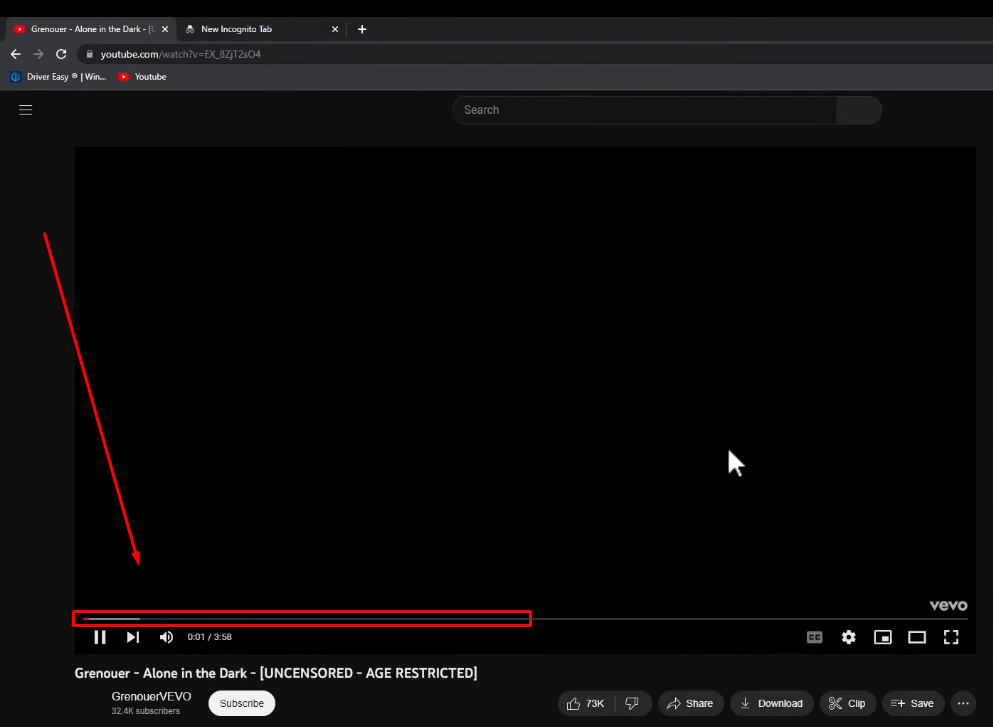
- ステップ6:完了したら、前のタブに戻ります。ブックマークバーに「YouTube」ブックマークが表示されるので、クリックしてブラウザが動画リンクを再読み込みできるようにします。
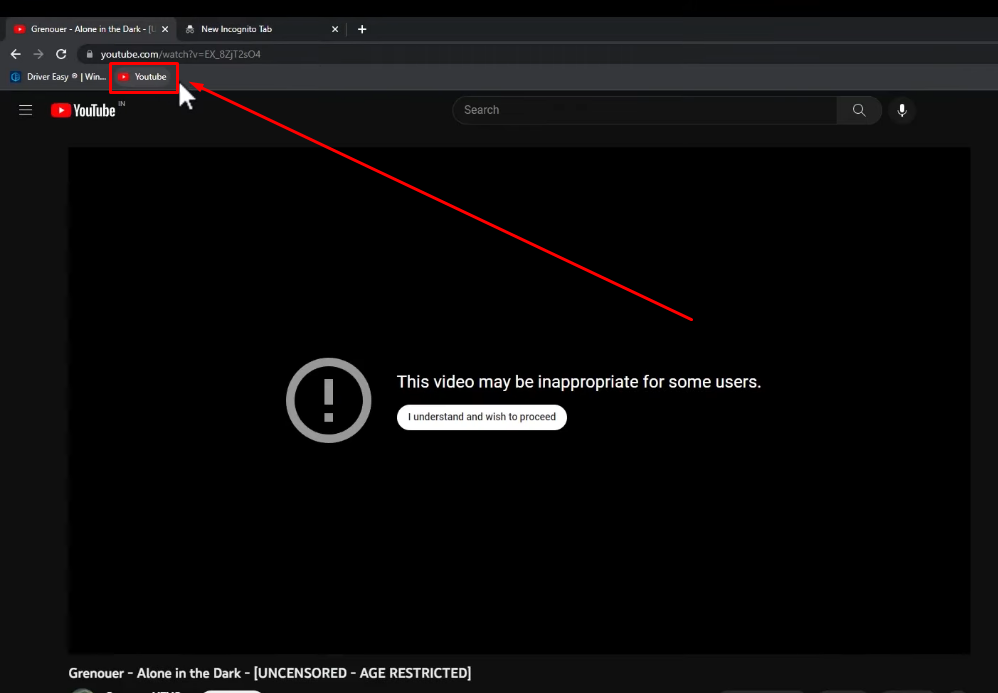
今度は、Chromebookで動画が再生されるはずです。
方法4:無料のオンラインYouTube動画ダウンローダーを使用する
Chromebookで無料でYouTube動画を保存できるオンライン動画ダウンロードウェブサイトが多数あります。そのため、学校のChromebookからYouTubeにアクセスできない場合でも、これらのサイトを使用して動画リンクをコピー&ペーストするだけでYouTubeコンテンツをダウンロードできます。
最適なウェブサイトの1つはSSYouTubeです。シンプルなインターフェースを持ち、他の無料ソースよりもダウンロード速度が優れています。
以下は、公式YouTubeに直接アクセスできず、VPNも必要としない場合に、学校のChromebookでYouTube動画をダウンロードする手順です。
- ステップ1:YouTubeがブロックされているため、検索エンジンを通じてYouTube動画のリンクを見つける必要があります。そのために、Google.comにアクセスして目的の動画を検索します。
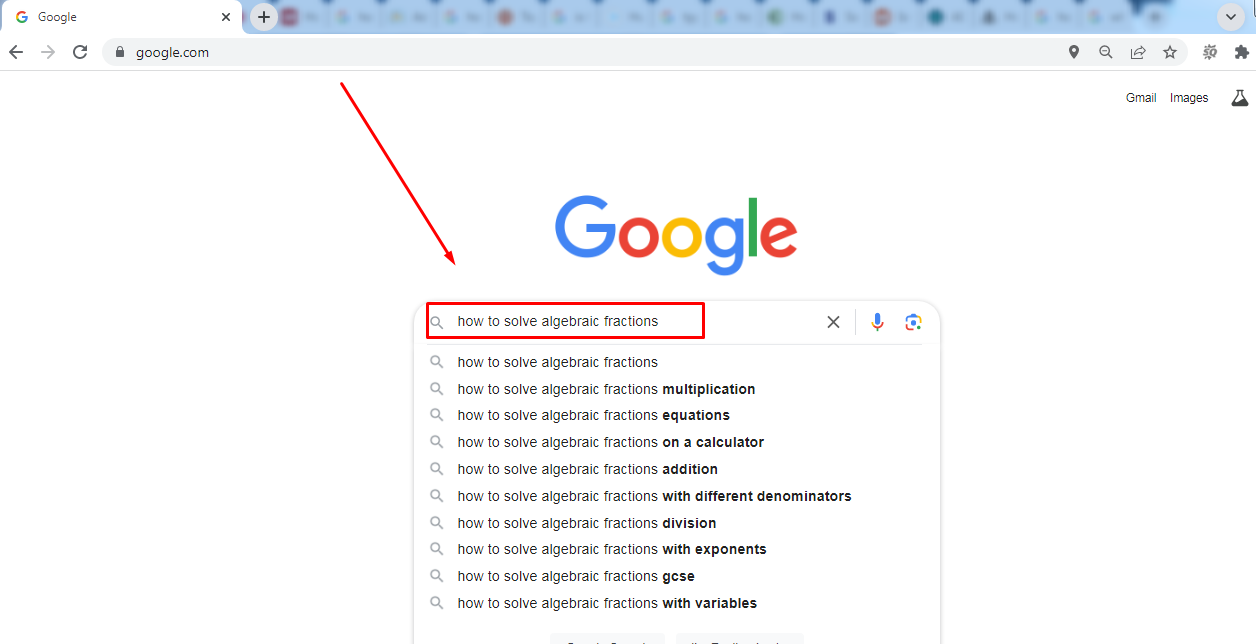
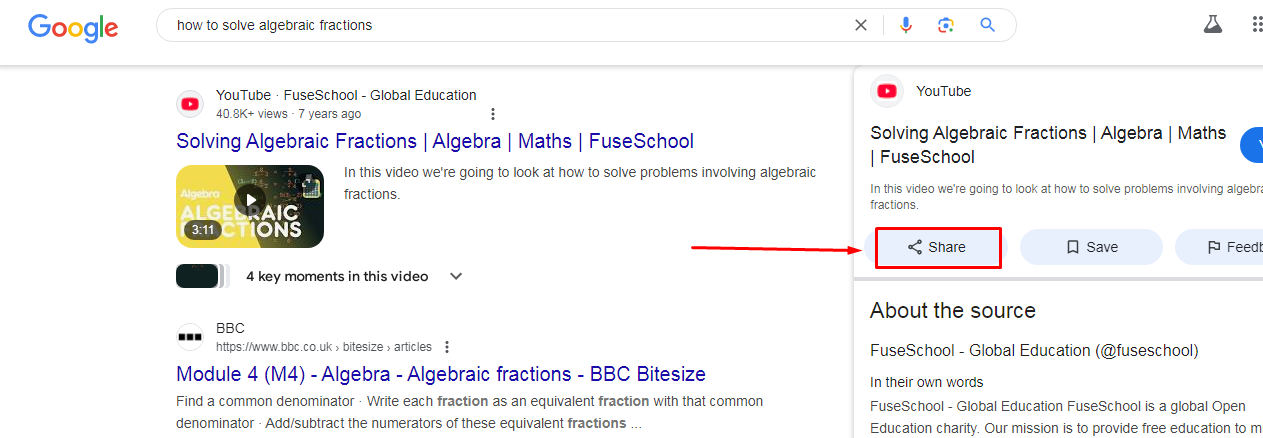
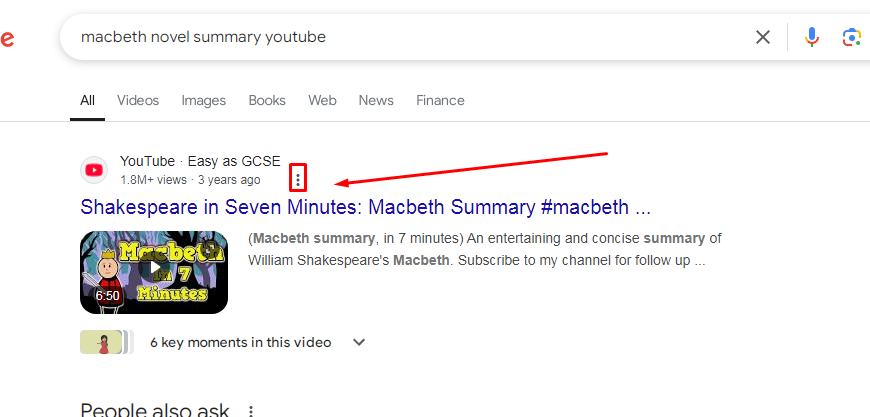
- ステップ2:Google検索結果からYouTube動画を見つけたら、動画タイトルの上にある「縦3点」をクリックします。
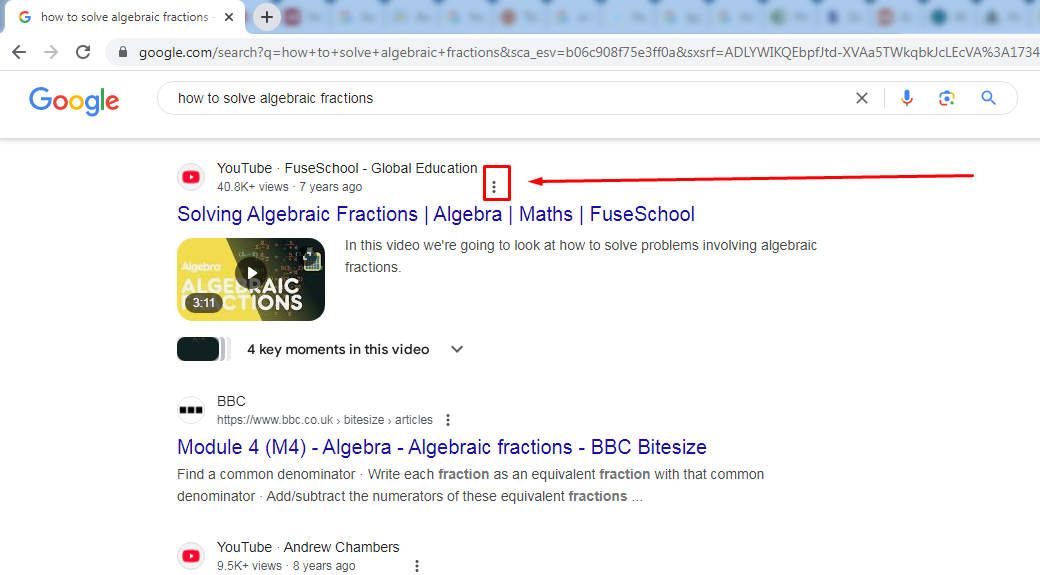
- ステップ3:クリックすると、画面右側から新しいパネルが表示されます。そこから「共有」ボタンをクリックします。
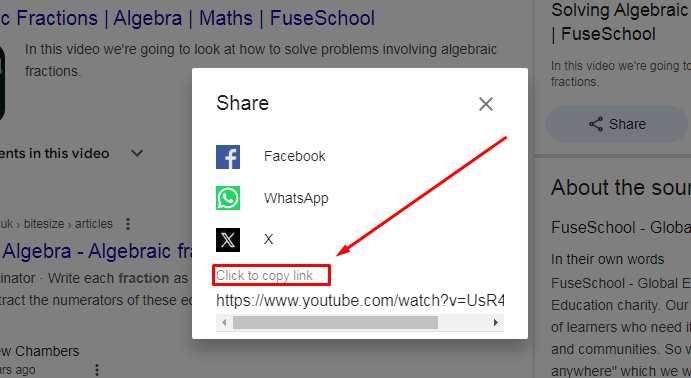
- ステップ4:「リンクをコピー」オプションをクリックしてYouTube動画のリンクをコピーします。
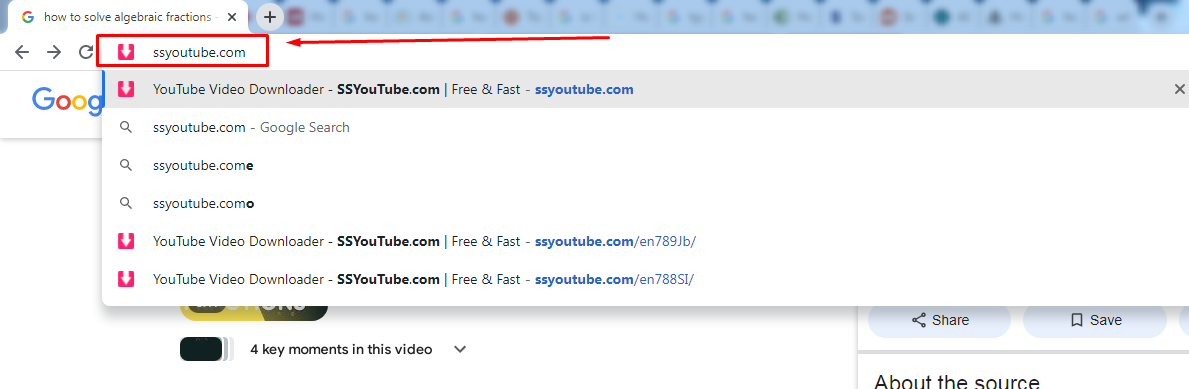
- ステップ5:次に、新しいタブを開き、https://ssyoutube.com/にアクセスします。
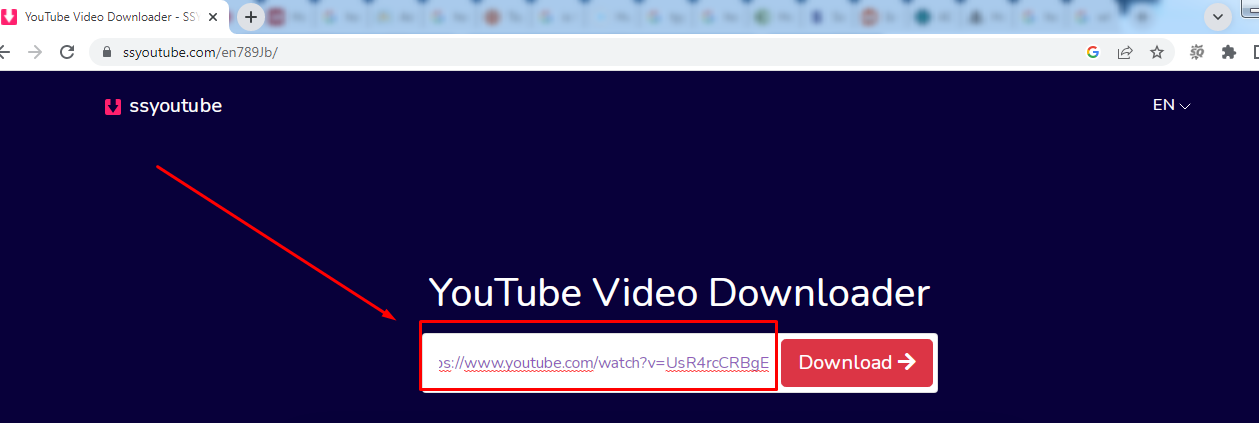
- ステップ6:テキストボックスに動画リンクを貼り付け、ダウンロードボタンをクリックします。または、サイトが動画のダウンロードに関する異なるオプションを表示するまで待ちます。
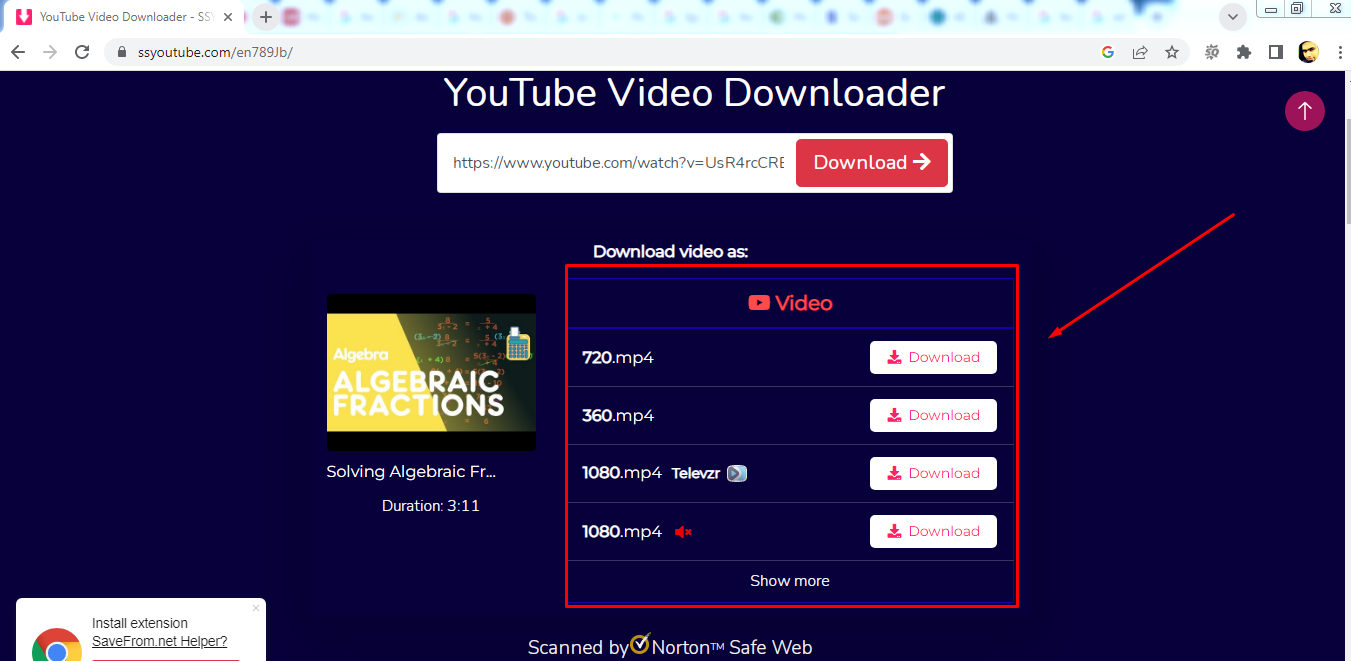
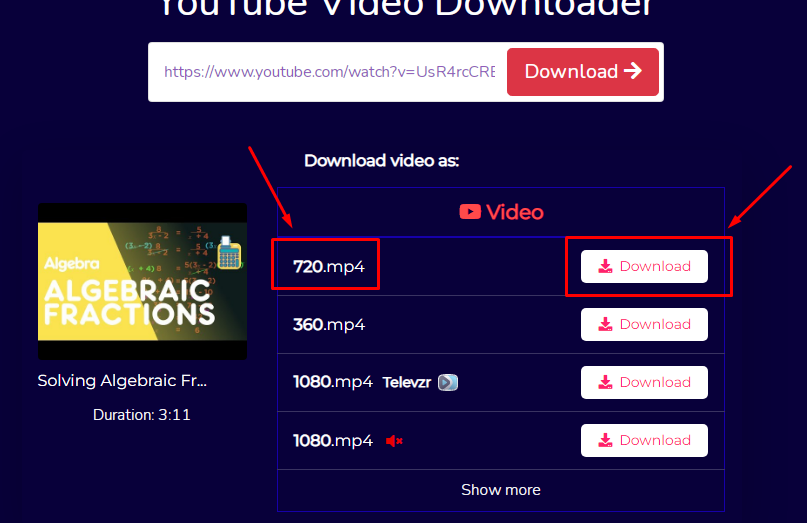
- ステップ7:利用可能な最高の動画品質を選択し、「ダウンロード」ボタンをクリックしてChromebookに保存します。
方法5:YouTube動画URLショートナーを使用する
動画URLショートナーは、長いURLを短いものに変換するツールです。URLの構造を変更するため、ブロックされたウェブサイトのブロックを解除するのに役立つ可能性があります。つまり、YouTube動画のURLを短縮して学校のChromebookからアクセスすると、ブロックされたYouTubeにアクセスできる可能性が高くなります。
以下は、無料で使用できる2つのYouTube動画URLショートナーウェブサイトです:
- Bitly(サインアップが必要)
- y2u.be(アカウント登録は必須ではありません)
VPNなしで学校のChromebookでYouTubeのブロックを解除するためにBitlyを使用する方法
- ステップ1:GoogleでYouTube動画を検索します。
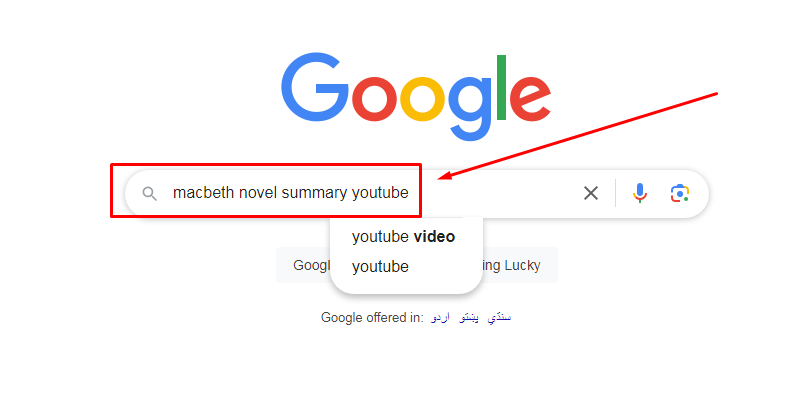
- ステップ2:「縦3点」をクリックして「共有」ボタンを表示します。
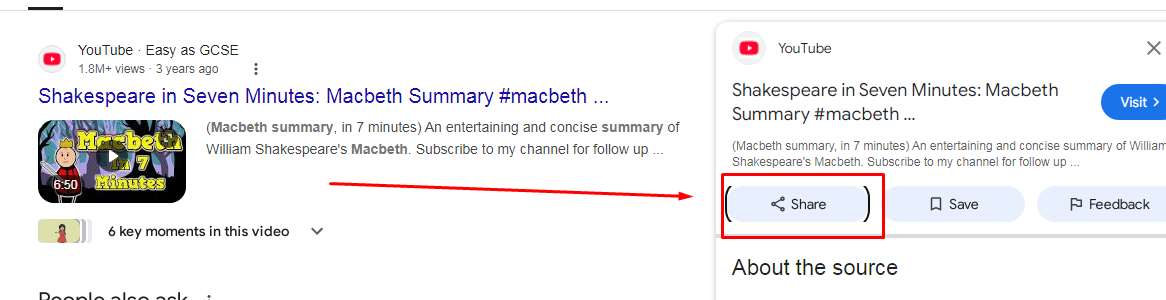
- ステップ3:「共有」ボタンをクリックし、YouTube動画リンクをコピーします(A31B)。
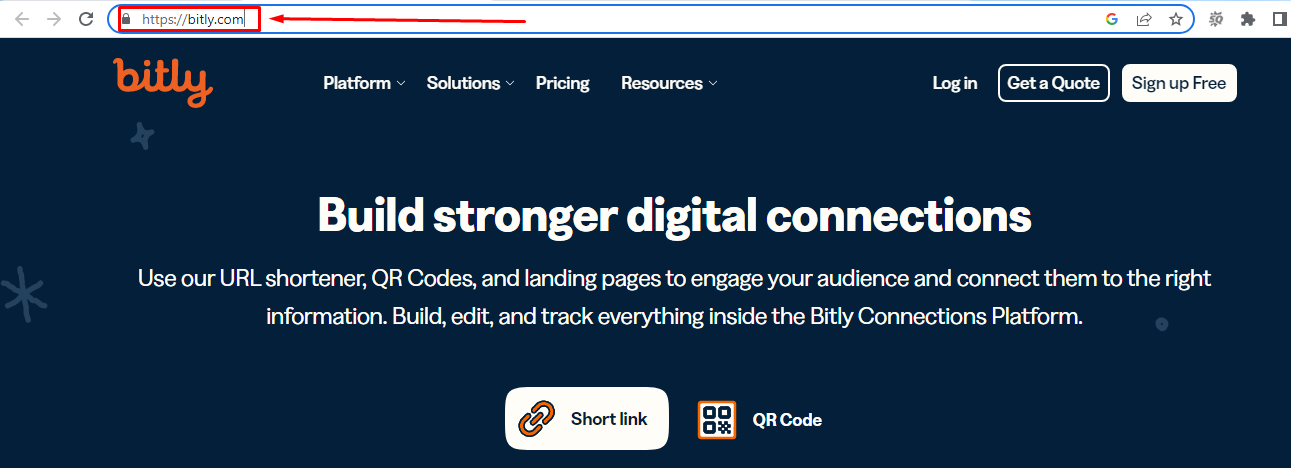
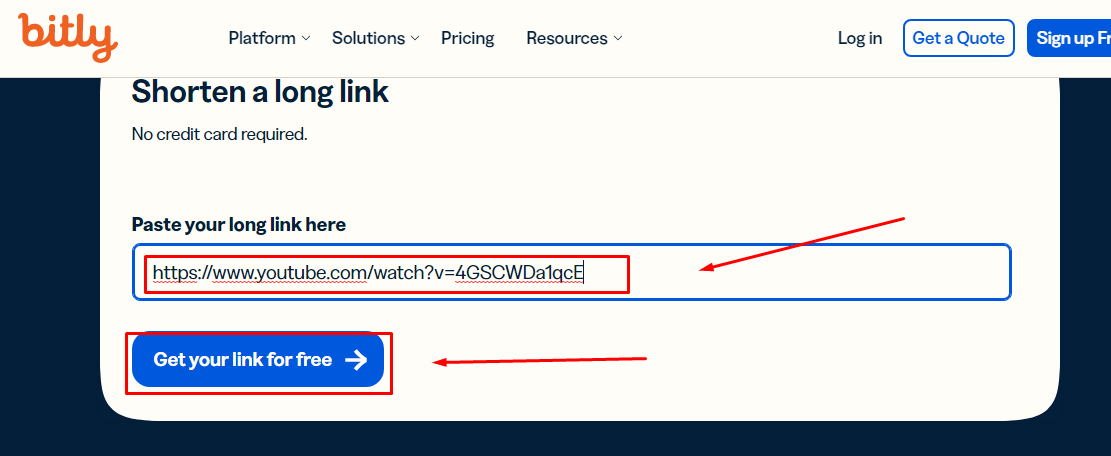
- ステップ4:https://bitly.com/を開き、YouTube動画リンクを貼り付けて「無料でリンクを取得」ボタンをクリックします。
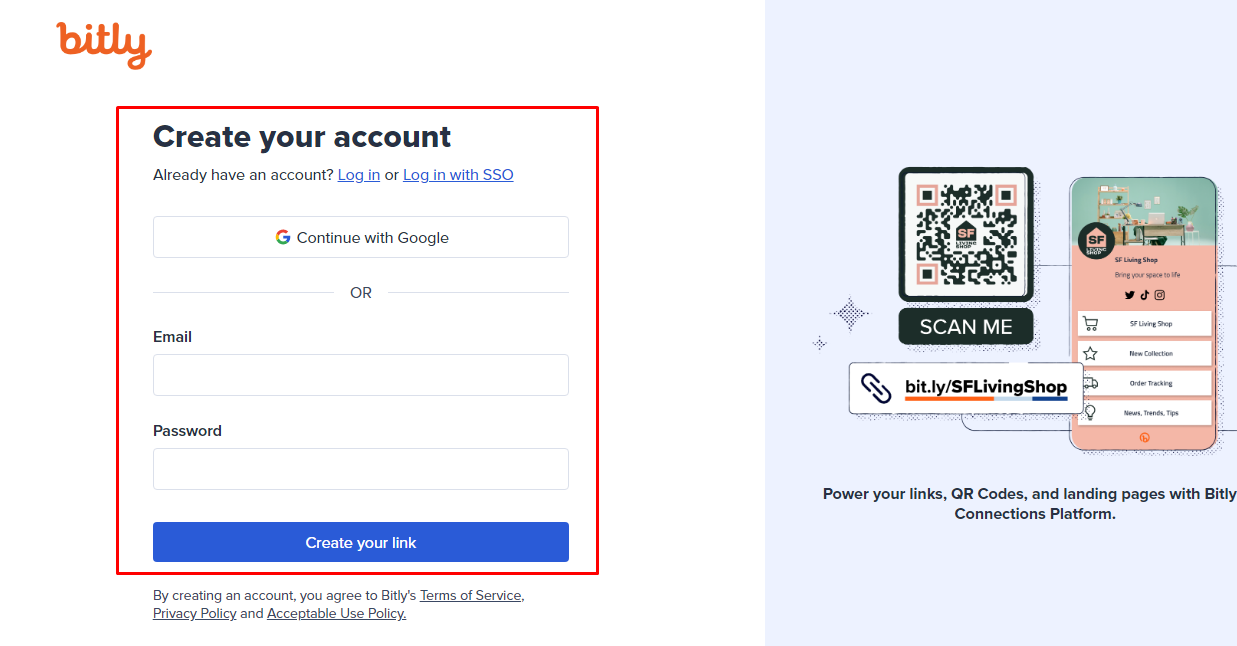
- ステップ5:無料アカウント登録を完了して、YouTube動画リンクの短縮版を作成します。
- ステップ6:短縮されたリンクをコピーし、ブラウザに貼り付けてブロックされたYouTubeにアクセスします。
VPNなしで学校のChromebookでYouTubeのブロックを解除するためにy2u.beを使用する方法
ステップ1から3はこの方法でも同じです。YouTube動画リンクをコピーしたと仮定して、次に行うべきことは以下の通りです。
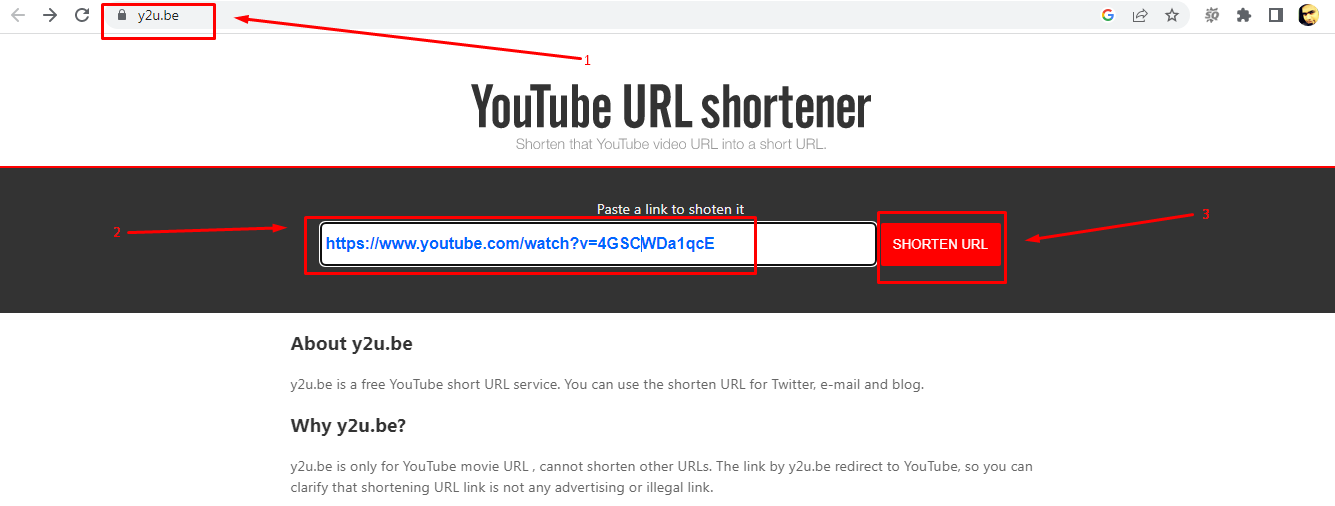
- ステップ4:ウェブブラウザでhttps://y2u.be/を開き、コピーしたリンクをテキストボックスに貼り付け、「URLを短縮」ボタンをクリックします。
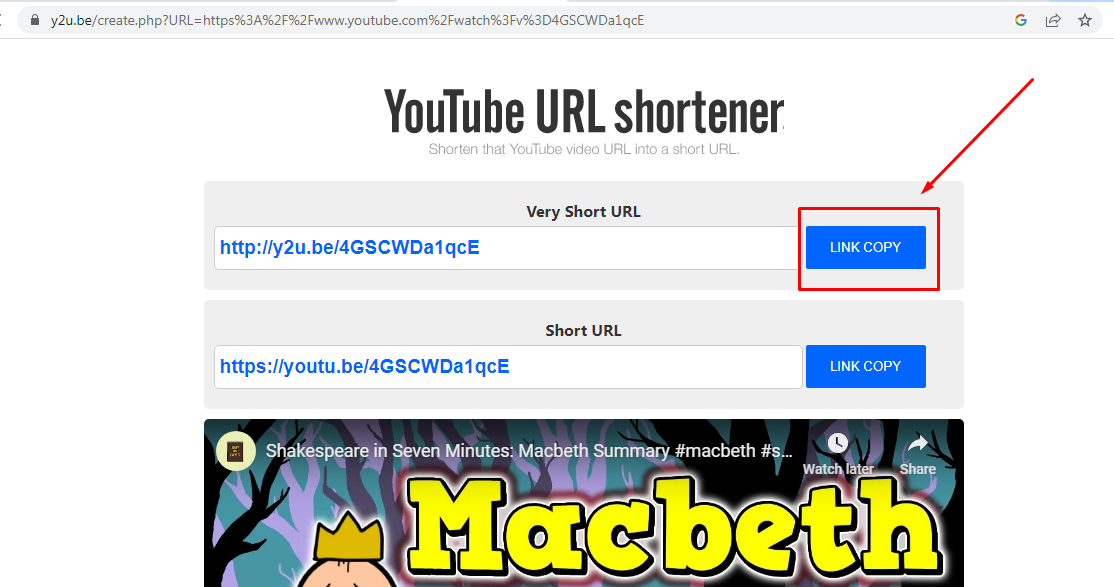
- ステップ5:サイトは2つの異なるバージョンの短いURLを表示する場合があります。「リンクをコピー」ボタンをクリックして、最も短いものをコピーします。
- ステップ6:ブラウザの検索バーに貼り付けて「Enter」を押します。
これで、VPNなしで学校のChromebookからブロックされたYouTubeにアクセスできるはずです。
結論
VPNを使用せずに学校のChromebookでYouTubeのブロックを解除することは十分に可能です。ブラウザ内ブラウザのセットアップを利用したり、プロキシサイトを探索したり、javascriptブックマークを作成したり、オンライン動画ダウンローダーを使用したり、YouTube動画のURLを短縮したりすることで実現できます。
Chromebookで複雑な回避策なしに大画面でビデオコンテンツを楽しみたい場合は、ワイヤレスビデオトランスミッターを使用すると視聴体験が大幅に簡素化されます。これにより、一般的なコンテンツ制限をシームレスにバイパスして、個人のデバイスからより大きなディスプレイにYouTube動画を簡単に共有できます。
VPNなしで学校のChromebookでYouTubeのブロックを解除することに関するよくある質問
Q1. なぜChromebookでYouTubeがブロックされているのですか?
学校や職場などのネットワークでYouTubeへのアクセスがブロックされている場合、ネットワーク管理者に解除を依頼するのが最善の選択肢かもしれません。Chromebookでのブロックは、ユーザーの注意が主要なタスクから逸れないようにするためです。
Q2. VPNなしで学校のコンピュータでYouTubeのブロックを解除するにはどうすればよいですか?
VPNが選択肢にない場合に学校のコンピュータでYouTubeのブロックを解除する最適な方法の1つは、無料のプロキシサイトを使用することです。あるいは、GoogleからYouTube動画のリンクを見つけ、SSYouTubeなどの無料動画ダウンロードサイトに貼り付けて、動画をダウンロードすることもできます。
Q3. 管理者によってブロックされたYouTubeのブロックを解除するにはどうすればよいですか?
管理者によってブロックされたYouTubeにアクセスする方法は多数あります。例えば、プロキシサーバーを使用したり、ホストファイルからYouTubeを削除したり、DNS設定を変更したりすることができます。
Q4. 学校のChromebookですべての操作を監視されていますか?
学校当局は、サイバーいじめや有害なコンテンツからの保護など、安全なオンライン環境を確保するために、Chromebookでの生徒の活動を追跡することができます。
Q5. 学校はプロキシ使用時の操作を確認できますか?
プロキシは、家庭用PCやネットワークで使用する場合、限定的なプライバシーを提供する可能性があります。一方で、学校や教育機関は、プロキシを使用している場合でも、オンライン活動にアクセスすることができます。ただし、これは強力なフィルタリングおよび監視システムを持っている場合にのみ可能です。

