.png)
.png) English
English .png) Français
Français .png) Deutsch
Deutsch .png) Italiano
Italiano .png) 日本語
日本語  Español
  简体中文
简体中文 
O Spotify se tornou uma plataforma preferida para milhões de amantes da música, pois oferece uma ampla variedade de playlists para todas as idades e humores. Seja você criando sua própria lista de faixas favoritas ou seguindo a coleção cuidadosamente curada de outra pessoa, saber quando uma playlist foi criada ou atualizada pode ajudá-lo a encontrar músicas que correspondam às suas preferências mais facilmente.
No entanto, uma pergunta comum entre os usuários do Spotify é “como ver quando uma playlist do Spotify foi criada?” e “se sim, como?”.
Para responder a isso, exploraremos se o Spotify oferece a opção de ver a data de criação e atualização da playlist. Este guia rápido também discutirá opções alternativas para ajudá-lo a rastrear o histórico de playlists do Spotify.
O que são playlists do Spotify?
Playlists são semelhantes a contêineres nos quais as faixas são organizadas por categorias. Essas categorias incluem playlists personalizadas, editoriais ou do ouvinte. Nas playlists personalizadas, os algoritmos do Spotify analisam os hábitos de escuta dos usuários e as playlists que eles criaram para produzir outra playlist de acordo com seu gosto.
O aplicativo atualiza a playlist toda segunda-feira, dependendo dos dados da semana anterior, ou toda sexta-feira, dependendo do lançamento mais recente do artista mais apreciado pelo ouvinte. As playlists editoriais são criadas e gerenciadas por uma equipe especializada de editores. Esses especialistas em música criam playlists específicas para gêneros como “Relax & Unwind”, “Rapcaviar” ou “Hip Hop”.
Diferentemente das playlists editoriais ou personalizadas, a playlist do ouvinte é criada pelos próprios usuários. Eles podem fazer sua playlist e organizar as músicas em qualquer ordem. Além disso, eles também podem optar por manter a playlist privada ou torná-la pública.
Importância de saber quando uma playlist do Spotify foi criada/atualizada
Saber quando uma playlist do Spotify foi criada ou atualizada ajuda a entender a relevância da música com as tendências atuais e o contexto dessa playlist. A data de criação de uma playlist específica fornece insights sobre o tema original e as tendências musicais de um determinado período.
Por exemplo, se você deseja uma experiência musical nostálgica no Spotify, pode procurar playlists que foram criadas há anos. Por outro lado, a data da última atualização tem importância semelhante, pois significa o nível de atividade colocado na manutenção da playlist. Estar ciente dessas datas permite aos usuários avaliar a atualidade da playlist.
Uma playlist que não foi atualizada há muito tempo pode não ter as músicas mais recentes. Portanto, se você gosta de se manter atualizado com as músicas mais recentes, uma playlist atualizada regularmente é mais dinâmica e adaptável às tendências em mudança.
Como ver quando uma playlist do Spotify foi criada?
Anteriormente, o Spotify fornecia a opção de ver a data de criação de uma playlist deslizando para a esquerda nessa playlist. No entanto, removeu essa opção em suas atualizações. Agora, os ouvintes não podem ver a data nem no desktop nem no dispositivo móvel. Em vez disso, eles podem ver quando uma playlist específica é atualizada.
Além disso, se os usuários desejarem que o recurso seja adicionado novamente, eles podem sugerir isso na página de troca de ideias do Spotify. Ao rolar para baixo até o botão nesta página, você encontrará “Diga-nos o título da sua ideia”. Clique no botão e será solicitado que você garanta que sua ideia seja única. Depois de ter certeza, insira o assunto e o corpo da ideia.
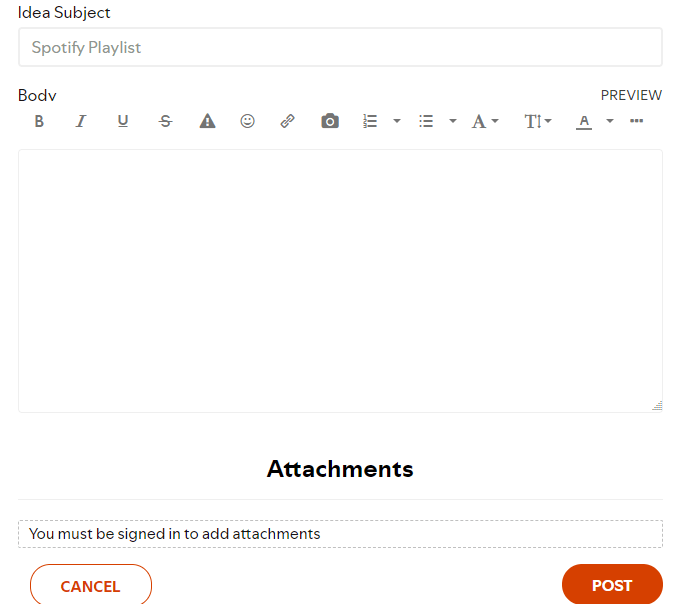
Ela será postada online e, se reunir votos suficientes, o Spotify poderá considerar sua ideia e introduzi-la em novas atualizações.
Método 1: usando o aplicativo para desktop do Spotify
Vários métodos podem ajudá-lo a ver a última atualização de uma playlist do Spotify. Mas tenha em mente que esses métodos podem apenas ajudá-lo a visualizar músicas novas ou antigas em uma lista ordenada. Você não pode ver a data exata da atualização recente. Aqui está a primeira maneira que você pode tentar se estiver usando um aplicativo para desktop:
- Primeiro, você deve ter o aplicativo para desktop baixado em seu sistema
- Em seguida, abra qualquer uma de suas playlists e clique na opção de ordenação.
- Em seguida, um menu suspenso aparecerá. Toque em “Adicionado recentemente”
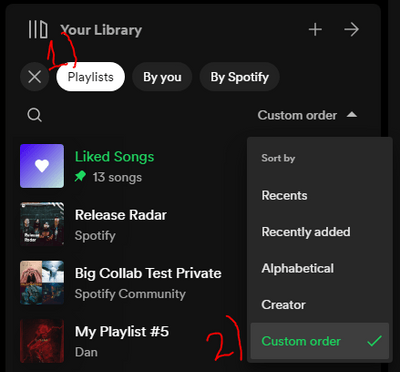
- As músicas que foram adicionadas na data mais recente aparecerão no topo da playlist, enquanto as antigas serão organizadas na parte inferior
Método 2: usando o aplicativo móvel do Spotify
Para o aplicativo móvel, siga estes passos:
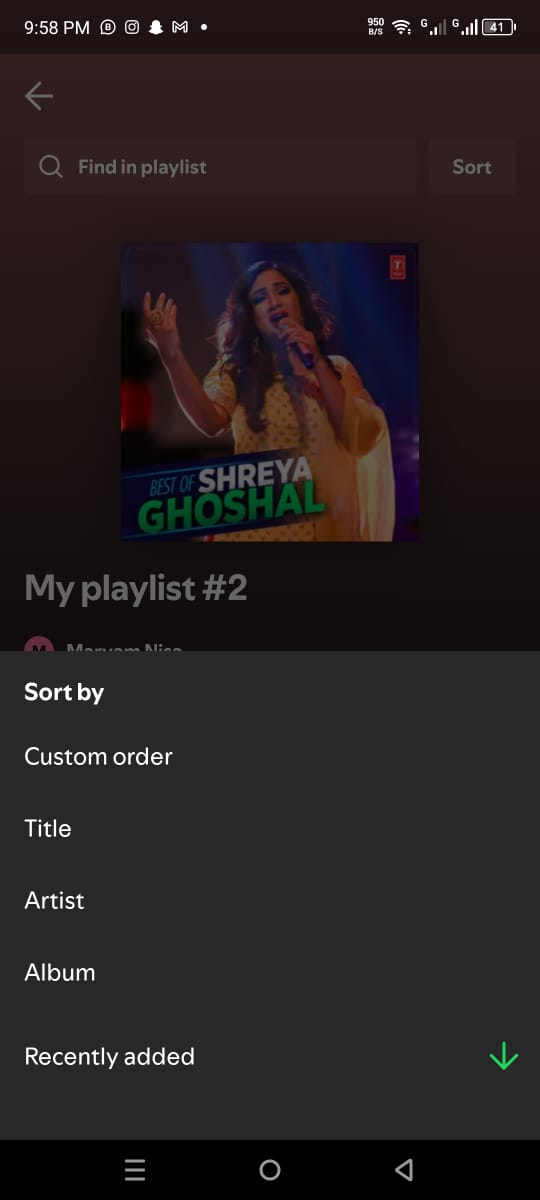
- Abra a playlist e deslize para baixo na sua capa
- Isso mostrará uma opção de pesquisa junto com opções de ordenação no topo da tela
- Clique no botão de classificação e clique na opção “Adicionado recentemente”
- Então, você verá uma seta na direção para cima ou para baixo. Uma seta para baixo indica que as músicas são adicionadas da mais antiga para a mais nova, enquanto uma seta para cima indica que elas começam das músicas mais novas no topo para as mais antigas na parte inferior
Método 3: usando ferramentas externas do Spotify
Se nada funcionar para você, use ferramentas externas do Spotify para encontrar as novas músicas adicionadas à playlist atualizada.
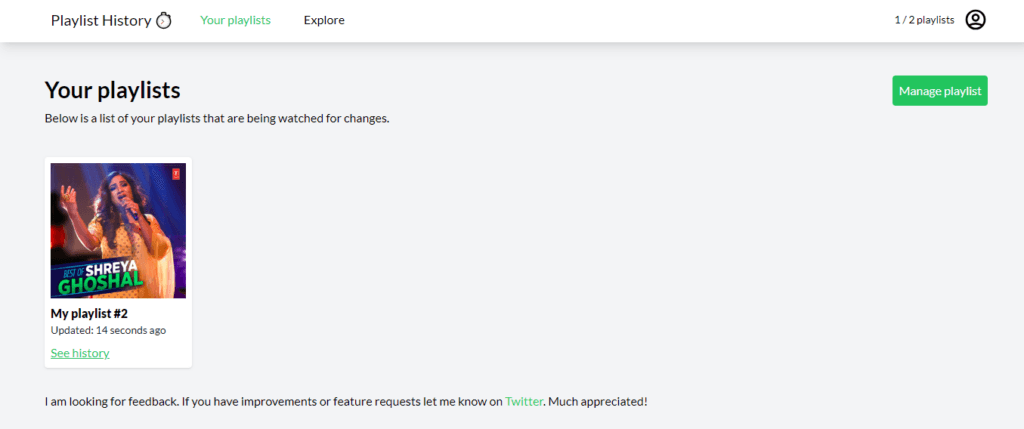
1. Aplicativo Playlist History
O aplicativo Playlist History não é um serviço oficial fornecido pelo Spotify. Em vez disso, é uma ferramenta externa que usa a API do Spotify para acessar os dados da sua conta e fornecer uma visão geral das modificações em qualquer playlist.
Para usá-lo:
- Acesse o Aplicativo de Histórico de Playlists e clique no botão “Começar”
- Faça login na sua conta, e suas playlists aparecerão na tela com a última vez em que cada uma delas foi atualizada
- Clique na opção “Ver histórico” de qualquer playlist para ver quando ela foi atualizada exatamente e quantas alterações totais foram feitas nela até agora
2. Aplicativo Playlist Sorter
O Playlist Sorter é uma ferramenta online gratuita que pode ser conectada à sua conta do Spotify para encontrar as músicas recentemente adicionadas à sua playlist. Ele também permite que você ordene as faixas em ordem alfabética ou por popularidade. Veja como fazer:
- Abra o Aplicativo de Classificação de Playlists e toque na opção “Conectar com o Spotify”
- Faça login na sua conta e clique na playlist que você deseja ordenar
- Selecione a opção “Adicionado recentemente”
- Você pode escolher ordenar as faixas de maneira que as músicas adicionadas recentemente apareçam primeiro, ou as músicas adicionadas mais antigas apareçam primeiro na tela
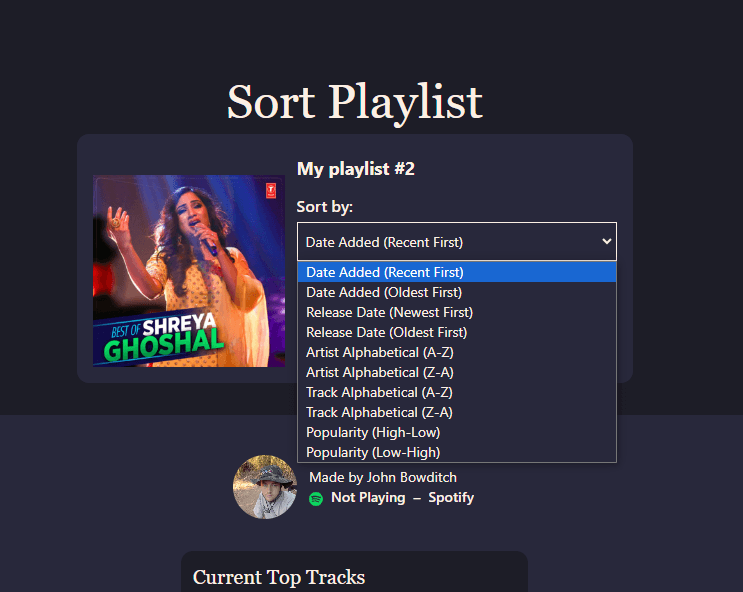
Nota: Este aplicativo também não mostra a data exata da atualização.
Se você está planejando gravar explicações ou guias passo a passo com clareza, a qualidade do áudio faz toda a diferença. Um microfone de lapela sem fio garante som de qualidade profissional, permitindo que seus espectadores acompanhem facilmente enquanto você demonstra dicas de playlist do Spotify.
Perguntas frequentes (FAQ’s)
O Spotify notifica os artistas quando você adiciona uma música a uma playlist?
Sim, o Spotify envia notificações aos artistas quando suas músicas são adicionadas à playlist de alguém, junto com o nome dessa playlist. Além disso, os artistas também podem ver as playlists populares ou aquelas em que suas músicas são reproduzidas em loop no painel de controle de suas contas. Isso acontece apenas quando a playlist é pública. Se a playlist for privada, ela permanecerá discreta apenas para o criador dessa playlist.
Você pode ordenar as playlists do Spotify pela data de adição?
Sim, as playlists do Spotify podem ser ordenadas pela data em que foram adicionadas. Você pode usar o aplicativo diretamente ou obter ajuda de ferramentas externas como o aplicativo Playlist Sorter. Para fazer isso, abra o aplicativo Spotify e vá para a playlist. Arraste-a para baixo e toque no botão de ordenação. Lá, você pode ordená-la pela data de adição.
Para o aplicativo Playlist Sorter, baixe-o primeiro, conecte sua conta, escolha a playlist e toque no botão de ordenação.
Você pode ver as datas das playlists do Spotify?
Não, o Spotify não fornece nenhuma opção que permita aos usuários ver a data de criação ou a data em que foi adicionada à playlist. Eles só podem saber sobre as músicas adicionadas mais recentemente pela opção de ordenação. Além disso, os usuários agora estão sugerindo que o Spotify adicione essa opção, então existe a possibilidade de que essa opção possa estar disponível em novas atualizações.
Você pode ver o histórico de playlists do Spotify?
Não é possível ver o histórico de alterações feitas na playlist do Spotify. Em vez disso, você pode usar ferramentas de terceiros como o aplicativo Playlist History para ver quando a playlist foi atualizada pela última vez e quantas alterações foram feitas nela desde sua criação.
Se você quiser saber sobre o histórico de audição, toque no ícone do seu perfil no seu celular e clique no histórico de audição. No computador, clique no ícone da fila e selecione a guia “Reproduzidos recentemente”
Por que a data adicionada à minha playlist do Spotify não está aparecendo?
A opção “Data de adição” foi excluída das novas atualizações do Spotify. Portanto, se você atualizou o aplicativo ou o instalou recentemente, esse pode ser um motivo pelo qual a opção não está visível para você.
Se você estiver usando uma versão mais antiga do aplicativo em um desktop, sua janela do Spotify pode não ser larga o suficiente, e certas colunas, incluindo “Data Adicionada”, podem não ser exibidas. Ajustar o tamanho da janela às vezes pode revelar colunas ocultas.