.png)
.png) English
English .png) Français
Français .png) Italiano
Italiano .png) 日本語
日本語 .png) Português
Português  Español
  简体中文
简体中文 
Spotify hat sich für Millionen von Musikliebhabern zu einer bevorzugten Plattform entwickelt, da es eine breite Palette an Playlists für jedes Alter und jede Stimmung bietet. Egal, ob Sie Ihre eigene Liste mit Lieblingstiteln erstellen oder einer sorgfältig kuratierten Sammlung eines anderen folgen, zu wissen, wann eine Playlist erstellt oder aktualisiert wurde, kann Ihnen helfen, leichter Musik zu finden, die Ihren Vorlieben entspricht.
Eine häufige Frage unter Spotify-Nutzern ist jedoch: „Wie kann man sehen, wann eine Spotify-Playlist erstellt wurde?“ und „Falls ja, wie?“.
Um dies zu beantworten, werden wir untersuchen, ob Spotify die Option bietet, das Erstellungs- und Aktualisierungsdatum einer Playlist anzuzeigen. Diese Kurzanleitung wird auch alternative Optionen besprechen, die Ihnen helfen, den Verlauf Ihrer Spotify-Playlists zu verfolgen.
Was sind Spotify-Playlists?
Playlists sind vergleichbar mit Containern, in denen Titel nach Kategorien organisiert sind. Diese Kategorien umfassen personalisierte, redaktionelle oder Hörer-Playlists. Bei personalisierten Playlists analysieren Spotify-Algorithmen die Hörgewohnheiten der Nutzer und die von ihnen erstellten Playlists, um eine weitere Playlist nach deren Geschmack zu erstellen.
Die App aktualisiert die Playlist entweder jeden Montag, basierend auf den Daten der Vorwoche, oder jeden Freitag, abhängig von der neuesten Veröffentlichung des beliebtesten Künstlers des Hörers. Redaktionelle Playlists werden von einem spezialisierten Redaktionsteam erstellt und verwaltet. Diese Musikexperten erstellen Playlists, die spezifisch für Genres wie „Relax & Unwind“, „Rapcaviar“ oder „Hip Hop“ sind.
Im Gegensatz zu redaktionellen oder personalisierten Playlists wird die Hörer-Playlist von den Nutzern selbst erstellt. Sie können ihre Playlist erstellen und die Songs in beliebiger Reihenfolge anordnen. Darüber hinaus können sie auch wählen, ob die Playlist privat oder öffentlich sein soll.
Wichtigkeit zu wissen, wann eine Spotify-Playlist erstellt/aktualisiert wurde
Zu wissen, wann eine Spotify-Playlist erstellt oder aktualisiert wurde, hilft, die Relevanz der Musik im Hinblick auf aktuelle Trends und den Kontext dieser Playlist zu verstehen. Das Erstellungsdatum einer bestimmten Playlist gibt Einblicke in das ursprüngliche Thema und die Musiktrends einer bestimmten Zeit.
Zum Beispiel können Sie, wenn Sie ein nostalgisches Musikerlebnis auf Spotify wünschen, nach Playlists suchen, die vor Jahren erstellt wurden. Andererseits hat das letzte Aktualisierungsdatum eine ähnliche Bedeutung, da es den Grad der Aktivität bei der Pflege der Playlist anzeigt. Die Kenntnis dieser Daten ermöglicht es Nutzern, die Aktualität der Playlist zu bewerten.
Eine Playlist, die lange nicht aktualisiert wurde, enthält möglicherweise nicht die neuesten Songs. Daher ist eine regelmäßig aktualisierte Playlist dynamischer und anpassungsfähiger an wechselnde Trends, wenn Sie mit der neuesten Musik auf dem Laufenden bleiben möchten.
Wie Sie sehen können, wann eine Spotify-Playlist erstellt wurde?
Zuvor bot Spotify die Option, das Erstellungsdatum einer Playlist durch Wischen nach links auf dieser Playlist anzuzeigen. Diese Option wurde jedoch in den Updates entfernt. Nun können Hörer das Datum weder auf einem Desktop-Gerät noch auf einem mobilen Gerät sehen. Stattdessen können sie es sehen, wenn eine bestimmte Playlist aktualisiert wird.
Zusätzlich können die Nutzer, wenn sie wünschen, dass die Funktion wieder hinzugefügt wird, dies auf der Ideen-Austausch-Seite von Spotify vorschlagen. Wenn Sie auf dieser Seite nach unten zum Button scrollen, finden Sie „Nennen Sie uns den Titel Ihrer Idee“. Klicken Sie auf den Button, und Sie werden gebeten sicherzustellen, dass Ihre Idee einzigartig ist. Sobald Sie sicher sind, geben Sie den Betreff und den Inhalt der Idee ein.
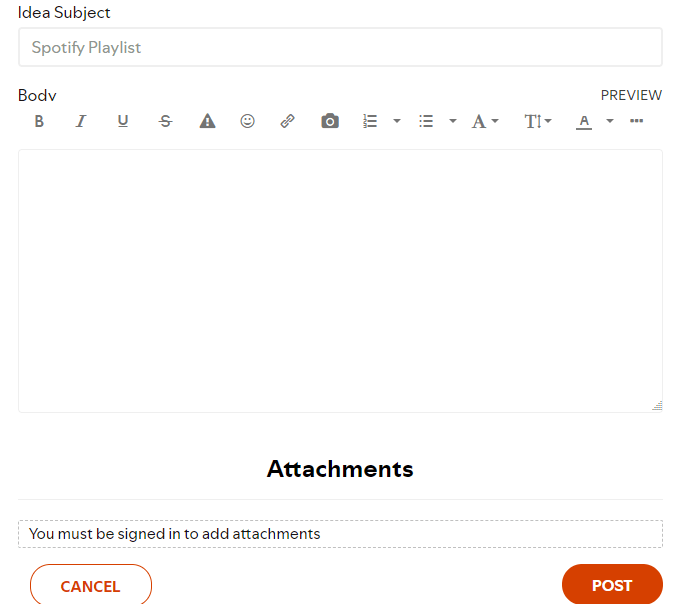
Es wird online veröffentlicht, und wenn es genügend Stimmen sammelt, könnte Spotify Ihre Idee in Betracht ziehen und in neuen Updates einführen.
Methode 1: Verwendung der Spotify Desktop-App
Mehrere Methoden können Ihnen helfen, die letzte Aktualisierung einer Spotify-Playlist zu sehen. Beachten Sie jedoch, dass diese Methoden Ihnen möglicherweise nur helfen, neue oder alte Songs in einer sortierten Liste anzuzeigen. Sie können das genaue Datum der letzten Aktualisierung nicht sehen. Hier ist der erste Weg, den Sie ausprobieren können, wenn Sie eine Desktop-App verwenden:
- Zuerst müssen Sie die Desktop-App auf Ihr System heruntergeladen haben
- Öffnen Sie dann eine Ihrer Playlists und klicken Sie auf die Sortieroption.
- Dann erscheint ein Dropdown-Menü. Tippen Sie auf „Zuletzt hinzugefügt“.
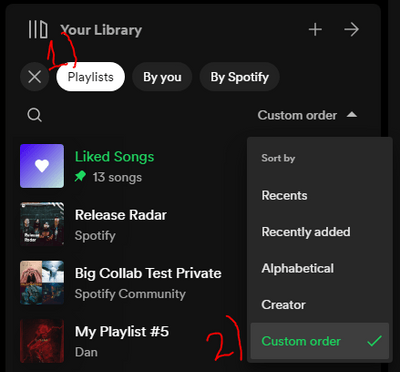
- Die Songs, die am neuesten Datum hinzugefügt wurden, erscheinen oben in der Playlist, während die alten unten angeordnet werden.
Methode 2: Verwendung der Spotify Mobile-App
Für die mobile App folgen Sie diesen Schritten:
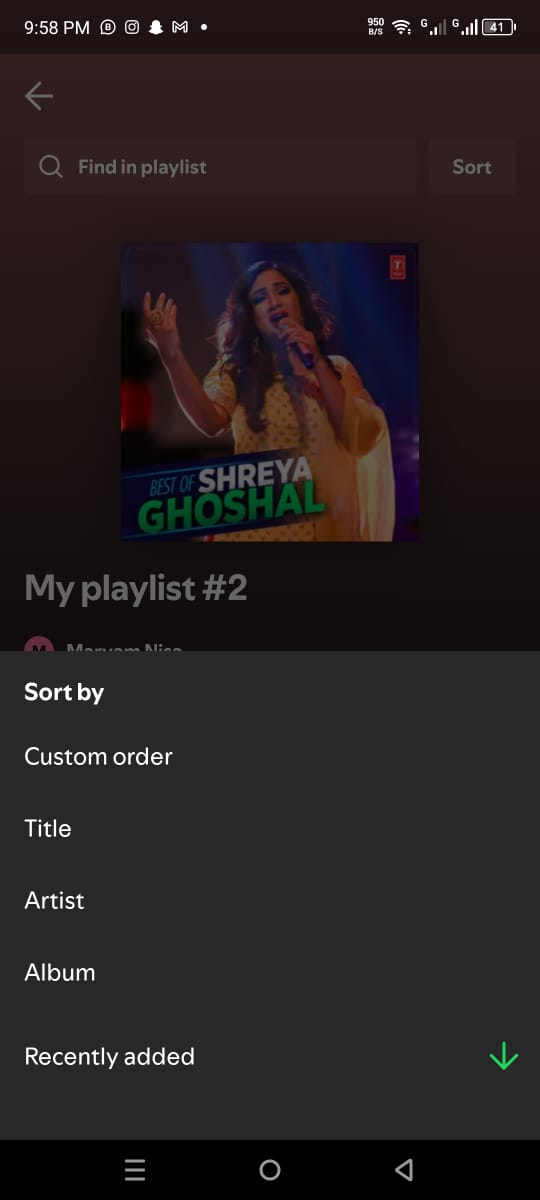
- Öffnen Sie die Playlist und wischen Sie die Coverseite nach unten
- Dies zeigt eine Suchoption zusammen mit Sortieroptionen oben auf dem Bildschirm an
- Klicken Sie auf den Sortierbutton und wählen Sie die Option „Zuletzt hinzugefügt“.
- Dann sehen Sie einen Pfeil, der entweder nach oben oder nach unten zeigt. Ein nach unten gerichteter Pfeil zeigt an, dass die Songs vom ältesten zum neuesten hinzugefügt wurden, während ein nach oben gerichteter Pfeil anzeigt, dass sie von den neuesten Songs oben bis zu den ältesten unten beginnen.
Methode 3: Verwendung externer Spotify-Tools
Wenn nichts für Sie funktioniert, verwenden Sie externe Spotify-Tools, um die neuen Songs zu finden, die der aktualisierten Playlist hinzugefügt wurden.
1. Playlist History App
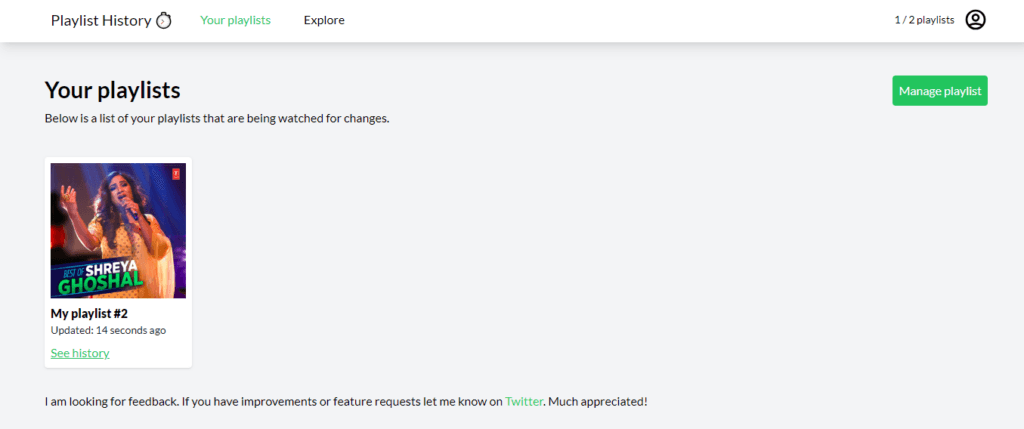
Die Playlist History App ist kein offizieller Dienst von Playlist. Vielmehr ist es ein externes Tool, das die Spotify-API verwendet, um auf die Daten Ihres Kontos zuzugreifen und einen Überblick über die Änderungen an jeder Playlist zu geben.
So verwenden Sie es:
- Gehen Sie zur Playlist History App und klicken Sie auf den Button „Get Started“.
- Melden Sie sich bei Ihrem Konto an, und Ihre Playlists werden auf dem Bildschirm mit dem letzten Aktualisierungszeitpunkt jeder einzelnen angezeigt.
- Klicken Sie auf die Option „Verlauf anzeigen“ einer beliebigen Playlist, um zu sehen, wann sie genau aktualisiert wurde und wie viele Änderungen insgesamt bisher vorgenommen wurden.
2. Playlist Sorter App
Playlist Sorter ist ein kostenloses Online-Tool, das mit Ihrem Spotify-Konto verbunden werden kann, um die kürzlich hinzugefügten Songs zu Ihrer Playlist zu finden. Es ermöglicht Ihnen auch, die Titel in alphabetischer oder populärer Reihenfolge zu sortieren. So geht’s:
- Öffnen Sie die Playlist Sorter App und tippen Sie auf die Option „Mit Spotify verbinden“.
- Melden Sie sich bei Ihrem Konto an und klicken Sie auf die Playlist, die Sie sortieren möchten.
- Wählen Sie die Option „Zuletzt hinzugefügt“.
- Sie können wählen, die Titel so zu sortieren, dass zuerst die kürzlich hinzugefügten Songs angezeigt werden oder die ältesten hinzugefügten Songs zuerst auf dem Bildschirm erscheinen.
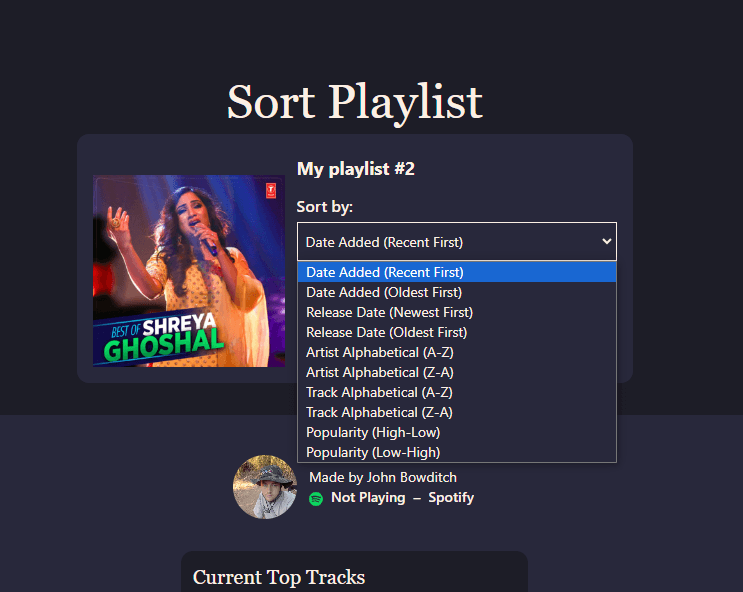
Hinweis: Diese App zeigt auch nicht das genaue Datum der Aktualisierung an.
Wenn Sie planen, Erklärungen oder Schritt-für-Schritt-Anleitungen klar aufzuzeichnen, macht die Audioqualität den entscheidenden Unterschied. Ein drahtloses Lavaliermikrofon sorgt für professionellen Klang, wodurch Ihre Zuschauer Ihnen leicht folgen können, während Sie Spotify-Playlist-Tipps demonstrieren.
Häufig gestellte Fragen (FAQs)
Benachrichtigt Spotify Künstler, wenn Sie einen Song zu einer Playlist hinzufügen?
Ja, Spotify sendet Benachrichtigungen an die Künstler, wenn ihre Songs zu einer Playlist hinzugefügt werden, zusammen mit dem Namen dieser Playlist. Zusätzlich können Künstler auch die beliebten Playlists oder diejenigen sehen, in denen ihre Songs in Dauerschleife auf dem Dashboard ihres Kontos abgespielt werden. Dies geschieht nur, wenn die Playlist öffentlich ist. Wenn die Playlist privat ist, bleibt sie nur dem Ersteller dieser Playlist vorbehalten.
Können Sie Spotify-Playlists nach dem Hinzufügedatum sortieren?
Ja, Spotify-Playlists können nach dem Hinzufügedatum sortiert werden. Sie können entweder die App direkt verwenden oder Hilfe von externen Tools wie der Playlist Sorter App erhalten. Öffnen Sie dazu die Spotify-App und gehen Sie zur Playlist. Ziehen Sie sie nach unten und klicken Sie auf den Sortierbutton. Dort können Sie sie nach dem Hinzufügedatum sortieren.
Für die Playlist Sorter App laden Sie sie zuerst herunter, verbinden Sie Ihr Konto, wählen Sie die Playlist aus und klicken Sie auf den Sortierbutton.
Können Sie die Daten von Spotify-Playlists sehen?
Nein, Spotify bietet keine Option, die es Nutzern ermöglicht, das Erstellungsdatum oder das Datum, an dem sie zur Playlist hinzugefügt wurde, zu sehen. Sie können nur über die Sortieroption die neuesten hinzugefügten Songs erfahren. Darüber hinaus schlagen Nutzer nun vor, dass Spotify diese Option hinzufügt, sodass die Möglichkeit besteht, dass diese Option in zukünftigen Updates verfügbar sein könnte.
Können Sie den Verlauf einer Spotify-Playlist sehen?
Es ist nicht möglich, den Verlauf der Änderungen in der Spotify-Playlist zu sehen. Stattdessen können Sie Drittanbieter-Tools wie die Playlist History App verwenden, um zu sehen, wann die Playlist zuletzt aktualisiert wurde und wie viele Änderungen seit ihrer Erstellung vorgenommen wurden.
Wenn Sie den Hörverlauf wissen möchten, tippen Sie auf Ihrem Mobiltelefon auf Ihr Profilsymbol und klicken Sie auf den Hörverlauf. Auf dem Desktop klicken Sie auf das Warteschlangensymbol und wählen dann den Tab „Zuletzt gespielt“.
Warum wird das Hinzufügedatum zu meiner Spotify-Playlist nicht angezeigt?
Die Option „Hinzufügedatum“ wurde aus den neuen Updates von Spotify entfernt. Daher könnte dies ein Grund sein, warum die Option für Sie nicht sichtbar ist, wenn Sie die App aktualisiert oder kürzlich installiert haben.
Wenn Sie eine ältere App-Version auf einem Desktop verwenden, ist Ihr Spotify-Fenster möglicherweise nicht breit genug, und bestimmte Spalten, einschließlich „Hinzufügedatum“, werden möglicherweise nicht angezeigt. Das Anpassen der Fenstergröße kann manchmal ausgeblendete Spalten sichtbar machen.