































.png)
.png) 日本語
日本語  简体中文
简体中文 
Earbuds sind großartige Begleiter für Musikliebhaber, Hörbuchhörer und Podcast-Fans. Obwohl viele Marken aufgetaucht sind und sich in den Köpfen ihrer Kunden einen Namen gemacht haben, hat EarFun einen Platz in ihren Herzen eingenommen. Das Unternehmen bietet verschiedene Earbud-Modelle an, die mit fast allen intelligenten Geräten kompatibel sind.
Wenn Sie jedoch Schwierigkeiten beim Koppeln haben, ist dieser Artikel genau das Richtige für Sie. Hier erfahren Sie, wie Sie EarFun Earbuds mit Smartphones (Android und iPhone) sowie mit Ihren Laptops (Mac und Windows) koppeln. Zusätzlich erfahren Sie einige Möglichkeiten, wie Sie Ihre EarFun Earbuds in gutem Zustand halten können, damit Sie lange Freude daran haben.
Also, legen wir los.
Was sind EarFun Earbuds?
EarFun ist eine renommierte Marke für kabellose Earbuds, die 2018 gegründet wurde. Die Hauptakteure hinter den Produkten dieses Unternehmens sind hochqualifizierte Akustikingenieure, Musikprofis und Industriedesigner. Das Hauptziel von EarFun ist es, hochwertigen Klang durch kabellose Earbuds zu erschwinglichen Preisen anzubieten. Darüber hinaus ist jedes EarFun Earbud-Modell mit einzigartigen Funktionen ausgestattet, wie Bluetooth 5.0, Wasserbeständigkeit, Schweißfestigkeit, Touch-Bedienelementen und einer langen Akkulaufzeit.
EarFun Earbuds sind bei vielen Kritikern wegen ihres bequemen Sitzes und ihrer großartigen Audioqualität sehr beliebt. Alle EarFun Earbud-Modelle haben ein großartiges Design und werden mit verschiedenen Ohrpassstücken geliefert. Die meisten Earbud-Modelle verfügen außerdem über die aktive Geräuschunterdrückungsfunktion (ANC), die unerwünschte Geräusche stark blockiert. Dadurch sind sie ideal für die Arbeit und Reisen in lauten Umgebungen.
Was noch? Der ausgewogene Klang, den die EarFun Earbuds bieten, ist ziemlich erstaunlich. Tatsächlich gehören sie zu den perfekten Earbuds weltweit, die Ihnen helfen können, tiefe Bässe und klare Stimmen zu hören.
Obwohl es viele beliebte Produkte von EarFun gibt, sind die EarFun Air und EarFun Air Pro immer noch die bekanntesten Earbuds, die dieses Unternehmen anbietet. Diese Modelle lassen sich problemlos mit allen gängigen Geräten koppeln, ohne Ihnen Schwierigkeiten zu bereiten.
So koppeln Sie EarFun Earbuds mit dem iPhone?
EarFun Earbuds und iPhone passen perfekt zusammen, wenn es ums Koppeln geht. Wenn Sie die Earbuds jedoch zum ersten Mal mit Ihrem iPhone verwenden, können Sie die Schritte in diesem Tutorial befolgen, um sie erfolgreich zu koppeln. Die unten beschriebene Methode dient dazu, EarFun Air Pro mit allen iPhone-Modellen mit dem neuesten iOS zu koppeln. Darüber hinaus wird Ihnen gezeigt, wie Sie das Problem der Entkopplung beheben können, das während des Vorgangs auftreten kann.
- Schritt 1: Stellen Sie sicher, dass sich ein iPhone in der Nähe der EarFun Earbuds befindet. Obwohl es nicht unbedingt um die Reichweite geht, ist es besser, wenn beide Geräte nah genug beieinander sind.
- Schritt 2: Stellen Sie als Nächstes sicher, dass Ihre EarFun Earbuds Air Pro zu mindestens 50 % geladen sind. Andernfalls müssen Sie sie über den USB-Anschluss am Ladeetui aufladen.
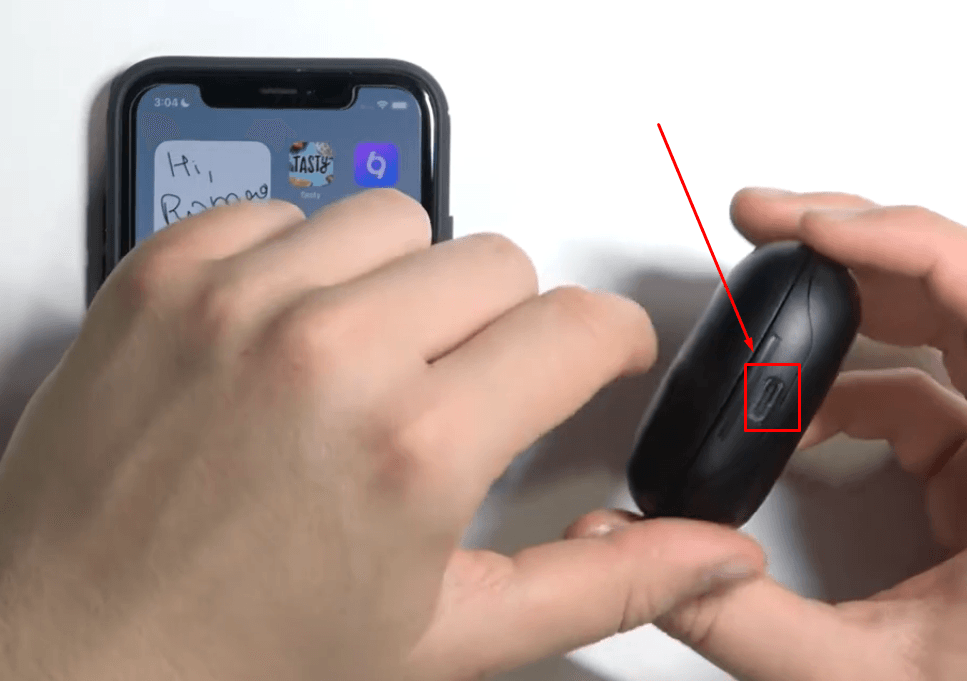
- Schritt 3: Öffnen Sie das Ladeetui der Earbuds, und Sie finden die linken und rechten Ohrstücke in der Box. Sie sehen eine kleine Anzeigeleuchte, die in der Mitte der Earbuds grün und weiß blinkt. Die Earbuds sind bereit für den Kopplungsmodus.
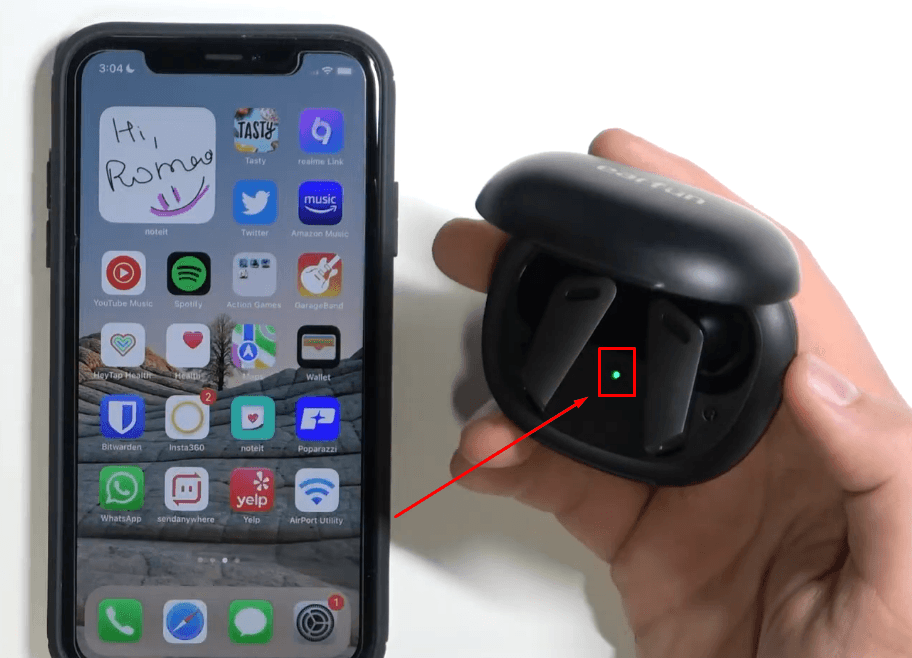
Hinweis: Sobald Sie das Ladeetui öffnen, schalten sich die Earbuds ein. Falls sie ausgeschaltet sind, halten Sie die (multifunktionale) Taste an beiden Ohrstücken einzeln für mindestens 2 Sekunden gedrückt, um sie einzuschalten.
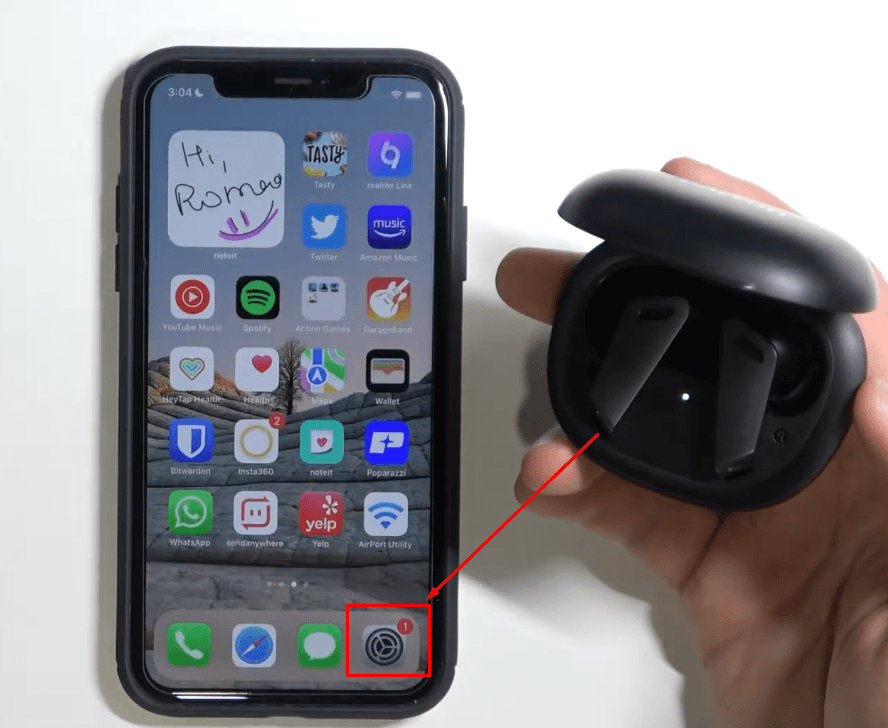
- Schritt 4: Tippen Sie auf das Symbol „Einstellungen“ auf Ihrem iPhone.
- Schritt 5: Tippen Sie im Einstellungsmenü auf die Option „Bluetooth“.
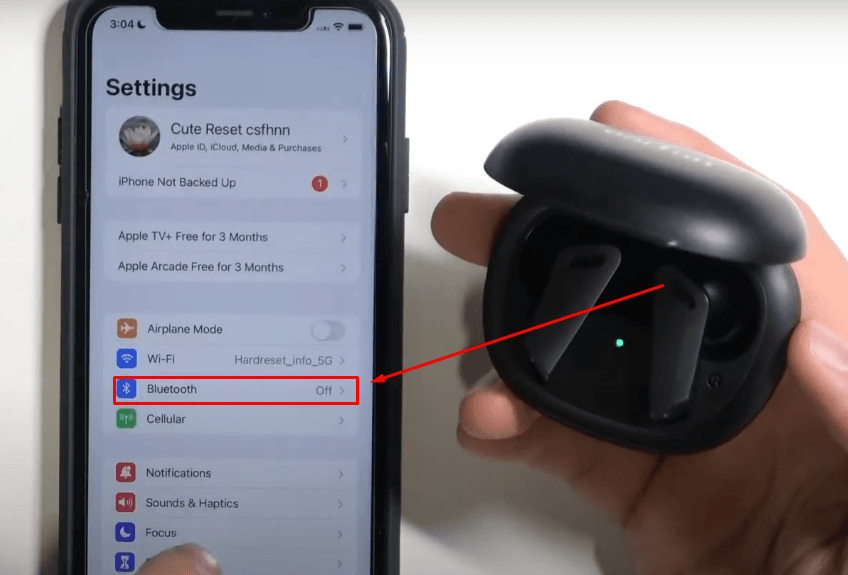
- Schritt 6: Wenn Bluetooth ausgeschaltet ist, tippen Sie auf den „Schalter“ neben der Option „Bluetooth“, um Bluetooth-Signale von Ihrem Smartphone zu aktivieren.
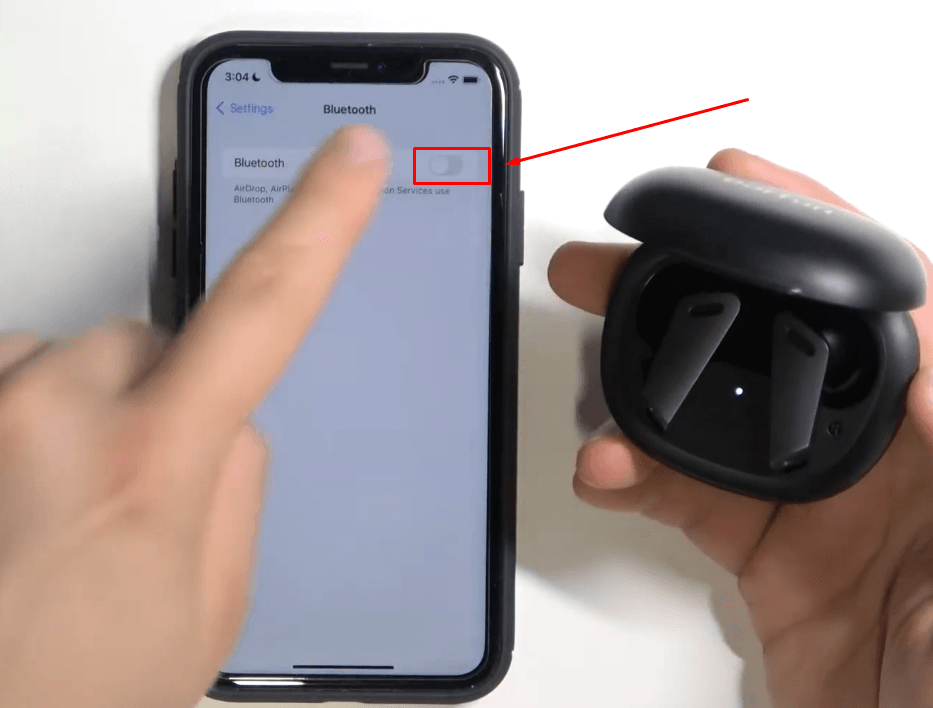
- Schritt 7: Danach sucht Ihr iPhone nach verfügbaren Geräten, deren Kopplungsmodus aktiviert ist. Suchen Sie im Abschnitt „ANDERE GERÄTE“, und Sie finden den Namen der Earbuds „EarFun Air Pro“.
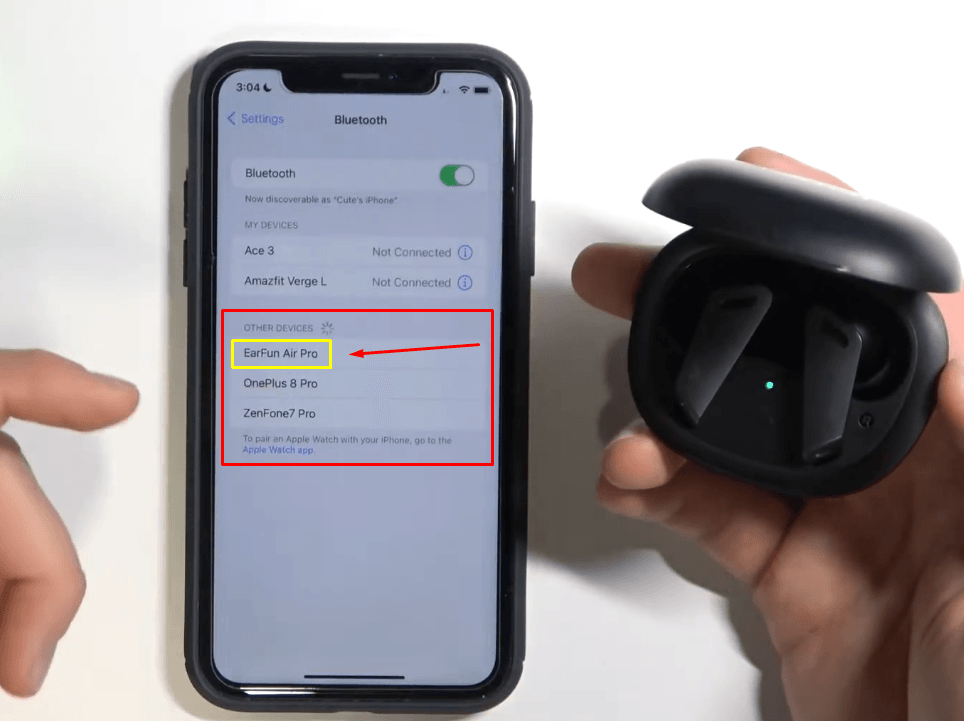
Tippen Sie darauf, um den Kopplungsvorgang fortzusetzen.
- Schritt 8: In wenigen Sekunden wird Ihr iPhone mit den EarFun Air Pro Earbuds gekoppelt sein. Sie können dies auch bestätigen, indem Sie im Abschnitt „MEINE GERÄTE“ nach dem Namen der Earbuds suchen. Der Status sollte als „Verbunden“ angezeigt werden.
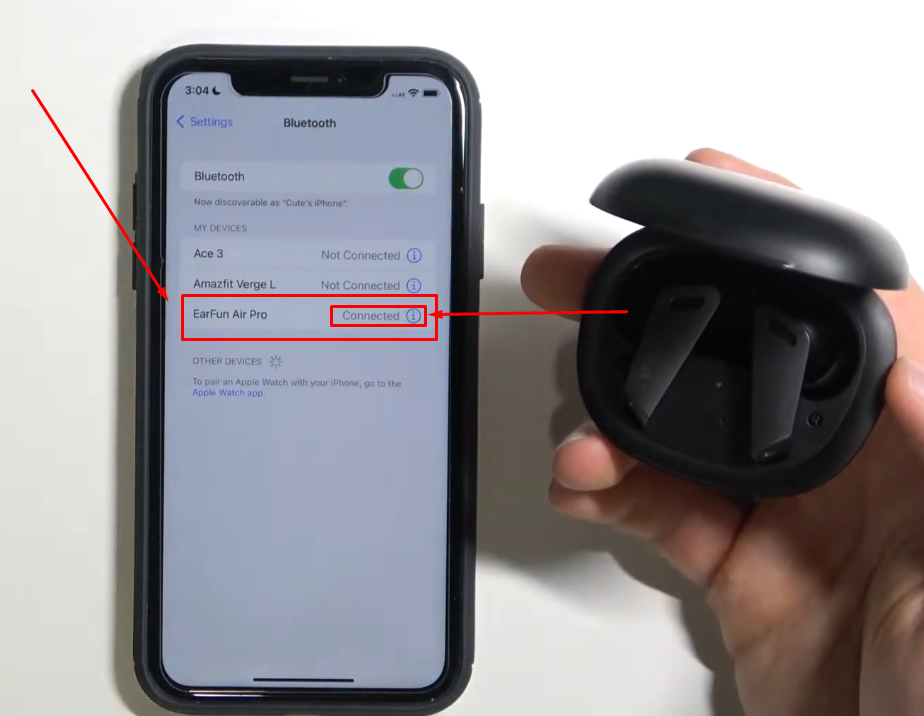
- Schritt 9: Wenn Sie das Gerät immer noch nicht verbinden können. Oder Ihr iPhone zeigt an, dass die Earbuds verbunden sind, Sie aber keinen Ton hören. Drücken und halten Sie die Taste im Ladeetui 2 Mal hintereinander.
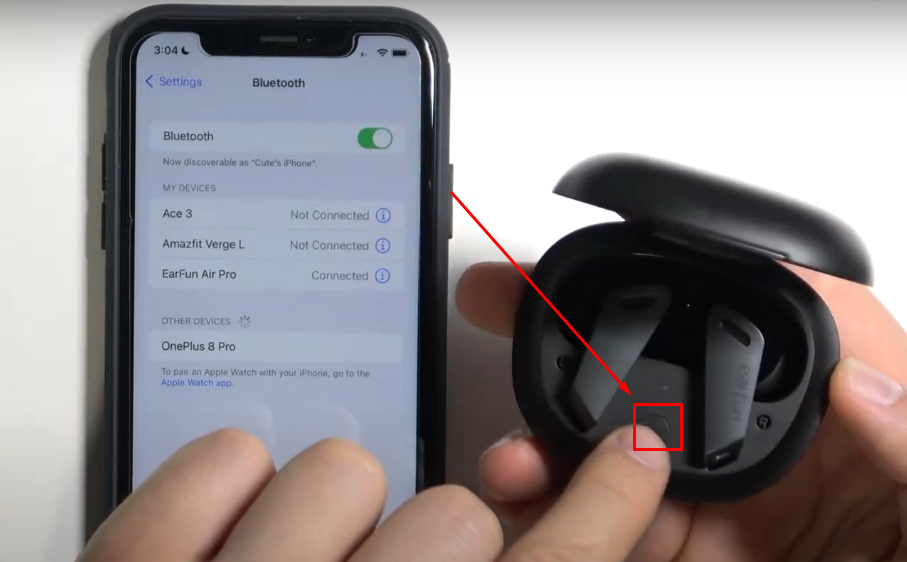
- Schritt 10: Die Anzeigeleuchte beginnt nur in weißer Farbe zu blinken.

- Schritt 11: Tippen Sie nun im Abschnitt „MEINE GERÄTE“ auf den Namen der Earbuds, „EarFun Air Pro“. Wenn die Meldung „Verbindung fehlgeschlagen“ erscheint, bedeutet dies, dass das Gerät erneut gekoppelt werden muss. Tippen Sie daher auf die Option „Gerät vergessen“.
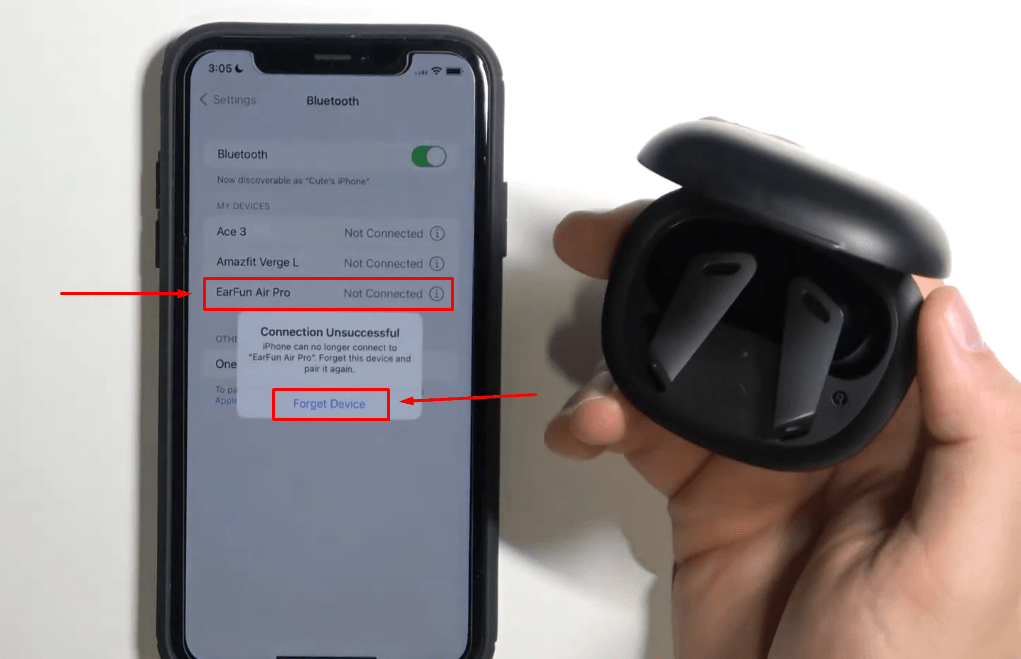
- Schritt 12: Schalten Sie Bluetooth aus und wieder ein. Wiederholen Sie dann den gleichen Kopplungsvorgang (von Schritt 4 bis Schritt 8). Und dieses Mal werden Ihre EarFun Air Pro Earbuds mit Ihrem iPhone verbunden sein.
So koppeln Sie EarFun Earbuds mit Android?
Das Koppeln von EarFun Earbuds Air, Air Pro oder Free Pro mit Ihrem Android-Smartphone ist unkompliziert. Dies liegt daran, dass Android-Telefone in der Regel eine breite Palette von Bluetooth-Profilen abdecken. Dies ermöglicht es Ihnen, Ihre Earbuds mit den neuesten Software-Updates und sogar mit älteren Versionen und Telefonmodellen zu verbinden. In diesem Abschnitt erfahren Sie daher, wie Sie EarFun Earbuds mit Android-Geräten koppeln.
- Schritt 1: Vorausgesetzt, Ihre EarFun Earbuds sind zu mindestens 50 % geladen, öffnen Sie das Ladeetui. Sie werden bemerken, dass die grüne Anzeigeleuchte im Moment statisch leuchtet. Halten Sie daher unter der Anzeigeleuchte die runde Taste 3 Sekunden lang gedrückt, um den Kopplungsmodus der Earbuds einzuschalten.
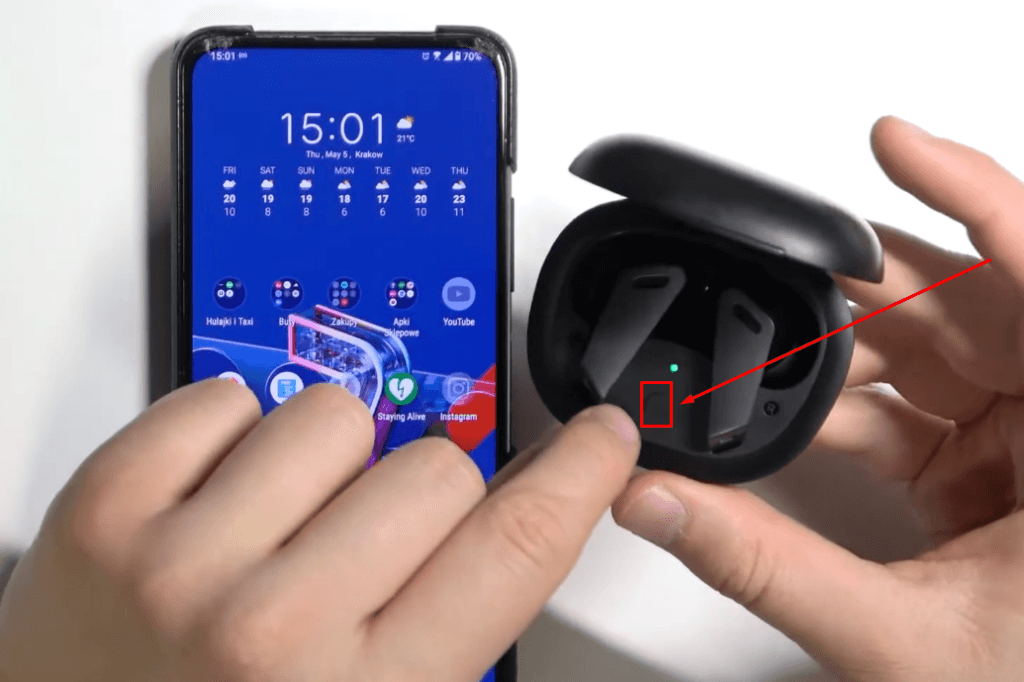
Sobald Sie dies tun, beginnt die Anzeigeleuchte in grünen und weißen Farben zu blinken.
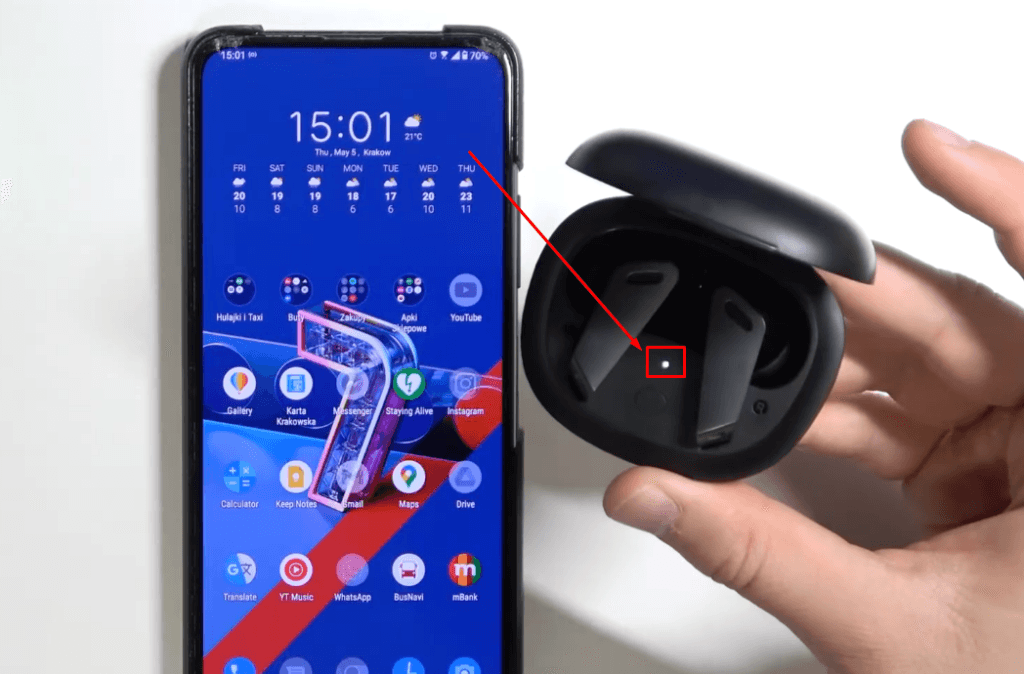
- Schritt 2: Gehen Sie zu Ihrem Android-Telefon und ziehen Sie das Bildschirmmenü/die Benachrichtigungsleiste nach unten. Tippen und halten Sie dort das Symbol „Bluetooth“, bis das Telefon Sie zu den Haupt-Bluetooth-Einstellungen führt.
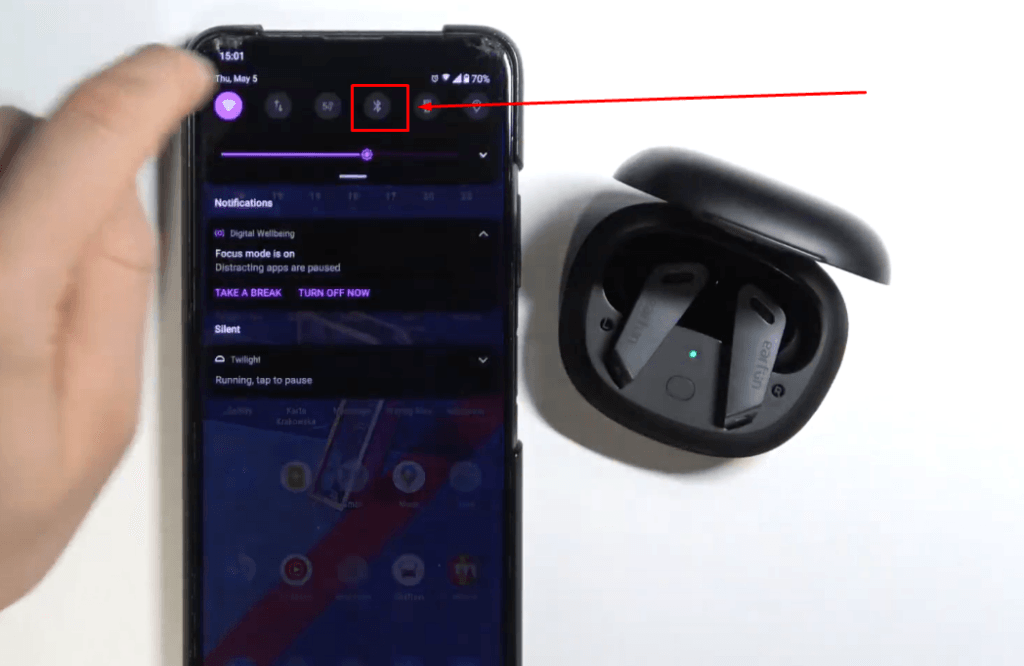
Hinweis: Wenn Sie das Symbol „Bluetooth“ im Benachrichtigungsleistenmenü nicht finden können, gehen Sie zu den „Einstellungen“ Ihres Android-Telefons und tippen Sie auf die Option „Bluetooth“.
- Schritt 3: Sie werden bemerken, dass Bluetooth ausgeschaltet ist.
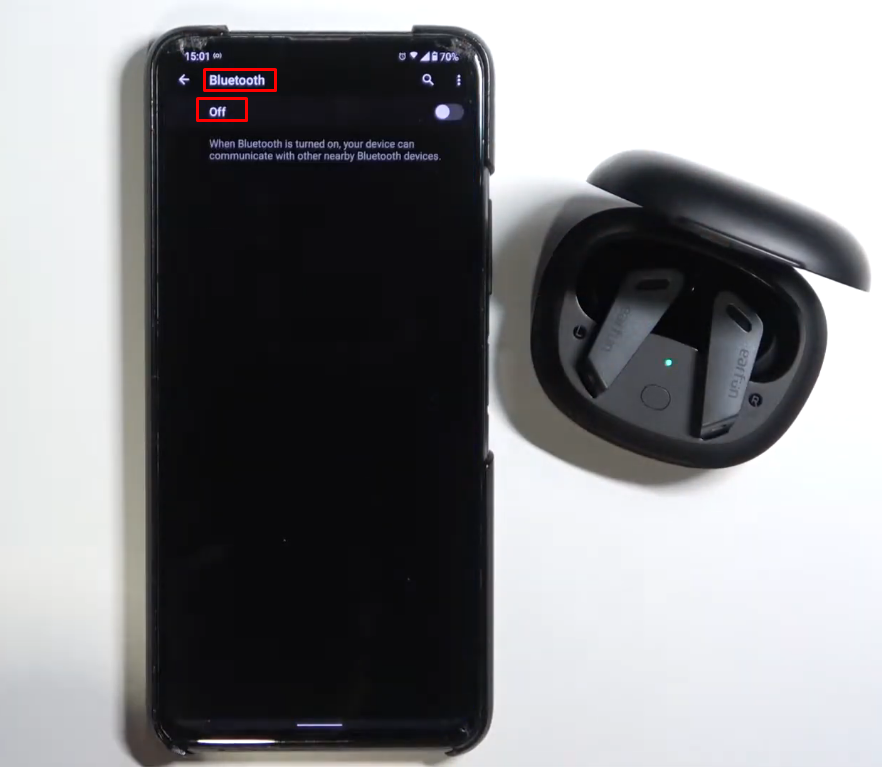
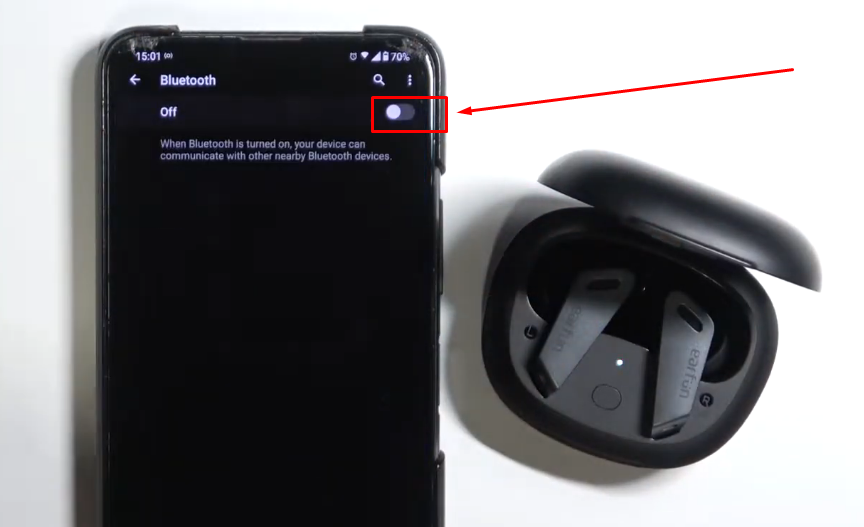
Und direkt neben dem Status „Aus“ befindet sich ein Schalter. Tippen Sie daher auf den Schalter, um Bluetooth einzuschalten.
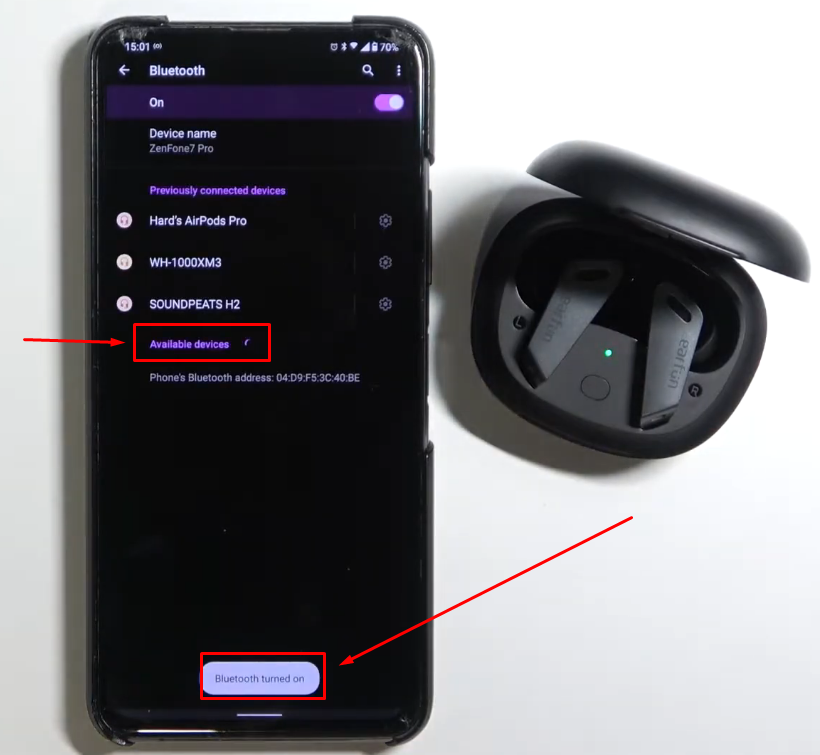
- Schritt 4: Sobald Bluetooth aktiviert ist, erhalten Sie eine kurzzeitig erscheinende Meldung am unteren Bildschirmrand, die bestätigt, dass Sie Bluetooth eingeschaltet haben. Außerdem sucht Ihr Telefon im Abschnitt „Verfügbare Geräte“ nach verfügbaren Bluetooth-Signalen zum Koppeln.
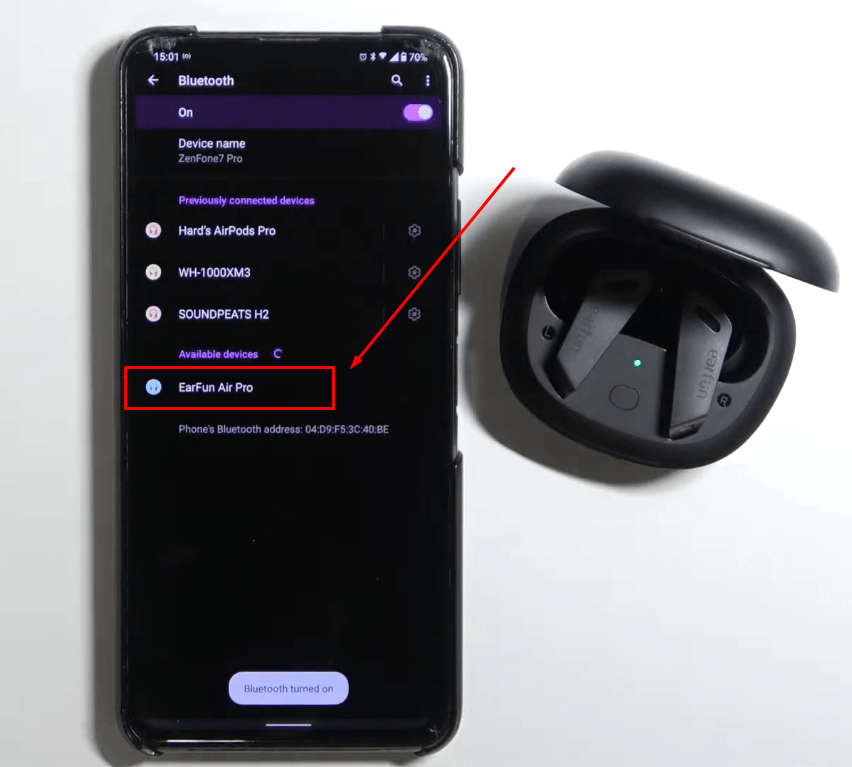
- Schritt 5: Innerhalb von Sekunden zeigt Ihnen Ihr Android-Telefon den Namen der Earbuds an. Wenn Sie also die „EarFun Air Pro“ verwenden, sollte sie im Abschnitt der verfügbaren Geräte erscheinen.
- Schritt 6: Tippen Sie auf die „EarFun Air Pro“, und Sie sehen eine kleine Kopplungsanfrage. Wählen Sie daher „Koppeln“, um Ihrem Telefon die Verbindung mit den Earbuds zu ermöglichen.
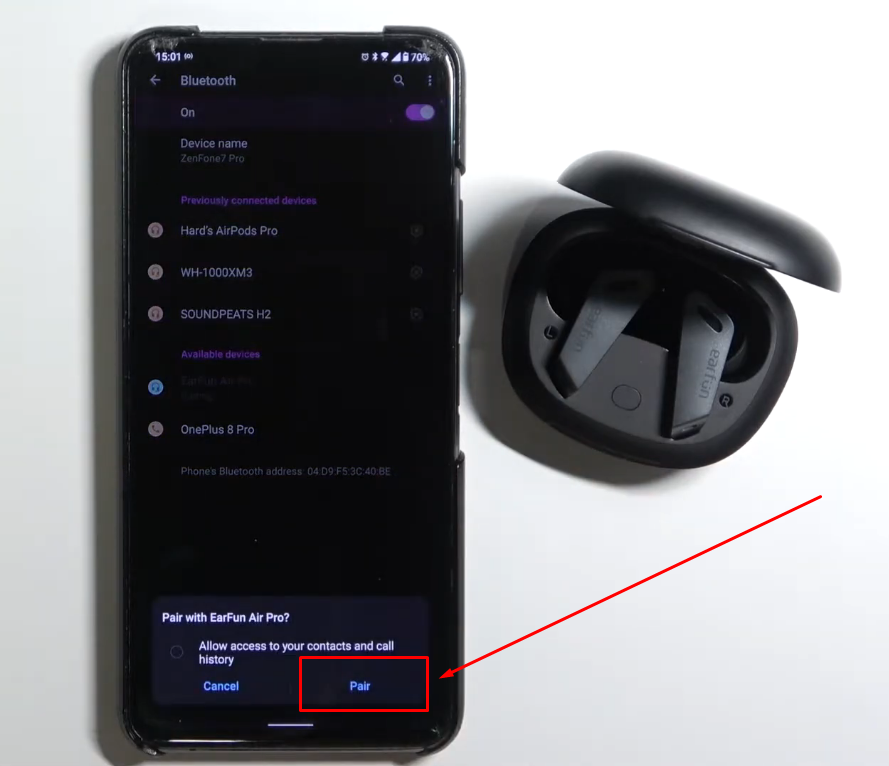
- Schritt 7: Nach einer erfolgreichen Kopplung erscheint der Name der Earbuds (in diesem Fall EarFun Air Pro) nun im Abschnitt „Mediengeräte“.
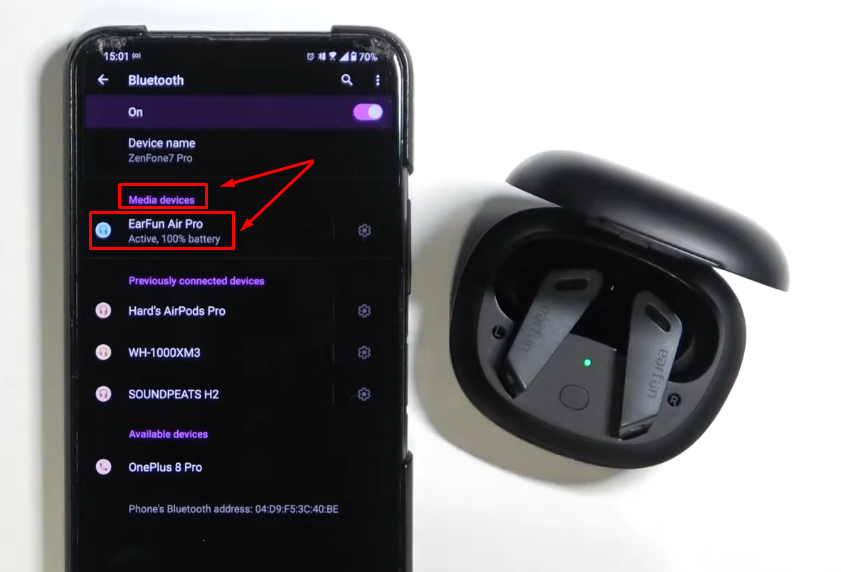
Das bedeutet, dass Ihr Telefon bereit ist, Lieder oder Audio über Ihre Earbuds abzuspielen.
So koppeln Sie EarFun Earbuds mit einem Windows-Laptop?
Bluetooth-Earbuds ermöglichen es Ihnen, Ihre bevorzugten Audiodateien zu hören, während Sie am Laptop arbeiten. Doch nur einige Earbud-Marken können sich für diese Art der Konnektivität qualifizieren. Die EarFun Earbuds wurden jedoch auf mehreren Windows-Laptops getestet und verbinden sich sehr einfach und problemlos. Wenn Sie also ein Modell von EarFun Earbuds haben, das Sie mit Ihrem Windows-Computer verbinden möchten, erfahren Sie hier, wie es geht.
- Schritt 1: Öffnen Sie Ihren Laptop und das EarFun Earbuds Ladeetui (Air, Air Pro oder Free Pro). Aktivieren Sie jedoch zu diesem Zeitpunkt nicht die Kopplung in Ihren Earbuds.
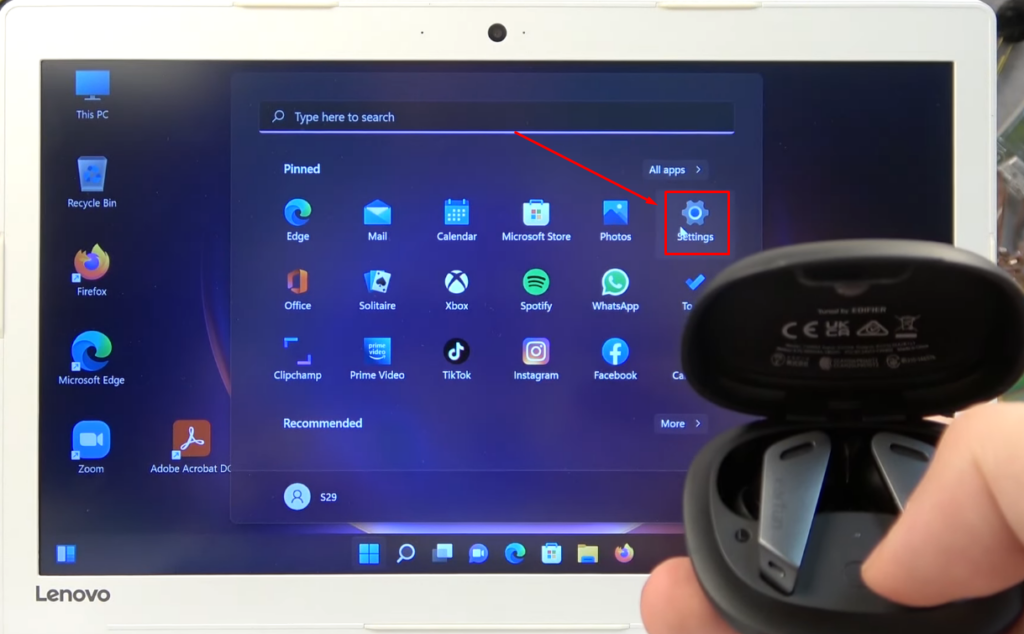
- Schritt 2: Gehen Sie auf Ihrem Windows-Laptop zur Option „Einstellungen“, indem Sie auf das Symbol „Windows“ oder die Einstellungsverknüpfung klicken (falls vorhanden).
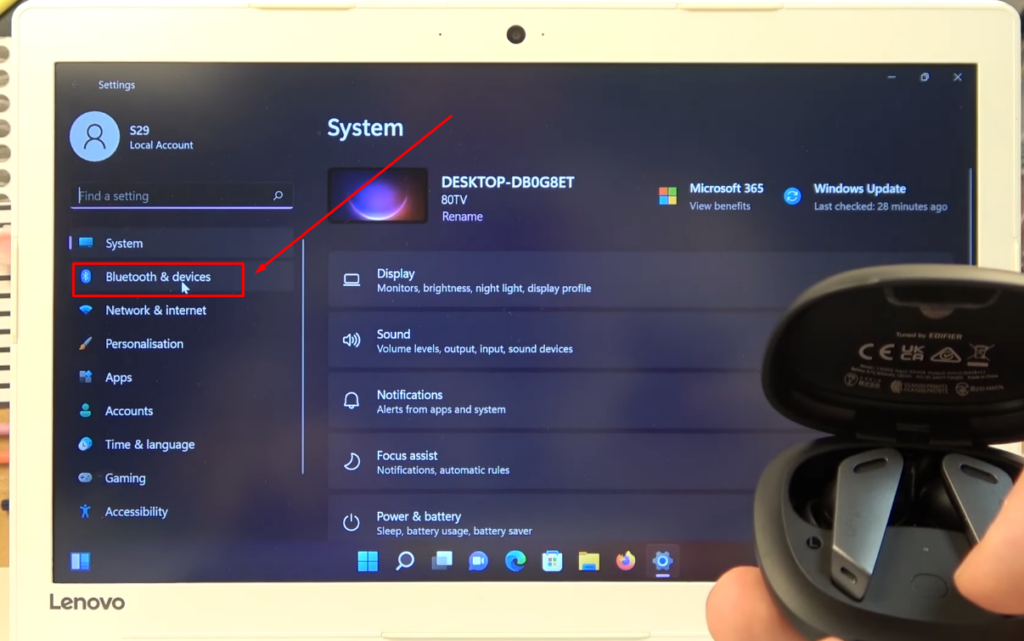
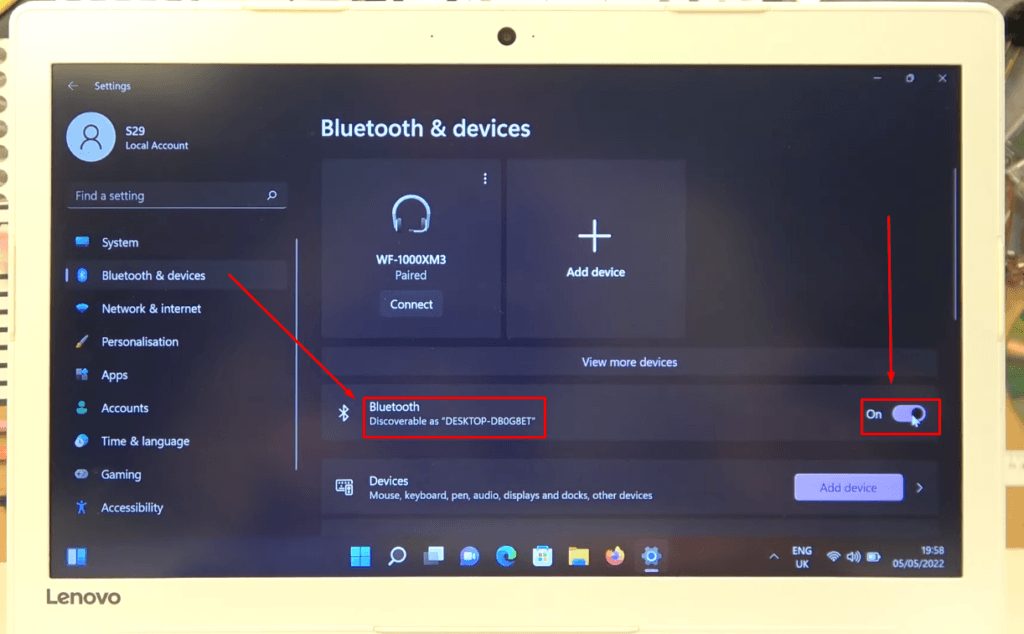
- Schritt 3: Stellen Sie sicher, dass Sie sich in den „System“-Einstellungen befinden. Suchen Sie dann nach der Option „Bluetooth & Geräte“ und klicken Sie darauf.
- Schritt 4: Danach sehen Sie eine Option „Bluetooth“ mit einem Ein-/Aus-Schalter. Normalerweise bleibt der Schalter ausgeschaltet. Klicken Sie daher auf den Schalter, um Bluetooth auf Ihrem Windows-Laptop einzuschalten.
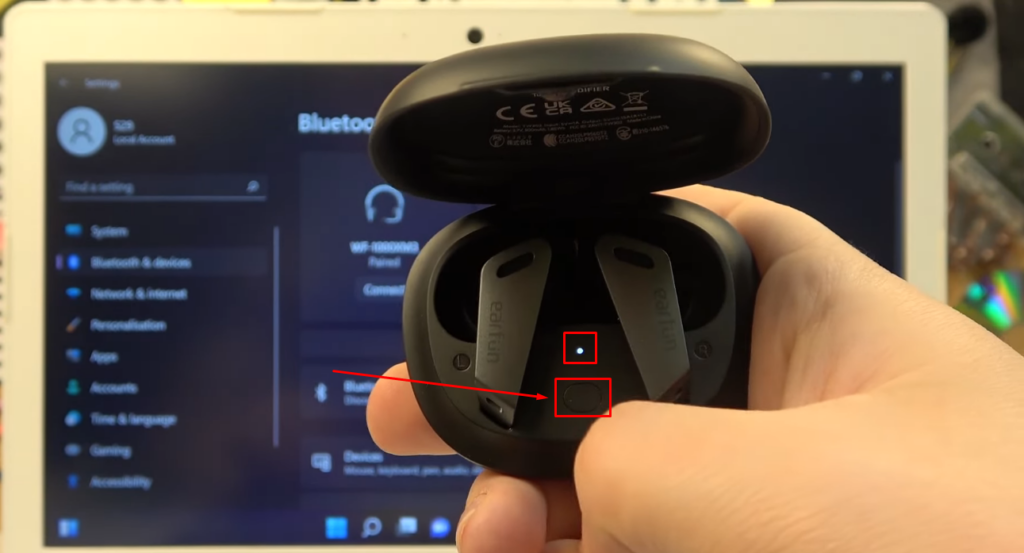
- Schritt 5: Nehmen Sie nun Ihre EarFun Earbuds und halten Sie die Kopplungstaste (die runde Taste in der Mitte des Ladeetuis) 3 Sekunden lang gedrückt, bis die Anzeigeleuchte blinkt. Das bedeutet, dass Ihre Earbuds bereit sind, mit Ihrem Laptop gekoppelt zu werden.
- Schritt 6: Kehren Sie zu Ihrem Laptop zurück und klicken Sie auf das große „+“-Zeichen mit der Option „Gerät hinzufügen“.

- Schritt 7: Sobald Sie darauf klicken, sehen Sie einige Optionen zum Hinzufügen eines Geräts. Klicken Sie in diesem Menü auf die Option „Bluetooth“.
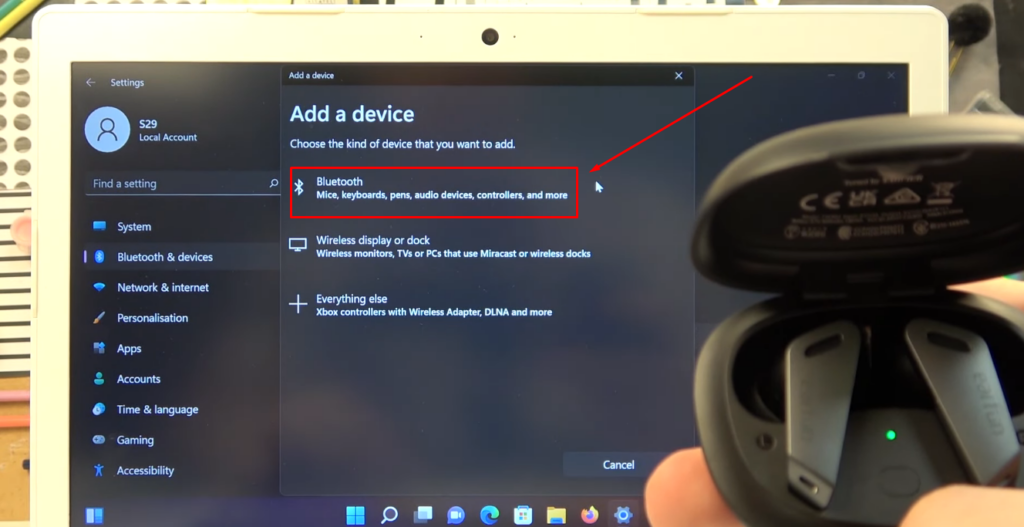
Die Auswahl dieser Option ermöglicht es Ihrem Laptop, nach verfügbaren Bluetooth-Geräten, wie Ihren EarFun Earbuds, zu suchen.
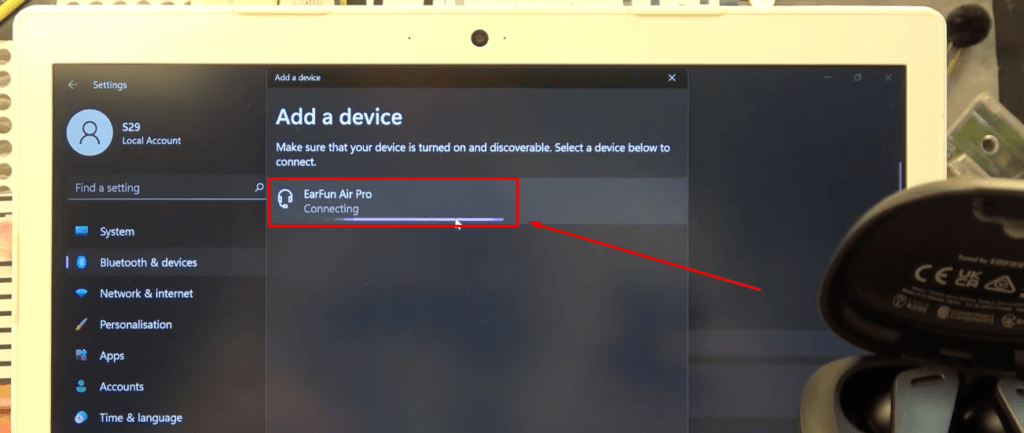
- Schritt 8: Bald werden Sie den Namen der Earbuds „EarFun Air Pro“ als eines Ihrer Geräte sehen können.
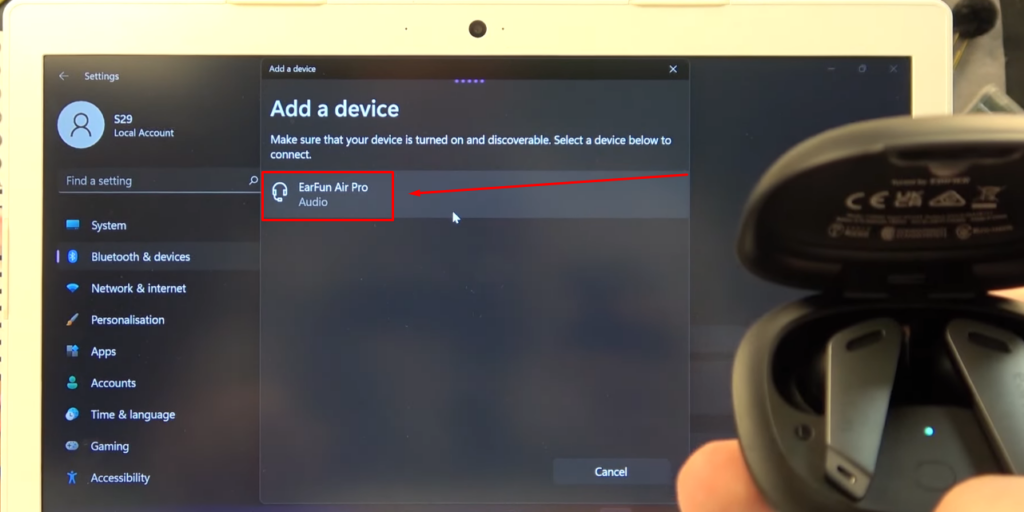
Klicken Sie also auf den Namen Ihrer Earbuds und lassen Sie den Computer die Earbuds koppeln. Dies wird in wenigen Sekunden erledigt sein.
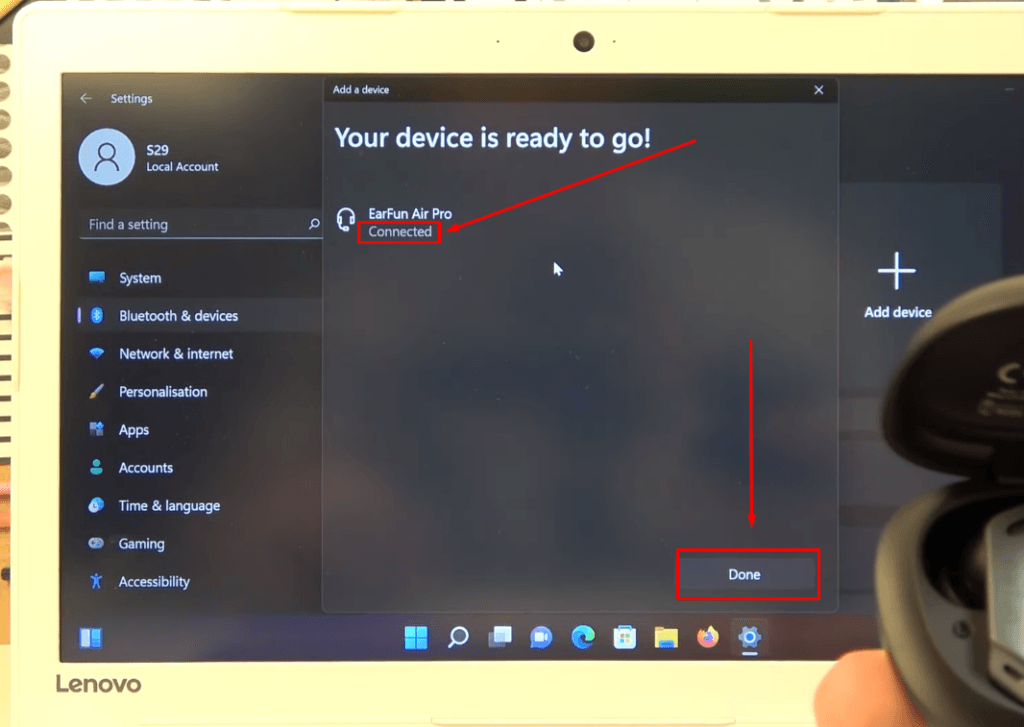
- Schritt 9: Sobald das Gerät den Status „Verbunden“ anzeigt, klicken Sie auf die Schaltfläche „Fertig“ und genießen Sie den Laptop-Sound in Ihren Earbuds.
So koppeln Sie EarFun Earbuds mit Mac-Laptops?
Sie können Ihre EarFun Earbuds problemlos mit Ihrem Macbook oder anderen Laptops koppeln. Es ist eine einfache Einrichtung mit einer stärkeren Verbindung als bei einem Windows-Laptop. Darüber hinaus verfügen Macs über einen hochwertigen ACC-Audio-Codec, der einen exzellenten Klang über die Earbuds liefert. Des Weiteren ermöglichen Mac-Laptops auch das gleichzeitige Verbinden von zwei Earbuds. Wenn Sie also nicht wissen, wie Sie EarFun Earbuds mit Ihrem MacOS koppeln, befolgen Sie diese Schritte.
- Schritt 1: Zuerst müssen Sie Bluetooth auf Ihrem Mac-Laptop einschalten. Öffnen Sie dazu die „Systemeinstellungen“ auf Ihrem Mac.
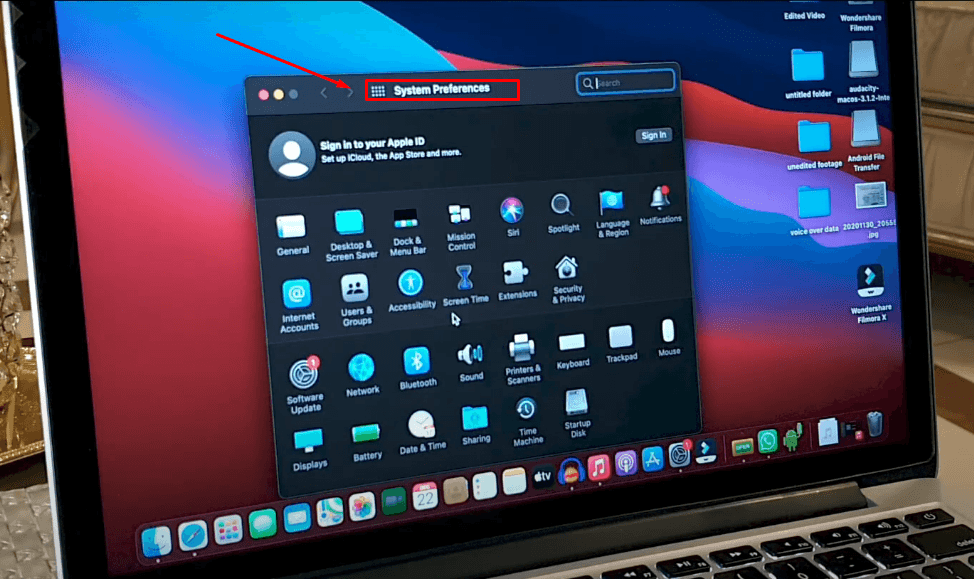
- Schritt 2: Sie sehen eine Reihe von Symbolen in den Systemeinstellungen. Klicken Sie dort auf das Symbol „Bluetooth“.
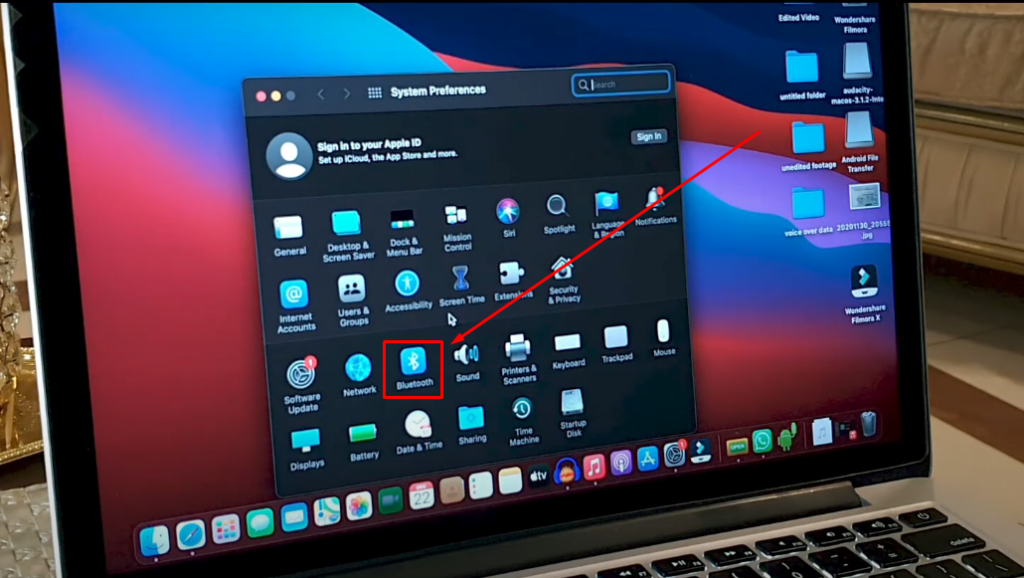
- Schritt 3: Wenn Sie die Bluetooth-Einstellungen auf Ihrem Mac aufrufen, klicken Sie auf die Option „Bluetooth einschalten: Ein“. Warten Sie, bis die Bluetooth-Option in den Status „Ein“ wechselt.
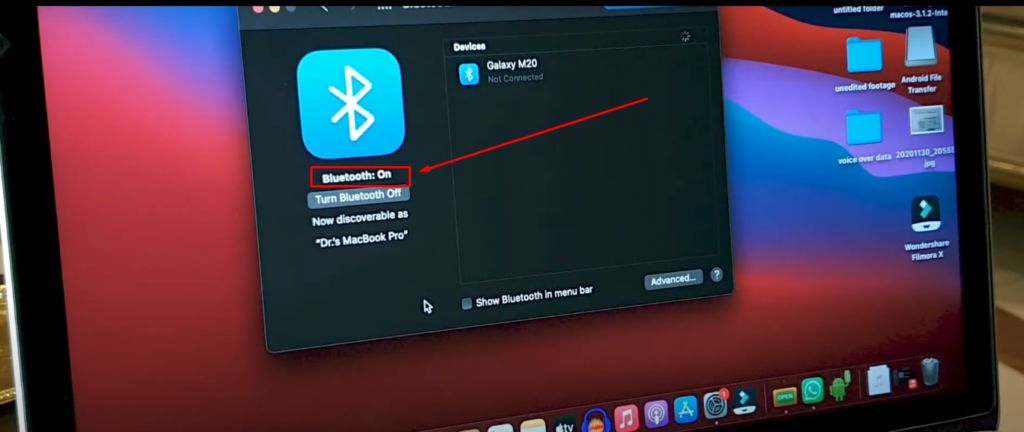
- Schritt 4: Öffnen Sie nun das Ladeetui der Earbuds. Halten Sie dann die runde Taste 3 Sekunden lang gedrückt, um den Kopplungsmodus zu aktivieren.
- Schritt 5: Da Ihr Mac-Laptop bereits nach Bluetooth-Geräten zum Koppeln sucht, wird der Name Ihrer Earbuds bald auf dem Bluetooth-Bildschirm erscheinen. Es erscheint eine Verbindungsanfrage, die Sie um Erlaubnis bittet, die Earbuds mit dem Laptop zu koppeln. Klicken Sie daher auf die Schaltfläche „Verbinden“, um die Kopplung zu aktivieren.
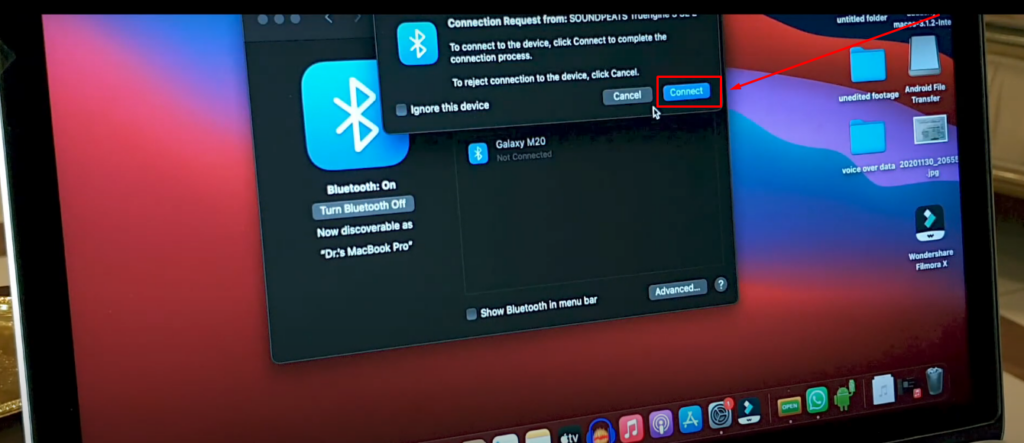
Hinweis: Manchmal koppelt der Mac eine Seite des Earbuds und sendet eine weitere Verbindungsanfrage, um den „linken“ oder „rechten“ Earbud zu koppeln. Verwenden Sie daher die gleichen Anweisungen wie in Schritt 5 erwähnt.
Tipps zur Wartung Ihrer EarFun Air Pro Earbuds für eine lange Lebensdauer
Kleine Dinge sind am wichtigsten. Die Pflege Ihrer EarFun Air Pro Earbuds kann Ihnen helfen, lange Freude daran zu haben. Hier sind ein paar Dinge, die Sie tun können, um Ihre Earbuds zu pflegen.
- Ladeetui nicht fallen lassen
- Halten Sie die Earbuds und das Ladeetui von Feuchtigkeit fern
- Aktualisieren Sie regelmäßig die EarFun-Firmware für eine reibungslose Verbindung
- Bewahren Sie die Earbuds immer im Ladeetui auf, um sie vor Schmutz und Staub zu schützen
Fazit
Zu lernen, wie man EarFun Earbuds mit Ihrem Smartphone, Tablet und Laptop koppelt, ist keine schwierige Aufgabe. Egal, ob Sie Air Pro oder andere EarFun Earbuds verwenden, Sie können Ihr Gerät schnell koppeln, indem Sie die in diesem Artikel genannten Schritte befolgen.
Dennoch ist bei allen Methoden die häufigste Anweisung, den Kopplungsmodus in den Earbuds durch Drücken der runden Taste zu aktivieren. Als Nächstes müssen Sie darauf achten, dass das Gerät, mit dem Sie die Earbuds koppeln möchten, über eine Bluetooth 5.0-Funktion verfügt, insbesondere wenn Sie Ihren Mac-Laptop mit Air Pro koppeln möchten.
Gestochen scharfen Klang zu genießen ist nicht nur wichtig beim Hören über Earbuds, sondern auch entscheidend beim Aufnehmen von Videos oder Streamen von Inhalten. Wenn Sie die Qualität Ihrer Audioaufnahme drahtlos verbessern möchten, kann ein drahtloses Ansteckmikrofon Ihr Erlebnis mit klarem, professionellem Klang erheblich steigern.
FAQs
F1. Ist EarFun eine gute Marke?
EarFun ist eine hervorragende Marke für kabellose Earbuds, die mehrere Earbud-Modelle zu einem vernünftigen Preis anbietet. Einige großartige Produkte von EarFun sind Air Pro, Air Pro 2, Air Pro 3 und Free Pro.
F2. Wie versetze ich EarFun Earbuds in den Kopplungsmodus?
Sie müssen die Kopplung in Ihren EarFun Earbuds aktivieren und Bluetooth auf Ihrem Gerät einschalten, um sie zu koppeln.
F3. Gibt es eine App für EarFun Earbuds?
Die EarFun Earbuds-Anwendung ermöglicht es Ihnen, verschiedene Funktionen zu nutzen, wie das Umschalten zwischen Geräuschunterdrückungsmodi, EQ-Voreinstellungen, das Anpassen von Touch-Bedienelementen und vieles mehr.
F4. Kann ich meine EarFun Earbuds ohne Ladeetui aufladen?
Alle EarFun Earbuds benötigen ihr Ladeetui zum Aufladen. Es gibt keine Möglichkeit, einen USB-Anschluss direkt an die Earbuds zum Aufladen anzuschließen.
