.png)
.png) English
English .png) Français
Français .png) Deutsch
Deutsch .png) Italiano
Italiano .png) Português
Português  Español
  简体中文
简体中文 
イヤホンは、音楽愛好家、オーディオブックリスナー、ポッドキャスト愛好家にとって素晴らしい相棒となっています。多くのブランドが登場し、顧客の心にその名を刻む中、EarFunはその心をつかみました。同社はさまざまなイヤホンモデルを提供しており、ほぼすべてのスマートデバイスと互換性があります。
ただし、ペアリングに問題がある場合は、この記事がおすすめです。ここでは、EarFunイヤホンをスマートフォン(AndroidおよびiPhone)やラップトップ(MacおよびWindows)にペアリングする方法を学びます。さらに、EarFunイヤホンを良好な状態に保ち、長期間楽しめるようにするためのいくつかの方法もご紹介します。
それでは、始めましょう。
EarFunイヤホンとは?
EarFunは、2018年に設立された有名なワイヤレスイヤホンブランドです。この会社の製品の背後にいる主な人々は、資格のある音響エンジニア、音楽専門家、および工業デザイナーです。EarFunの主な目的は、高品質のサウンドをワイヤレスイヤホンを通じて手頃な価格で提供することです。さらに、各EarFunイヤホンモデルには、Bluetooth 5.0、耐水性、防汗性、タッチコントロール、長持ちするバッテリー寿命などの独自の機能が搭載されています。
EarFunイヤホンは、快適な装着感と優れた音質で多くの批評家の注目を集めています。すべてのEarFunイヤホンモデルは優れたデザインで、さまざまなイヤーチップが付属しています。ほとんどのイヤホンモデルには、不要なノイズを強力に遮断するアクティブノイズキャンセリング機能(ANC)も搭載されています。そのため、周囲の騒がしい環境での作業や旅行に最適です。
さらに、EarFunイヤホンが提供するバランスの取れたサウンドは非常に素晴らしいです。実際、それはあなたが深い低音とクリアなボーカルを聴くのに役立つことができる世界で完璧なイヤホンの1つです。
EarFunには多くの人気製品がありますが、EarFun AirとEarFun Air Proは、この会社が提供する最も有名なイヤホンです。これらのモデルは、手間をかけることなく、すべての主要なデバイスと簡単にペアリングできます。
EarFunイヤホンをiPhoneにペアリングする方法
EarFunイヤホンとiPhoneは、ペアリングに関しては相性が抜群です。ただし、iPhoneでイヤホンを初めて使用する場合は、このチュートリアルの手順に従って正常にペアリングできます。以下の方法は、最新のiOSを搭載したすべてのiPhoneモデルでEaFun Air Proをペアリングする方法です。さらに、プロセス中に発生するペアリング解除の問題を修正する方法も示します。
- ステップ1: EarFunイヤホンの近くにiPhoneがあることを確認してください。範囲の問題ではありませんが、両方のデバイスが十分に接近している方が良いでしょう。
- ステップ2: 次に、EarFunイヤホンAir Proが少なくとも50%充電されていることを確認してください。そうでない場合は、ケースのUSBポートを使用して充電する必要があります。
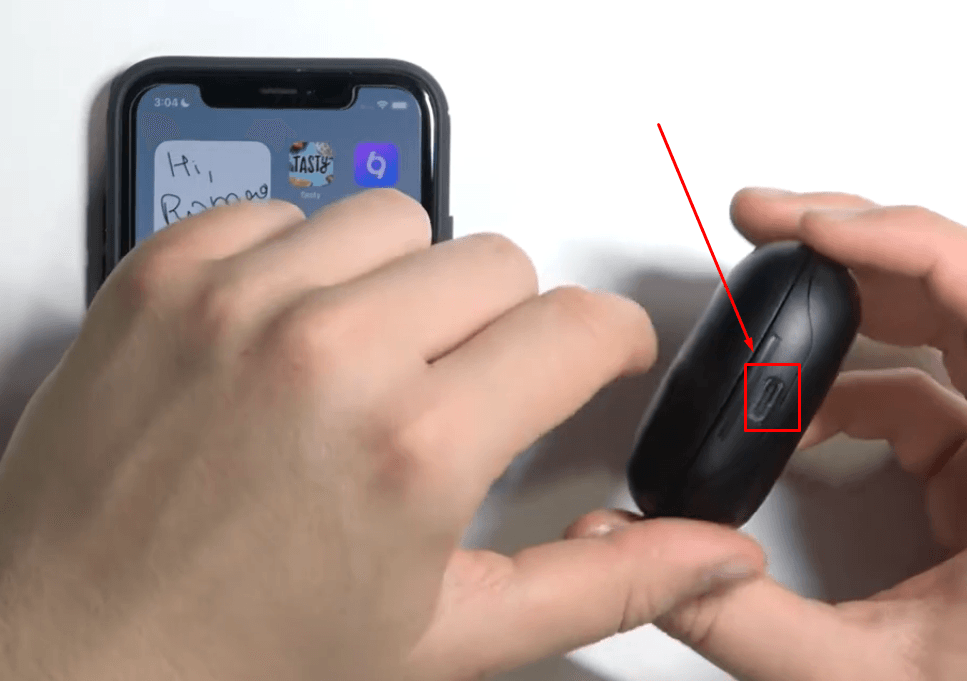
- ステップ3: イヤホンケースを開くと、左右のイヤホンが箱に入っています。イヤホンの真ん中で、小さなインジケーターライトが緑と白で点滅しているのが見えます。イヤホンはペアリングモードの準備ができています。
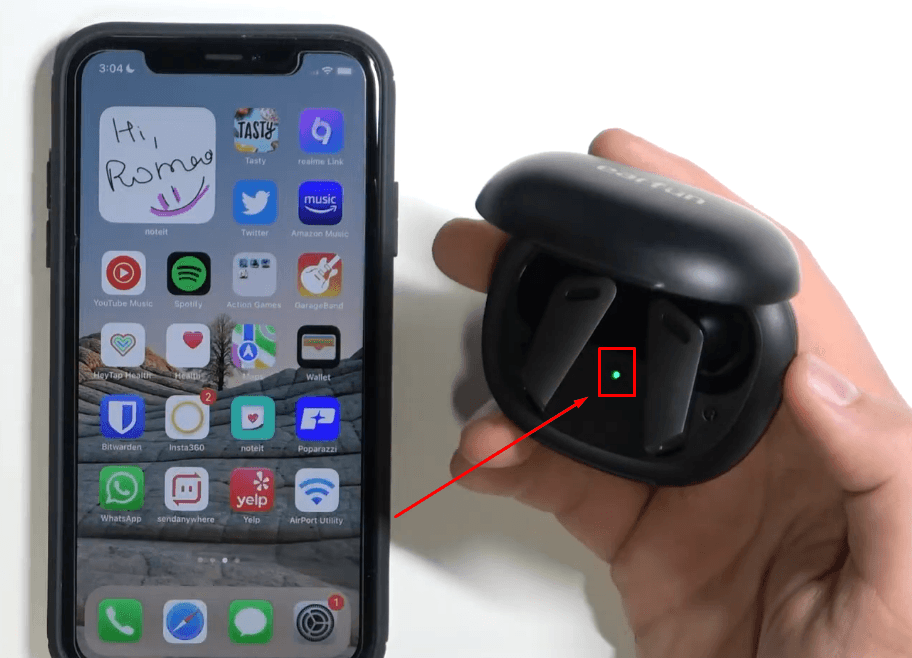
注意: 充電ケースを開くとすぐに、イヤホンの電源がオンになります。電源がオフになっている場合は、両方のイヤホンの(多機能)ボタンを個別に少なくとも2秒間押し続けて電源をオンにします。
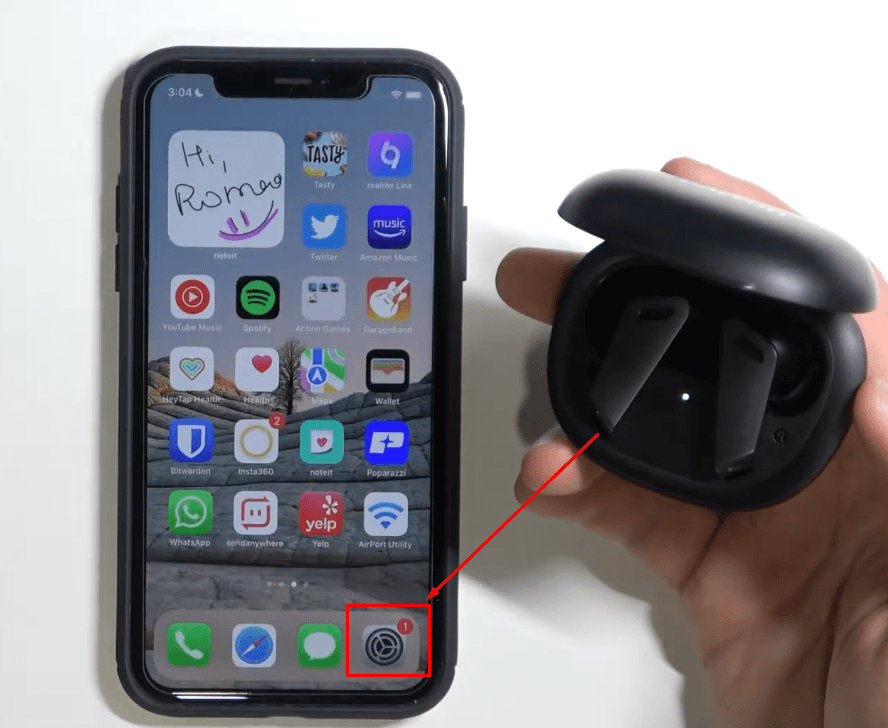
- ステップ4: iPhoneの「設定」アイコンをタップします。
- ステップ5: 設定メニューで、「Bluetooth」オプションをタップします。
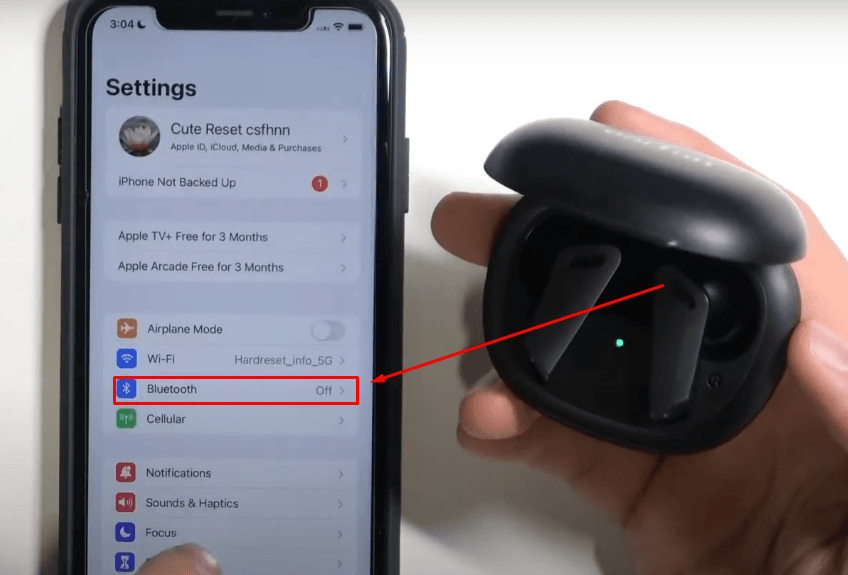
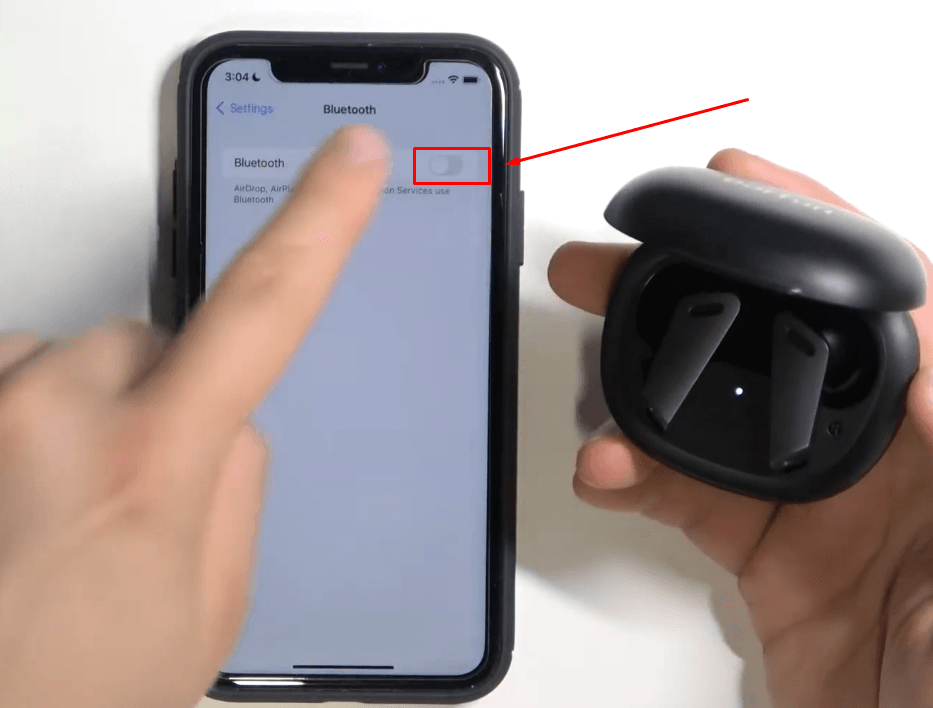
- ステップ6: Bluetoothがオフになっている場合は、「Bluetooth」オプションの横にある「トグル」をタップして、スマートフォンからのBluetooth信号をアクティブにします。
- ステップ7: 完了すると、iPhoneはペアリングモードがオンになっている利用可能なデバイスを検索します。「その他のデバイス」セクションで、イヤホンの名前「EarFun Air Pro」を見つけます。
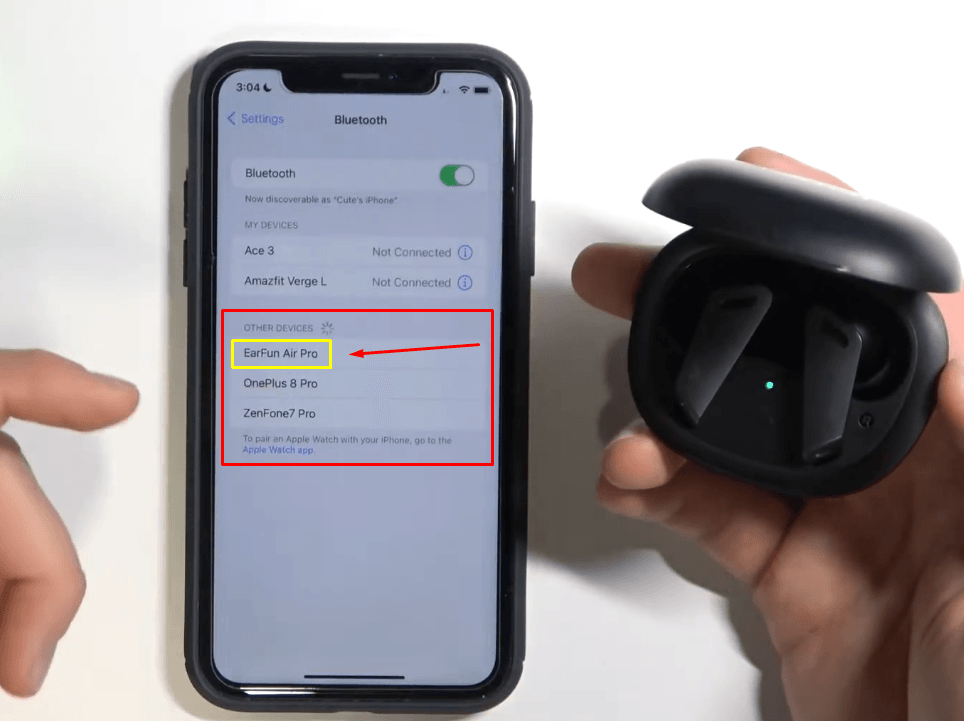
したがって、タップしてペアリングプロセスを続行します。
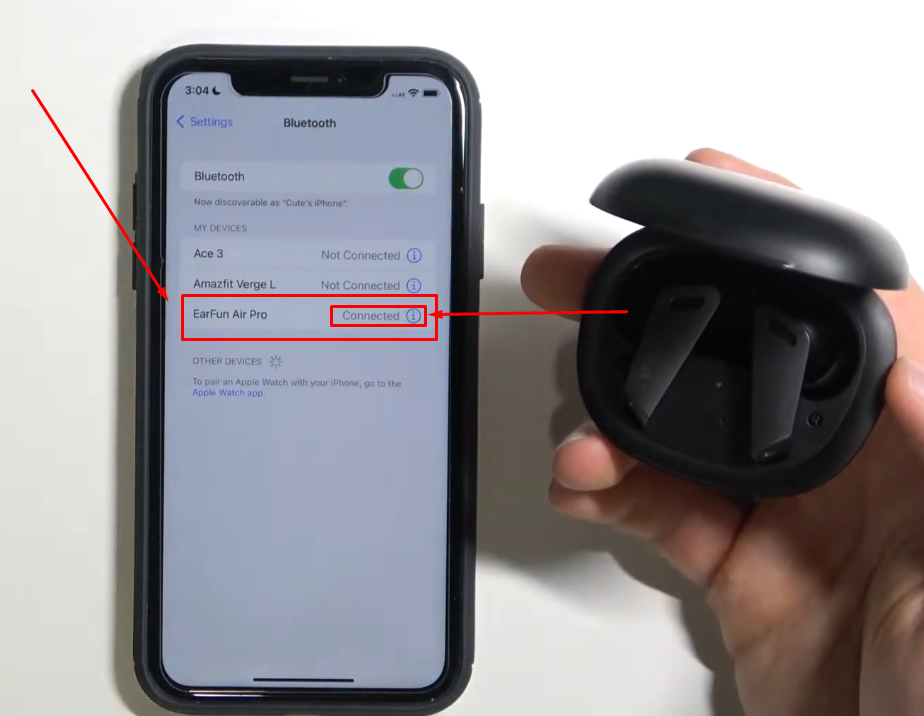
- ステップ8: 数秒で、iPhoneはEarFun Air Proイヤホンとペアリングされます。「マイデバイス」セクションでイヤホンの名前を検索して、これを確認することもできます。ステータスは「接続済み」と表示されるはずです。
- ステップ9: それでもデバイスを接続できない場合。または、iPhoneにイヤホンが接続されていると表示されているのに、イヤホンから音が聞こえない場合。充電ケースのボタンを2回連続で押し続けます。
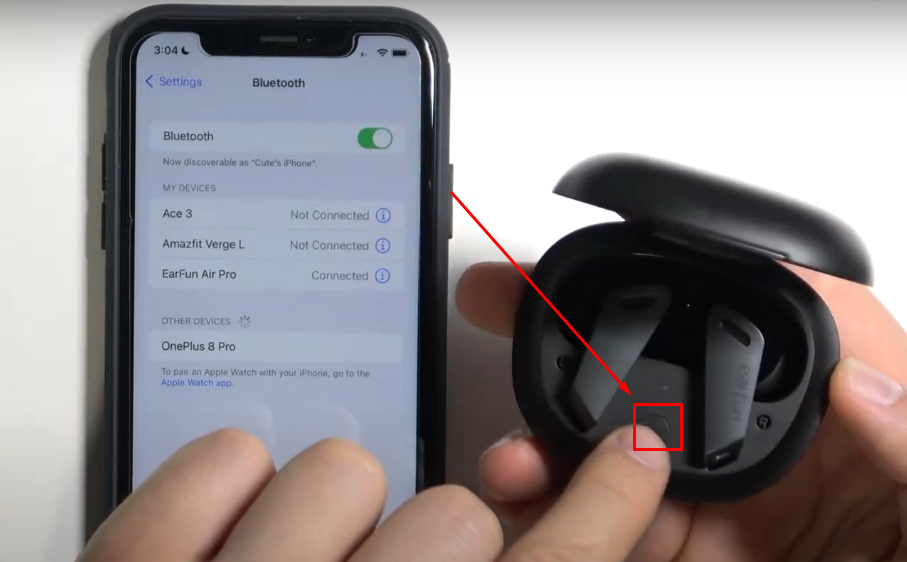
- ステップ10: インジケーターライトが白色のみで点滅し始めます。

- ステップ11: 次に、「マイデバイス」セクションでイヤホンの名前「EarFun Air Pro」をタップします。「接続に失敗しました」というプロンプトが表示された場合は、デバイスを再度ペアリングする必要があることを意味します。したがって、「デバイスを削除」オプションをタップします。
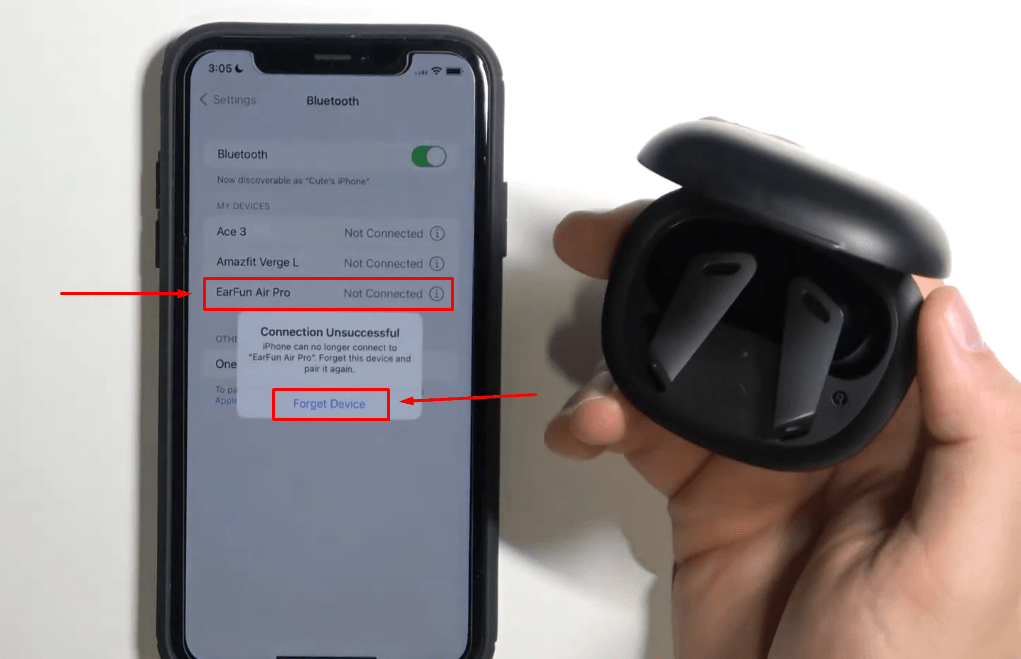
- ステップ12: Bluetoothをオフにしてから再度オンにします。次に、同じペアリング(ステップ4からステップ8まで)を繰り返します。今回は、EarFun Air ProイヤホンがiPhoneに接続されます。
EarFunイヤホンをAndroidにペアリングする方法
EarFunイヤホンAir、Air Pro、またはFree ProをAndroidスマートフォンとペアリングするのは簡単です。Androidフォンは通常、幅広いBluetoothプロファイルをカバーしているためです。これにより、最新のソフトウェアアップデートや古いバージョンや電話モデルでもイヤホンを接続できます。したがって、このセクションでは、EarFunイヤホンをAndroidデバイスにペアリングする方法の手順について説明します。
- ステップ1: EarFunイヤホンが少なくとも50%充電されていると仮定して、充電ケースを開きます。緑色のライトインジケーターが現在静的になっていることに気付くでしょう。したがって、インジケーターライトの下にある丸いボタンを3秒間押し続けて、イヤホンのペアリングモードをオンにします。
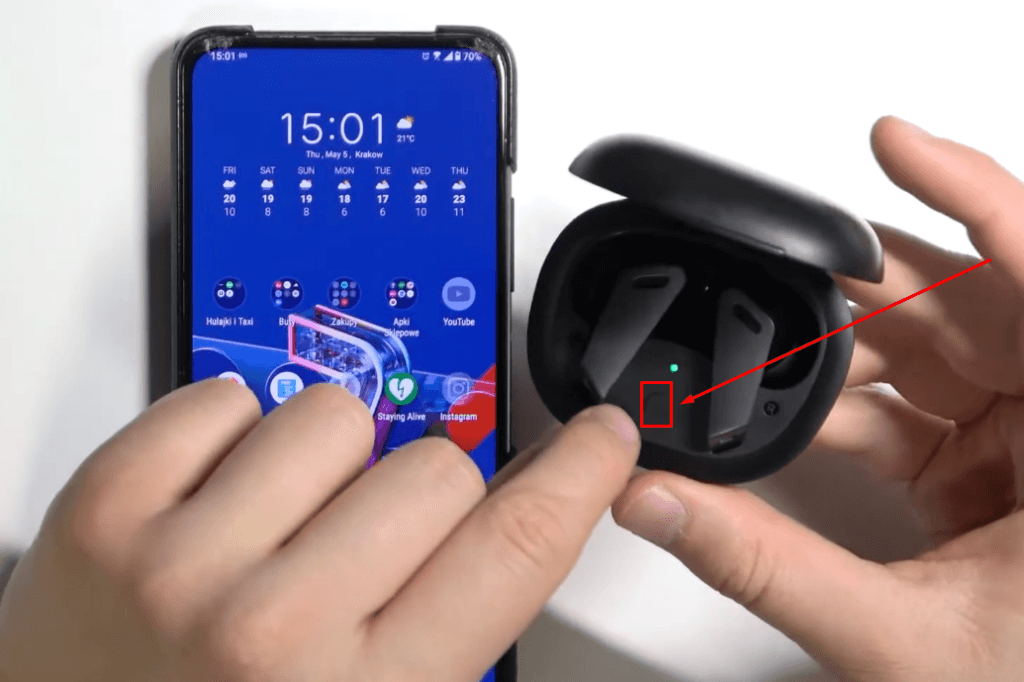
そうするとすぐに、インジケーターライトが緑と白の色で点滅し始めます。
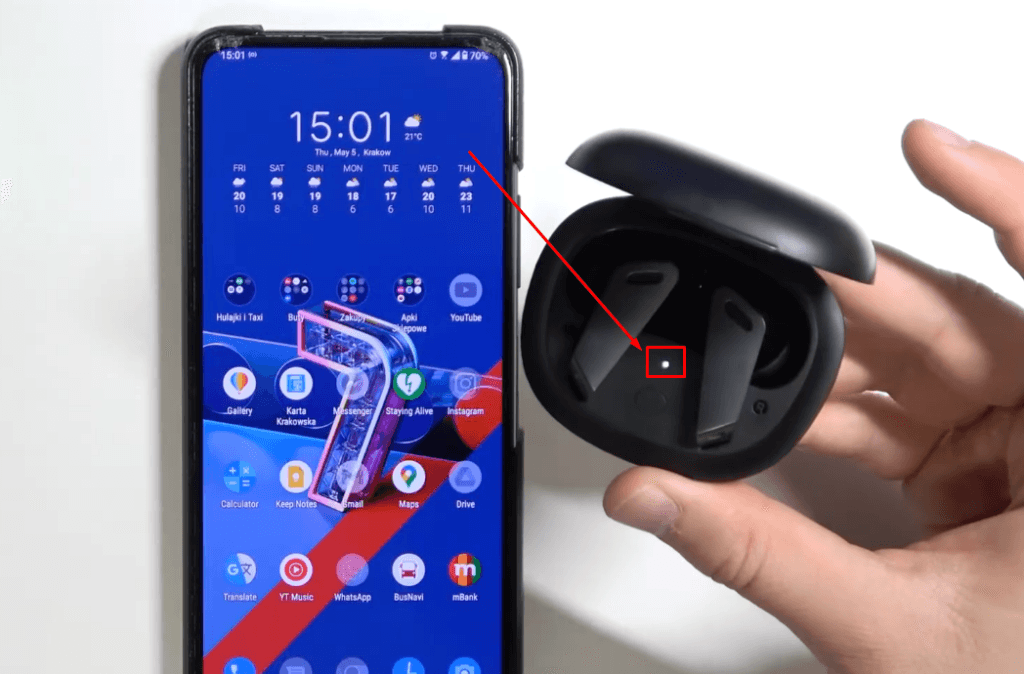
- ステップ2: Androidフォンに移動し、画面メニュー/通知バーを下にスライドします。そこから、「Bluetooth」アイコンをタップして押し続けると、電話がメインのBluetooth設定に移動します。
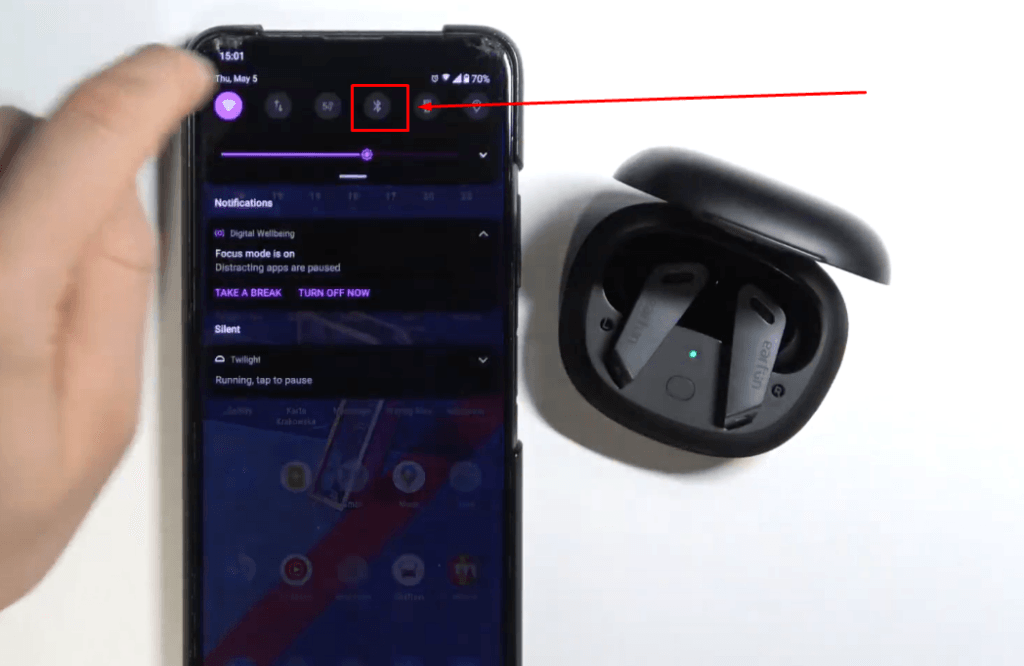
注:通知バーメニューに「Bluetooth」アイコンが見つからない場合は、Androidフォンの「設定」に移動し、「Bluetooth」オプションをタップします。
- ステップ3: Bluetoothがオフになっていることに気付くでしょう。
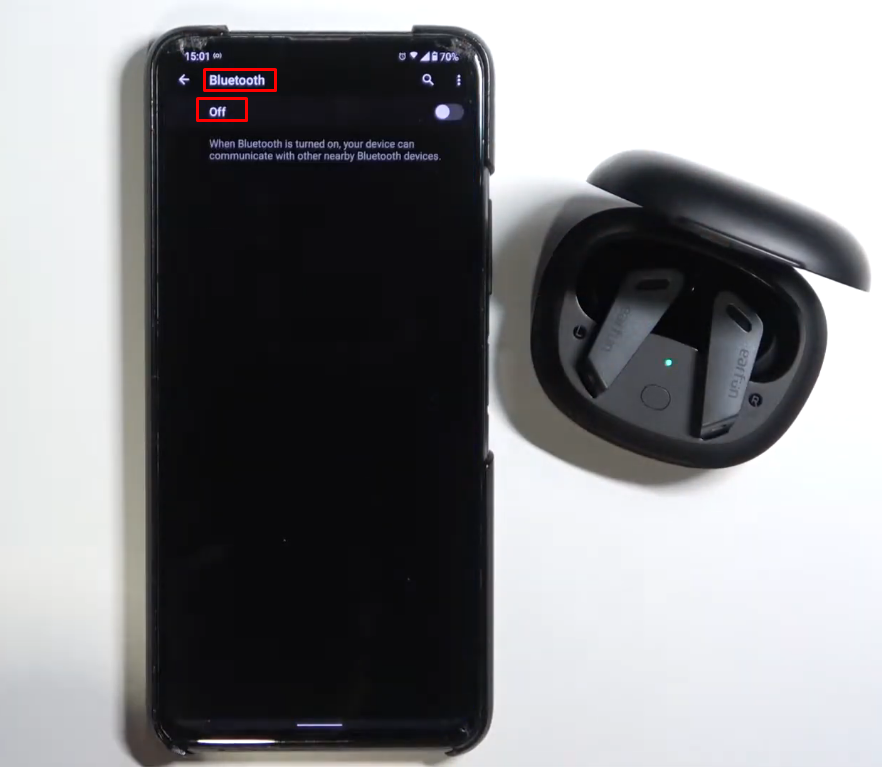
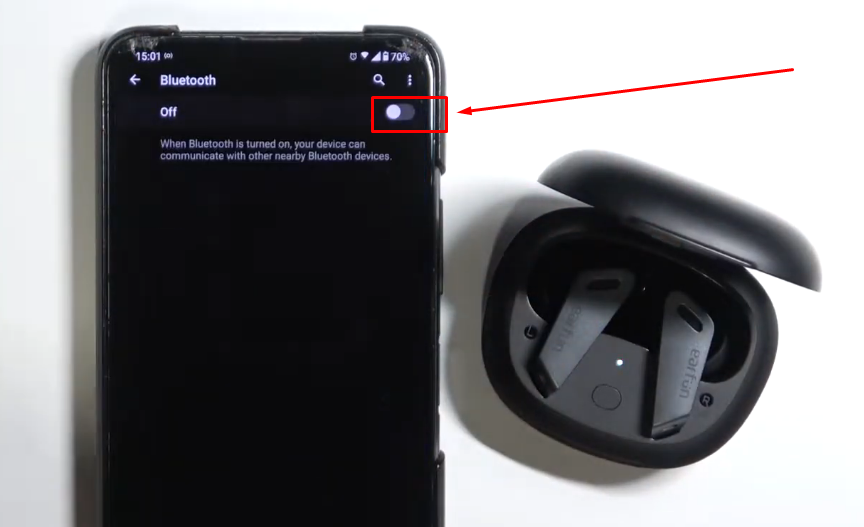
「オフ」ステータスのすぐ隣には、トグルバーがあります。したがって、トグルをタップしてBluetoothをオンにします。
- ステップ4: Bluetoothがアクティブになると、画面の下部に消えるプロンプトが表示され、Bluetoothをオンにしたことを確認します。また、電話は「利用可能なデバイス」セクションでペアリングのために利用可能なBluetooth信号を検索します。
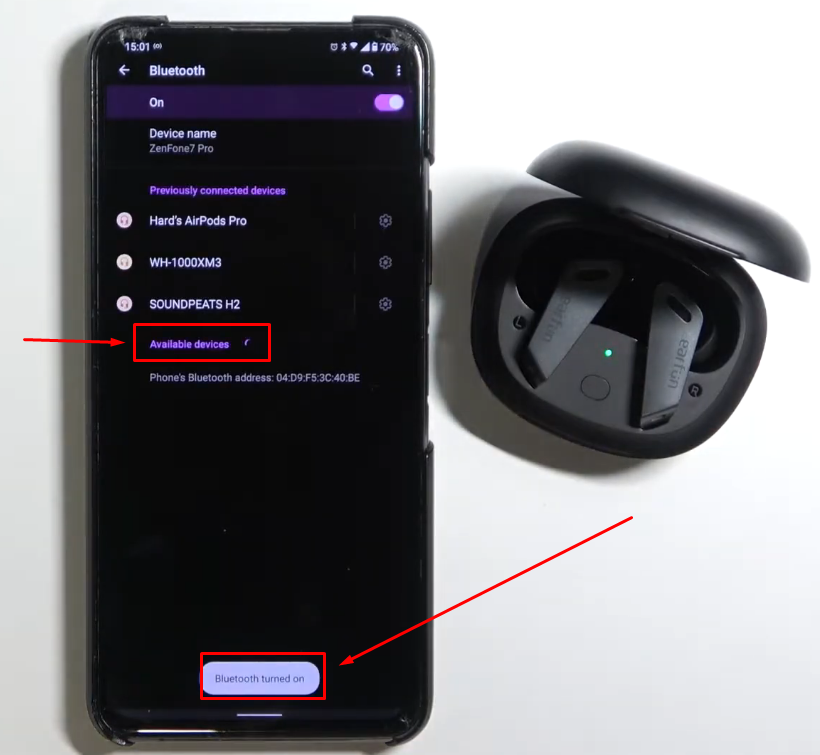
- ステップ5: 数秒以内に、Androidフォンにイヤホンの名前が表示されます。したがって、「EarFun Air Pro」を使用している場合は、利用可能なデバイスセクションに表示されるはずです。
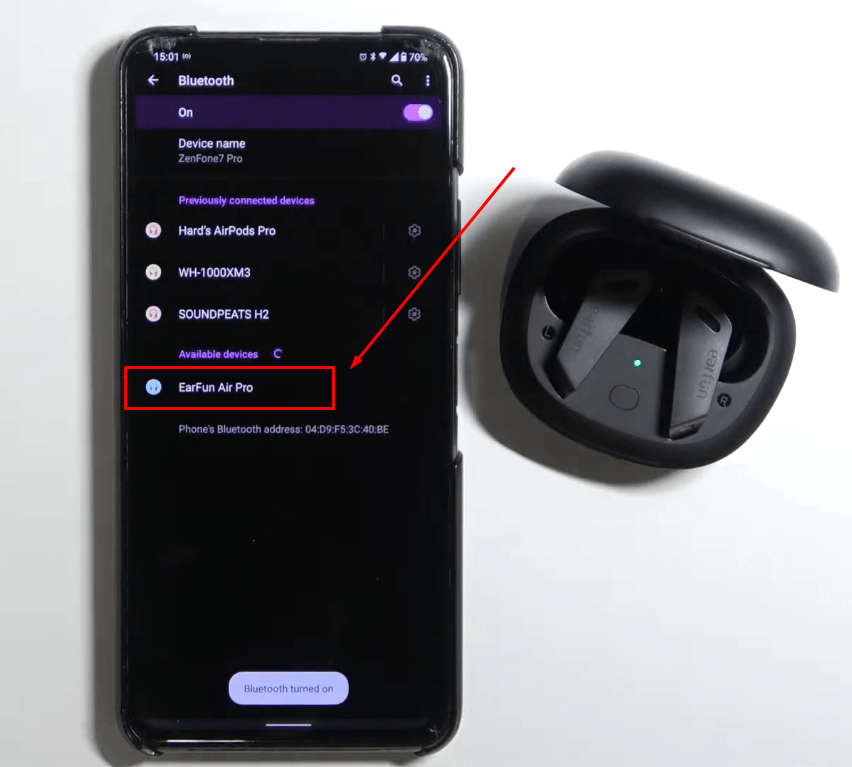
- ステップ6:「EarFun Air Pro」をタップすると、小さなペアリングリクエストプロンプトが表示されます。したがって、「ペアリング」を選択して、電話がイヤホンに接続できるようにします。
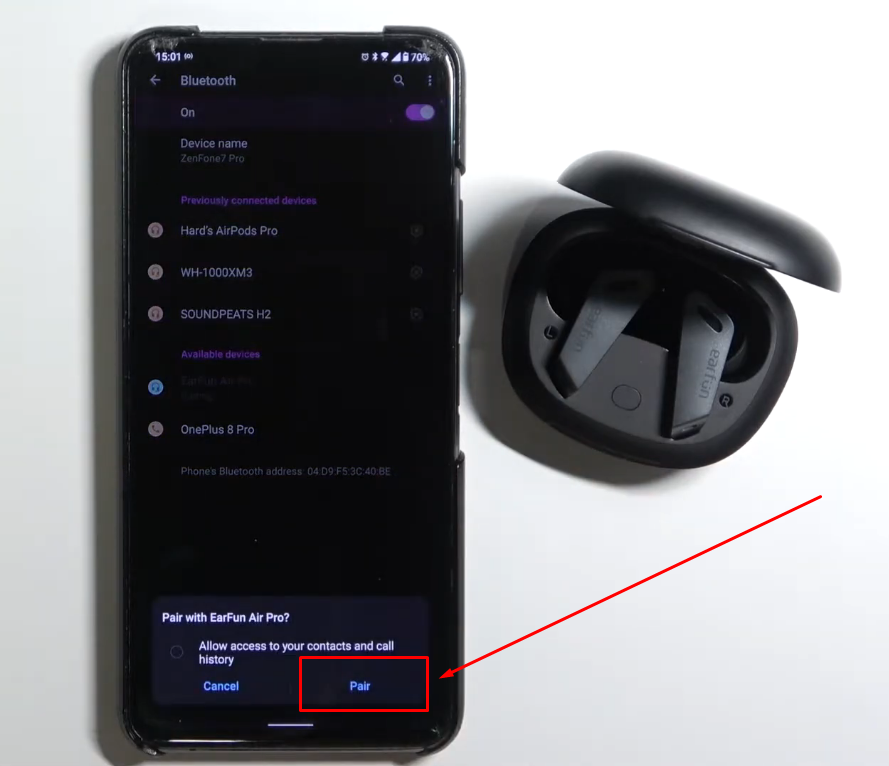
- ステップ7: ペアリングが成功すると、イヤホンの名前(この場合はEarFun Air Pro)が「メディアデバイス」セクションに表示されるようになります。
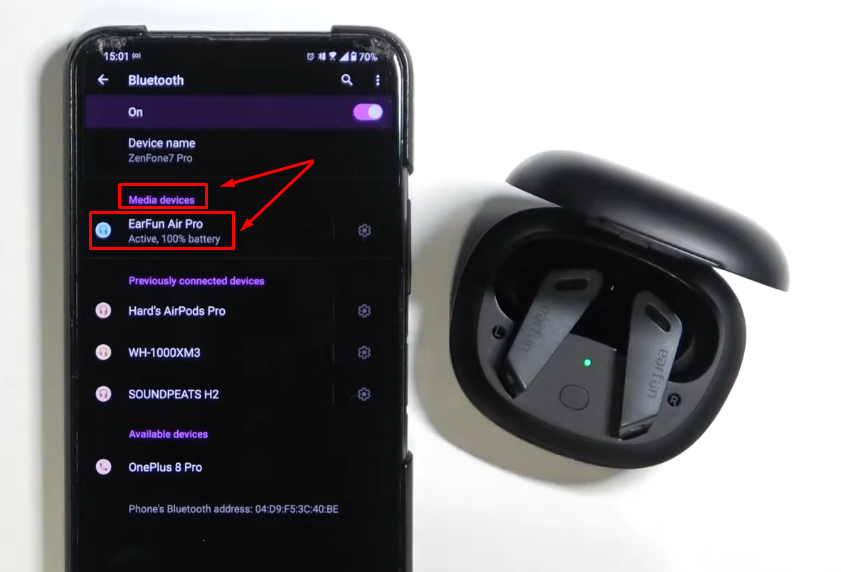
これは、電話がイヤホンを介して曲やオーディオを再生する準備ができていることを意味します。
EarFunイヤホンをWindowsラップトップにペアリングする方法
Bluetoothイヤホンを使用すると、ラップトップで作業中に好きなオーディオファイルを聴くことができます。ただし、一部のイヤホンブランドのみがこのタイプの接続の資格を得ることができます。ただし、EarFunイヤホンはいくつかのWindowsラップトップで試用およびテストされており、問題なく非常に簡単に接続できます。したがって、Windowsコンピューターに接続するEarFunイヤホンのモデルがある場合は、次の方法で接続します。
- ステップ1:ラップトップとEarFunイヤホンケース(Air、Air Pro、またはFree Pro)を開きます。ただし、この段階ではイヤホンのペアリングを有効にしないでください。
- ステップ2:Windowsラップトップで、「Windows」アイコンまたは設定ショートカット(ある場合)をクリックして、「設定」オプションに移動します。
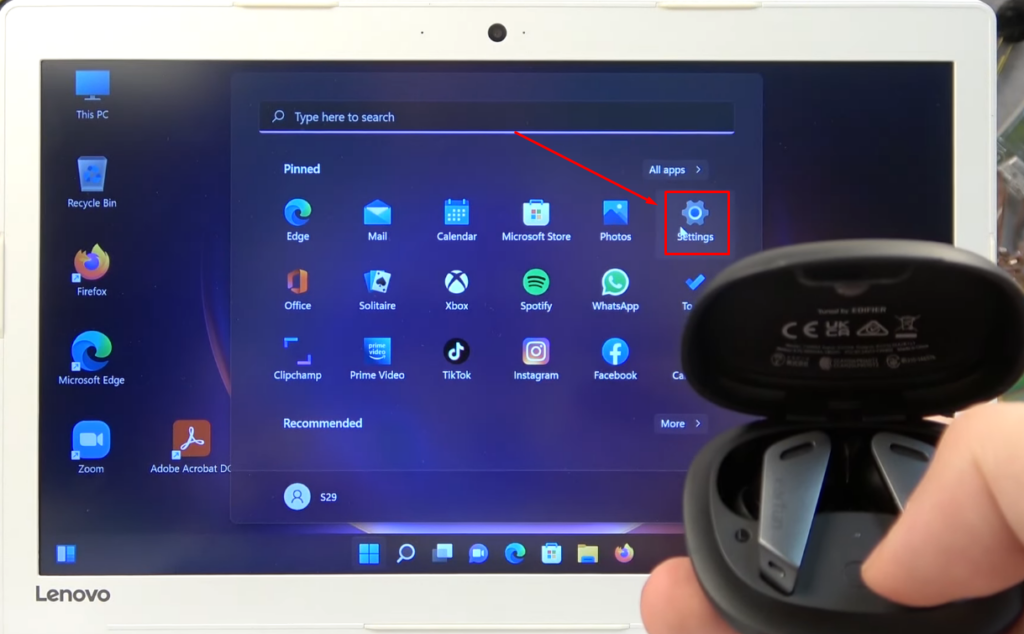
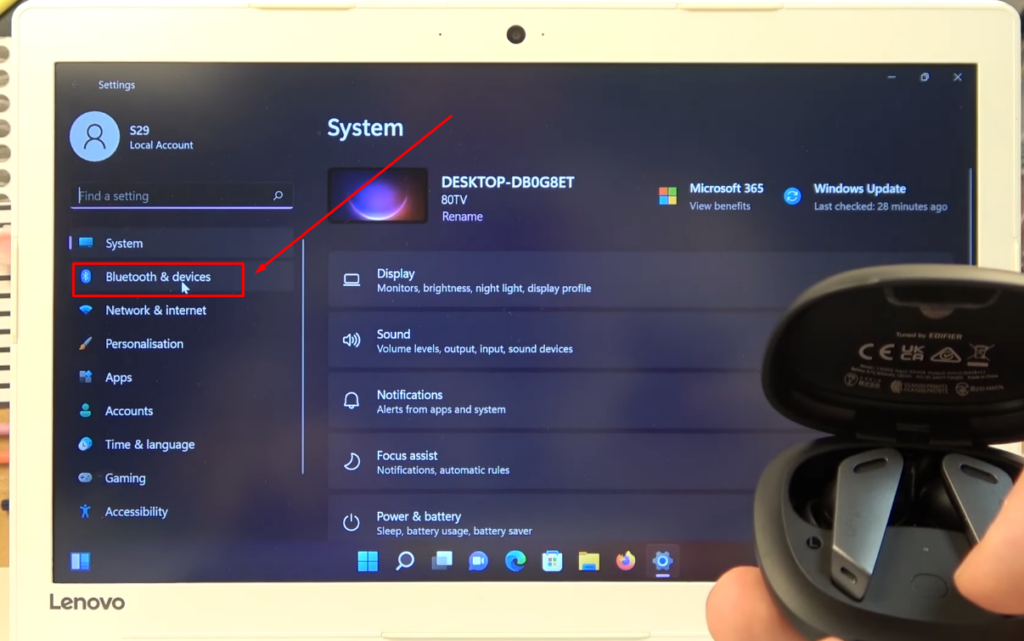
- ステップ3:「システム」設定にいることを確認してください。次に、「Bluetooth&デバイス」オプションを探してクリックします。
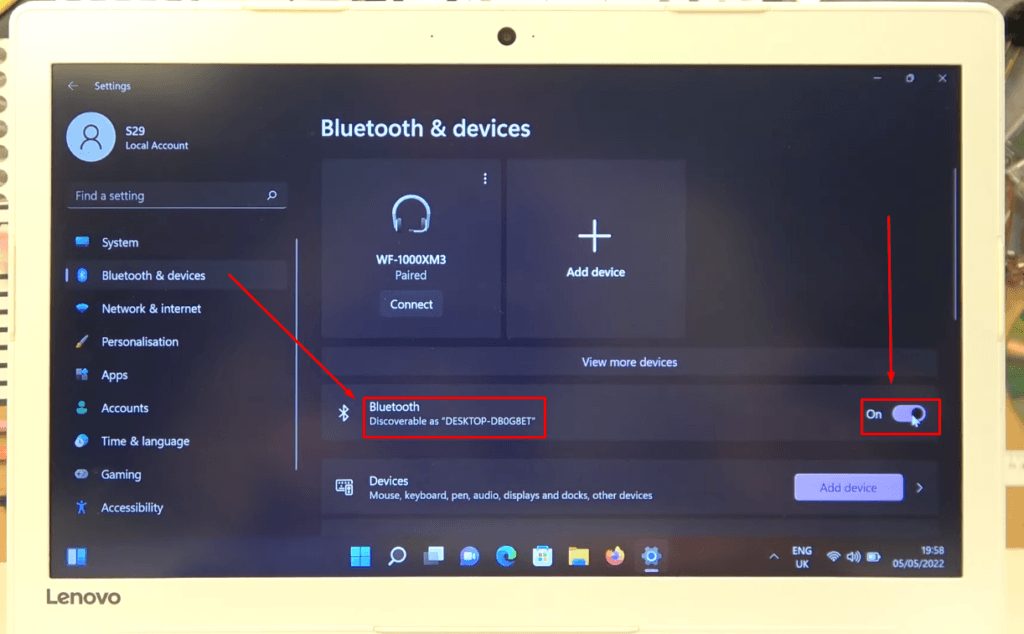
- ステップ4:完了すると、オン/オフボタン付きの「Bluetooth」オプションが表示されます。通常、ボタンはオフのままです。したがって、トグルをクリックして、WindowsラップトップでBluetoothをオンにします。
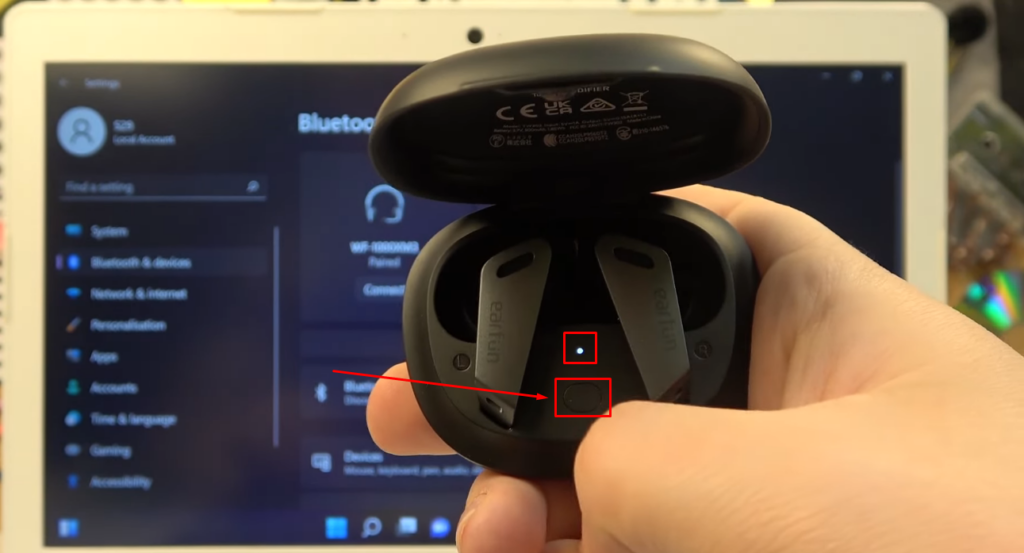
- ステップ5:次に、EarFunイヤホンを取り、インジケーターライトが点滅するまで(充電ケースの中央にある丸いボタン)ペアリングボタンを3秒間押し続けます。これは、イヤホンがラップトップとペアリングする準備ができていることを意味します。
- ステップ6:ラップトップに戻り、「デバイスの追加」オプション付きの大きな「+」記号をクリックします。

- ステップ7:クリックするとすぐに、デバイスの追加に関連するいくつかのオプションが表示されます。このメニューから、「Bluetooth」オプションをクリックします。
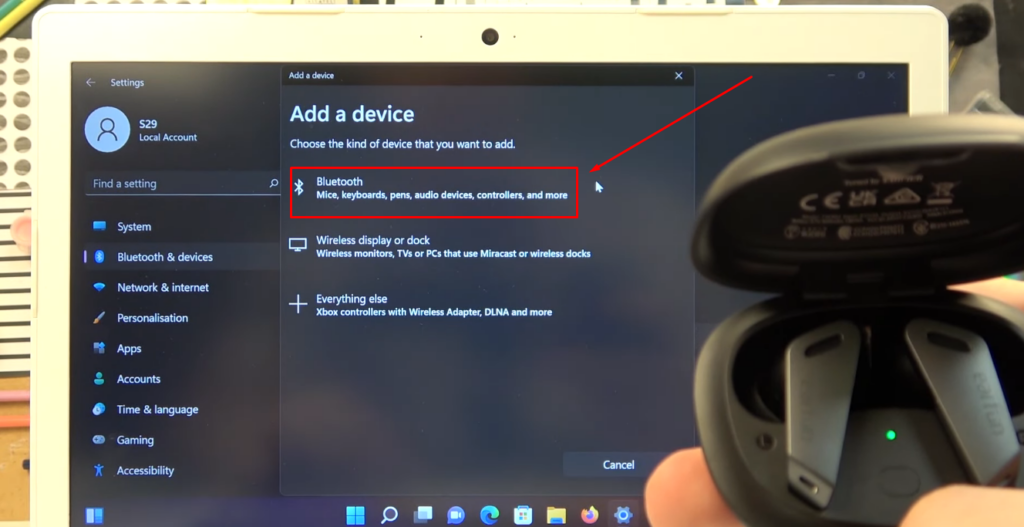
このオプションを選択すると、ラップトップはEarFunイヤホンのような利用可能なBluetoothデバイスを検索できます。
- ステップ8:すぐに、「EarFun Air Pro」イヤホンの名前をデバイスの1つとして見ることができるようになります。
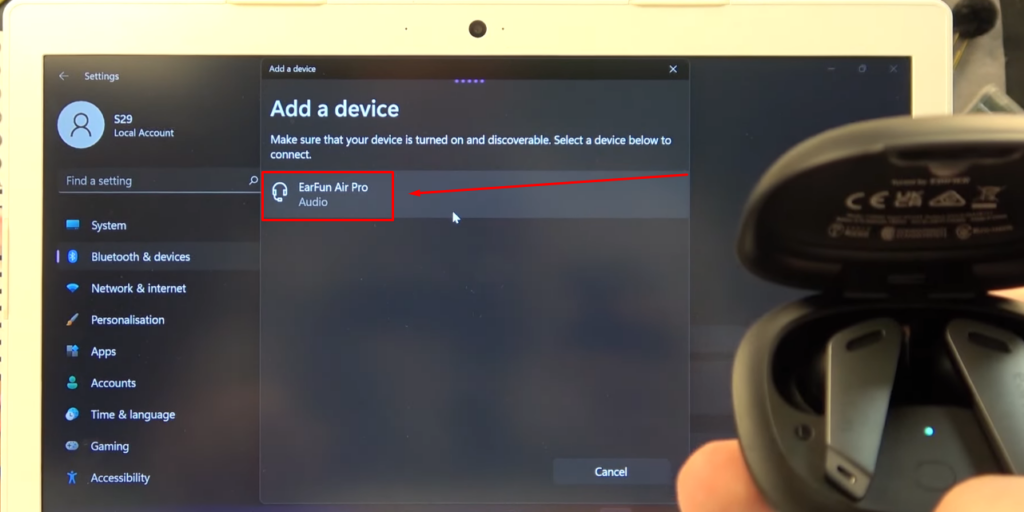
したがって、イヤホンの名前をクリックして、コンピューターにイヤホンをペアリングさせます。これは数秒で完了します。
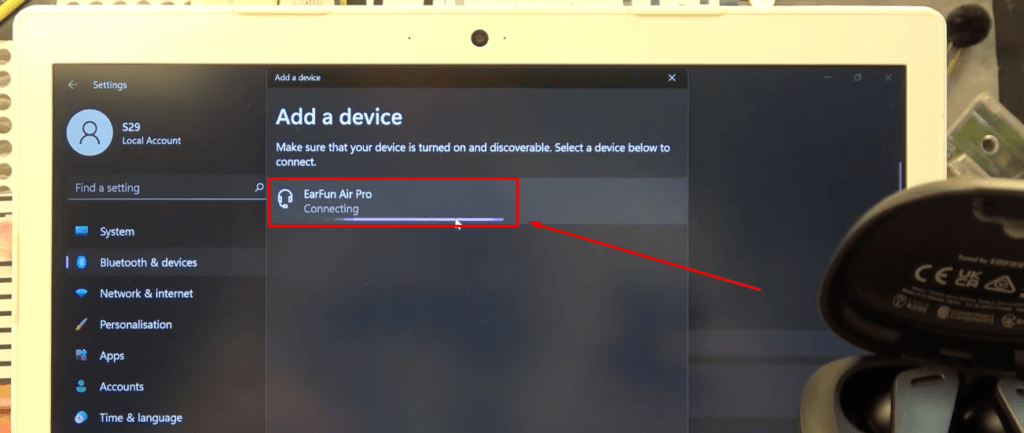
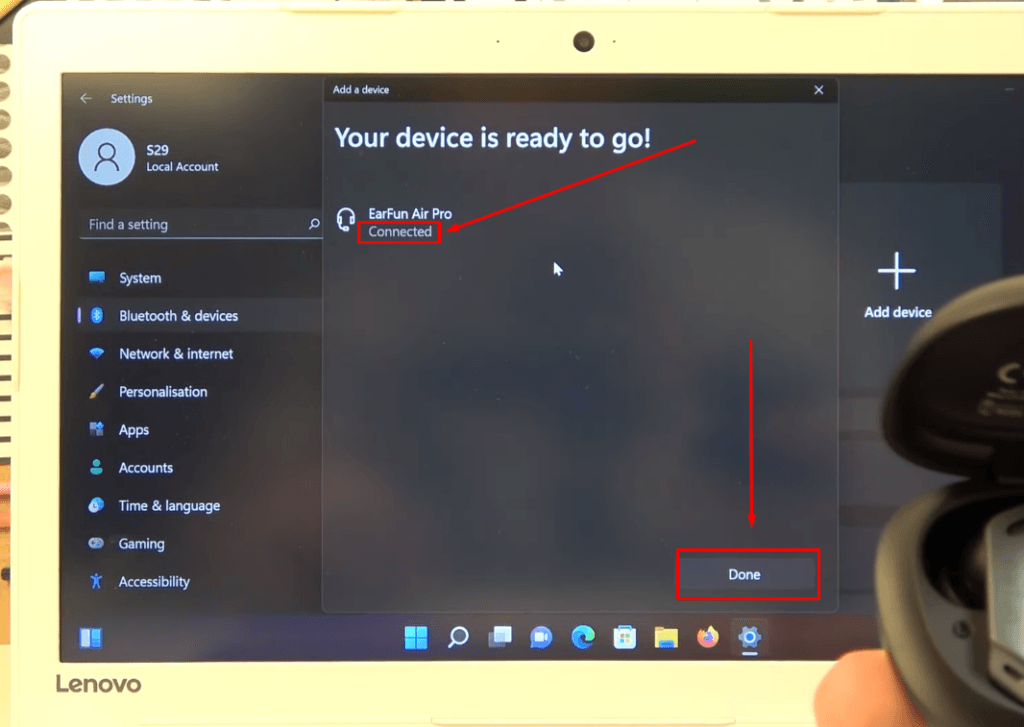
- ステップ9:デバイスに「接続済み」ステータスが表示されたら、「完了」ボタンをクリックして、イヤホンでラップトップオーディオをお楽しみください。
EarFunイヤホンをMacラップトップにペアリングする方法
EarFunイヤホンをMacbookまたはその他のラップトップと簡単にペアリングできます。これは、Windowsラップトップよりも強力な接続を備えた簡単なセットアップです。さらに、Macには高品質のACCオーディオコーデックが付属しており、イヤホンから優れたサウンドを提供します。さらに、Macラップトップでは、2つのイヤホンを同時に接続することもできます。したがって、EarFunイヤホンをMacOSにペアリングする方法がわからない場合は、次の手順に従ってください。
- ステップ1:まず、MacラップトップでBluetoothをオンにする必要があります。これを行うには、Macで「システム環境設定」を開きます。
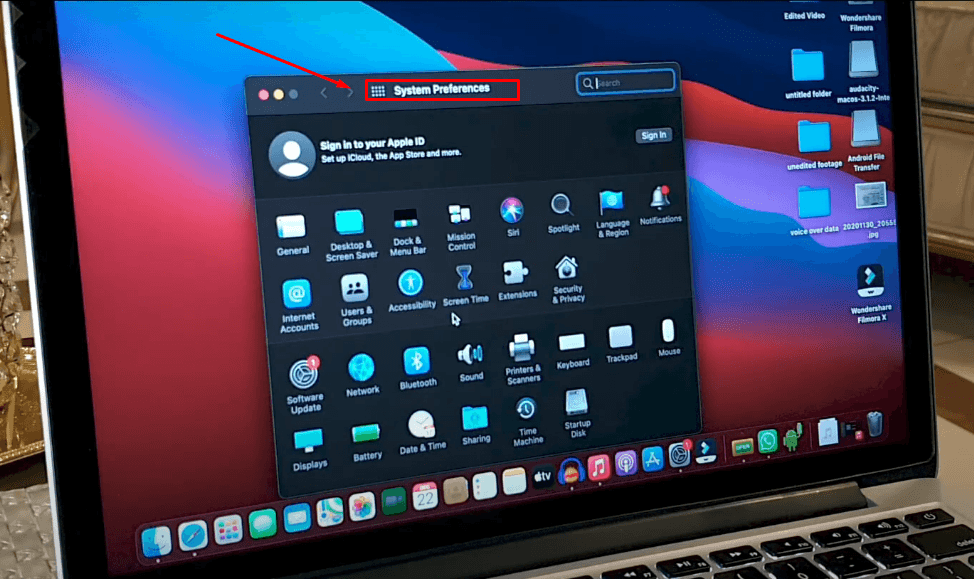
- ステップ2:システム環境設定には多くのアイコンが表示されます。そこから、「Bluetooth」アイコンをクリックします。
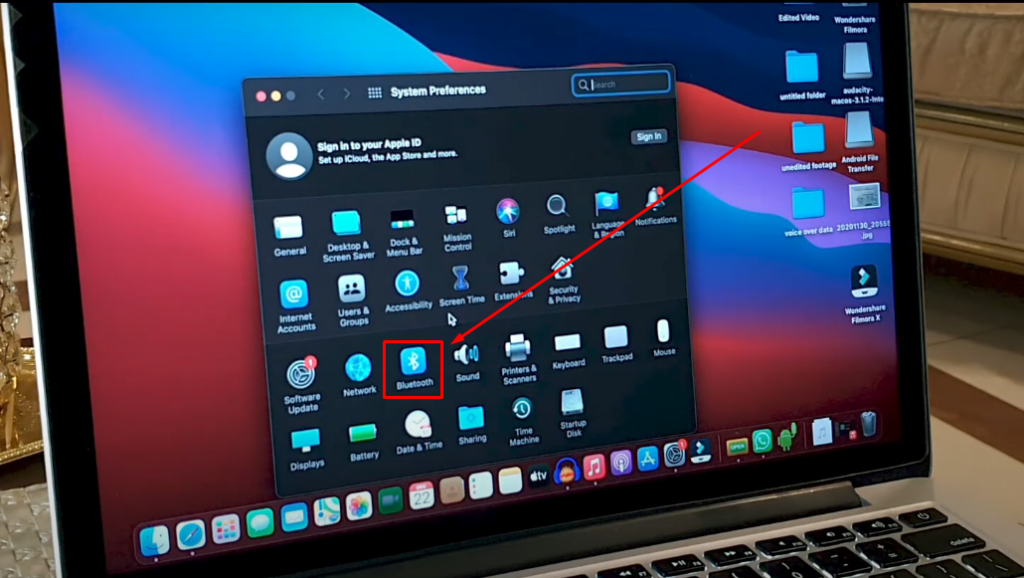
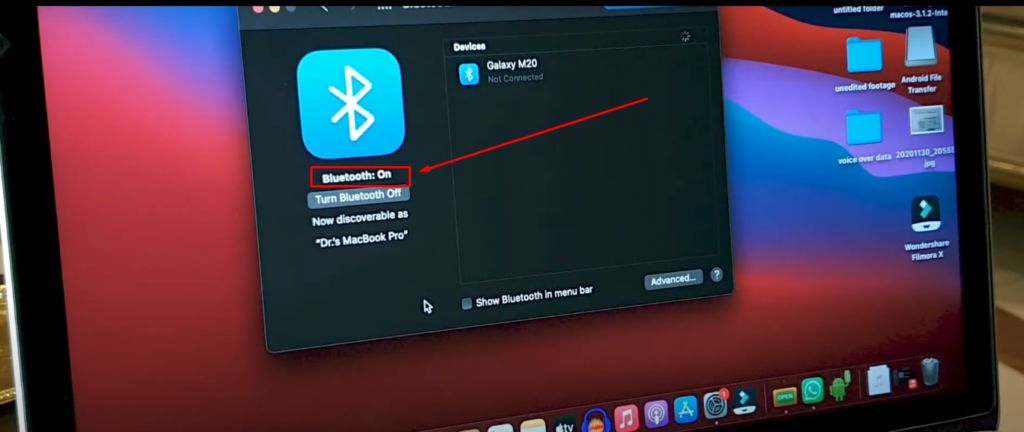
- ステップ3:MacでBluetooth設定に入ったら、「Bluetoothをオンにする:オン」オプションをクリックします。Bluetoothオプションが「オン」ステータスに切り替わるまで待ちます。
- ステップ4:次に、イヤホンケースを開きます。次に、丸いボタンを3秒間押し続けて、ペアリングモードをアクティブにします。
- ステップ5:Macラップトップはすでにペアリング用のBluetoothデバイスを検索しているため、すぐにBluetooth画面にイヤホンの名前が表示されます。接続リクエストプロンプトが表示され、イヤホンをラップトップとペアリングする許可を求められます。したがって、「接続」ボタンをクリックしてペアリングを有効にします。
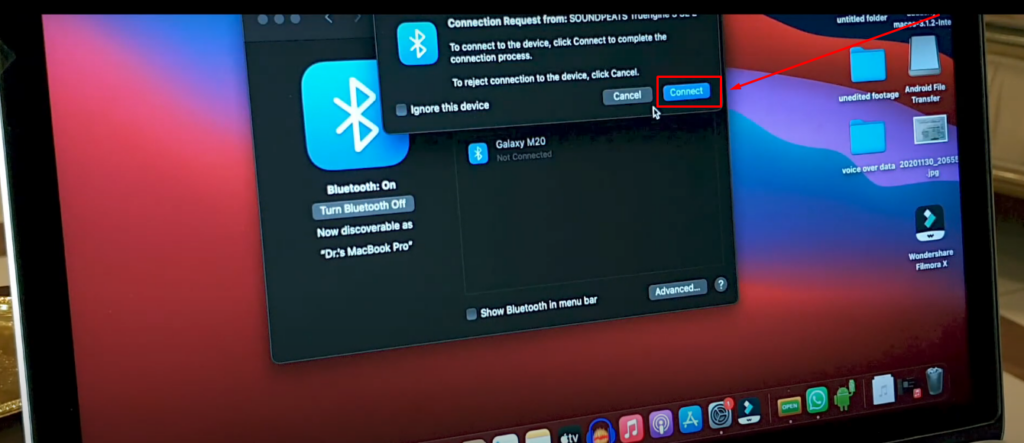
注意: Macはイヤホンの片側をペアリングし、別の接続リクエストを送信して「左」または「右」イヤホンをペアリングすることがあります。したがって、ステップ5で説明したのと同じ手順を使用します。
EarFun Air Proイヤホンの耐久性を高めるためのヒント
小さなことが最も重要です。EarFun Air Proイヤホンを大切にすることで、長期間使用できます。イヤホンを維持するためにできることをいくつかご紹介します。
- 充電ケースを落とさないでください
- イヤホンと充電ケースを湿気から遠ざけてください
- スムーズな接続のためにEarFunファームウェアを定期的に更新してください
- 汚れやほこりから保護するために、常にイヤホンを充電ケースに入れてください
結論
EarFunイヤホンをスマートフォン、タブレット、ラップトップにペアリングする方法を学ぶのは難しいことではありません。Air Proまたはその他のEarFunイヤホンを使用している場合でも、この記事で説明されている手順に従ってデバイスをすばやくペアリングできます。
ただし、すべての方法で、最も一般的な手順は、丸いボタンを押してイヤホンのペアリングモードを有効にすることです。次に注意する必要があるのは、イヤホンをペアリングしようとしているデバイスにBluetooth 5.0機能があることを確認することです。特にMacラップトップをAir Proとペアリングする場合はそうです。
鮮明なオーディオを楽しむことは、イヤホンで聴くときに重要なだけでなく、ビデオを録画したり、コンテンツをストリーミングしたりするときにも不可欠です。ワイヤレスでオーディオキャプチャの品質を向上させたい場合は、ワイヤレスラベリアマイクを使用すると、クリアでプロフェッショナルグレードのサウンドでエクスペリエンスを大幅に向上させることができます。
よくある質問
Q1。EarFunは良いブランドですか?
EarFunは、手頃な価格でいくつかのイヤホンモデルを提供する素晴らしいワイヤレスイヤホンブランドです。EarFunの優れた製品には、Air Pro、Air Pro 2、Air Pro 3、およびFree Proが含まれます。
Q2。EarFunイヤホンをペアリングモードにするにはどうすればよいですか?
EarFunイヤホンでペアリングをオンにし、デバイスでBluetoothを有効にしてペアリングする必要があります。
Q3. EarFunイヤホンのアプリはありますか?
EarFunイヤホンアプリケーションを使用すると、ノイズキャンセリングモードの切り替え、EQプリセット、タッチコントロールの調整など、さまざまな機能を適用できます。
Q4。ケースなしでEarFunイヤホンを充電できますか?
すべてのEarFunイヤホンは、充電にケースが必要です。充電目的でUSBポートをイヤホンに接続するオプションはありません。