































.png)
.png) 日本語
日本語 .png) Português
Português  简体中文
简体中文 
YouTube ist die globale Plattform zum Ansehen von Videos. Es hat sich einen festen Platz unter allen anderen Video-Bereitstellungsplattformen gesichert. Seit einiger Zeit erleben die Zuschauer jedoch ein lästiges Problem, nämlich dass die Auflösung immer auf 480p zurückfällt. Das bedeutet, dass die Videos unscharf aussehen, was das gesamte Seherlebnis mindert.
Obwohl dieses Problem schon seit einiger Zeit besteht, fragen sich die Leute wie Sie immer noch, was es überhaupt verursacht. Egal, ob Sie ein normaler Konsument sind, der gerne YouTube-Videos zur Entspannung ansieht, oder jemand, der sie ernsthaft konsumiert, um im Leben voranzukommen, die Beseitigung des Problems ist der Schlüssel zu einem einwandfreien Seherlebnis.
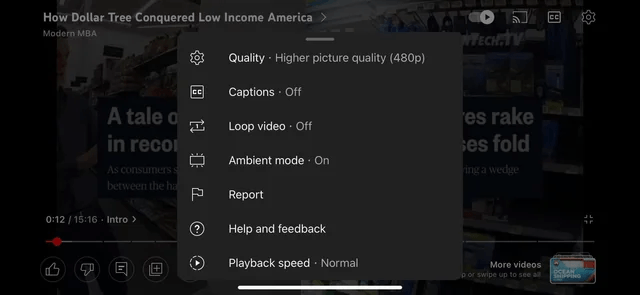
Wir werden die eigentlichen Ursachen des Problems weiter untersuchen, wie es entstanden ist und ob die Plattform ein Mitspracherecht hat. Wir werden uns auch die verschiedenen Methoden zur Fehlerbehebung ansehen. Von der Arbeit an den Einstellungen bis zur Überprüfung mit IP haben wir eine Liste aller Methoden zusammengestellt, die Ihnen dabei helfen könnten.
Zunächst einmal, warum ist das passiert? Finden wir es gemeinsam heraus.
Wie ist das Problem entstanden, dass YouTube immer auf 480p zurückfällt?
YouTube ist eine beliebte Social-Media-Plattform, die massiven Traffic aus der ganzen Welt erhält. Die Leute verbringen Stunden damit, Videos zu verschiedenen Kategorien anzusehen: Musik, Comedy, Unterhaltung, Anleitungen und vieles mehr.
Um diesen Zustrom zu gewährleisten, werden auf YouTube mehrere Änderungen vorgenommen. Hier ist ein solcher Fall. Während der COVID-19-Pandemie reduzierte YouTube die Standardauflösung der Plattform auf 480p. Mit diesem Schritt sollte die Last von den Servern genommen werden, da die Wiedergabezeit um ein Vielfaches gestiegen war.
YouTube war jedoch nicht allein bei dieser Maßnahme. Auch Netflix reduzierte die Qualität seines Streaming-Dienstes, um den Anstieg des Traffics während der globalen Pandemie zu bekämpfen.
Als die Pandemie zurückging und die Menschen wieder zu ihrem normalen Leben zurückkehrten, ging auch der Traffic zurück. Doch auch nach einigen Jahren kommt es vor, dass die Auflösung automatisch auf 480p zurückkehrt. Das ist für die Nutzer sehr frustrierend.
Wie plant YouTube, die Situation für die Nutzer zu lösen?
Bisher gibt es keine Lösung für dieses Problem. Selbst YouTube räumt es nicht vollständig ein. Die einzige Erleichterung besteht derzeit also in zwei Dingen:
- Warten, bis die Auflösung automatisch wieder besser wird
- Manuell beheben
Welche Faktoren sind für die YouTube-Videoqualität verantwortlich?
Die Leute fragen oft: „Warum wählt YouTube nicht automatisch eine höhere Videoqualität aus?“ Die Antwort auf diese Frage liegt in Ihren Sehbedingungen. Basierend darauf passt YouTube Ihre Videoqualität an. Dies dient im Wesentlichen dazu, Ihnen die beste Erfahrung mit der Plattform zu bieten.
Die Hauptgründe für die ständigen Änderungen in der Qualität der Videos liegen in:
Internetgeschwindigkeit
Die Internetgeschwindigkeit ist einer der entscheidenden Faktoren bei der Entscheidung über die YouTube-Videoqualität. Während eine schnellere Internetverbindung zu einer höheren Videoauflösung beiträgt, bewirkt eine langsame Internetgeschwindigkeit genau das Gegenteil. Sie senkt die Videoauflösung, wodurch sie nicht so gut aussieht.
Die Bildschirmgröße
Auch die Größe Ihres Gerätebildschirms spielt eine Rolle bei der Videoqualität. Höhere Auflösungen wie 1080p oder 4k werden besser wahrgenommen und wirken mit schärferen Details effektiver. Im Gegenteil, es hat sich gezeigt, dass kleinere Bildschirme gut für kleinere Bildschirme sind, da sie zu ihrer Pixeldichte passen und daher nicht für höhere Auflösungen geeignet sind. Größere Bildschirme also für höhere Auflösungen.
Auflösung des Videos beim Hochladen
Die maximale Qualität, die ein YouTube-Video erreichen kann, hängt von der ursprünglichen Auflösung der vom Ersteller hochgeladenen Videodatei ab. Wenn der Ersteller sie also mit niedrigeren Auflösungen wie 480p oder 360p erstellt hat, gibt es keine Möglichkeit, sie hochzuskalieren. In solchen Fällen gibt es keine Möglichkeit, die Videoqualität zu verbessern.
Ihr Browser unterstützt das Video nicht
Einige Videos sind mit einem speziellen Code codiert, den Ihr Internetbrowser nicht versteht. Dies gilt insbesondere für neuere Videoformate wie VP9 oder AV1. Ihr Browser ist alt und unterstützt keine Videos in höheren Auflösungen wie 4k oder 8k.
Darüber hinaus berücksichtigt YouTube den verfügbaren Speicher im Gerät und die Rechenleistung. Diese helfen ihm, die am besten geeignete Videoqualität zu bestimmen.
Welche Optionen haben Sie also bei der Qualitätsauswahl?
Optionen für die YouTube-Videoqualität
YouTube bietet Nutzern die Möglichkeit, die Videoqualität nach ihren Wünschen und ihrer Internetgeschwindigkeit zu ändern. Sie können YouTube-Videos in High-Definition-Qualität ansehen, z. B. 720p, 1080p, 1440p, 2160p (4K) und 4320p (8K). Wenn Sie hingegen eine langsame oder begrenzte Internetverbindung haben, können Sie 480p, 360p, 240p und 144p wählen.
Wir werden diese im Folgenden im Detail besprechen.
High-Definition-Videoeinstellung
Die High-Definition-Videoqualität zeigt die Videos in einer höheren Auflösung. Großbildgeräte sind besser geeignet, um Videos in High Definition anzusehen. Das Ansehen von HD-Videos auf einem Mobiltelefon zeigt aufgrund der geringen Bildschirmgröße möglicherweise nicht die volle hohe Auflösung.
Wenn Sie Videos auf dem Fernseher oder Laptop ansehen, lohnt es sich auf jeden Fall, auf High Definition umzuschalten, um das beste Seherlebnis zu erzielen. Für das Ansehen auf dem Mobiltelefon können Sie dies überspringen.
Automatische Videoqualitätseinstellung
YouTube bietet automatische Videoqualitätseinstellungen für Nutzer, die ständig zwischen Wi-Fi und mobilen Daten wechseln oder eine schwankende Internetgeschwindigkeit haben. Es ist ideal, um Videos unterwegs anzusehen, wenn Ihre Internetverbindung möglicherweise nicht die zuverlässigste ist.
Die App wählt eine Videoqualität entsprechend der aktuellen Verbindungsgeschwindigkeit aus, um die Videos ohne Verzögerung abzuspielen. Daher kann es vorkommen, dass die Videoqualität im automatischen Modus etwas inkonsistent ist.
Datenspar-Videoqualitätseinstellung
Wenn Sie eine langsame Internetverbindung haben und trotzdem YouTube-Videos ansehen möchten, kann es eine Lösung sein, unter 720p zu gehen. Videoauflösungen wie 360p und 480p bieten eine angemessene Videoqualität, um Sie zu unterhalten, wenn Sie ein Mobiltelefon oder Tablet verwenden.
Diese Auflösungseinstellung hilft Ihnen, Daten zu sparen, wenn Sie einen begrenzten Tarif haben, ohne das Seherlebnis zu sehr zu beeinträchtigen. Andererseits zeigen 240p und 144p pixelige Videos. Sie können diese Einstellungen für einen Podcast oder Songs wählen, wenn der Fokus nicht auf dem Ansehen des Videos liegt.
Behebungen für das Problem, dass YouTube immer auf 480p zurückfällt
Unabhängig vom Gerät können Sie das Problem, dass Youtube immer auf 480p zurückfällt, problemlos beheben. Lassen Sie uns sie alle einzeln untersuchen.
Fix 1: Überprüfen Sie Ihre Internetverbindung
In diesem vorbereitenden Schritt müssen Sie überprüfen, ob Ihre Internetverbindung zuverlässig ist. Dies liegt daran, dass eine instabile oder langsame Verbindung dazu führt, dass YouTube auf eine niedrigere Videoqualität wie 480p zurückfällt. Dies hilft der Plattform, ein Video ohne Pufferung oder Unterbrechungen wiederzugeben.
Hier ist, was Sie tun können, um das Internetproblem zu beheben.
1. Testen Sie die Internetgeschwindigkeit
Verwenden Sie eine Website oder eine App zum Testen der Internetgeschwindigkeit, um Ihre aktuellen Download- und Upload-Geschwindigkeiten zu überprüfen. Wenn Ihre Geschwindigkeiten niedriger sind als die Geschwindigkeiten Ihres Tarifs, wenden Sie sich an Ihren Internetdienstanbieter (ISP) und bitten Sie ihn, die potenziellen Probleme zu untersuchen.
2. Überprüfen Sie die Konnektivität
Es ist auch wichtig sicherzustellen, dass Ihr Gerät mit dem richtigen Wi-Fi-Netzwerk oder einem Mobilfunktarif verbunden ist, der noch über ausreichend Daten verfügt. Wenn Sie ein Wi-Fi-Netzwerk verwenden, bewegen Sie sich näher an den Router. Wenn dies nicht funktioniert, entfernen Sie alle physischen Hindernisse, da diese möglicherweise eine Behinderung verursachen.
3. Schließen Sie Geräteprobleme aus
Manchmal kann das Gerät technische Probleme verursachen. Ein Neustart kann helfen, temporäre Störungen zu beseitigen, die die Internetverbindung beeinträchtigen könnten. Wenn das Problem weiterhin besteht, suchen Sie nach Software-Updates, die für Ihr Gerät verfügbar sind.
4. Starten Sie Ihr Modem und Ihren Router neu
Manchmal kann das Neustarten Ihres Modems und Routers vorübergehende Netzwerkprobleme beheben und die Internetverbindung verbessern. Damit dies funktioniert, stellen Sie sicher, dass Sie beide Geräte für einige Minuten ausschalten. Schalten Sie sie dann wieder ein und warten Sie, bis sie vollständig hochgefahren sind.
5. Bestätigen Sie Ausfälle in Ihrer Region
Internetausfälle können auch zu der Standardeinstellung für die Videoqualität führen. Dies kann aus verschiedenen Gründen geschehen, z. B. aufgrund von Wetter, Schäden an der Infrastruktur oder technischen Problemen mit dem USP. Überprüfen Sie die sozialen Medien oder die Website Ihres ISP auf Ausfallereignisse. Sie können sich auch an den Kundensupport wenden.
Obwohl diese Schritte effektiv sind und Ihnen helfen können, die Internetverbindung zu beheben und das Problem zu lösen, das dazu führt, dass YouTube auf 480p zurückfällt. Wenn nicht, lesen Sie die nächsten Korrekturen, da sie sich als nützlich erweisen könnten.
Fix 2: So ändern Sie die automatische Videoqualität 480p auf YouTube
Das Ändern der Videoqualität auf verschiedenen Geräten kann viel dazu beitragen, die Videoqualität zu verbessern.
So ändern Sie die automatische Videoqualität 480p auf dem Desktop
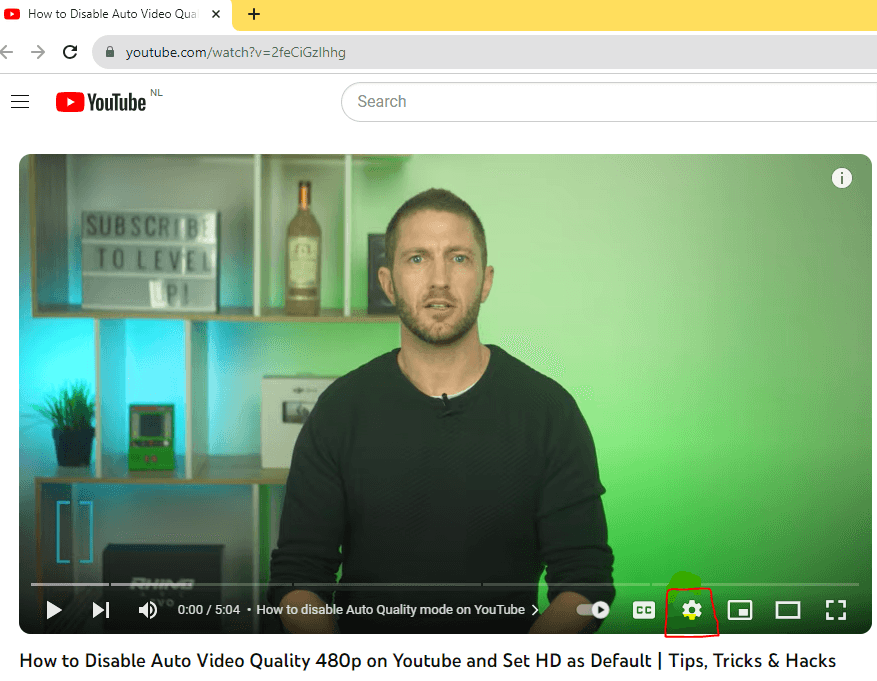
Um die Videoqualität auf einem Desktop zu ändern, öffnen Sie ein YouTube-Video in einem Browser (hier Chrome).
- Gehen Sie zu Einstellungen. Klicken Sie darauf
- Ein neues Fenster öffnet sich. Klicken Sie auf Qualität. Standardmäßig ist es 480p. Klicken Sie darauf
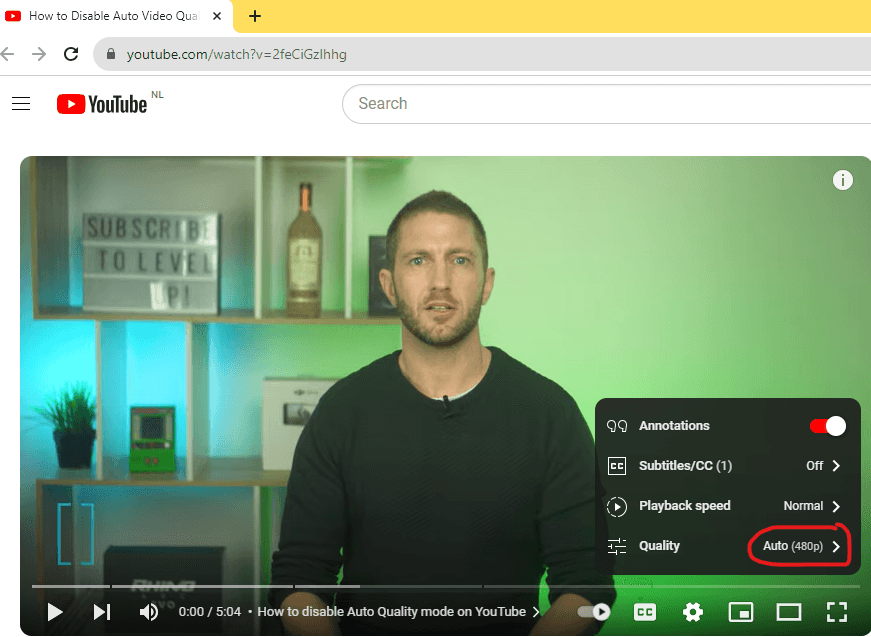
- Ein neues Fenster öffnet sich. Wählen Sie eine Videoqualität: Auto, zusammen mit anderen Auflösungen wie 144p, 240p, 360p, 480p, 420p und 1080p. In einigen Fällen ist es HD, Sie können auf Ihre bevorzugte Videoqualität klicken.
- Nachdem Sie geklickt haben, wird das Video automatisch an Ihr bevorzugtes Seherlebnis angepasst. Lehnen Sie sich zurück und genießen Sie.
Wenn Sie diese Änderung jedoch auf alle Videos anwenden möchten, müssen Sie möglicherweise eine Erweiterung verwenden. Dies liegt daran, dass die Weboberfläche nicht die Unterstützung bietet, die dafür erforderlich ist. Sie können eine Erweiterung wie Enhancer für YouTube verwenden. Damit können Sie eine Standard-Videowiedergabequalität für alle Videos festlegen.
Herunterladen von YouTube Enhancer
- Öffnen Sie die Seite Erweiterungen über Einstellungen. Sie finden sie auf der äußersten rechten Seite der Seite.
- Scrollen Sie, um die Wiedergabequalität zu finden. Aktivieren Sie das Kontrollkästchen für „Automatisch eine Wiedergabequalität auswählen“.
- Legen Sie Ihre Videoqualität fest.
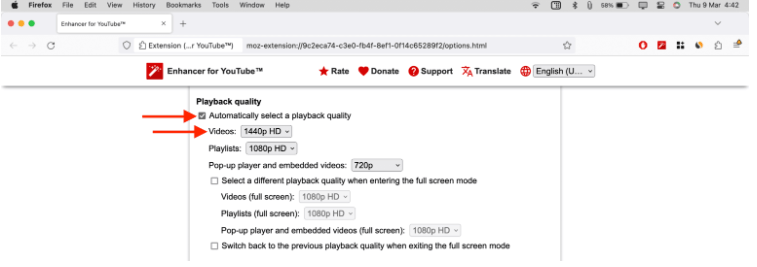
Hinweis: Sobald Sie Ihre Videoqualität festgelegt haben, werden alle Ihre Videos nur mit dieser Auflösung abgespielt.
So ändern Sie die automatische Videoqualität 480p auf Mobilgeräten
Hier sind Möglichkeiten, die YouTube-Videoqualität auf Ihrem Mobiltelefon zu ändern.
Ändern der Videoqualität auf Android
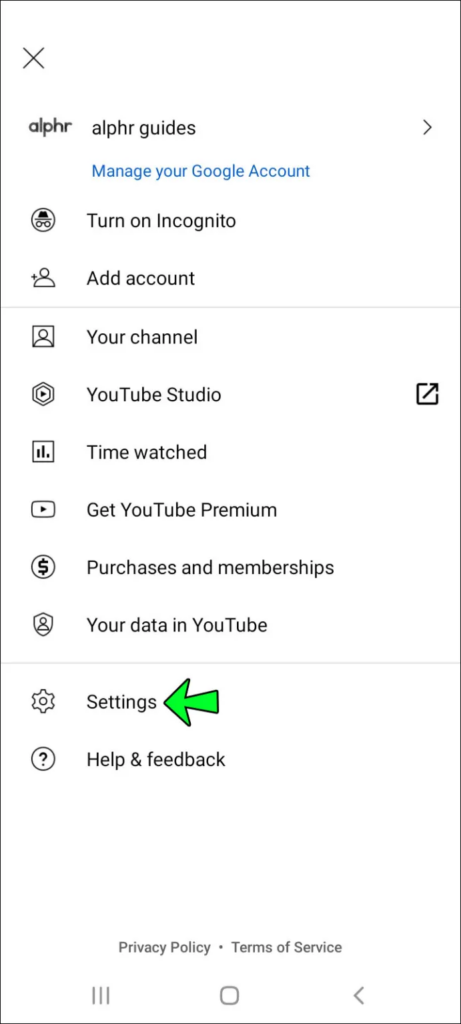
- Öffnen Sie die YouTube-App
- Klicken Sie auf das Profilbild in der oberen rechten Ecke

- Tippen Sie auf Einstellungen
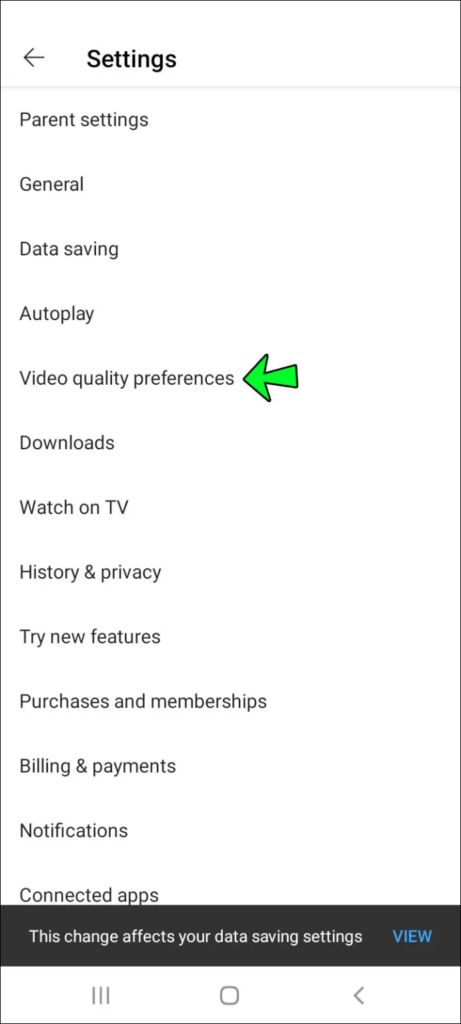
- Klicken Sie auf Videoqualitätseinstellungen
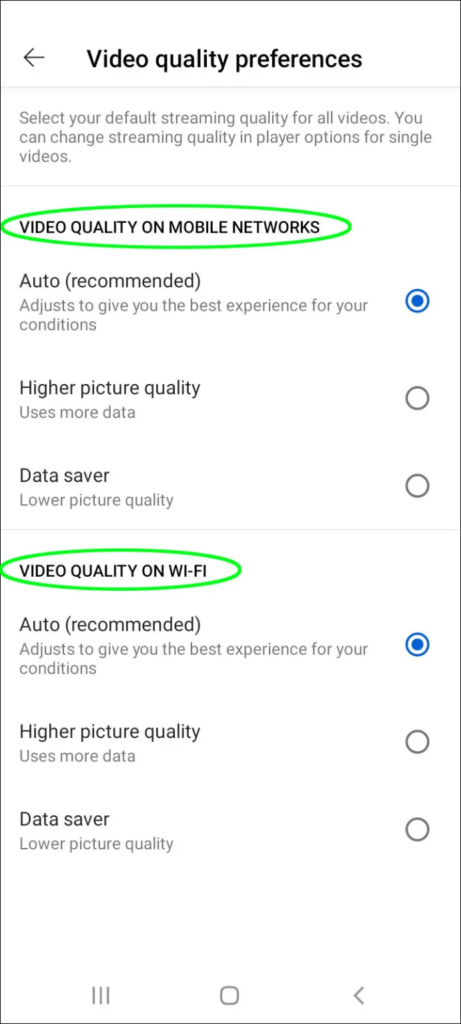
- Wählen Sie eine höhere Bildqualität für Ihr Mobilfunknetz
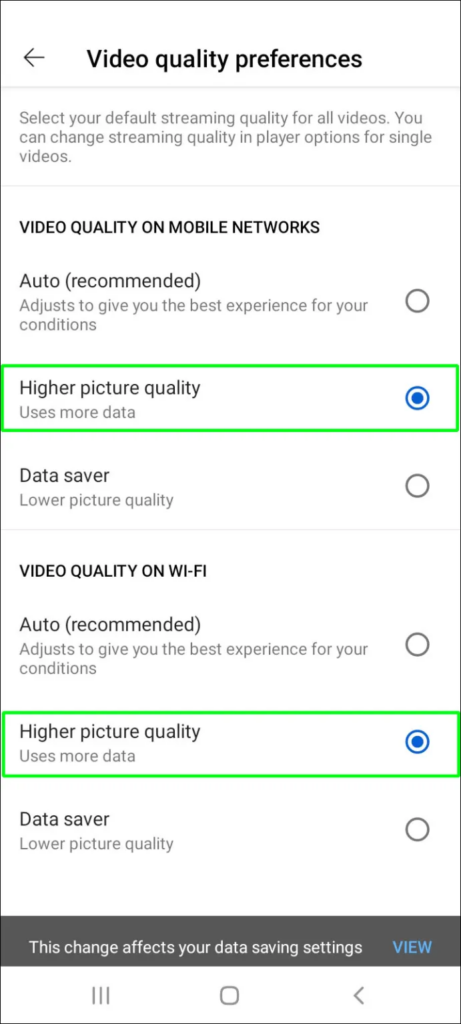
- Sie können dasselbe für das Wi-Fi-Netzwerk tun
Ändern der Videoqualität auf Android für ein bestimmtes Video
- Spielen Sie ein beliebiges Video ab, das Sie ansehen möchten
- Tippen Sie auf die drei Punkte oben rechts auf dem Bildschirm

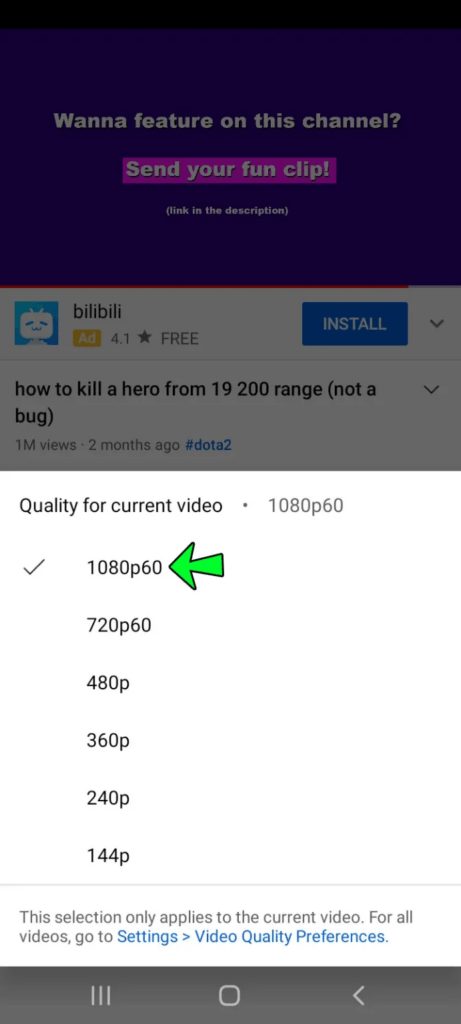
- Klicken Sie auf Qualität und dann auf Erweitert
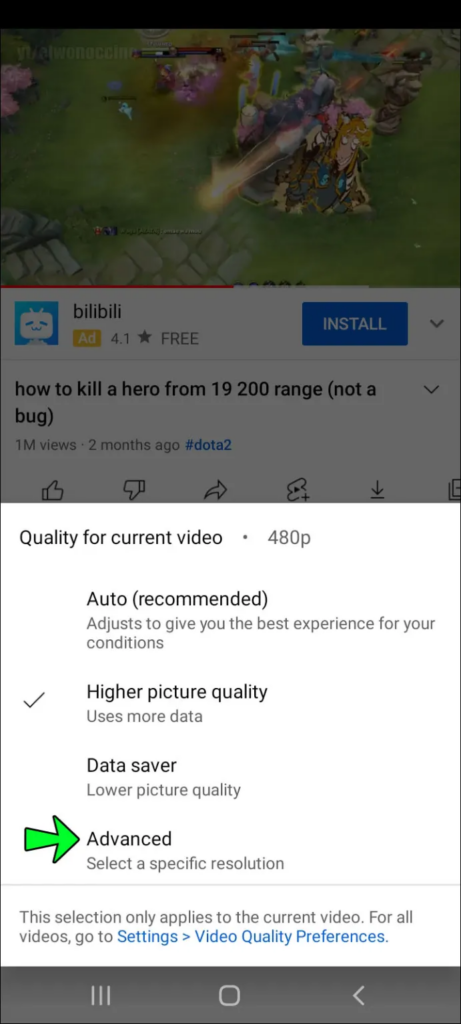
- Wählen Sie eine hochauflösende Videoqualität für das Video aus
Ändern der Videoqualität auf dem iPhone
- Öffnen Sie die YouTube-App
- Tippen Sie auf das Konto-Profilbild in der oberen rechten Ecke

- Tippen Sie auf Einstellungen und dann auf Videoqualitätseinstellungen

- Wählen Sie eine hohe Videoqualitätsauflösung für Mobilfunk- und Wi-Fi-Netzwerke
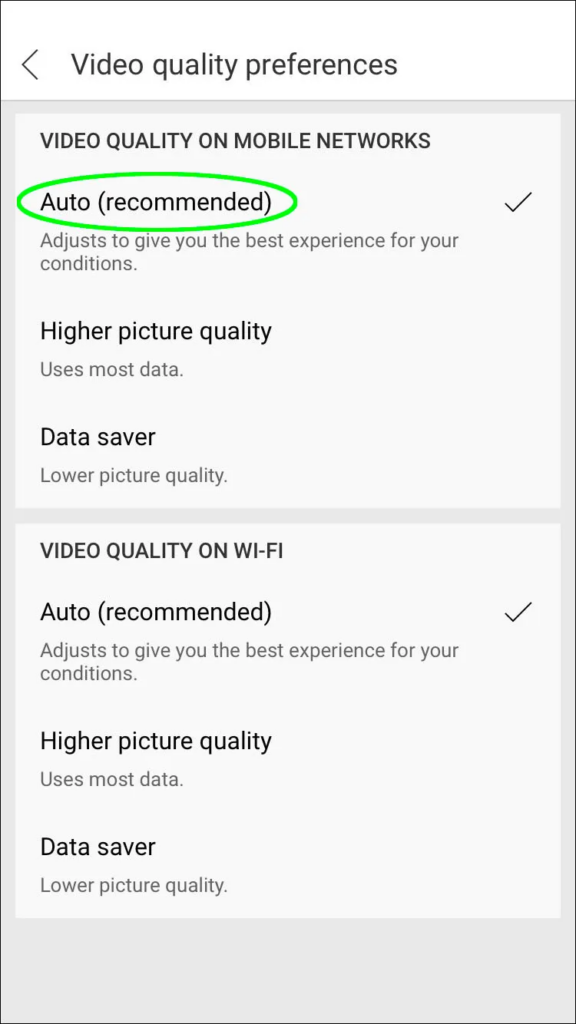
Ändern der Videoqualität auf einem iPhone für ein bestimmtes Video
- Gehen Sie zu YouTube und spielen Sie ein beliebiges Video ab
- Klicken Sie auf die drei Punkte in der rechten Ecke und tippen Sie auf Videoqualität

- Klicken Sie auf Erweitert und ändern Sie die Videoqualität von 480p
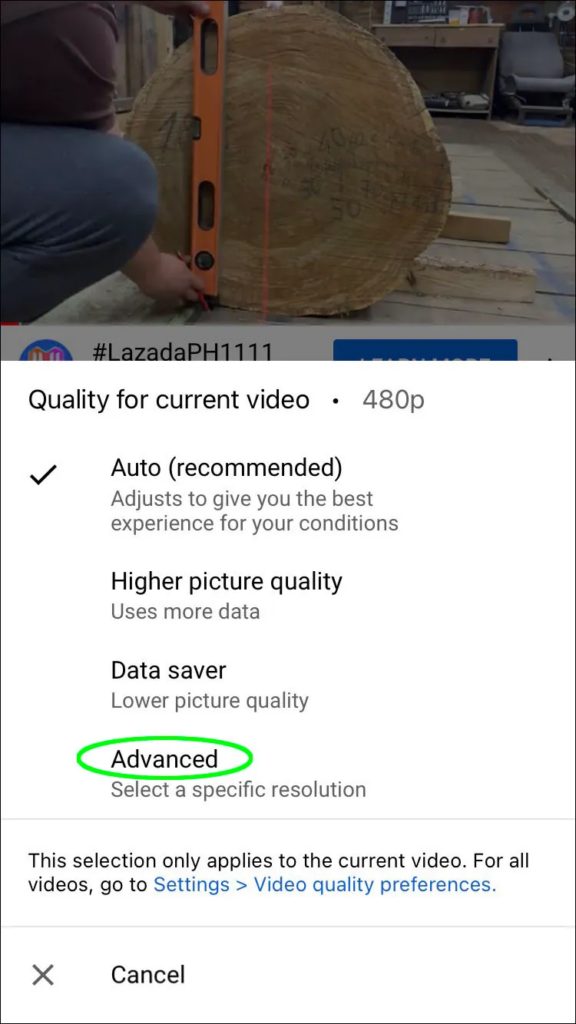
- Dies gilt für das aktuelle Video, das abgespielt wird
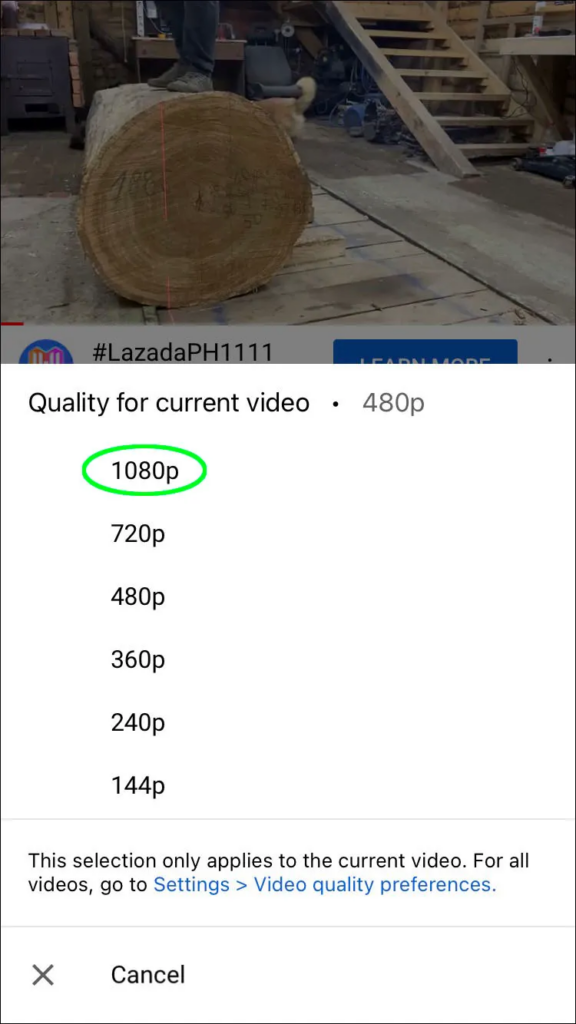
So ändern Sie die automatische Videoqualität 480p auf dem Fernseher
Das Ändern der Videoauflösung auf dem Fernseher bietet Ihnen ein immersives Erlebnis.
- Öffnen Sie ein Video in der YouTube-App auf Ihrem Fernseher
- Wählen Sie die drei Punkte im Videoplayer aus
- Klicken Sie auf die Option Qualität
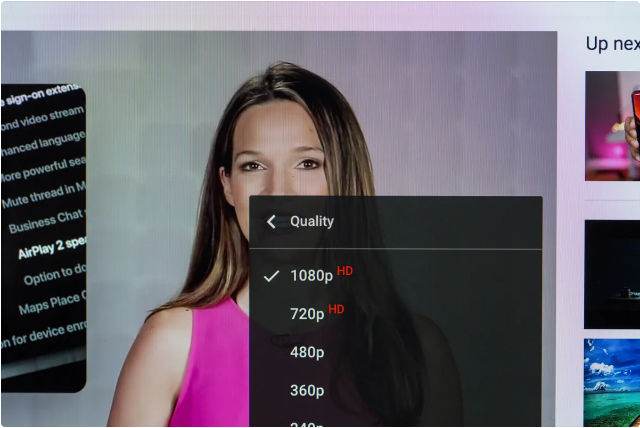
- Es öffnet sich ein neues Fenster. Wählen Sie Ihre gewünschte Videoqualität aus.
Leider können Sie keine Videoeinstellungen für alle Videos auf dem Fernseher festlegen. Dennoch können Sie es jedes Mal tun, wenn die Qualität nachlässt.
Fix 3: Kontaktieren Sie YouTube
Wenn nichts von dem oben Genannten funktioniert, wenden Sie sich an YouTube, um Unterstützung und weitere Hilfe zu erhalten.
Abschließende Gedanken
Das erfolgreiche Beheben des Problems, dass YouTube immer auf 480p zurückfällt, bedeutet, dass Sie jetzt in der Lage sind, ein Video in optimaler Qualität anzusehen. Durch die Umsetzung der oben genannten Lösungen hoffen wir, dass Sie die Frustration hinter sich lassen können. Befolgen Sie sie und genießen Sie weiterhin ein nahtloses Erlebnis mit der Plattform.
Wenn Sie beim Ansehen oder Hochladen von Videos ständig mit minderwertigen Videoauflösungen zu kämpfen haben, kann die Verwendung einer zuverlässigen Streaming-Kamera die Klarheit und Konsistenz Ihrer Inhalte drastisch verbessern. Die Investition in eine dedizierte Streaming-Kamera stellt sicher, dass Ihre Zuschauer gestochen scharfe Bilder genießen, wodurch Standardeinstellungen auf niedrigere Auflösungen wie 480p vermieden werden.

