



































.png)
.png) English
English .png) Français
Français .png) Deutsch
Deutsch .png) Italiano
Italiano .png) Português
Português  Español
  简体中文
简体中文 
YouTubeは、動画視聴のための世界的なプラットフォームです。他の動画配信プラットフォームの中でも信頼性のある地位を確立しています。しかし、しばらくの間、視聴者は厄介な問題を経験しており、それは480pの解像度にデフォルト設定され続けることです。これにより、動画がぼやけて見え、全体的な視聴体験が低下します。
この問題はしばらく前から存在しています。あなたのような人々は、そもそも何が原因なのかをまだ疑問に思っています。ですから、YouTube動画をリラックスのために見る普通の消費者であれ、人生を進めるために真剣に消費している人であれ、この問題を解決することが完璧な視聴の鍵です。
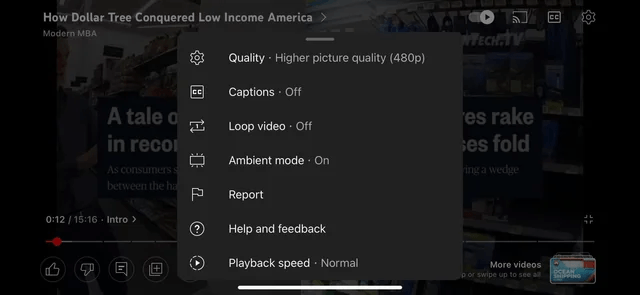
問題の背後にある本当の原因をさらに探り、どのように始まったのか、プラットフォームが関与しているかどうかを確認します。また、さまざまなトラブルシューティング方法を検討します。設定の調整からIPの確認まで、プロセスを助ける可能性のあるすべての方法をまとめました。
まず、なぜこの問題が発生したのか?一緒に探ってみましょう。
「YouTubeが480pにデフォルト設定される」問題はどのように発生したのか?
YouTubeは、世界中から大量のトラフィックを受ける人気のあるソーシャルメディアプラットフォームです。人々は音楽、コメディ、エンターテインメント、ハウツーなど、さまざまなカテゴリの動画を何時間も見続けます。
この流入を確認するために、YouTubeはさまざまな変更を行います。ここにその一例があります。COVID-19パンデミックの間、YouTubeはプラットフォームのデフォルト解像度を480pに下げました。この動きは、視聴時間が何倍にも増加したため、サーバーの負荷を軽減することを目的としていました。
しかし、YouTubeだけがこの行動を取ったわけではありません。Netflixもまた、世界的なパンデミック中のトラフィック増加に対抗するためにストリーミングサービスの品質を低下させました。
パンデミックが収束し、人々が通常の生活に戻り始めると、トラフィックは減少しました。しかし、数年経っても、ユーザーは解像度が自動的に480pに戻ることがあると感じています。これは非常にイライラします。
YouTubeはユーザーのためにどのように状況を解決する計画を立てているのか?
これまでのところ、この問題に対する修正はありません。YouTubeも完全には認めていません。したがって、現在のところ唯一の救済策は2つです。
- 自動的により良い解像度に戻るのを待つ
- 手動で修正する
YouTube動画の品質に影響を与える要因は何か?
人々はよく「なぜYouTubeは自動的により高い動画を選択しないのか?」と尋ねます。この質問の答えはあなたの視聴条件にあります。それに基づいて、YouTubeは動画の品質を調整します。これは基本的にプラットフォームを使用して最高の体験を提供することを目的としています。
主に、動画の品質が一定に変化する理由は次の通りです。
インターネット速度
インターネット速度はYouTube動画の品質を決定する要因の一つです。高速なインターネット接続は高解像度の動画を提供するのに役立ちますが、低速なインターネット速度はその逆を行います。動画の解像度を下げ、見栄えが悪くなります。
画面サイズ
デバイスの画面サイズも動画の品質に影響を与えます。1080pや4kなどの高解像度は、よりシャープなディテールでより効果的に見えます。逆に、小さな画面はピクセル密度に適しており、高解像度には適していないことがわかっています。したがって、大きな画面は高解像度に適しています。
アップロード時の動画の解像度
YouTube動画が達成できる最大品質は、クリエイターがアップロードした動画ファイルの元の解像度に依存します。したがって、クリエイターが480pや360pなどの低解像度でアップロードした場合、アップスケールする方法はありません。このような場合、動画の品質を向上させる方法はありません。
ブラウザが動画をサポートしていない
一部の動画は、インターネットブラウザが理解できない特殊なコードでエンコードされています。これは特にVP9やAV1などの新しい動画フォーマットの場合に当てはまります。ブラウザが古く、高解像度の動画(4kや8kなど)をサポートしていません。
さらに、YouTubeはデバイスの利用可能なメモリと処理能力を考慮します。これにより、最も適切な動画品質を決定するのに役立ちます。
品質選択に関するオプションは何ですか。
YouTube動画の品質オプション
YouTubeは、ユーザーが好みやインターネット速度に応じて動画の品質を変更するオプションを提供しています。720p、1080p、1440p、2160p(4K)、4320p(8K)などの高解像度品質でYouTube動画を視聴できます。一方、インターネット接続が遅い場合や制限がある場合は、480p、360p、240p、144pを選択できます。
これらについて以下で詳しく説明します。
高解像度動画設定
高解像度動画品質は、動画を高解像度で表示します。大画面デバイスは高解像度動画の視聴により適しています。携帯電話でHD動画を視聴すると、画面サイズが小さいため、完全な高解像度を表示できない場合があります。
テレビやラップトップで動画を視聴する場合、最高の視聴体験のために高解像度に切り替える価値があります。携帯電話での視聴の場合は、これをスキップすることができます。
自動動画品質設定
YouTubeは、Wi-Fiからモバイルデータへの切り替えやインターネット速度が変動するユーザーのために自動動画品質設定を提供しています。インターネット接続が最も信頼できない場合に動画を視聴するのに理想的です。
アプリは現在の接続速度に応じて動画品質を選択し、動画を遅延なく再生します。そのため、自動モードを使用しているときに動画品質が少し不安定になることがあります。
データセーバー動画品質設定
インターネット接続が遅い場合でもYouTube動画を視聴したい場合、720p以下にすることが一つの解決策です。360pや480pなどの動画解像度は、携帯電話やタブレットを使用しているときに十分な動画品質を提供し、エンターテインメントを楽しむことができます。
この解像度設定は、制限付きプランでデータを節約するのに役立ち、視聴体験をあまり犠牲にしません。一方、240pや144pはピクセル化された動画を表示します。動画の視聴が目的でない場合、ポッドキャストや音楽のためにこれらの設定を選択することができます。
YouTubeが480pにデフォルト設定される問題の修正方法
デバイスに関係なく、YouTubeが480pにデフォルト設定される問題を円滑にトラブルシューティングできます。それらを一つずつ探ってみましょう。
修正1: インターネット接続を確認する
この初期段階では、インターネット接続が信頼できるかどうかを確認する必要があります。接続が不安定または遅い場合、YouTubeは低い動画品質(480pなど)にデフォルト設定されます。これにより、プラットフォームはバッファリングや中断なしで動画をレンダリングできます。
インターネットの問題を修正するためにできることは次の通りです。
1. インターネット速度をテストする
インターネット速度テストのウェブサイトやアプリを使用して、現在のダウンロード速度とアップロード速度を確認します。速度がプランの速度より低い場合は、インターネットサービスプロバイダー(ISP)に連絡して潜在的な問題を調査してもらいましょう。
2. 接続を確認する
デバイスが正しいWi-Fiネットワークまたは十分なデータが残っているモバイルデータプランに接続されていることを確認することも重要です。Wi-Fiネットワークを使用している場合は、ルーターに近づいてください。これがうまくいかない場合は、物理的な障害物を取り除いてください。それらが妨げになっている可能性があります。
3. デバイスの問題を排除する
時々、デバイスに技術的な問題が発生することがあります。再起動することで、インターネット接続に影響を与える一時的な不具合を解消することができます。問題がまだ続く場合は、デバイスのソフトウェア更新があるかどうかを確認してください。
4. モデムとルーターを再起動する
時々、モデムとルーターを再起動することで、一時的なネットワーク問題を解消し、インターネット接続を改善することができます。これを実行するには、両方のデバイスの電源を数分間オフにしてください。その後、再度オンにして、完全に起動するまで待ちます。
5. 地域の停電について確認する
インターネットの停電もデフォルトの動画品質設定につながることがあります。天候、インフラの損傷、USPの技術的な問題など、さまざまな理由で発生する可能性があります。ソーシャルメディアやISPのウェブサイトで停電イベントを確認してください。カスタマーサポートに連絡することもできます。
これらの手順は効果的であり、インターネット接続をトラブルシューティングし、YouTubeが480pにデフォルト設定される原因となる問題を解決するのに役立つかもしれません。そうでない場合は、次の修正を読んでください。それらが役立つかもしれません。
修正2: YouTubeで自動動画品質480pを変更する方法
異なるデバイスで動画品質を変更することは、動画品質を向上させるために大いに役立ちます。
デスクトップで自動動画品質480pを変更する方法
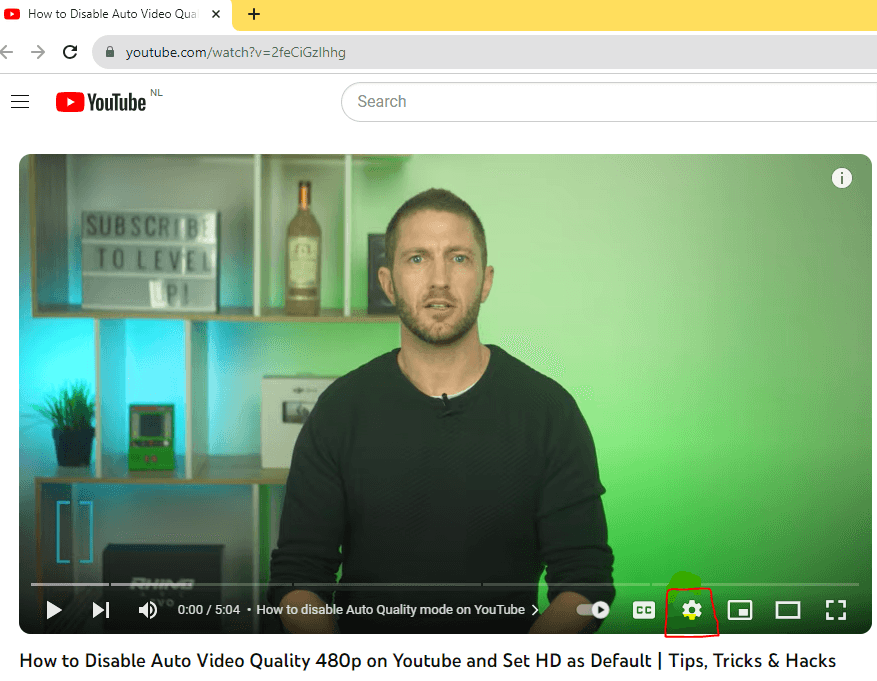
デスクトップで動画品質を変更するには、ブラウザ(ここではChrome)でYouTube動画を開きます。
- 設定に移動します。 クリックします。
- 新しいウィンドウが開きます。品質をクリックします。デフォルトでは480pです。クリックします。
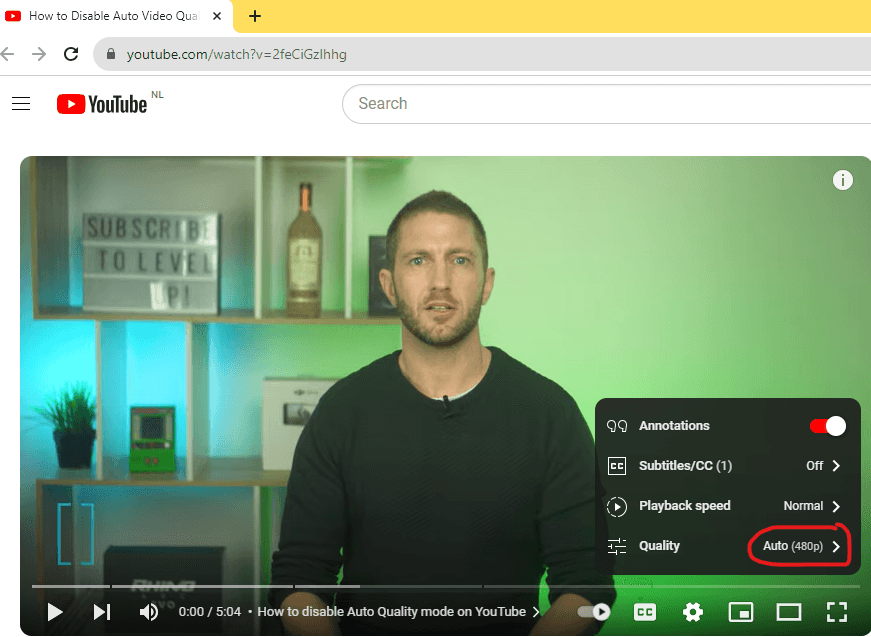
- 新しいウィンドウが開きます。動画品質を選択します:自動、144p、240p、360p、480p、420p、1080pなどの解像度と一緒に。場合によってはHDになります。希望の動画品質をクリックできます。
- クリックすると、動画が自動的に希望の視聴体験に調整されます。リラックスして楽しんでください。
しかし、すべての動画にこの変更を適用したい場合は、拡張機能を使用する必要があります。これは、ウェブインターフェースがそれを行うために必要なサポートを欠いているためです。YouTube Enhancerなどの拡張機能を使用できます。これにより、すべての動画のデフォルトの動画再生品質を設定できます。
YouTube Enhancerのダウンロード
- 設定から拡張機能ページを開きます。ページの右端にあります。
- 再生品質を見つけるためにスクロールします。「自動的に再生品質を選択する」ボックスをチェックします。
- 動画品質を設定します。
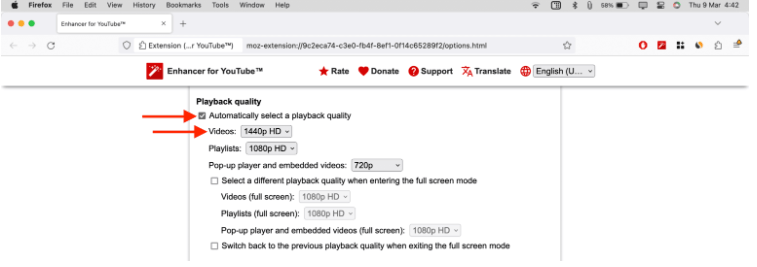
注意:動画品質を設定すると、すべての動画がその解像度でのみ再生されます。
モバイルデバイスで自動動画品質480pを変更する方法
モバイルでYouTube動画品質を変更する方法は次の通りです。
Androidでの動画品質の変更
- YouTubeアプリを開きます。
- 右上のプロフィール画像をクリックします。

- 設定をタップします。
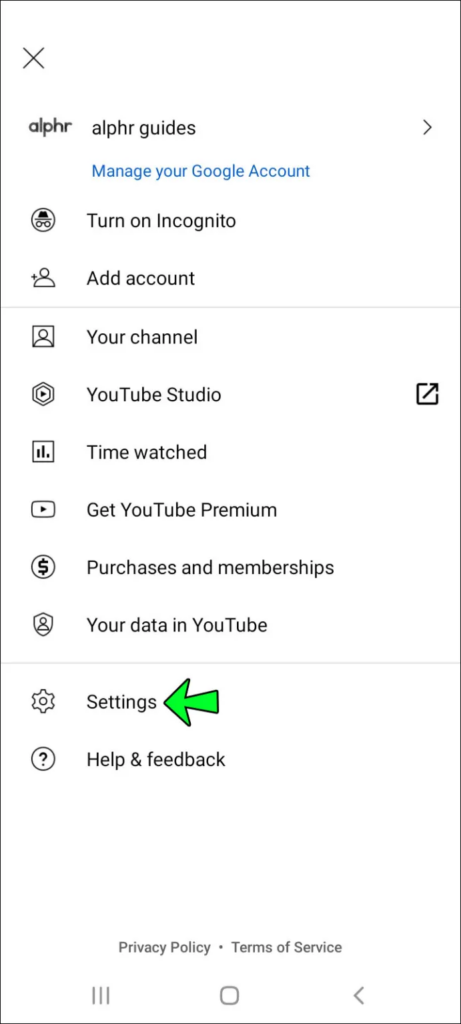
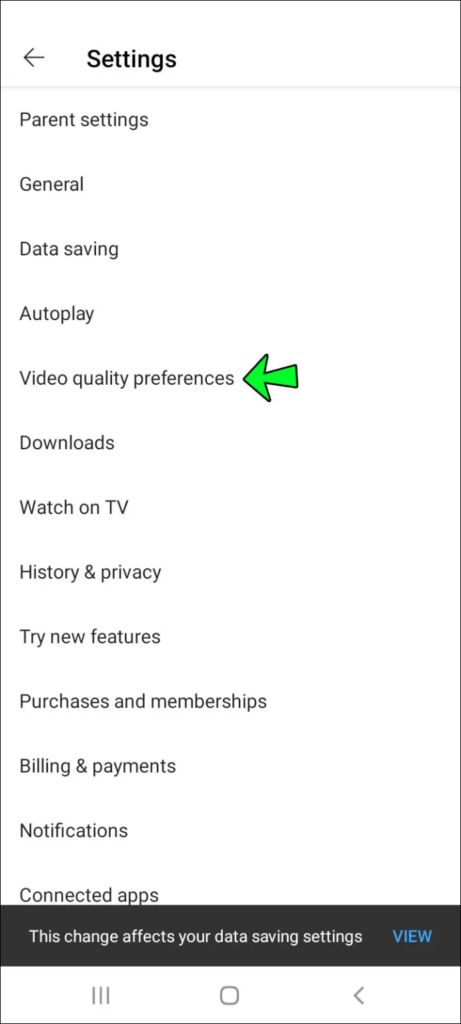
- 動画品質の設定をクリックします。
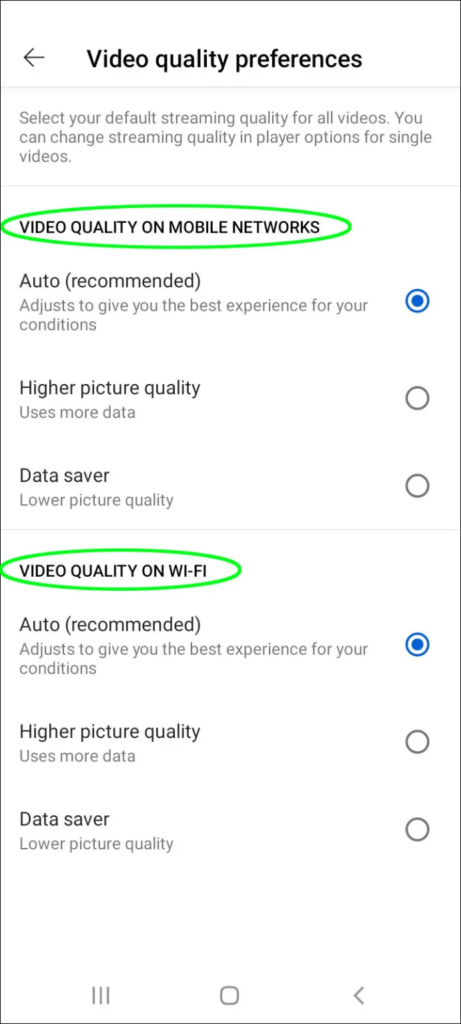
- モバイルネットワークのために高画質を選択します。
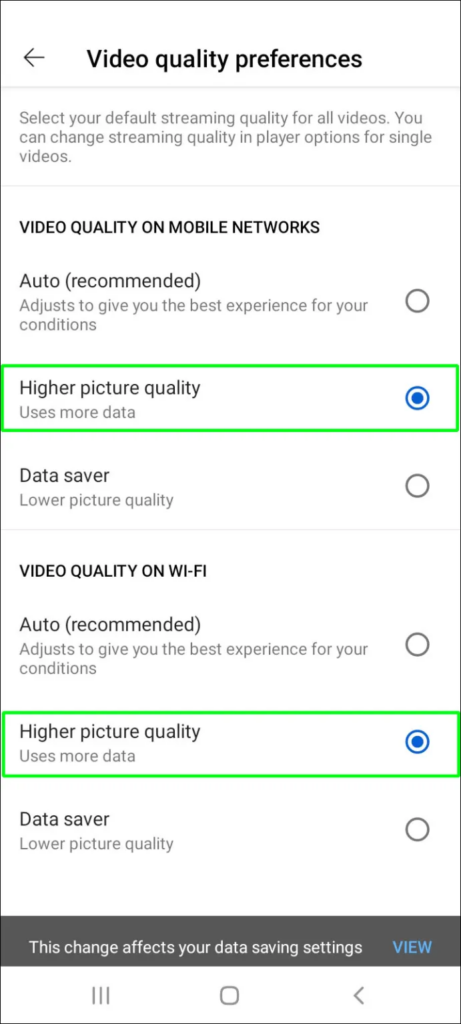
- Wi-Fiネットワークでも同じことができます。
特定の動画に対するAndroidでの動画品質の変更
- 視聴したい動画を再生します。
- 画面右上の三点をタップします。

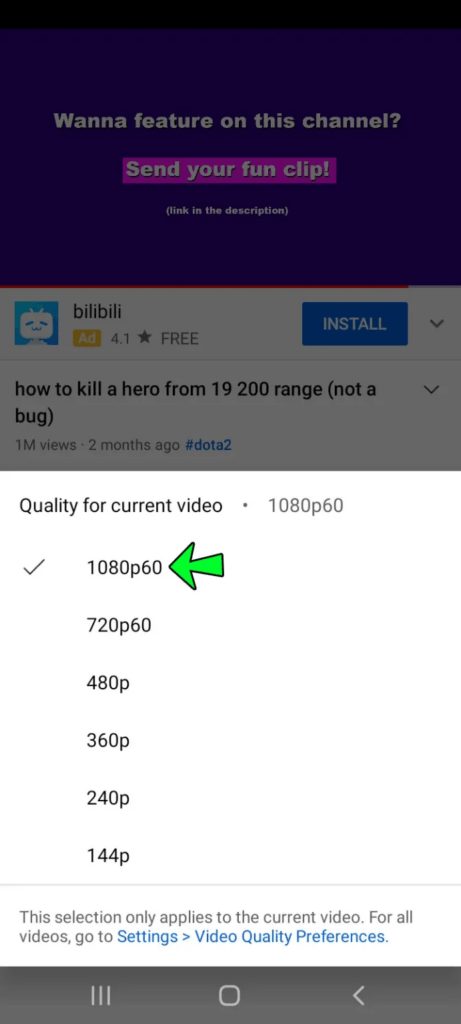
- 品質をクリックし、詳細を選択します。
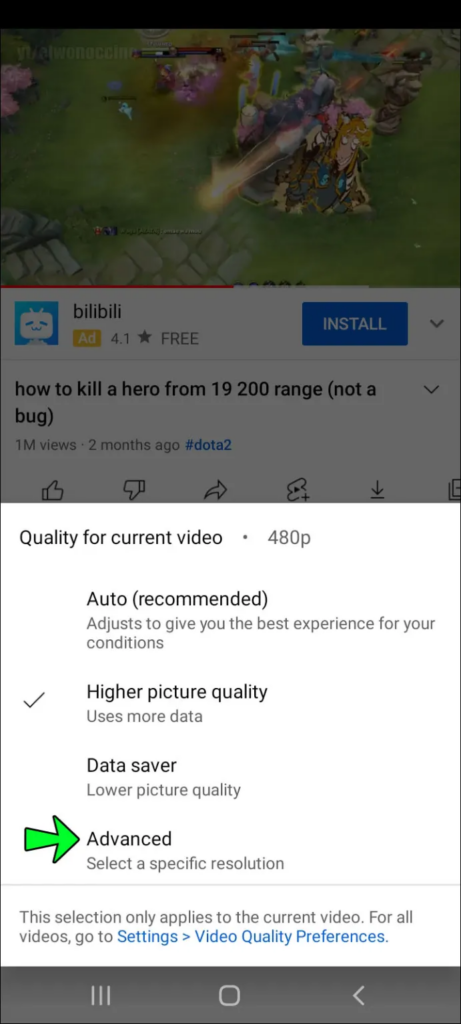
- 動画の高解像度品質を選択します。
iPhoneでの動画品質の変更
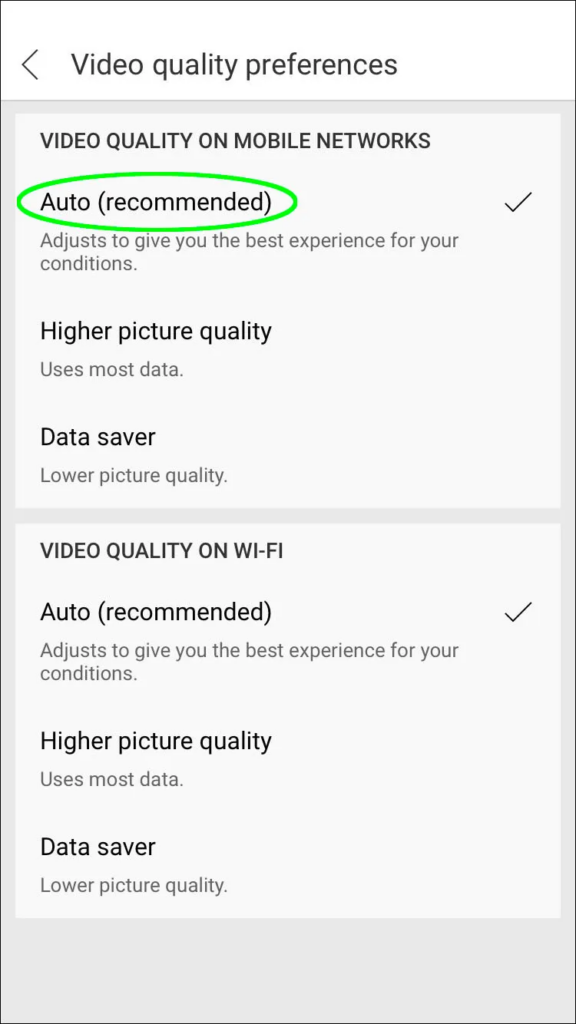
- YouTubeアプリを開きます。
- 右上のアカウントプロフィール画像をタップします。

- 設定をタップし、動画品質の設定を選択します。

- モバイルとWi-Fiネットワークのために高画質解像度を選択します。
特定の動画に対するiPhoneでの動画品質の変更
- YouTubeにアクセスし、任意の動画を再生します。
- 右上の三点をクリックし、動画品質をタップします。
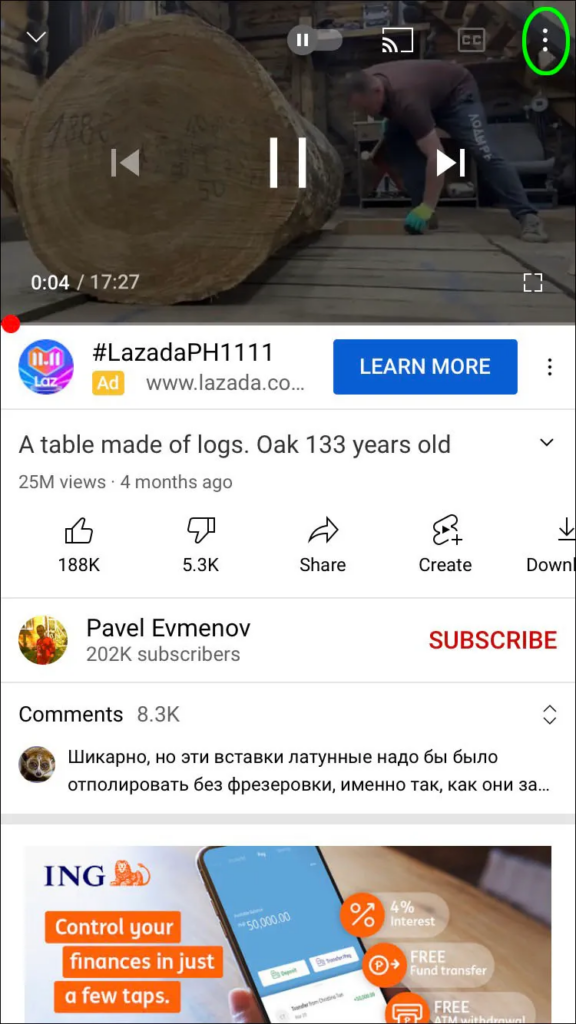
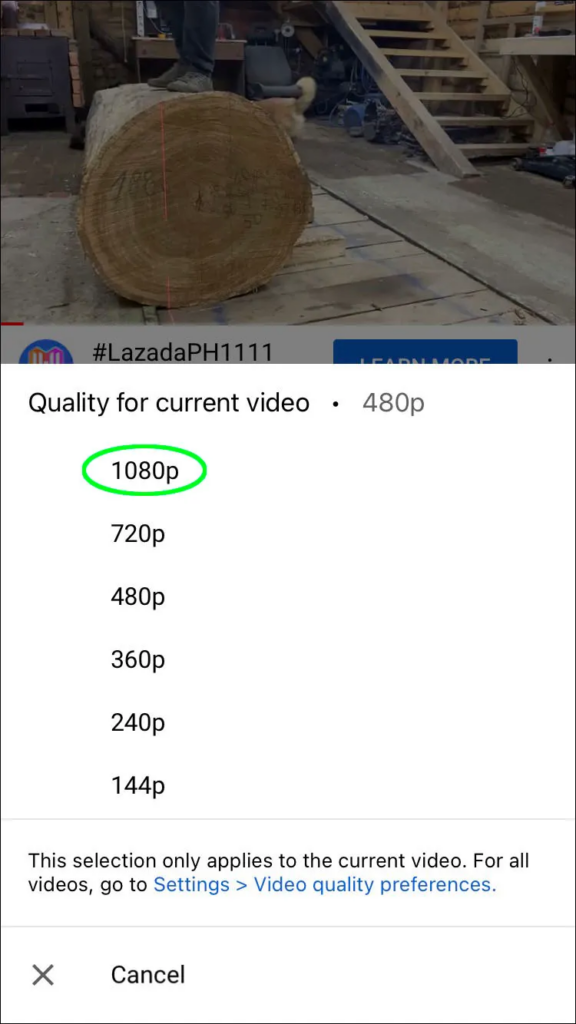
- 詳細をクリックし、480pから動画品質を変更します。
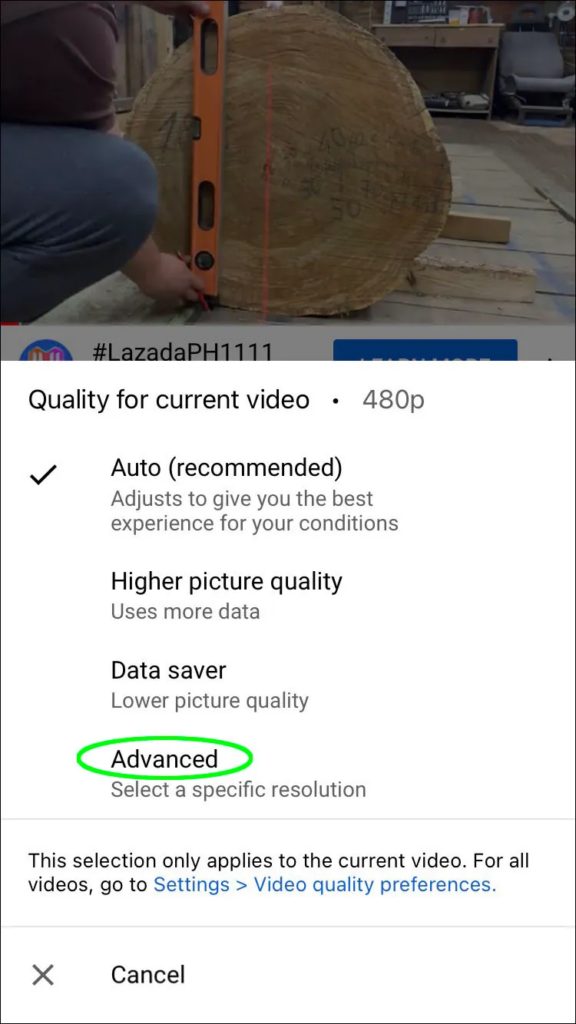
- これは現在再生中の動画に適用されます。
テレビで自動動画品質480pを変更する方法
テレビでの動画解像度の変更は、没入感のある体験を提供します。
- テレビのYouTubeアプリで動画を開きます。
- 動画プレーヤーの三点を選択します。
- 品質オプションをクリックします。
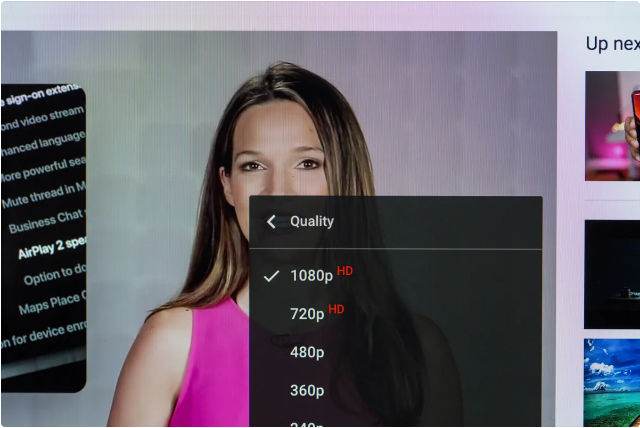
- 新しいウィンドウが開きます。希望の動画品質を選択します。
残念ながら、テレビでのすべての動画の設定を行うことはできません。それでも、品質が低下するたびにそれを行うことができます。
修正3: YouTubeに連絡する
上記の方法がすべてうまくいかない場合は、YouTubeに連絡してサポートとさらなる支援を求めてください。
最後の考え
「YouTubeが480pにデフォルト設定される」問題をうまくトラブルシューティングできるようになることは、最適な品質で動画を視聴できることを意味します。上記の解決策を実施することで、イライラを解消できることを願っています。それらをフォローして、プラットフォームでのシームレスな体験を続けて楽しんでください。
動画を視聴またはアップロードする際に低品質の動画解像度と常に戦っている場合、信頼性のあるストリーミングカメラを使用することで、コンテンツの明瞭さと一貫性を大幅に向上させることができます。専用のストリーミングカメラに投資することで、視聴者は鮮明なビジュアルを楽しむことができ、480pなどの低解像度へのデフォルトを排除します。
