



































.png) English
English .png) Français
Français .png) Deutsch
Deutsch .png) Italiano
Italiano .png) 日本語
日本語 .png) Português
Português  简体中文
简体中文 
La mayoría de los creadores de contenido han oído hablar de los micrófonos RODE. Estos micrófonos ofrecen un audio excelente con un sonido nítido. Pero muchos usuarios tienen problemas con las conexiones del iPhone. Es un problema común que resulta muy molesto. El micrófono no se vincula correctamente con el teléfono. Este artículo ayuda a solucionar ese problema en unos sencillos pasos. Muestra cómo conectar un micrófono Rode a un iPhone. Se explican claramente tanto los modelos con cable como los inalámbricos, incluidos el RODE PodMic y el Wireless GO II. También encontrará detalles sobre los cables que necesitará. La guía desglosa todo paso a paso.
Comprensión de los cables RODE
Cuando compra un micrófono RODE, tiene que comprar los cables por separado, como puede ver en la caja del Wireless GO II.
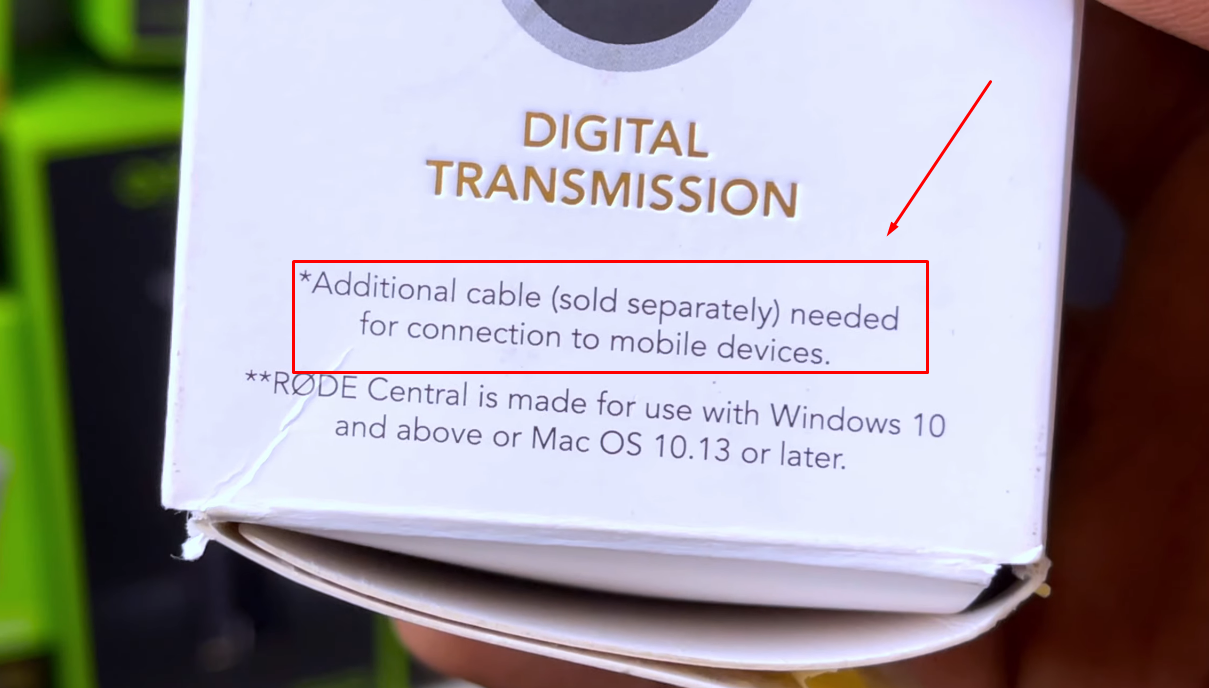
Por lo tanto, para conectar un micrófono RODE a un iPhone, necesitará diferentes cables. Aunque puede utilizar cables USB o Lightning no originales, muchos usuarios sugieren conectar los cables de la marca RODE para obtener un rendimiento óptimo.
A continuación, se indican los números de modelo que puede necesitar:
RODE SC15
- USB tipo C a Lightning (con conector USB-C en ángulo)
RODE SC19
- USB-C a Lightning (cable más largo)
RODE SC21
- USB-C a Lightning (con un conector USB-C recto)
RODE SC16
- USB-C a USB-C
RODE SC18
- USB-C a USB-A (conector USB estándar)
¿Cómo conectar el micrófono inalámbrico RODE GO II a su iPhone?
En esta sección se muestra cómo puede conectar el micrófono Wireless GO II a un iPhone con un puerto Lightning utilizando el cable RODE SC16 (USB-C a USB-C).
NOTA: Para iPhones con un puerto Lightning, puede utilizar el cable SC15 (USB-C a Lightning).
- Paso 1: Coja la unidad receptora (RX) del GO II e inserte el conector USB-C del cable en el puerto USB-C
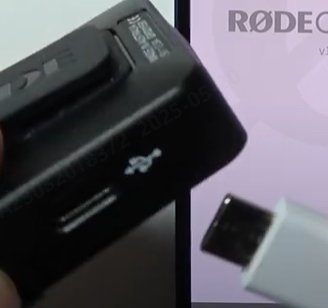
- Paso 2: Pulse el botón de encendido en la parte superior de la unidad RX para encenderla
- Paso 3: Inserte el otro extremo con el conector USB-C en el puerto de su iPhone
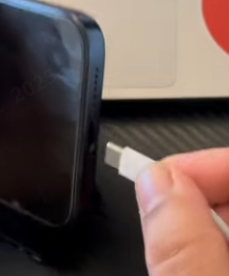
- Paso 4: Ahora, pulse el botón de encendido en la parte inferior de la unidad transmisora (TX) para encenderla
La unidad TX mostrará luces indicadoras, lo que significa que el micrófono está activo
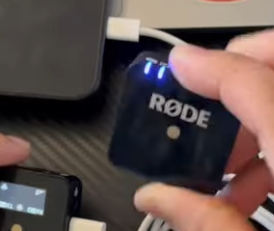
Además, eche un vistazo a la unidad RX para comprobar el estado de la conectividad. Dado que solo un transmisor está encendido, debería ver 1 actividad de micrófono en la pantalla del RX.
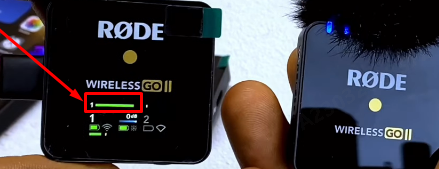
- Paso 5: A continuación, encienda la segunda unidad TX y compruebe su estado de actividad. El receptor ahora debería mostrar 2 micrófonos
- Paso 6: Desbloquee su iPhone y abra la cámara nativa o la aplicación de notas de voz para probar el micrófono
¿Cómo conectar el RODE PodMic a su iPhone?
Esta sección le ayudará a conectar un micrófono USB como el RODE PodMic a su iPhone con un puerto Lightning. Sin embargo, como se ha establecido anteriormente, también puede utilizar estos pasos para utilizar PodMic en iPhones más nuevos con un puerto USB-C.
A continuación, se indican las cosas que necesita:
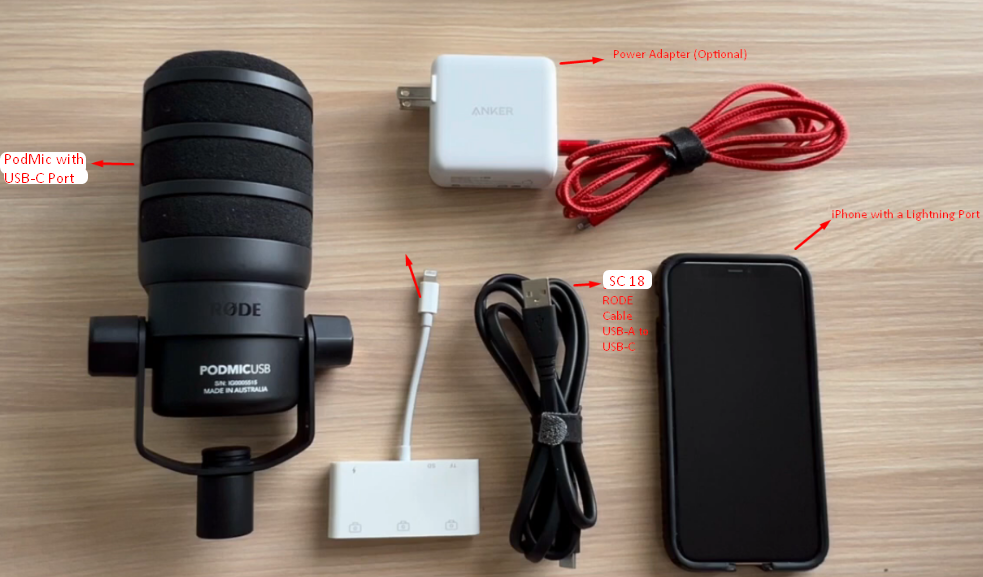
- PodMic con puerto USB-C
- Cable RODE SC18 (USB-A a USB-C)
- Adaptador USB-A a Lightning (con el puerto de carga del iPhone)
- Adaptador de corriente del iPhone (para carga simultánea)
Conexión:
- Paso 1: Primero, inserte el conector Lightning del adaptador en el puerto Lightning de su iPhone

- Paso 2: A continuación, inserte el conector USB-A del cable SC18 en una de las tomas del adaptador

- Paso 3: Ahora, inserte el conector USB-C del cable SC18 en el puerto del PodMic en la parte inferior

- Paso 4: Enchufe el cable del adaptador de corriente en la toma del adaptador Lightning

La configuración debería ser así:
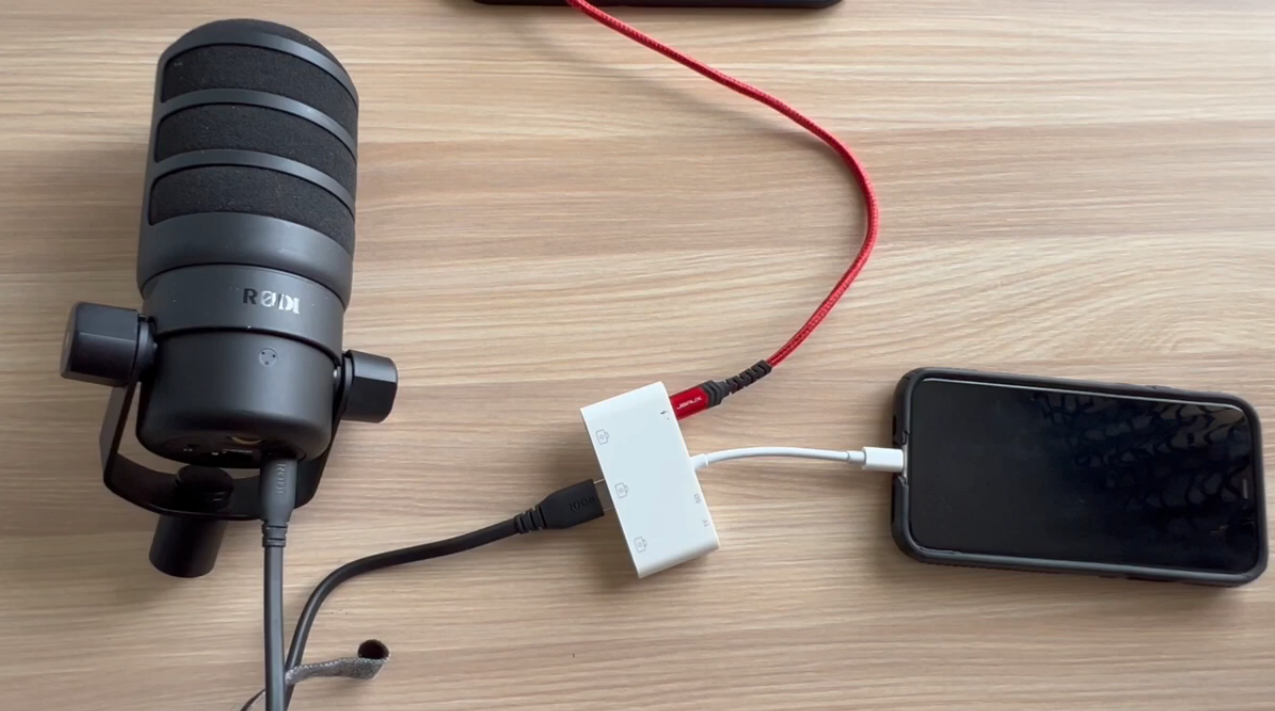
- Paso 5: Pruebe el micrófono grabando un clip de audio o vídeo en su iPhone

Consejo profesional: Tener un micrófono inalámbrico pero seguir atrapado con los cables puede ser frustrante. Para evitar una configuración con cable, puede elegir un sistema de micrófono lavalier inalámbrico que permita la conexión sin cables a través de conectores USB-C y Lightning integrados, como Hollyland Lark M2S.

Hollyland LARK M2S - Wireless Hidden Microphone
An ultra-discreet wireless microphone featuring a clip-on transmitter for an “invisible” fit.
Key Features: No-Logo Fit | Ti+ Design | 48 kHz/24-bit
Lark M2S está diseñado para streamers, creadores de contenido y aquellos que admiran la comunicación en línea de alta calidad, como las llamadas en Microsoft Teams. Debido a su clip de titanio, este micrófono se mantiene firme y no se desliza cuando lo engancha a su ropa. Además, tiene un diseño sin logotipo, lo que lo hace adecuado para reuniones de negocios y eventos en vivo. Lark M2S también ofrece características valiosas, como Cancelación de ruido ambiental (ENC), alrededor de 300 metros de alcance inalámbrico y hasta 9 horas de duración de la batería.
Conclusión
Un buen audio puede hacer que sus vídeos suenen mucho más profesionales. Saber cómo conectar un micrófono Rode a un iPhone ayuda mucho. Pero una cosa que muchas personas pasan por alto es el cable. No todos los cables funcionan correctamente con los iPhones. Los cables normales pueden fallar o causar problemas de sonido. Ahí es donde los cables RODE SC se vuelven realmente útiles. Funcionan bien con micrófonos con cable e inalámbricos. Estos cables hacen que toda la configuración sea rápida y fácil. Simplemente conéctelos y estará listo para grabar. Con el cable correcto, su micrófono se conecta sin problemas. Ahorra tiempo y ofrece mejores resultados.
Preguntas frecuentes sobre la conexión de un micrófono RODE a un iPhone
P1: ¿funcionan los micrófonos RODE con un iPhone?
Sí, muchos micrófonos RODE se pueden conectar a los iPhones fácilmente. El Wireless GO II funciona con teléfonos iOS y Android. Tiene micrófonos integrados y ofrece salida analógica o digital. También puede utilizarlo con cámaras y ordenadores. Funciona bien tanto en sistemas Mac como en Windows. Solo asegúrese de utilizar siempre los cables correctos. Con la configuración adecuada, la grabación de audio se vuelve sencilla y fluida. RODE facilita la obtención de un sonido nítido desde su teléfono.
P2: ¿qué ocurre si se pierde el cable del VideoMic GO II?
El VideoMic GO II viene con un cable TRS a TRS. Este cable es común y fácil de encontrar en las tiendas. Muchas tiendas de cámaras venden este tipo a buenos precios. Si quiere el mismo cable de nuevo, pruebe con el soporte de RODE. Pueden ofrecerlo como pieza de repuesto de pago. De esta manera, la configuración de su micrófono se mantiene limpia y original.
P3: ¿Todos los cables USB-C son válidos para Wireless GO II?
No todos los cables USB-C admiten la transferencia de datos y audio. Algunos cables solo cargan y no transmiten señales de sonido. Por eso necesita el cable adecuado para este micrófono. Busque los que están hechos para manejar las conexiones de audio correctamente. Plataformas como Sweetwater o B&H suelen tener cables RODE en stock. Estos están probados y son seguros para el uso de Wireless GO II. El cable correcto produce menos errores y una mejor calidad de sonido. Compruebe siempre antes de comprar un cable de repuesto o de respaldo.
P4: ¿qué ocurre si el VideoMic GO II no se conecta al iPhone 16 pro?
Algunos usuarios tuvieron problemas para usar el micrófono con este modelo de iPhone. Un truco rápido es enchufar primero el micrófono. A continuación, apague el teléfono por completo durante unos segundos. Después de eso, reinicie e intente usar el micrófono de nuevo. Esto ya ha funcionado para algunas personas en línea. Pero no es una solución permanente para todos. Algunos dicen que solo funcionó una vez antes de volver a fallar. Aún así, vale la pena intentarlo antes de ponerse en contacto con los servicios de soporte.
P5: ¿Se pueden utilizar los micrófonos RODE para contenido de vídeo móvil?
Sí, los micrófonos RODE funcionan muy bien para la creación de vídeo móvil. Capturan un sonido nítido y reducen muy bien el ruido de fondo. Esto ayuda a que sus vídeos suenen más pulidos y profesionales. Muchos creadores los utilizan para vlogs, entrevistas o cortometrajes. Su tamaño compacto los hace fáciles de llevar a cualquier parte. Los modelos con cable o inalámbricos se adaptan a la mayoría de los estilos de filmación actuales. Solo asegúrese de utilizar siempre el cable correcto. Con la configuración adecuada, su audio se mantiene limpio y consistente en todo momento.

