



































.png)
.png) English
English .png) Français
Français .png) Italiano
Italiano .png) 日本語
日本語 .png) Português
Português  Español
  简体中文
简体中文 
Die meisten Content Creators haben schon von RODE-Mikrofonen gehört. Diese Mikrofone liefern einen großartigen Klang mit klarem Sound. Viele Benutzer haben jedoch Probleme mit iPhone-Verbindungen. Dies ist ein häufiges Problem, das wirklich ärgerlich ist. Das Mikrofon lässt sich nicht richtig mit dem Telefon verbinden. Dieser Artikel hilft Ihnen, das Problem in einfachen Schritten zu beheben. Er zeigt, wie man ein Rode-Mikrofon an ein iPhone anschließt. Sowohl kabelgebundene als auch kabellose Modelle werden klar erklärt, einschließlich des RODE PodMic und Wireless GO II. Sie finden auch Details zu den Kabeln, die Sie benötigen. Der Leitfaden erklärt alles Schritt für Schritt.
RODE-Kabel verstehen
Wenn Sie ein RODE-Mikrofon kaufen, müssen Sie die Kabel separat erwerben, wie Sie auf der Verpackung des Wireless GO II sehen können.
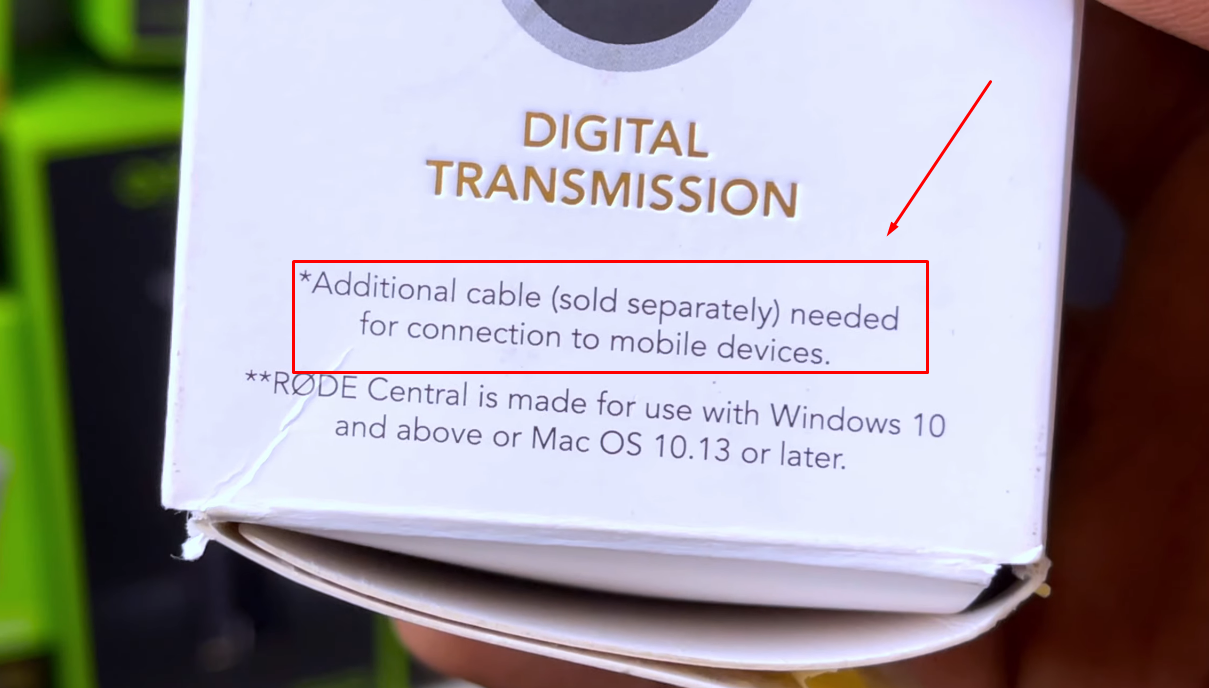
Um ein RODE-Mikrofon an ein iPhone anzuschließen, benötigen Sie also verschiedene Kabel. Obwohl Sie USB- oder Lightning-Kabel von Fremdherstellern verwenden können, empfehlen viele Benutzer, die RODE-Kabel zu verwenden, um eine optimale Leistung zu erzielen.
Nachfolgend sind die Modellnummern aufgeführt, die Sie möglicherweise benötigen:
RODE SC15
- USB Typ-C auf Lightning (mit abgewinkeltem USB-C-Anschluss)
RODE SC19
- USB-C auf Lightning (längeres Kabel)
RODE SC21
- USB-C auf Lightning (mit geradem USB-C-Anschluss)
RODE SC16
- USB-C auf USB-C
RODE SC18
- USB-C auf USB-A (Standard-USB-Anschluss)
Wie schließe ich das RODE Wireless GO II-Mikrofon an mein iPhone an?
Dieser Abschnitt zeigt, wie Sie das Wireless GO II-Mikrofon mit einem RODE SC16-Kabel (USB-C auf USB-C) an ein iPhone mit einem Lightning-Anschluss anschließen können.
HINWEIS: Für iPhones mit einem Lightning-Anschluss können Sie das SC15-Kabel (USB-C auf Lightning) verwenden.
- Schritt 1: Nehmen Sie die Empfängereinheit (RX) des GO II und stecken Sie den USB-C-Stecker des Kabels in den USB-C-Anschluss
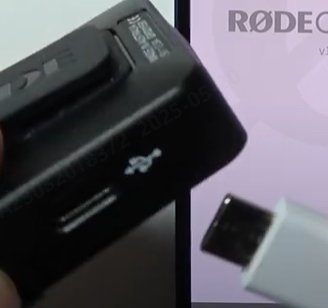
- Schritt 2: Drücken Sie den Netzschalter oben an der RX-Einheit, um sie einzuschalten
- Schritt 3: Stecken Sie das andere Ende mit dem USB-C-Stecker in den Anschluss Ihres iPhones
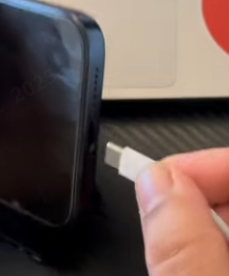
- Schritt 4: Drücken Sie nun den Netzschalter an der Unterseite der Sendeeinheit (TX), um sie einzuschalten
Die TX-Einheit zeigt Kontrollleuchten an, die signalisieren, dass das Mikrofon aktiv ist
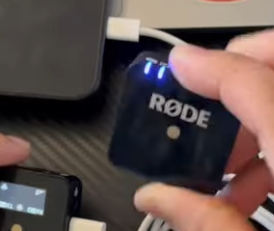
Werfen Sie auch einen Blick auf die RX-Einheit, um den Verbindungsstatus zu überprüfen. Da nur ein Sender eingeschaltet ist, sollten Sie 1 Mikrofonaktivität auf dem Display der RX sehen.
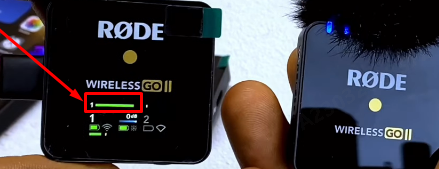
- Schritt 5: Schalten Sie als Nächstes die zweite TX-Einheit ein und überprüfen Sie ihren Aktivitätsstatus. Der Empfänger sollte nun 2 Mikrofone anzeigen
- Schritt 6: Entsperren Sie Ihr iPhone und öffnen Sie die native Kamera- oder Sprachmemo-App, um das Mikrofon zu testen
Wie schließe ich das RODE PodMic an mein iPhone an?
Dieser Abschnitt hilft Ihnen, ein USB-Mikrofon wie das RODE PodMic mit einem Lightning-Anschluss an Ihr iPhone anzuschließen. Wie bereits erwähnt, können Sie diese Schritte auch verwenden, um PodMic auf neueren iPhones mit einem USB-C-Anschluss zu verwenden.
Folgendes benötigen Sie:
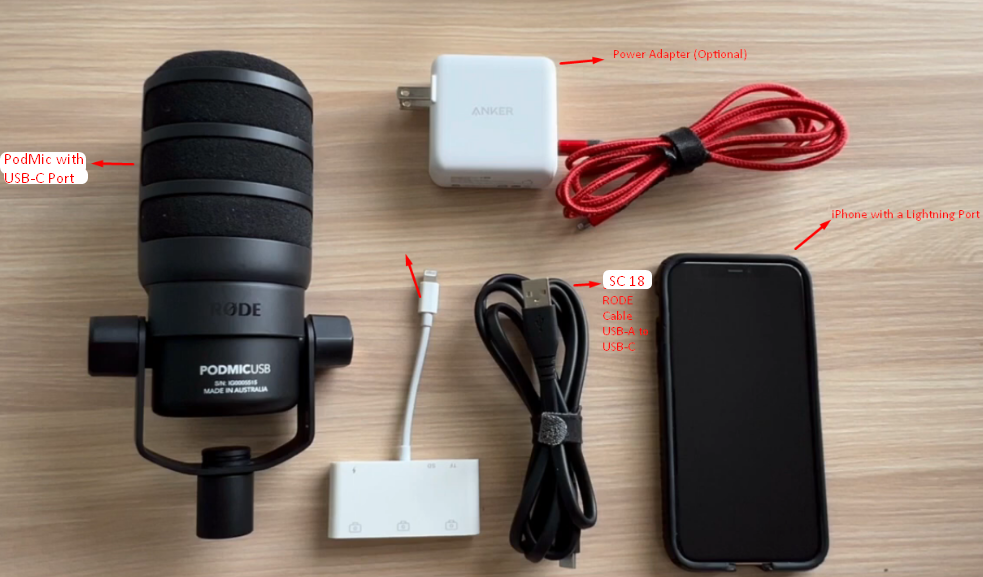
- PodMic mit USB-C-Anschluss
- RODE SC18 (USB-A auf USB-C) Kabel
- USB-A auf Lightning Adapter (mit dem Ladeanschluss des iPhones)
- iPhone-Netzteil (zum gleichzeitigen Aufladen)
Verbindung:
- Schritt 1: Stecken Sie zuerst den Lightning-Anschluss des Adapters in den Lightning-Anschluss Ihres iPhones

- Schritt 2: Stecken Sie dann den USB-A-Stecker des SC18-Kabels in eine der Buchsen des Adapters

- Schritt 3: Stecken Sie nun den USB-C-Stecker des SC18-Kabels in den Anschluss des PodMic an der Unterseite

- Schritt 4: Stecken Sie das Kabel des Netzteils in die Buchse des Lightning-Adapters

Das Setup sollte wie folgt aussehen:
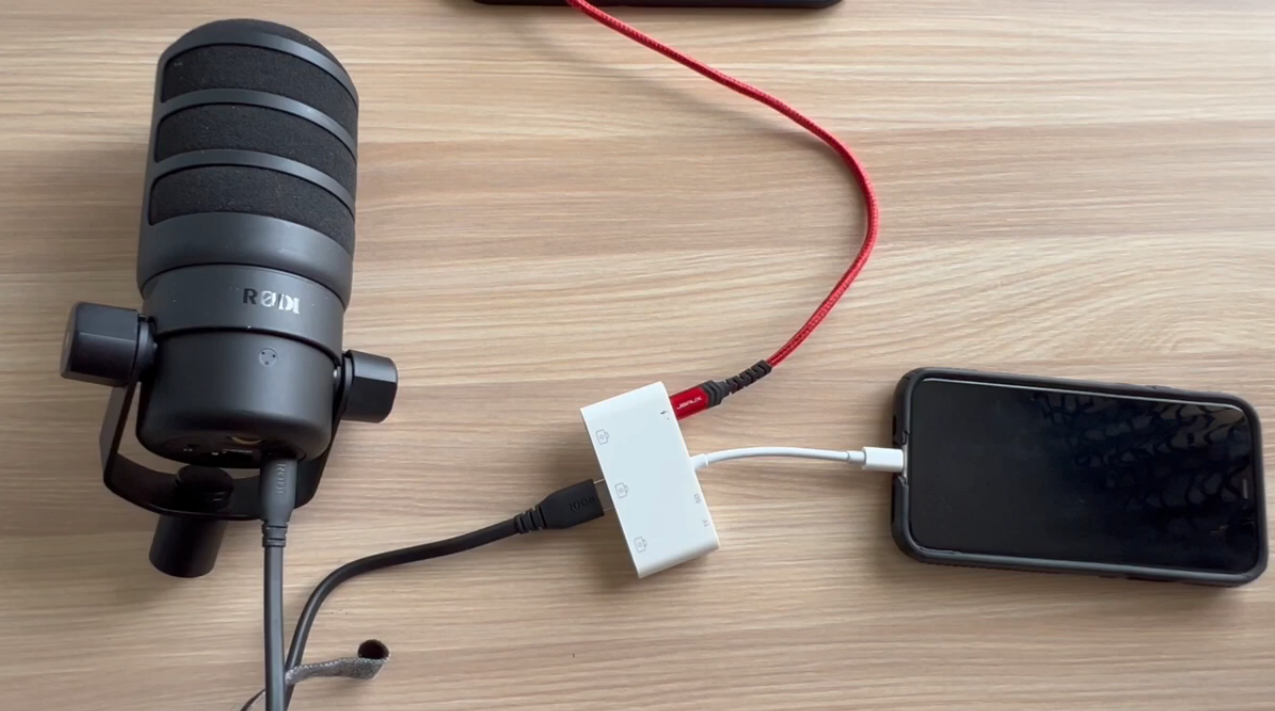
- Schritt 5: Testen Sie das Mikrofon, indem Sie einen Audio- oder Videoclip auf Ihrem iPhone aufnehmen

Profi-Tipp: Ein kabelloses Mikrofon zu haben, aber immer noch in den Kabeln gefangen zu sein, kann frustrierend sein. Um einer kabelgebundenen Einrichtung zu entkommen, können Sie ein kabelloses Lavalier-Mikrofonsystem wählen, das eine kabellose Verbindung über integrierte USB-C- und Lightning-Anschlüsse ermöglicht, wie z. B. Hollyland Lark M2S.

Hollyland LARK M2S - Wireless Hidden Microphone
An ultra-discreet wireless microphone featuring a clip-on transmitter for an „invisible“ fit.
Key Features: No-Logo Fit | Ti+ Design | 48 kHz/24-bit
Lark M2S wurde für Streamer, Content Creators und diejenigen entwickelt, die hochwertige Online-Kommunikation schätzen, wie z. B. Anrufe in Microsoft Teams. Aufgrund seines Titan-Clip-on bleibt dieses Mikrofon fest und rutscht nicht weg, wenn Sie es an Ihrer Kleidung befestigen. Darüber hinaus verfügt es über ein
Fazit
Guter Ton kann Ihre Videos viel professioneller klingen lassen. Zu wissen, wie man ein Rode-Mikrofon an ein iPhone anschließt, hilft sehr. Aber eine Sache, die viele Leute übersehen, ist das Kabel. Nicht alle Kabel funktionieren richtig mit iPhones. Normale Kabel können versagen oder Tonprobleme verursachen. Hier kommen die RODE SC-Kabel ins Spiel. Sie funktionieren gut mit kabelgebundenen und kabellosen Mikrofonen. Diese Kabel machen die ganze Einrichtung schnell und einfach. Einfach einstecken und schon kann es losgehen. Mit dem richtigen Kabel verbindet sich Ihr Mikrofon ohne Probleme. Das spart Zeit und liefert bessere Ergebnisse.
Häufig gestellte Fragen zum Anschließen eines RODE-Mikrofons an ein iPhone
F1: Funktionieren RODE-Mikrofone mit einem iPhone?
Ja, viele RODE-Mikrofone lassen sich problemlos mit iPhones verbinden. Das Wireless GO II funktioniert sowohl mit iOS- als auch mit Android-Telefonen. Es verfügt über eingebaute Mikrofone und bietet einen analogen oder digitalen Ausgang. Sie können es auch mit Kameras und Computern verwenden. Es läuft einwandfrei auf Mac- und Windows-Systemen. Achten Sie nur darauf, immer die richtigen Kabel zu verwenden. Mit dem richtigen Setup wird das Aufnehmen von Audio einfach und reibungslos. RODE macht es einfach, klaren Sound von Ihrem Telefon zu bekommen.
F2: Was ist, wenn das Kabel vom VideoMic GO II verloren geht?
Das VideoMic GO II wird mit einem TRS-auf-TRS-Kabel geliefert. Dieses Kabel ist gängig und in Geschäften leicht zu finden. Viele Kamerageschäfte verkaufen diesen Typ zu guten Preisen. Wenn Sie das gleiche Kabel wieder haben möchten, wenden Sie sich an den RODE-Support. Möglicherweise wird es als kostenpflichtiges Ersatzteil angeboten. Auf diese Weise bleibt Ihr Mikrofon-Setup sauber und original.
F3: Sind alle USB-C-Kabel für Wireless GO II geeignet?
Nicht jedes USB-C-Kabel unterstützt die Daten- und Audioübertragung. Einige Kabel laden nur auf und übertragen keine Tonsignale. Deshalb benötigen Sie das richtige Kabel für dieses Mikrofon. Achten Sie auf Kabel, die für Audioverbindungen geeignet sind. Plattformen wie Sweetwater oder B&H führen oft RODE-Kabel. Diese sind getestet und sicher für die Verwendung mit Wireless GO II. Das richtige Kabel führt zu weniger Fehlern und einer besseren Klangqualität. Überprüfen Sie immer, bevor Sie ein Ersatz- oder Backup-Kabel kaufen.
F4: Was ist, wenn sich das VideoMic GO II nicht mit dem iPhone 16 Pro verbindet?
Einige Benutzer hatten Probleme mit der Verwendung des Mikrofons mit diesem iPhone-Modell. Ein schneller Trick ist, das Mikrofon zuerst einzustecken. Schalten Sie dann das Telefon für einige Sekunden vollständig aus. Starten Sie es danach neu und versuchen Sie, das Mikrofon erneut zu verwenden. Dies hat bereits für einige Leute online funktioniert. Es ist jedoch keine dauerhafte Lösung für alle. Einige sagen, es habe nur einmal funktioniert, bevor es wieder ausfiel. Dennoch ist es einen Versuch wert, bevor Sie sich an den Support wenden.
F5: Können Sie RODE-Mikrofone für mobile Videoinhalte verwenden?
Ja, RODE-Mikrofone eignen sich hervorragend für die Erstellung mobiler Videos. Sie nehmen klaren Ton auf und reduzieren Hintergrundgeräusche sehr gut. Dies trägt dazu bei, dass Ihre Videos ausgefeilter und professioneller klingen. Viele Creators verwenden sie für Vlogs, Interviews oder Kurzfilme. Durch die kompakte Größe lassen sie sich leicht überallhin mitnehmen. Kabelgebundene oder kabellose Modelle passen heute zu den meisten Filmstilen. Achten Sie nur darauf, immer das richtige Kabel zu verwenden. Mit dem richtigen Setup bleibt Ihr Audio jedes Mal sauber und konsistent.

