



































.png)
.png) English
English .png) Français
Français .png) Deutsch
Deutsch .png) Italiano
Italiano .png) 日本語
日本語  Español
  简体中文
简体中文 
A maioria dos criadores de conteúdo já ouviu falar dos microfones RODE. Esses microfones proporcionam um excelente áudio com som nítido. Mas muitos usuários enfrentam problemas com conexões ao iPhone. É um problema comum que se torna realmente irritante. O microfone não se conecta adequadamente ao telefone. Este artigo ajuda a resolver isso em etapas simples. Mostra como conectar um microfone Rode a um iPhone. Tanto os modelos com fio quanto os sem fio são explicados claramente, incluindo o RODE PodMic e o Wireless GO II. Você também encontrará detalhes sobre os cabos necessários. O guia detalha tudo passo a passo.
Entendendo os cabos RODE
Quando você compra um microfone RODE, precisa comprar os cabos separadamente, como pode ver na caixa do Wireless GO II.
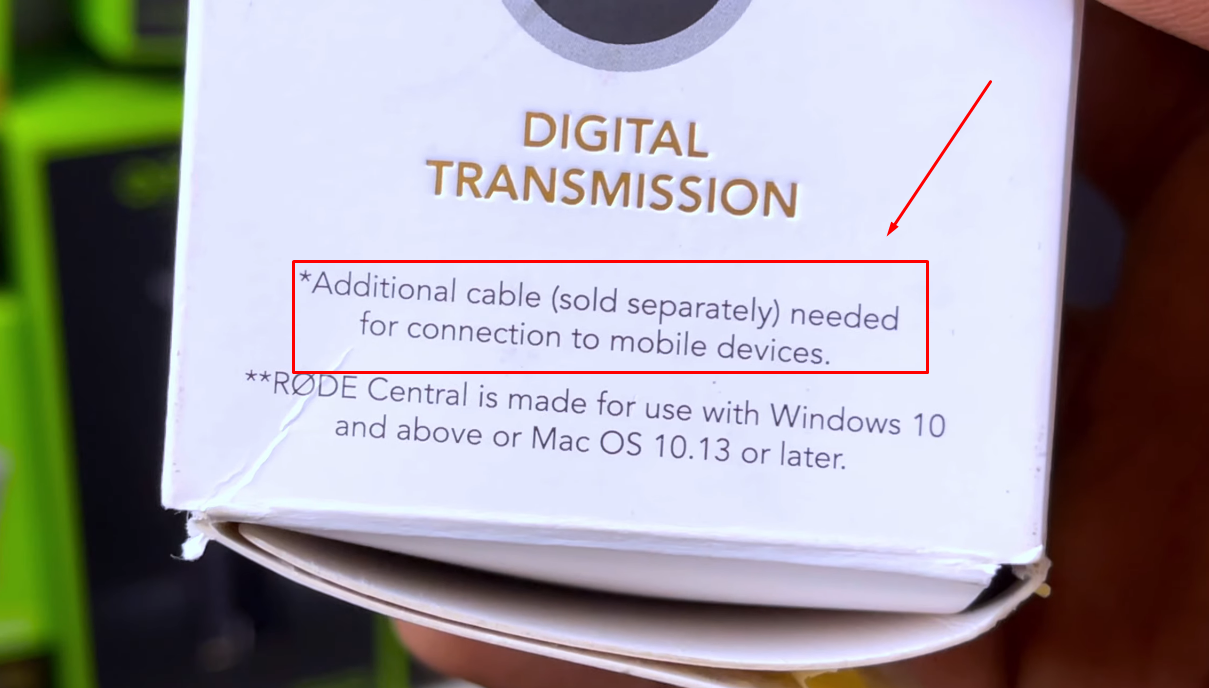
Portanto, para conectar um microfone RODE a um iPhone, você precisará de diferentes cabos. Embora você possa usar cabos USB ou Lightning não originais, muitos usuários sugerem utilizar os cabos da marca RODE para um desempenho ideal.
Abaixo estão os números dos modelos que você pode precisar:
RODE SC15
- USB Tipo-C para Lightning (com conector USB-C angulado)
RODE SC19
- USB-C para Lightning (cabo mais longo)
RODE SC21
- USB-C para Lightning (com conector USB-C reto)
RODE SC16
- USB-C para USB-C
RODE SC18
- USB-C para USB-A (conector USB padrão)
Como conectar o microfone RODE wireless GO II ao seu iPhone?
Esta seção mostra como você pode conectar o microfone Wireless GO II a um iPhone com porta Lightning usando o cabo RODE SC16 (USB-C para USB-C).
NOTA: Para iPhones com porta Lightning, você pode usar o cabo SC15 (USB-C para Lightning).
- Passo 1: Pegue a unidade receptora do GO II (RX) e insira o conector USB-C do cabo na porta USB-C
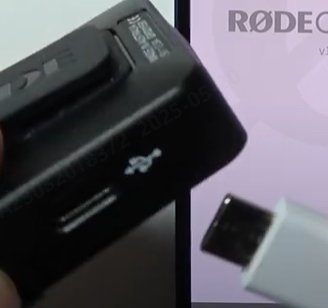
- Passo 2: Pressione o botão liga/desliga na parte superior da unidade RX para ligá-la
- Passo 3: Insira a outra extremidade com o conector USB-C na porta do seu iPhone
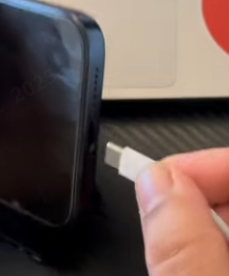
- Passo 4: Agora, pressione o botão liga/desliga na parte inferior da unidade transmissora (TX) para ligá-la
A unidade TX mostrará luzes indicadoras, sinalizando que o microfone está ativo
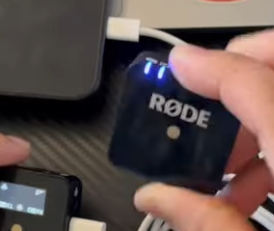
Além disso, observe a unidade RX para verificar o status da conectividade. Como apenas um transmissor está ligado, você deve ver a atividade de 1 microfone no display do RX.
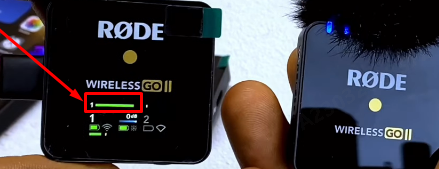
- Passo 5: Em seguida, ligue a segunda unidade TX e verifique seu status de atividade. O receptor deve agora mostrar 2 microfones
- Passo 6: Desbloqueie seu iPhone e abra o aplicativo nativo de câmera ou memo de voz para testar o microfone
Como conectar o RODE PodMic ao seu iPhone?
Esta seção ajudará você a conectar um microfone USB como o RODE PodMic ao seu iPhone com porta Lightning. No entanto, como estabelecido anteriormente, você também pode usar estas etapas para usar o PodMic em iPhones mais novos com porta USB-C.
Você precisará dos seguintes itens:
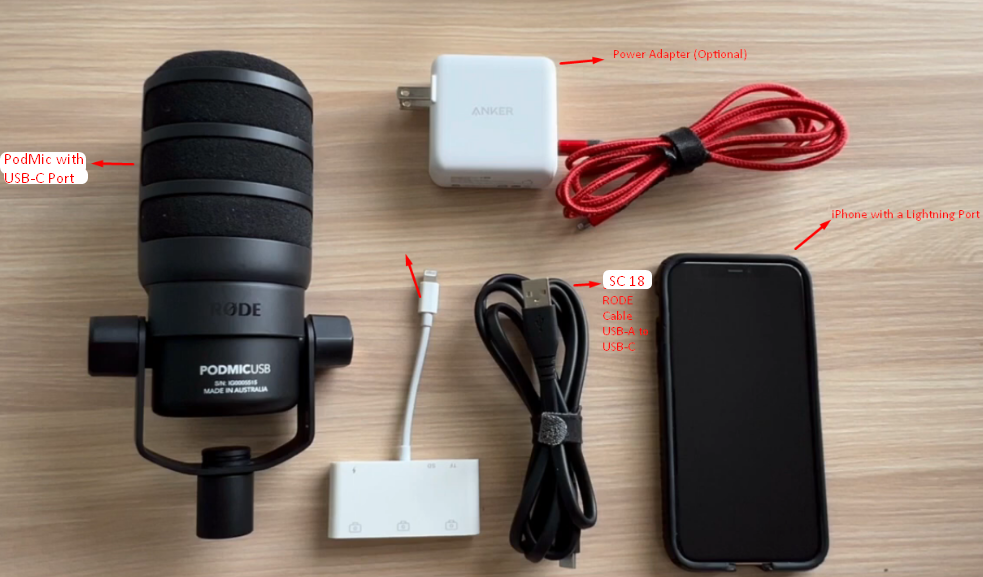
- PodMic com porta USB-C
- Cabo RODE SC18 (USB-A para USB-C)
- Adaptador USB-A para Lightning (com porta de carregamento do iPhone)
- Adaptador de energia do iPhone (para carregamento simultâneo)
Conexão:
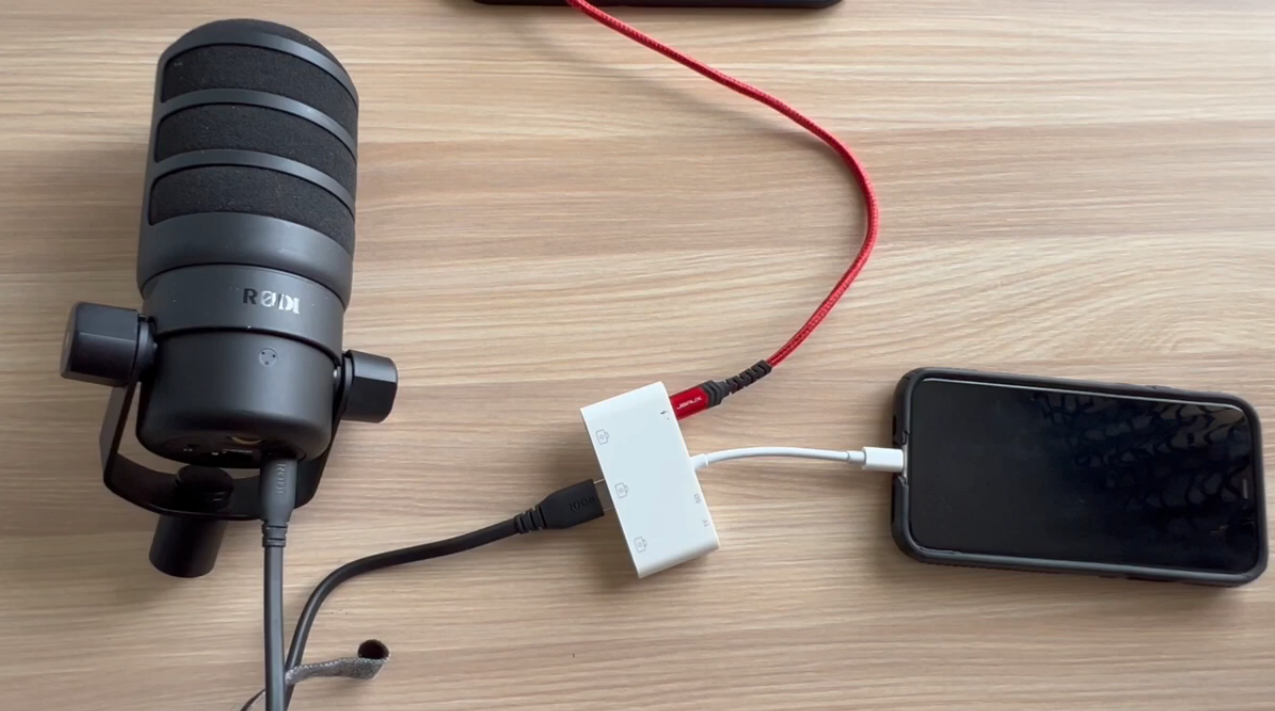
- Passo 1: Primeiro, insira o conector Lightning do adaptador na porta Lightning do seu iPhone

- Passo 2: Em seguida, insira o conector USB-A do cabo SC18 em um dos soquetes do adaptador

- Passo 3: Agora, insira o conector USB-C do cabo SC18 na porta do PodMic na parte inferior

- Passo 4: Conecte o cabo do adaptador de energia no soquete do adaptador Lightning

A configuração deve ficar assim:
- Passo 5: Teste o microfone gravando um clipe de áudio ou vídeo no seu iPhone

Dica Profissional: Ter um microfone sem fio mas ainda estar preso aos cabos pode ser frustrante. Para escapar de uma configuração com fio, você pode escolher um sistema de microfone lapela sem fio que permite conexão sem cabos através de conectores USB-C e Lightning integrados, como o Hollyland Lark M2S.

Hollyland LARK M2S - Wireless Hidden Microphone
An ultra-discreet wireless microphone featuring a clip-on transmitter for an “invisible” fit.
Key Features: No-Logo Fit | Ti+ Design | 48 kHz/24-bit
O Lark M2S é projetado para streamers, criadores de conteúdo e aqueles que apreciam comunicação online de alta qualidade, como chamadas no Microsoft Teams. Devido ao seu clipe de titânio, este microfone permanece firme e não escorrega quando você o prende à roupa. Além disso, possui um
Conclusão
Um bom áudio pode fazer seus vídeos soarem muito mais profissionais. Saber como conectar um microfone Rode a um iPhone ajuda muito. Mas uma coisa que muitas pessoas negligenciam é o cabo. Nem todos os cabos funcionam corretamente com iPhones. Os comuns podem falhar ou causar problemas de som. É aí que os cabos RODE SC se tornam realmente úteis. Eles funcionam bem com microfones com e sem fio. Esses cabos tornam toda a configuração rápida e fácil. Basta conectá-los e você está pronto para gravar. Com o cabo certo, seu microfone conecta sem problemas. Economiza tempo e proporciona melhores resultados.
Perguntas frequentes sobre como conectar um microfone RODE a um iPhone
P1: os microfones RODE funcionam com iPhone?
Sim, muitos microfones RODE podem se conectar facilmente aos iPhones. O Wireless GO II funciona tanto com iOS quanto com Android. Possui microfones embutidos e fornece saída analógica ou digital. Você pode usá-lo com câmeras e computadores também. Funciona bem em sistemas Mac e Windows. Apenas certifique-se de usar sempre os cabos corretos. Com a configuração adequada, gravar áudio se torna simples e tranquilo. A RODE facilita a obtenção de som nítido do seu telefone.
P2: e se o cabo do VideoMic GO II for perdido?
O VideoMic GO II vem com um cabo TRS para TRS. Este cabo é comum e fácil de encontrar em lojas. Muitas lojas de câmeras vendem este tipo a bons preços. Se você quiser o mesmo cabo novamente, tente o suporte RODE. Eles podem oferecê-lo como peça de reposição paga. Dessa forma, sua configuração do microfone permanece limpa e original.
P3: Todos os cabos USB-C servem para o Wireless GO II?
Nem todo cabo USB-C suportará transferência de dados e áudio. Alguns cabos apenas carregam e não transmitem sinais de som. Por isso você precisa do cabo certo para este microfone. Procure aqueles feitos para lidar adequadamente com conexões de áudio. Plataformas como Sweetwater ou B&H frequentemente têm cabos RODE em estoque. Estes são testados e seguros para uso com o Wireless GO II. O cabo certo gera menos erros e melhor qualidade de som. Sempre verifique duas vezes antes de comprar um cabo de substituição ou reserva.
P4: e se o VideoMic GO II não conectar ao iPhone 16 pro?
Alguns usuários tiveram problemas ao usar o microfone com este modelo de iPhone. Uma solução rápida é conectar o microfone primeiro. Depois desligue o telefone completamente por alguns segundos. Após isso, reinicie e tente usar o microfone novamente. Isso já funcionou para algumas pessoas online. Mas não é uma solução permanente para todos. Alguns dizem que só funcionou uma vez antes de falhar novamente. Ainda assim, vale a pena tentar antes de contatar o serviço de suporte.
P5: Você pode usar microfones RODE para conteúdo de vídeo móvel?
Sim, os microfones RODE funcionam muito bem para criação de vídeo móvel. Eles capturam som nítido e reduzem muito bem o ruído de fundo. Isso ajuda seus vídeos a soarem mais polidos e profissionais. Muitos criadores os usam para vlogs, entrevistas ou curtas-metragens. O tamanho compacto os torna fáceis de carregar para qualquer lugar. Modelos com e sem fio se adequam à maioria dos estilos de filmagem atuais. Apenas certifique-se de usar sempre o cabo correto. Com a configuração adequada, seu áudio permanece limpo e consistente todas as vezes.

