.png) English
English .png) Français
Français .png) Deutsch
Deutsch .png) Italiano
Italiano .png) 日本語
日本語 .png) Português
Português  简体中文
简体中文 
Los auriculares han sido grandes compañeros para los amantes de la música, los oyentes de audiolibros y los admiradores de los podcasts. Aunque han surgido muchas marcas y se han hecho un nombre en la mente de sus clientes, EarFun se ha hecho un hueco en sus corazones. La empresa ofrece diferentes modelos de auriculares y son compatibles con casi todos los dispositivos inteligentes.
Pero si tiene dificultades para emparejarlos, este artículo es para usted. Aquí aprenderá a emparejar los auriculares EarFun con teléfonos inteligentes (Android y iPhone), así como con sus ordenadores portátiles (Mac y Windows). Además, también explorará algunas formas de mantener sus auriculares EarFun en buen estado para que pueda disfrutarlos durante mucho tiempo.
Así que pongámonos en marcha.
¿Qué son los auriculares EarFun?
EarFun es una reconocida marca de auriculares inalámbricos establecida en 2018. Las principales personas detrás de los productos de esta empresa son ingenieros acústicos, profesionales de la música y diseñadores industriales altamente cualificados. El principal objetivo de EarFun es proporcionar sonido de alta calidad a través de auriculares inalámbricos a precios asequibles. Además, cada modelo de auricular EarFun está repleto de características únicas, como Bluetooth 5.0, resistencia al agua, resistencia al sudor, controles táctiles y una batería de larga duración.
Los auriculares EarFun han sido la niña de los ojos de muchos críticos por su cómodo ajuste y su gran calidad de audio. Todos los modelos de auriculares EarFun tienen un gran diseño y vienen en varias almohadillas. La mayoría de los modelos de auriculares también tienen la función de cancelación activa de ruido (ANC) que bloquea fuertemente los ruidos no deseados. Por lo tanto, los hace ideales para trabajar y viajar en ambientes ruidosos.
¿Qué más? El sonido equilibrado que ofrecen los auriculares EarFun es bastante sorprendente. De hecho, son uno de los auriculares perfectos del mundo que pueden ayudarle a escuchar graves profundos y voces claras.
Si bien hay muchos productos populares de EarFun, los EarFun Air y EarFun Air Pro siguen siendo los auriculares más famosos que ofrece esta empresa. Estos modelos se pueden emparejar fácilmente con todos los dispositivos principales sin causarle ningún problema.
¿Cómo emparejar los auriculares EarFun con un iPhone?
Los auriculares EarFun y el iPhone van de la mano cuando se trata de emparejarlos. Pero si está utilizando los auriculares por primera vez con su iPhone, puede seguir los pasos de este tutorial para emparejarlos con éxito. El siguiente método es para emparejar EaFun Air Pro con todos los modelos de iPhone con el último iOS. Además, también le mostrará cómo solucionar el problema de desemparejamiento que encuentre durante el proceso.
- Paso 1: Asegúrese de tener un iPhone cerca de los auriculares EarFun. Aunque no es una cuestión de alcance, es mejor que ambos dispositivos estén lo suficientemente cerca.
- Paso 2: A continuación, asegúrese de que sus auriculares EarFun Air Pro estén cargados al menos al 50%. Si no es así, debe cargarlos utilizando el puerto USB de la funda.
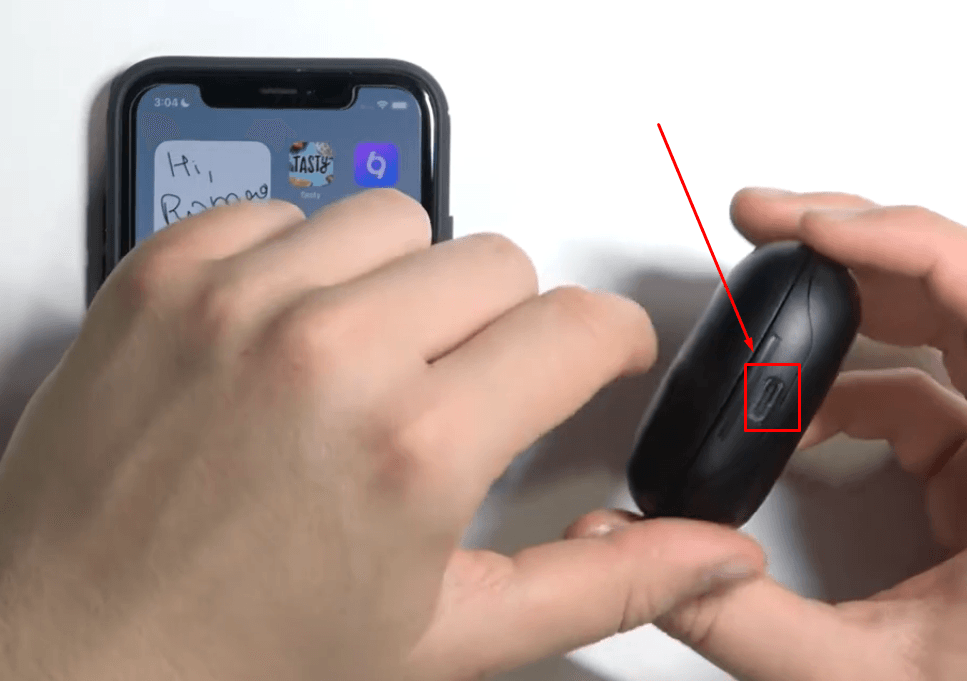
- Paso 3: Abra la funda de los auriculares y encontrará los auriculares izquierdo y derecho colocados en la caja. Verá una pequeña luz indicadora parpadeando en verde y blanco en el centro de los auriculares. Los auriculares están listos para el modo de emparejamiento.
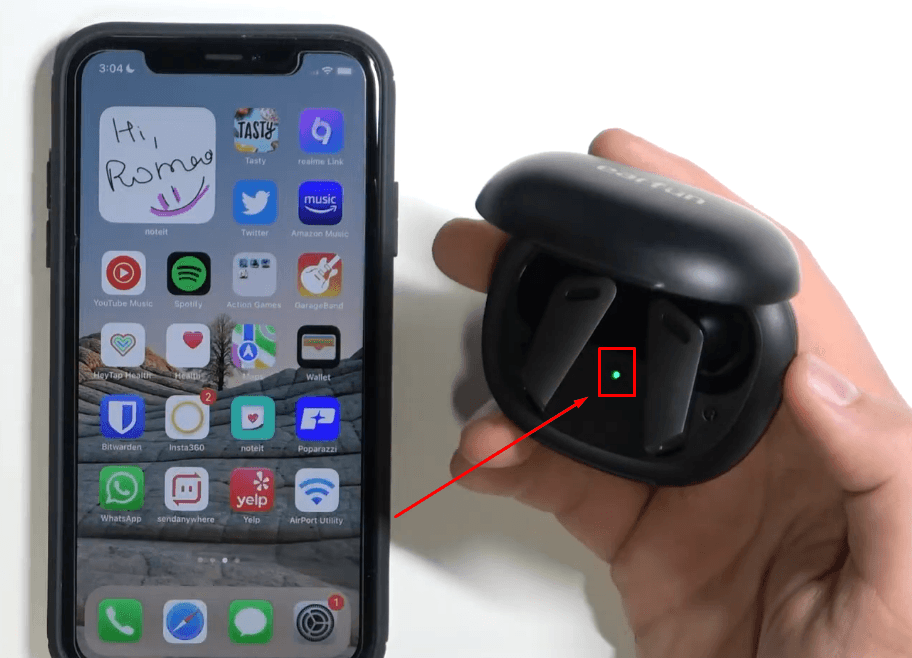
Nota: Tan pronto como abra el estuche de carga, los auriculares se encenderán. En caso de que estén apagados, mantenga pulsado el botón (multifuncional) de ambos auriculares individualmente durante al menos 2 segundos para encenderlos.
- Paso 4: Toque el icono ‘Ajustes’ en su iPhone.
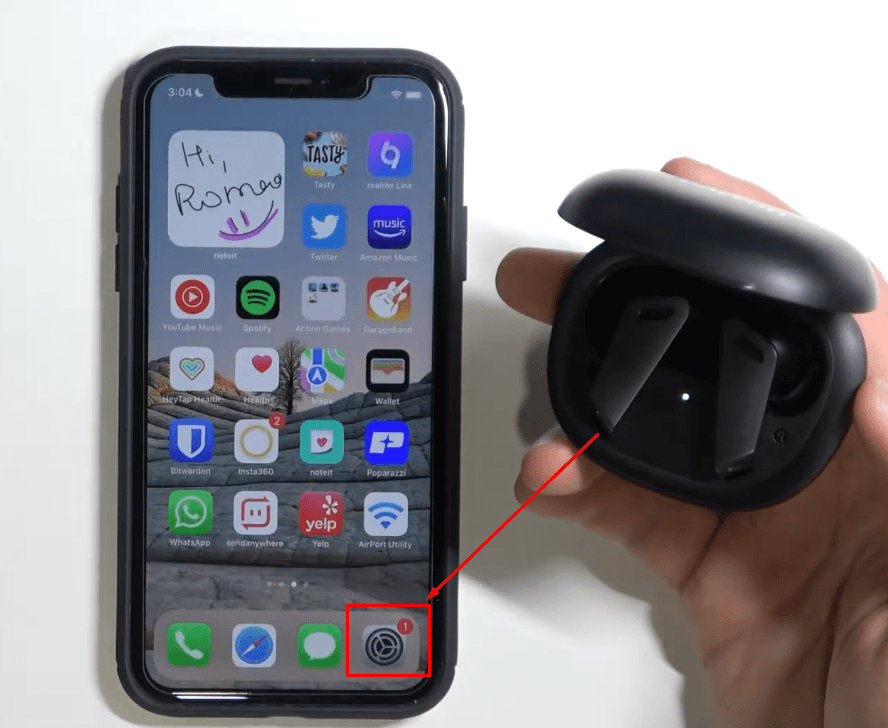
- Paso 5: En el menú de ajustes, toque la opción ‘Bluetooth’.
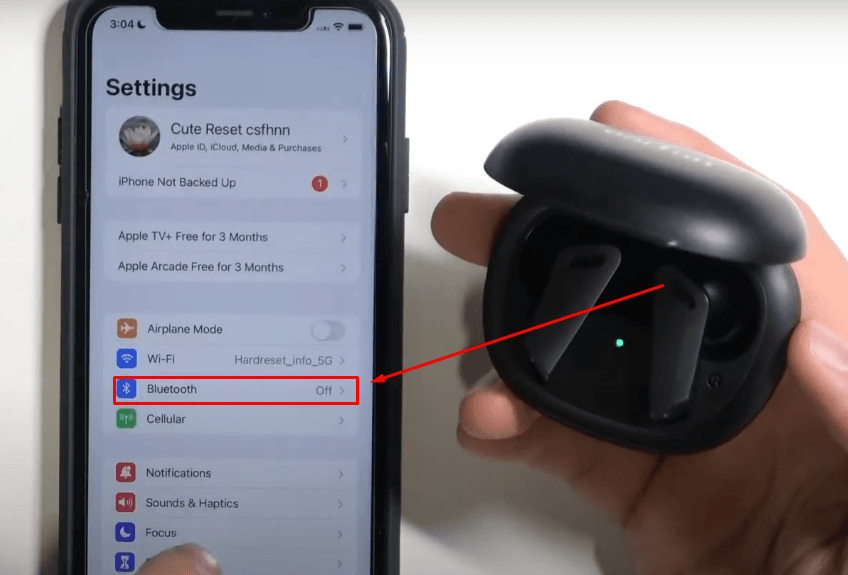
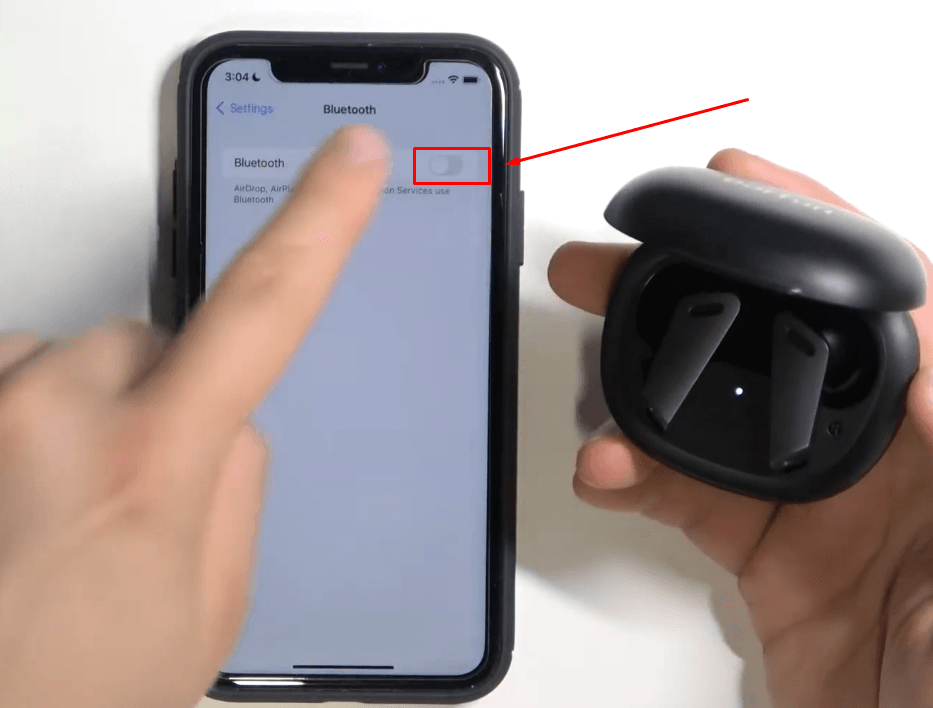
- Paso 6: Si el Bluetooth está desactivado, toque el ‘interruptor’ junto a la opción ‘Bluetooth’ para activar las señales de Bluetooth desde su teléfono inteligente.
- Paso 7: Una vez hecho esto, su iPhone buscará los dispositivos disponibles con su modo de emparejamiento activado. Busque en la sección ‘OTROS DISPOSITIVOS’ y encontrará el nombre de los auriculares ‘EarFun Air Pro’.
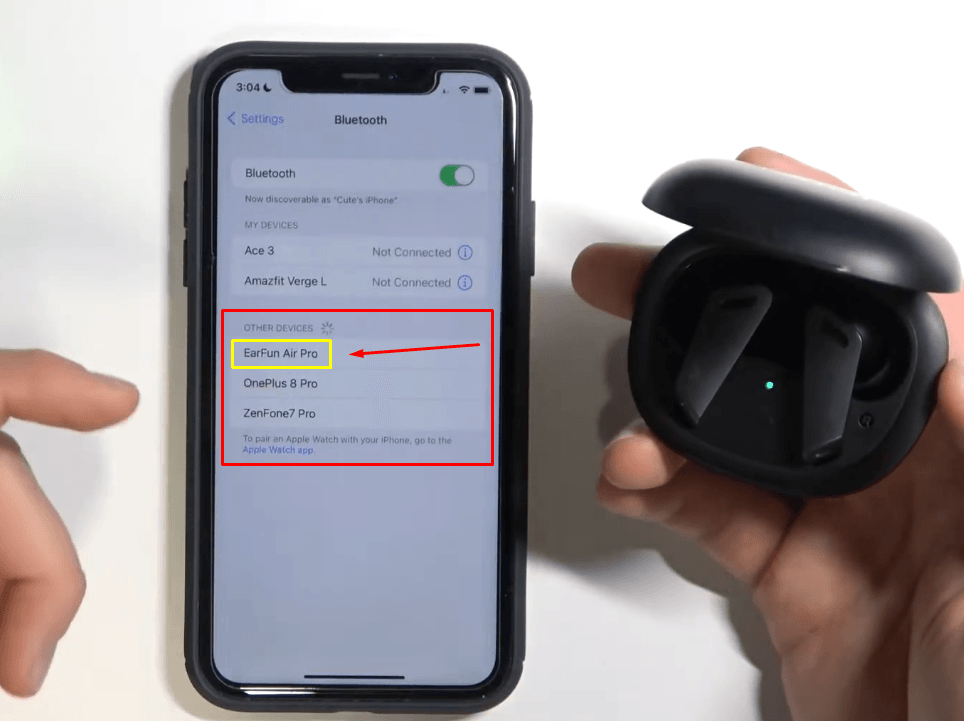
Así que tóquelo para continuar el proceso de emparejamiento.
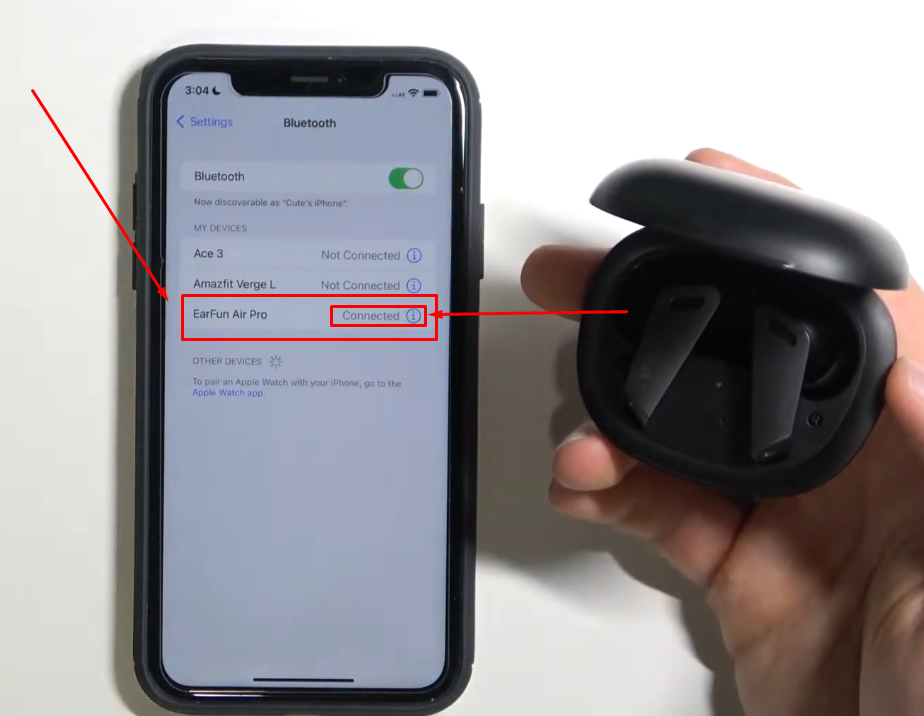
- Paso 8: En unos segundos, su iPhone se emparejará con los auriculares EarFun Air Pro. También puede confirmar esto buscando el nombre de los auriculares en la sección ‘MIS DISPOSITIVOS’. El estado debería mostrarse como ‘Conectado’.
- Paso 9: Si sigue sin poder conectar el dispositivo. O, su iPhone muestra que los auriculares están conectados, pero no puede oír el sonido que sale de ellos. Pulse y mantenga pulsado el botón en el estuche de carga 2 veces seguidas.
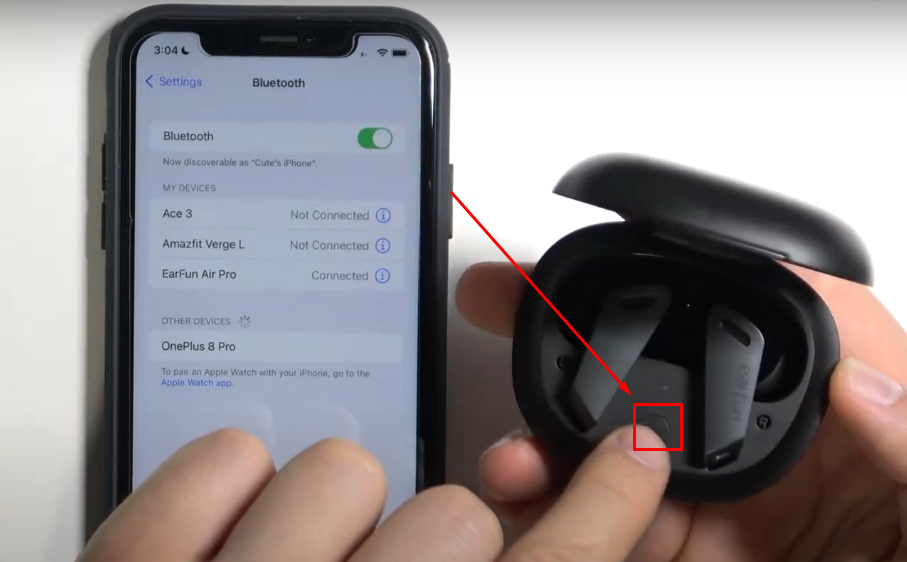
- Paso 10: La luz indicadora comenzará a parpadear solo en color blanco.

- Paso 11: Ahora toque el nombre de los auriculares, ‘EarFun Air Pro’, en la sección ‘MIS DISPOSITIVOS’. Si aparece el mensaje ‘Conexión fallida’, significa que el dispositivo debe emparejarse de nuevo. Así que, toque la opción ‘Olvidar dispositivo’.
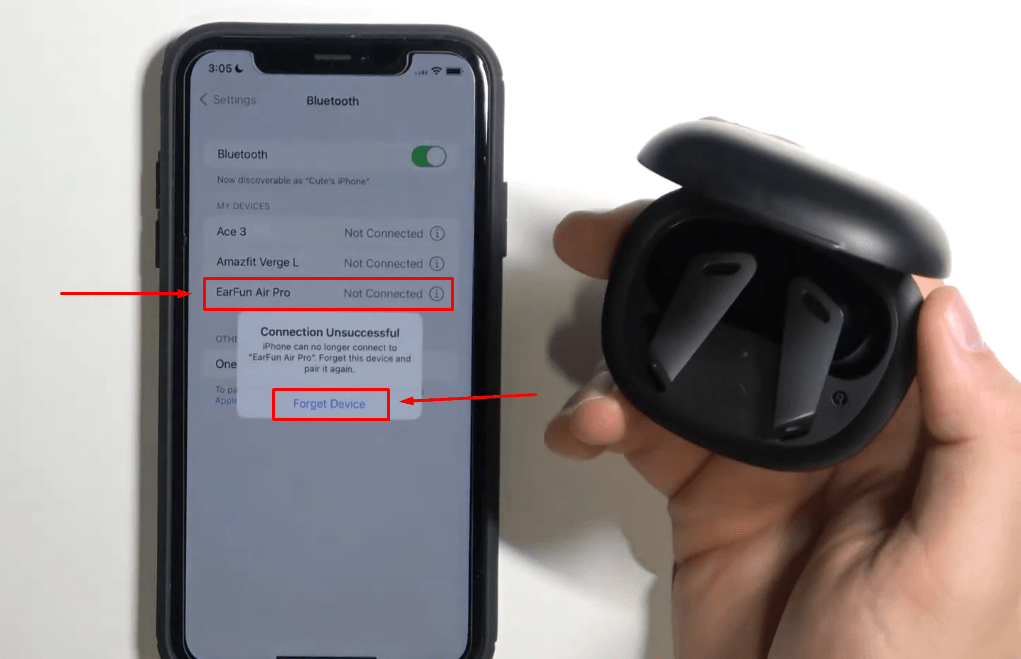
- Paso 12: Apague el Bluetooth y vuelva a encenderlo. A continuación, repita el mismo emparejamiento (desde el paso 4 hasta el paso 8). Y esta vez, sus auriculares EarFun Air Pro se conectarán a su iPhone.
¿Cómo emparejar los auriculares EarFun con Android?
Emparejar los auriculares EarFun Air, Air Pro o Free Pro con su teléfono inteligente Android es sencillo. Esto se debe a que los teléfonos Android suelen cubrir una amplia gama de perfiles de Bluetooth. Esto le permite conectar sus auriculares con las actualizaciones de software más recientes e incluso con las versiones y modelos de teléfono antiguos. Así que en esta sección, explorará los pasos sobre cómo emparejar los auriculares EarFun con dispositivos Android.
- Paso 1: Asumiendo que tiene sus auriculares EarFun cargados al menos al 50%, abra el estuche de carga. Notará que el indicador de luz verde será estático en este momento. Así que, debajo de la luz indicadora, pulse y mantenga pulsado el botón redondo durante 3 segundos para activar el modo de emparejamiento de los auriculares.
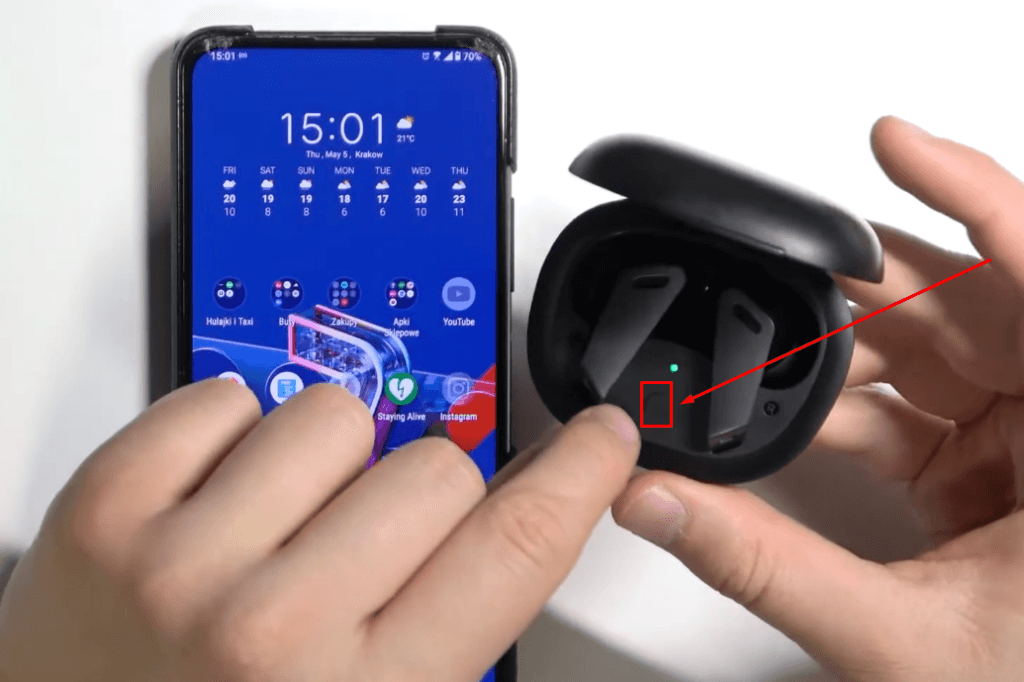
Tan pronto como haga eso, la luz indicadora comenzará a parpadear en colores verde y blanco.
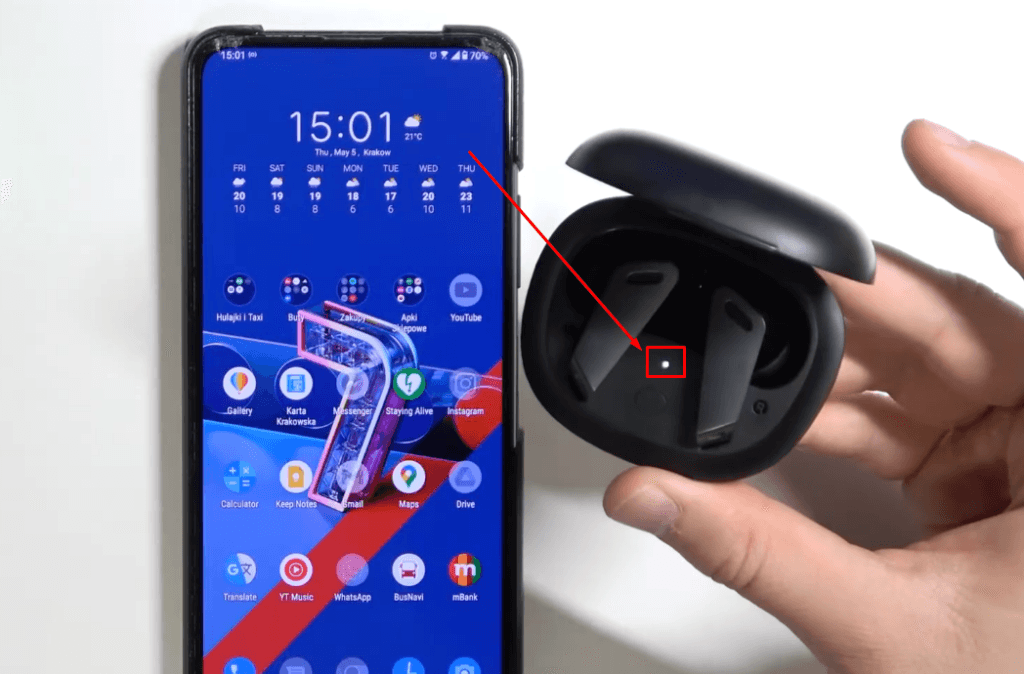
- Paso 2: Vaya a su teléfono Android y deslice hacia abajo el menú de la pantalla/barra de notificaciones. Desde allí, toque y mantenga pulsado el icono ‘Bluetooth’ hasta que el teléfono le lleve a la configuración principal de Bluetooth.
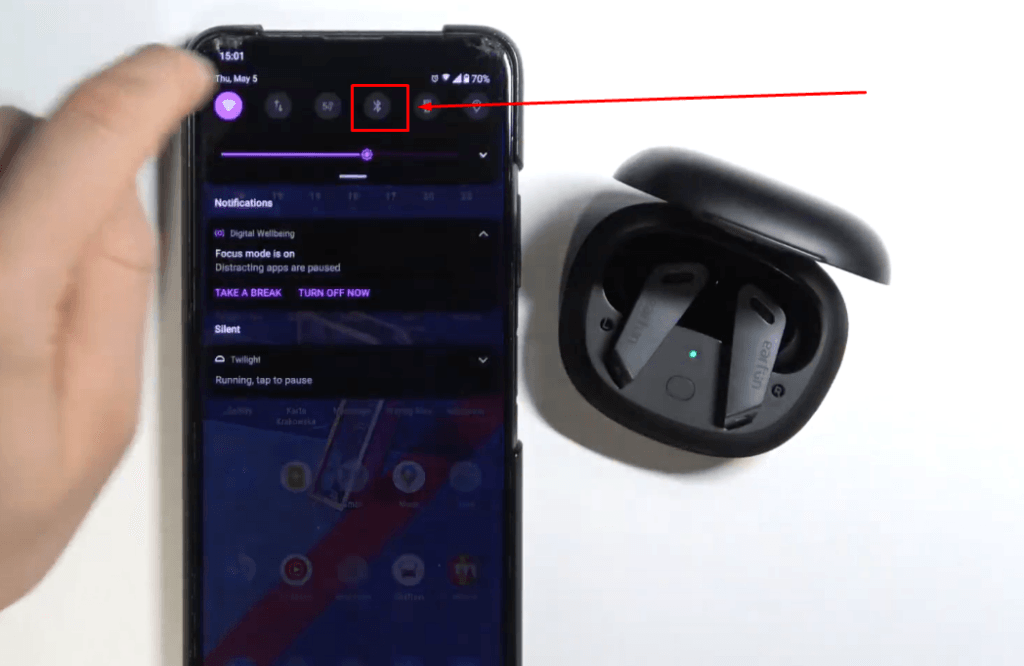
Nota: Si no puede encontrar el icono ‘Bluetooth’ en el menú de la barra de notificaciones, vaya a ‘Ajustes’ de su teléfono Android y toque la opción ‘Bluetooth’.
- Paso 3: Notará que el Bluetooth está desactivado.
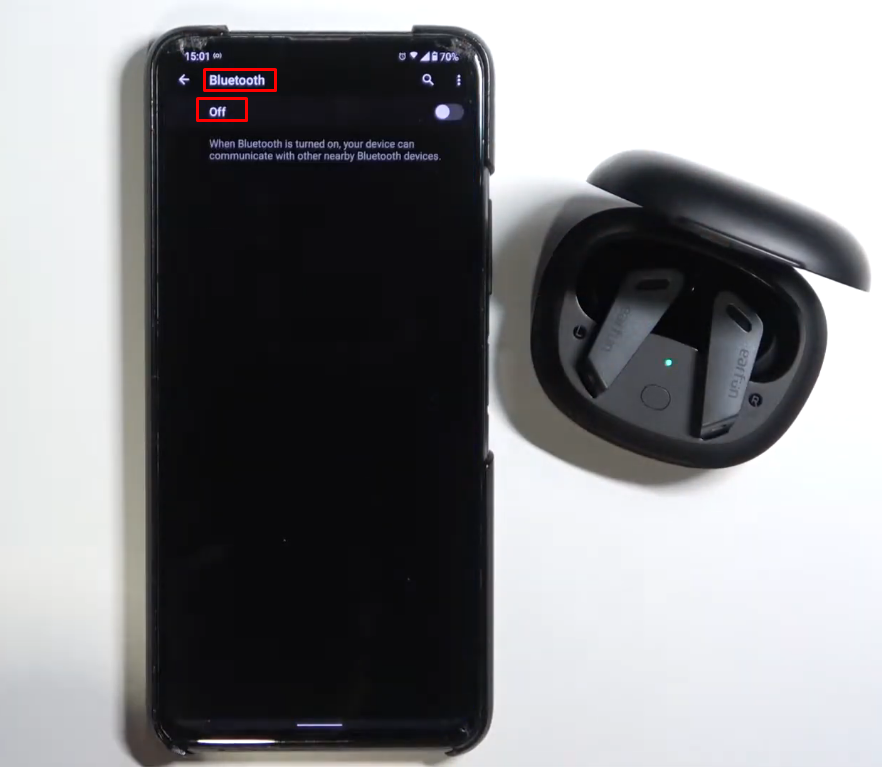
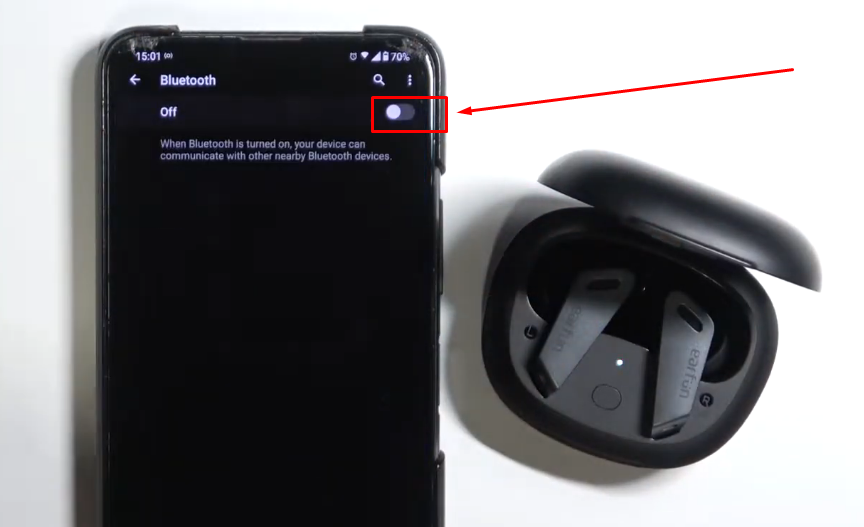
Y justo al lado del estado ‘Desactivado’, habrá una barra de alternancia. Así que, toque la alternancia para encender su Bluetooth.
- Paso 4: Una vez que el Bluetooth esté activado, obtendrá un mensaje que desaparece en la parte inferior de la pantalla, confirmando que ha encendido el Bluetooth. Además, su teléfono buscará las señales de Bluetooth disponibles para el emparejamiento en la sección ‘Dispositivos disponibles’.
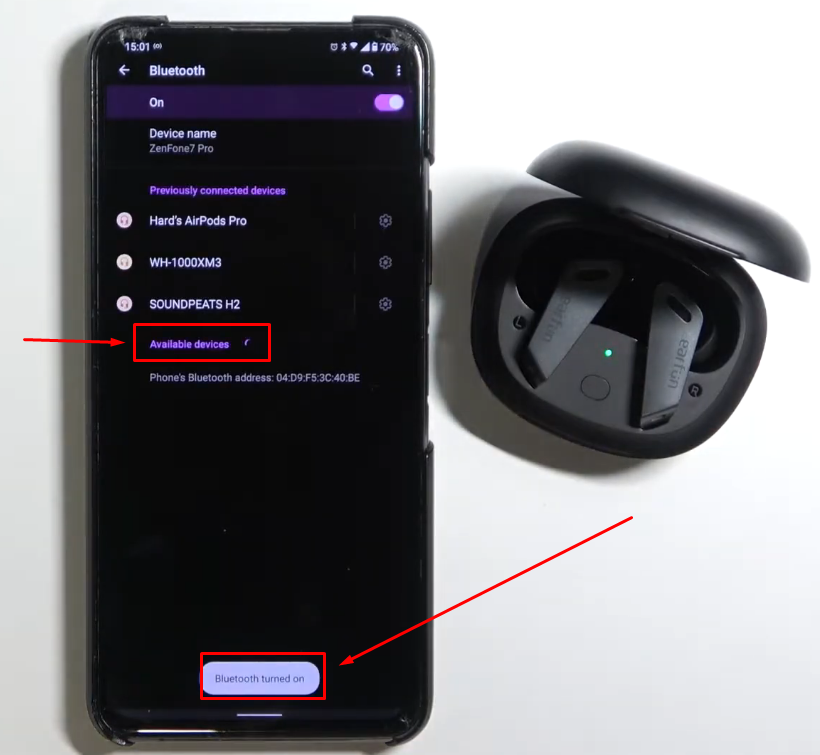
- Paso 5: En cuestión de segundos, su teléfono Android le mostrará el nombre de los auriculares. Así que si está utilizando el ‘EarFun Air Pro’, debería aparecer en la sección de dispositivos disponibles.
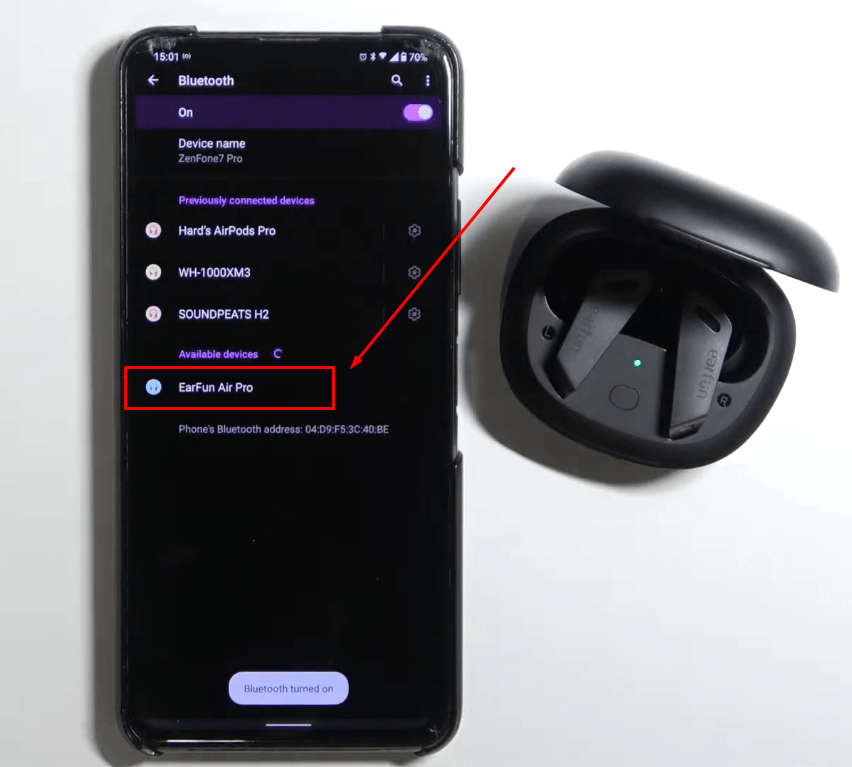
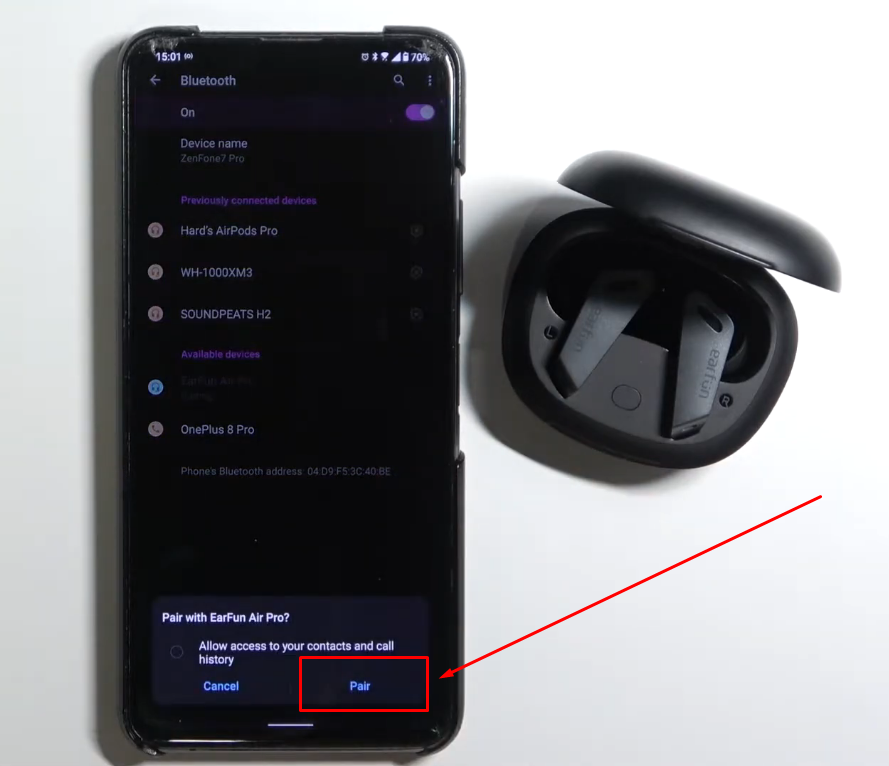
- Paso 6: Toque en el ‘EarFun Air Pro’, y verá un pequeño mensaje de solicitud de emparejamiento. Así que, elija ‘Emparejar’ para permitir que su teléfono se conecte con los auriculares.
- Paso 7: Tras un emparejamiento exitoso, el nombre de los auriculares (EarFun Air Pro, en este caso) aparecerá ahora en la sección ‘Dispositivos multimedia’.
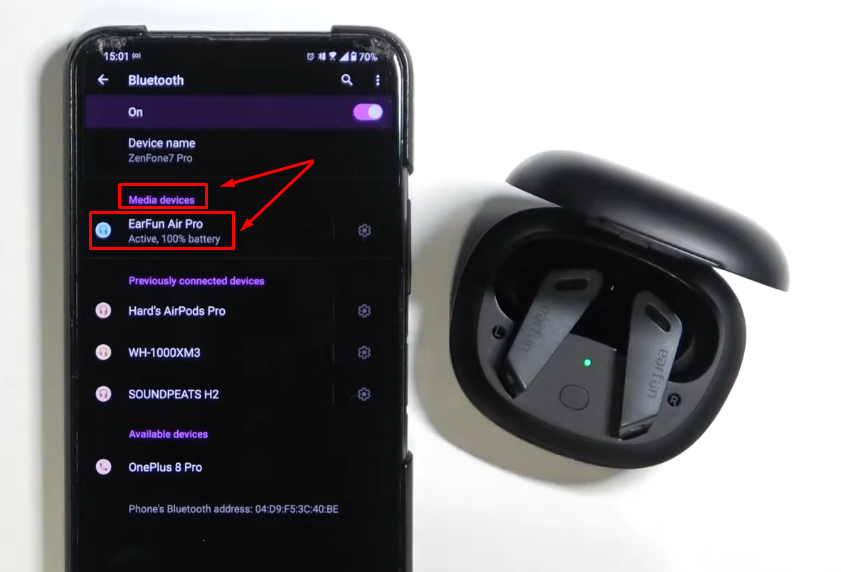
Significa que su teléfono está listo para reproducir canciones o audio a través de sus auriculares.
¿Cómo emparejar los auriculares EarFun con un ordenador portátil Windows?
Los auriculares Bluetooth le permiten escuchar sus archivos de audio favoritos mientras trabaja en el ordenador portátil. Pero solo algunas marcas de auriculares pueden optar a este tipo de conectividad. Sin embargo, los auriculares EarFun se han probado en varios ordenadores portátiles Windows, y se conectan muy fácilmente sin causar ningún problema. Así que, si tiene algún modelo de auriculares EarFun que quiera conectar a su ordenador Windows, aquí le explicamos cómo hacerlo.
- Paso 1: Abra su ordenador portátil y el estuche de los auriculares EarFun (Air, Air Pro o Free Pro). Pero no active el emparejamiento en sus auriculares en esta etapa.
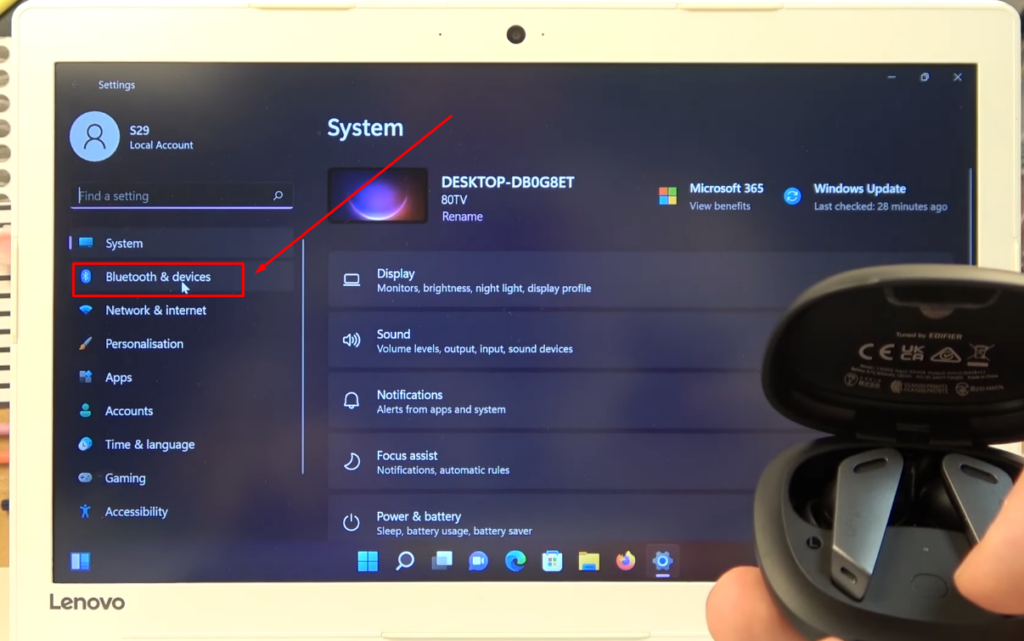
- Paso 2: En su ordenador portátil Windows, vaya a la opción ‘Configuración’ haciendo clic en el icono de ‘Windows’ o en el acceso directo de configuración (si lo tiene).
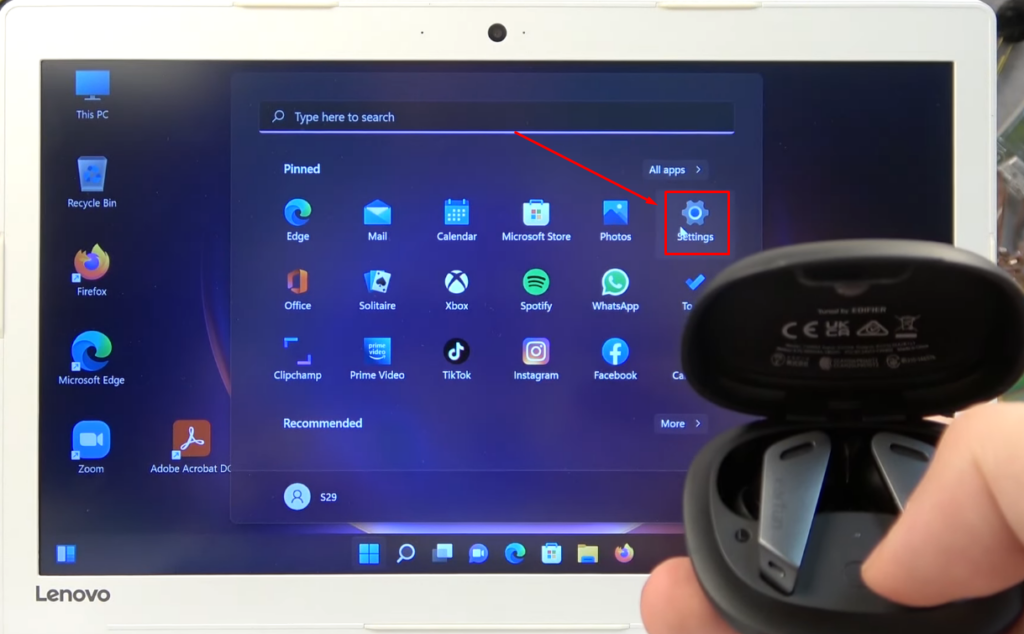
- Paso 3: Asegúrese de que está en la configuración de ‘Sistema’. A continuación, busque la opción ‘Bluetooth y dispositivos’ y haga clic en ella.
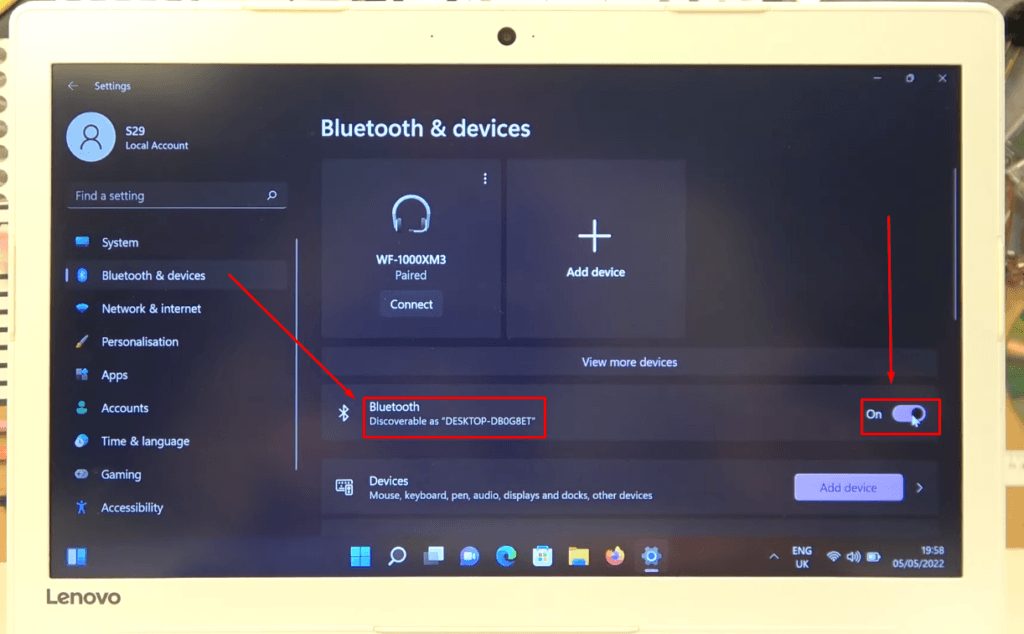
- Paso 4: Una vez hecho esto, verá una opción ‘Bluetooth’ con un botón de alternancia de encendido/apagado. Normalmente, el botón permanece apagado. Así que, haga clic en la alternancia para encender el Bluetooth en su ordenador portátil Windows.
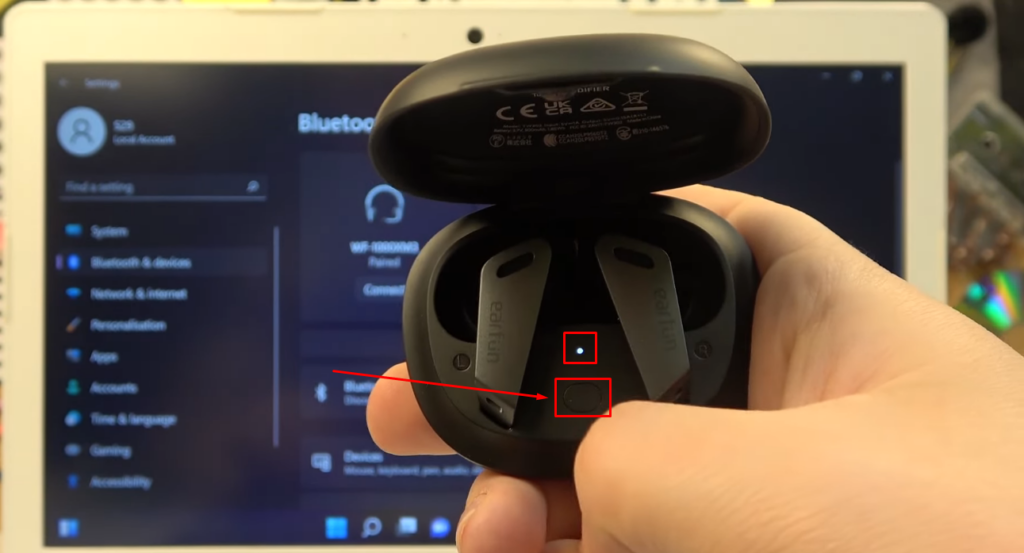
- Paso 5: Ahora, coja sus auriculares EarFun y mantenga pulsado el botón de emparejamiento (el botón redondo en el centro del estuche de carga) durante 3 segundos hasta que la luz indicadora parpadee. Significa que sus auriculares están listos para ser emparejados con su ordenador portátil.
- Paso 6: Vuelva a su ordenador portátil y haga clic en el signo ‘+’ grande con la opción ‘Añadir dispositivo’.

- Paso 7: Tan pronto como haga clic en él, verá algunas opciones relacionadas con la adición de un dispositivo. Desde este menú, haga clic en la opción ‘Bluetooth’.
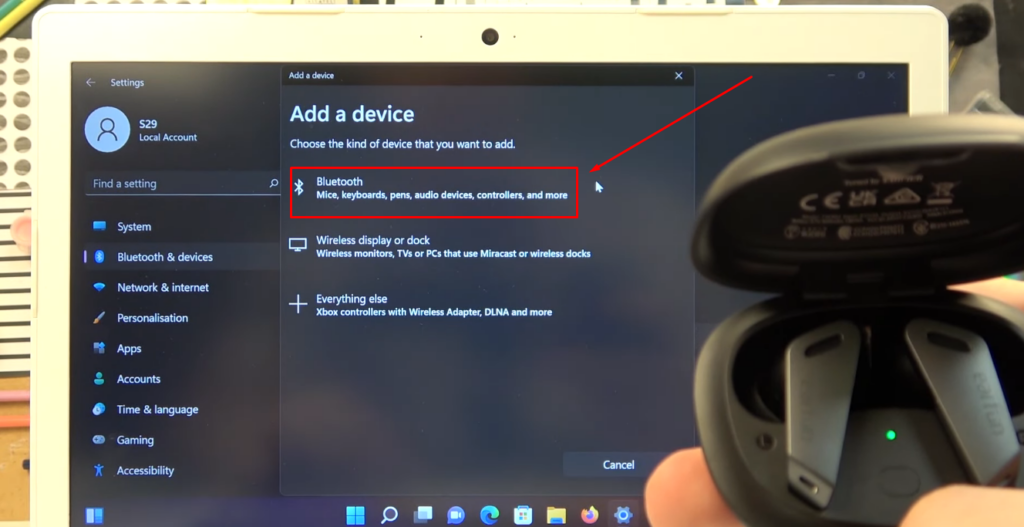
La elección de esta opción permitirá a su ordenador portátil buscar dispositivos Bluetooth disponibles, como sus auriculares EarFun.
- Paso 8: Pronto, podrá ver el nombre de los auriculares ‘EarFun Air Pro’ como uno de sus dispositivos.
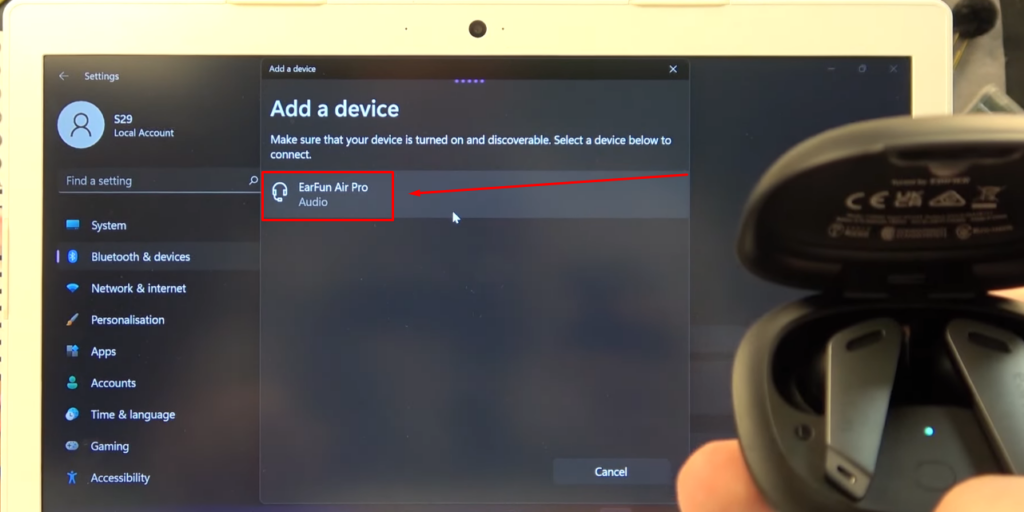
Así que haga clic en el nombre de sus auriculares y deje que el ordenador empareje los auriculares. Se hará en unos segundos.
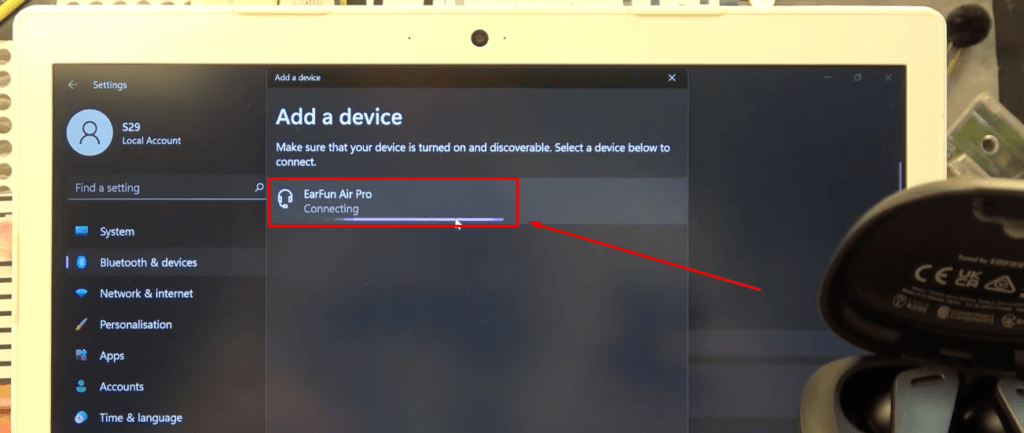
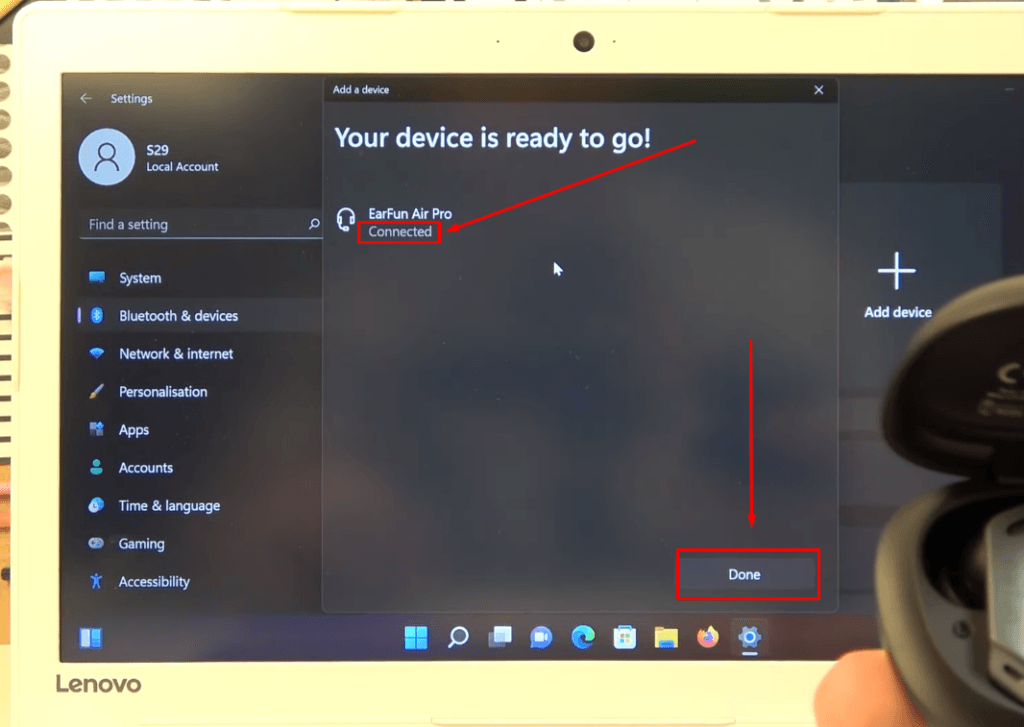
- Paso 9: Una vez que el dispositivo muestre el estado ‘Conectado’, haga clic en el botón ‘Hecho’ y disfrute del audio del ordenador portátil en sus auriculares.
¿Cómo emparejar los auriculares EarFun con ordenadores portátiles Mac?
Puede emparejar fácilmente sus auriculares EarFun con su Macbook u otros ordenadores portátiles. Es una configuración sencilla con una conexión más fuerte que un ordenador portátil Windows. Además, los Mac vienen con un códec de audio ACC de alta calidad que proporciona un sonido excelente a través de los auriculares. Además, los ordenadores portátiles Mac también le permiten conectar dos auriculares al mismo tiempo. Así que, si no sabe cómo emparejar los auriculares EarFun con su MacOS, siga estos pasos.
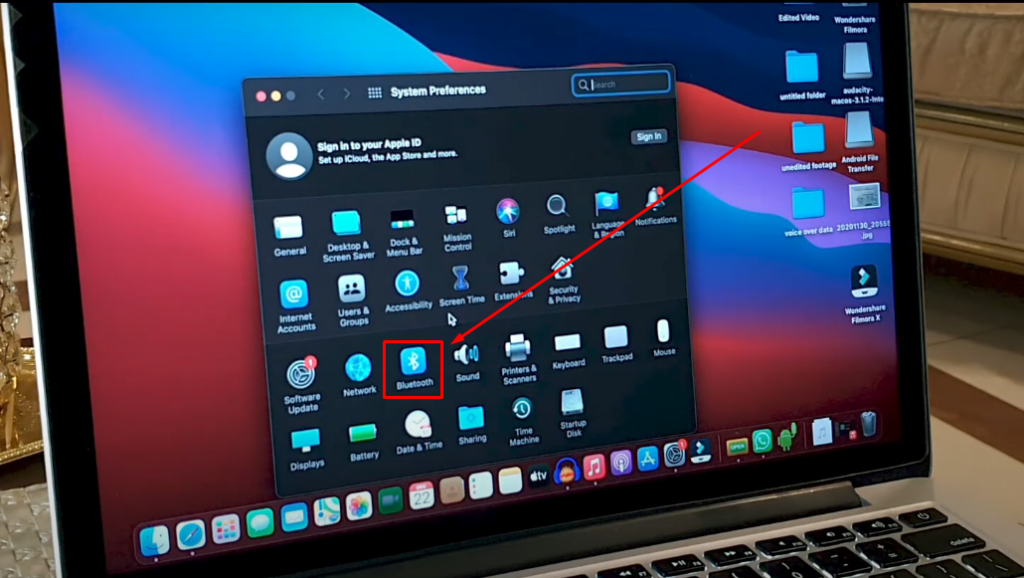
- Paso 1: Primero, necesita encender el Bluetooth en su ordenador portátil Mac. Para ello, abra ‘Preferencias del Sistema’ en su Mac.
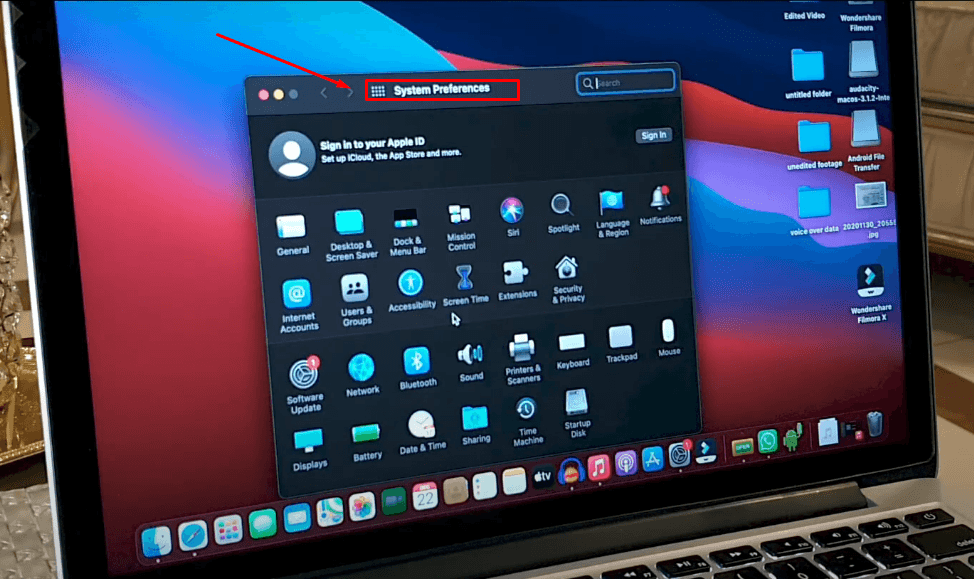
- Paso 2: Verá una serie de iconos en las preferencias del sistema. Desde allí, haga clic en el icono ‘Bluetooth’.
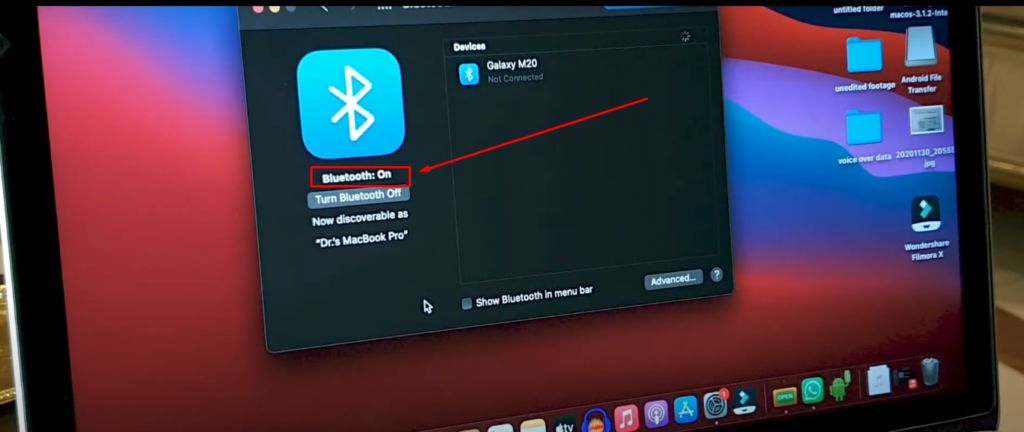
- Paso 3: Al entrar en la configuración de Bluetooth en su Mac, haga clic en la opción ‘Activar Bluetooth: Activado’. Espere a que la opción Bluetooth cambie al estado ‘Activado’.
- Paso 4: Ahora, abra el estuche de los auriculares. A continuación, pulse y mantenga pulsado el botón redondo durante 3 segundos para activar el modo de emparejamiento.
- Paso 5: Dado que su ordenador portátil Mac ya está buscando dispositivos Bluetooth para el emparejamiento, pronto encontrará el nombre de sus auriculares apareciendo en la pantalla de Bluetooth. Aparecerá un mensaje de solicitud de conexión, pidiendo su permiso para emparejar los auriculares con el ordenador portátil. Así que, haga clic en el botón ‘Conectar’ para activar el emparejamiento.
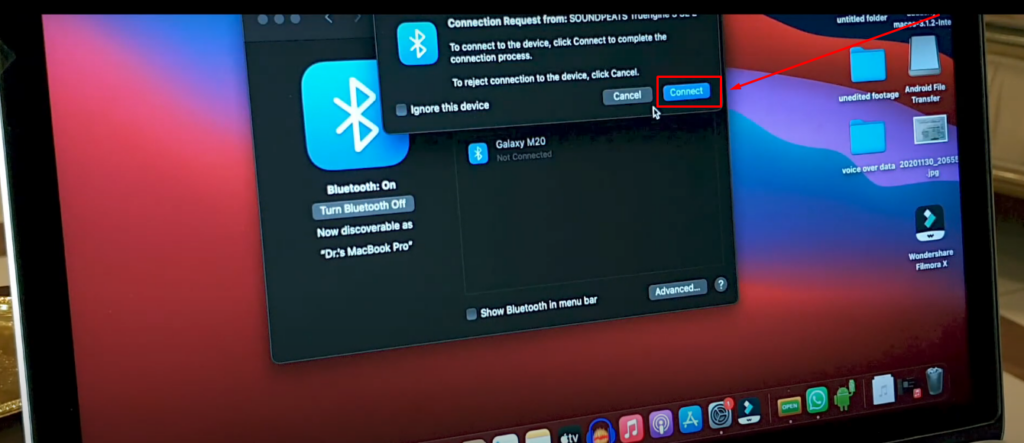
Nota: A veces, Mac empareja un lado del auricular y envía otra solicitud de conexión para emparejar el auricular ‘Izquierdo’ o ‘Derecho’ para el emparejamiento. Por lo tanto, utilice las mismas instrucciones que se mencionan en el Paso 5.
Consejos sobre cómo mantener sus auriculares EarFun Air Pro para disfrutar de su durabilidad
Las pequeñas cosas son las que más importan. Cuidar sus auriculares EarFun Air Pro puede ayudarle a permanecer con ellos durante mucho tiempo. Aquí hay algunas cosas que puede hacer para mantener sus auriculares.
- No deje caer el estuche de carga
- Mantenga los auriculares y el estuche de carga alejados de la humedad
- Sea regular en la actualización del firmware de EarFun para una conexión fluida
- Mantenga siempre los auriculares en el estuche de carga para evitar que se ensucien y se llenen de polvo
Conclusión
Aprender a emparejar los auriculares EarFun con su teléfono inteligente, tableta y ordenador portátil no es un trabajo difícil. Tanto si está utilizando Air Pro como cualquier otro auricular EarFun, puede emparejar rápidamente su dispositivo siguiendo los pasos mencionados en este artículo.
Sin embargo, en todos los métodos, las instrucciones más comunes son activar el modo de emparejamiento en los auriculares pulsando el botón redondo. Lo siguiente a lo que debe prestar atención es a asegurarse de que el dispositivo con el que está intentando emparejar los auriculares tiene una función Bluetooth 5.0, especialmente si quiere emparejar su ordenador portátil Mac con Air Pro.
Disfrutar de un audio nítido no solo es importante al escuchar a través de los auriculares, sino también vital al grabar vídeos o transmitir contenido. Si busca mejorar la calidad de la captura de audio de forma inalámbrica, un micrófono lavalier inalámbrico puede mejorar significativamente su experiencia con un sonido claro y de calidad profesional.
Preguntas frecuentes
P1. ¿Es EarFun una buena marca?
EarFun es una marca brillante de auriculares inalámbricos que ofrece varios modelos de auriculares a un precio razonable. Algunos grandes productos de EarFun incluyen Air Pro, Air Pro 2, Air Pro 3 y Free Pro.
P2. ¿Cómo pongo los auriculares EarFun en modo de emparejamiento?
Debe activar el emparejamiento en sus auriculares EarFun y activar el Bluetooth en su dispositivo para emparejarlos.
P3. ¿Hay una aplicación para los auriculares EarFun?
La aplicación de auriculares EarFun le permite aplicar diferentes funciones, como cambiar entre los modos de cancelación de ruido, los preajustes de ecualización, ajustar los controles táctiles y mucho más.
P4. ¿Puedo cargar mis auriculares EarFun sin un estuche?
Todos los auriculares EarFun requieren su estuche para la carga. No hay opción de conectar un puerto USB a los auriculares para fines de carga.