




































.png) English
English .png) Français
Français .png) Deutsch
Deutsch .png) Italiano
Italiano .png) 日本語
日本語 .png) Português
Português  简体中文
简体中文 
YouTube Live Streaming, también conocido como YouTube Live, es una función ofrecida por la plataforma de YouTube que permite a los usuarios grabar transmisiones en vivo en tiempo real. Para transmitir en vivo, todo lo que necesita es un buen equipo como la cámara Hollyland VenusLiv Air, que ofrece una opción de transmisión en vivo 24/7 para grabar video de alta calidad 4K30p, y un PC/móvil adecuado.
A veces, es necesario grabar transmisiones en vivo de YouTube para su uso futuro, pero la plataforma no tiene la función de grabación para transmisiones en vivo más largas. Hemos recopilado métodos sencillos para ayudarle a grabar transmisiones en vivo de YouTube tanto en PC como en teléfonos móviles de forma eficiente.
¿Cómo grabar una transmisión en vivo de YouTube en PC/portátil?
A menudo, falta audio, hay pantallas en blanco o un retraso que arruina las transmisiones en vivo perfectamente capturadas. Por lo tanto, para grabar la transmisión en vivo de forma profesional, es importante utilizar el método de grabación correcto.
Grabación a través del grabador de pantalla integrado
Hay dos opciones integradas para grabar la pantalla en Windows: la opción de grabación de pantalla de la herramienta Recortes o la Xbox Game Bar. Para utilizar la función de la herramienta Recortes, pulse Shift+Windows+S, y se abrirá un formato de captura de pantalla.
A continuación, haga clic en el icono de vídeo y seleccione el área de la pantalla que desea grabar. A continuación, haga clic en el botón “Iniciar”. También puede encontrar iconos para silenciar o activar el audio del sistema y el micrófono. Para detener la grabación, haga clic en el botón “Detener”. Después de esto, obtendrá su grabación en Herramienta Recortes, desde donde puede recortarla o editarla en Clipchamp.

Para utilizar X-box Game Bar, pulse Windows+G y seleccione el botón Grabar para iniciar la grabación.
Grabación de una transmisión en vivo a través de software
Otro método para grabar una transmisión en vivo de YouTube es utilizar un software de grabación de pantalla. Encontrará una plétora de software de grabación en Internet. Puede elegir OBS Studio, que viene con un grabador de pantalla intuitivo.
- Para utilizarlo, descargue e instale OBS Studio para Windows en su escritorio. Inicie la configuración y ábralo.

- En la página principal de OBS Studio, haga clic en Archivo y seleccione “Ajustes”.
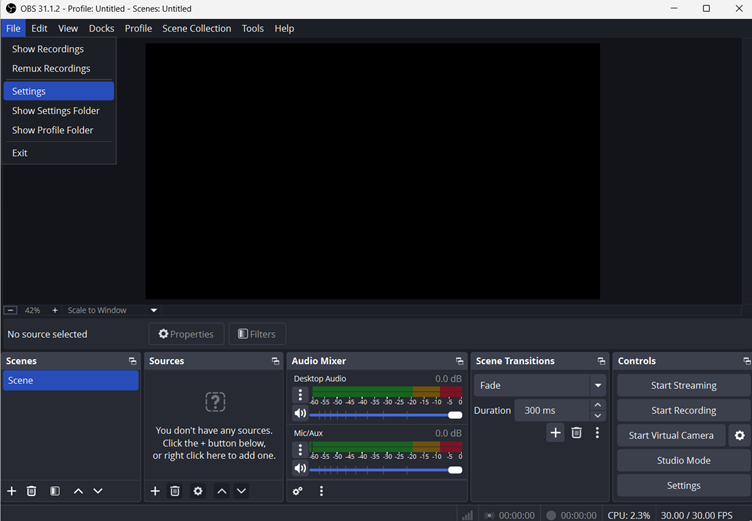
- Aquí, seleccione la opción Salida y especifique dónde desea descargar sus grabaciones, así como el formato deseado.

A continuación, vaya a la opción Vídeo y establezca la resolución junto con la velocidad de fotogramas de la grabación.

- Después de esto, vuelva a la interfaz principal y localice el cuadro Fuentes y haga clic en “+”.

- Ahora elija la opción “Captura de pantalla”.

- Asigne un nombre a la Captura de pantalla y haga clic en el botón Aceptar.

- Ahora puede ver el monitor en la pantalla de captura de pantalla, haga clic de nuevo en Aceptar para continuar capturando.

Puede ajustar el volumen utilizando la opción Mezcladorde audio en la pantalla y haga clic en el botón Iniciar grabación en la sección Control para comenzar a grabar una transmisión en vivo de YouTube.

- Y cuando haya terminado de grabar, haga clic en el botón Detener grabación para completar el proceso.


¿Cómo grabar una transmisión en vivo de YouTube en el móvil?
Debe cumplir un criterio específico de tener 50 suscriptores en su canal de YouTube para obtener acceso a la versión completa de la transmisión en vivo móvil.
Grabación de una transmisión en vivo de YouTube en Android
Al grabar una transmisión en vivo de YouTube en un teléfono Android, puede utilizar la opción de grabación de pantalla integrada o una aplicación de grabación de vídeo de terceros.
A través de la función de grabación de pantalla integrada
Todos los teléfonos Android más recientes vienen con opciones de grabación de pantalla integradas, lo que los hace fáciles de usar.
- Abra la aplicación de YouTube y, a continuación, abra “Tus vídeos”.

- Elija el botón “En vivo”. Aquí, todas las transmisiones en vivo que ha realizado en esta cuenta están disponibles.

Haga clic en la transmisión en vivo que desea grabar. A continuación, pulse el botón Grabar pantalla desde el Acceso rápido, que comenzará a grabar su pantalla.

- Una vez que haya grabado todo, simplemente haga clic en el pequeño temporizador en su pantalla para finalizar la grabación. Después de lo cual, la grabación se guardará en su galería.
A través de una aplicación de grabación de terceros
Si desea recortar o editar la grabación de sus transmisiones en vivo, considere la posibilidad de descargar aplicaciones de grabación de pantalla de terceros. Encontrará cientos de aplicaciones de grabación de pantalla en la Play Store.
Puede instalar AZ Screen Recorder o XRecorder; ambos tienen herramientas de edición para una grabación perfecta.
Grabación de una transmisión en vivo de YouTube en iOS
Cuando se trata de grabar una transmisión en vivo en un iPhone, es similar a lo que hizo para los teléfonos Android. Sin embargo, su función de grabación de pantalla integrada es muy superior a la de Android, ya que le permite editar, recortar y añadir audio a sus grabaciones de pantalla.
A través de la función de grabación de pantalla integrada de iOS
- Abra el Centro de control (Acceso rápido) en su iPhone y pulse el icono del grabador de pantalla.

- Una vez que haga clic en él, la grabación de pantalla comenzará automáticamente. Vaya a la transmisión en vivo de YouTube que desea grabar y grábela. Una vez que haya terminado, haga clic en el temporizador rojo de la parte superior izquierda para finalizar la grabación.

- Su grabación se guardará en las Fotos, donde podrá editar y recortar el clip como desee.
A través de una aplicación de grabación de terceros
Aunque la función de grabación integrada de iOS es perfecta, algunas personas todavía quieren ajustes más avanzados para obtener la grabación perfecta de la transmisión en vivo. Pueden descargar e instalar aplicaciones como Camtasia y la versión iOS de VenusCam.
Conclusión
Con el software o la aplicación adecuados, grabar una transmisión en vivo de YouTube es una tarea sencilla. Le hemos presentado varias funciones integradas, aplicaciones y software que le permiten grabar vídeos en vivo. Utilice el método que le parezca más fácil y utilícelo.
Preguntas frecuentes
¿Hay alguna forma de grabar una transmisión en vivo de YouTube?
Aparentemente, hay más de una forma de grabar la transmisión en vivo. Puede utilizar la opción de grabación de pantalla integrada disponible para PC y teléfonos móviles (Android e iOS). Para la grabación profesional, utilice software como OBS Studio para PC y XRecorder/VenusCam, Camtasia para Android/iOS.
¿Puedo grabar una transmisión en vivo que estoy viendo?
Es posible grabar una transmisión en vivo de YouTube mientras la ve en vivo, utilizando software como OBS Studio.
¿Se pueden guardar las grabaciones de YouTube Live?
Si sus transmisiones en vivo duran menos de 12 horas, se guardan automáticamente como un archivo en su canal.
