


































.png)
.png) English
English .png) Deutsch
Deutsch .png) Français
Français .png) Italiano
Italiano  Español
 .png) Português (Brasil)
Português (Brasil)  简体中文
简体中文 
YouTubeライブストリーミング、またはYouTubeライブは、ユーザーがリアルタイムでライブ放送を録画できるYouTubeプラットフォームの機能です。ライブ配信を行うには、Hollyland VenusLiv Airカメラのような良い機器が必要です。このカメラは24/7ライブストリーミングオプションを提供し、4K30pの高品質ビデオを録画できるほか、適切なPC/モバイルが必要です。
将来の利用のためにYouTubeライブストリームを録画する必要がある場合がありますが、プラットフォームには長時間のライブストリームを録画する機能がありません。PCと携帯電話の両方で効率的にYouTubeライブストリームを録画するための簡単な方法をまとめました。
PC/ラップトップでYouTubeライブストリームを録画する方法
録音されたライブストリームが完璧にキャプチャされているにもかかわらず、音声が欠けていたり、画面が空白だったり、遅延が発生することがあります。したがって、ライブストリームをプロフェッショナルに録画するには、適切な録画方法を使用することが重要です。
内蔵スクリーンレコーダーによる録画
Windowsにはスクリーンを録画するための2つの内蔵オプションがあります:Snipping Toolのスクリーン録画オプションまたはXbox Game Barです。Snipping Tool機能を使用するには、Shift+Windows+Sを押すと、スクリーンショット形式が開きます。
次に、ビデオアイコンをクリックして録画したい画面の領域を選択します。その後、「開始」ボタンをクリックします。また、システムオーディオとマイクのミュートまたはミュート解除のアイコンも見つけることができます。録画を停止するには、「停止」ボタンをクリックします。その後、Snipping Toolで録画を取得し、Clipchampでトリミングまたは編集できます。

X-box Game Barを使用するには、Windows+Gを押して録画ボタンを選択し、録画を開始します。
ソフトウェアを使用したライブストリームの録画
YouTubeライブストリームを録画するもう一つの方法は、スクリーン録画ソフトウェアを使用することです。インターネット上には多くの録画ソフトウェアがあります。直感的なスクリーンレコーダーを備えたOBS Studioを選ぶことができます。
- 使用するには、Windows用のOBS Studioをデスクトップにダウンロードしてインストールします。セットアップを起動し、開きます。

- OBS Studioのメインページで、ファイルをクリックし、「設定」を選択します。
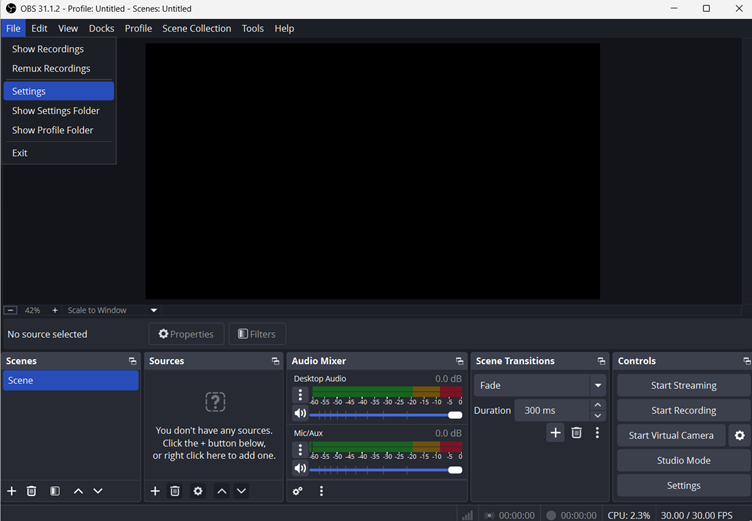
- ここで、出力オプションを選択し、録画をダウンロードする場所と希望する形式を指定します。

次に、ビデオオプションに移動し、録画の解像度とフレームレートを設定します。

- その後、メインインターフェイスに戻り、ソースボックスを見つけて「+」をクリックします。

- 次に、「ディスプレイキャプチャ」オプションを選択します。

- ディスプレイキャプチャに名前を付け、OKボタンをクリックします。

- これでディスプレイキャプチャ画面にモニターが表示され、続行するには再度OKをクリックします。

画面上のオーディオミキサーオプションを使用して音量を調整し、録画開始ボタンをコントロールセクションでクリックしてYouTubeライブストリームの録画を開始します。

- 録画が完了したら、停止録画ボタンをクリックしてプロセスを完了します。


モバイルでYouTubeライブストリームを録画する方法
モバイルライブストリーミングのフルバージョンにアクセスするには、YouTubeチャンネルに50人の登録者が必要です。
AndroidでYouTubeライブストリームを録画する
Android携帯でYouTubeライブストリームを録画する場合、内蔵のスクリーン録画オプションまたはサードパーティのビデオ録画アプリを使用できます。
内蔵スクリーン録画機能を使用して
最新のAndroid携帯には、内蔵のスクリーン録画オプションが搭載されており、使いやすくなっています。
- YouTubeアプリを開き、「あなたの動画」を開きます。

- 「ライブ」ボタンを選択します。ここでは、このアカウントで行ったすべてのライブストリームが利用可能です。

録画したいライブストリームをクリックします。次に、スクリーン録画ボタンをクイックアクセスからタップすると、画面の録画が開始されます。

- すべての録画が完了したら、画面上の小さなタイマーをクリックして録画を終了します。その後、録画はギャラリーに保存されます。
サードパーティの録画アプリを使用して
ライブストリームの録画をトリミングまたは編集したい場合は、サードパーティのスクリーン録画アプリをダウンロードすることを検討してください。Playストアには数百のスクリーン録画アプリがあります。
AZ Screen RecorderまたはXRecorderをインストールできます。どちらも完璧な録画のためのエディターツールを備えています。
iOSでYouTubeライブストリームを録画する
iPhoneでライブストリームを録画する場合、Android携帯と同様です。ただし、iOSの内蔵スクリーン録画機能はAndroidよりも優れており、画面録画に編集、トリミング、オーディオの追加が可能です。
内蔵iOSスクリーン録画機能を使用して
- iPhoneのコントロールセンター(クイックアクセス)を開き、スクリーンレコーダーアイコンをタップします。

- クリックすると、スクリーン録画が自動的に開始されます。録画したいYouTubeライブストリームに移動して録画します。完了したら、左上の赤いタイマーをクリックして録画を終了します。

- 録画は写真に保存され、そこでクリップを編集およびトリミングできます。
サードパーティの録画アプリを使用して
iOSの内蔵録画機能は完璧ですが、ライブストリームの完璧な録画を得るために、より高度な設定を求める人もいます。彼らは、CamtasiaやiOS版のVenusCamのようなアプリをダウンロードしてインストールできます。
結論
適切なソフトウェアやアプリを使用すれば、YouTubeライブストリームの録画は簡単です。さまざまな内蔵機能、アプリ、ソフトウェアを紹介しましたので、最も簡単だと思う方法を使用してください。
よくある質問
YouTubeライブストリームを録画する方法はありますか?
ライブストリームを録画する方法は複数あります。PCおよびモバイル(AndroidおよびiOS)用の内蔵スクリーン録画オプションを使用できます。プロフェッショナルな録画には、PC用のOBS StudioやAndroid/iOS用のXRecorder/VenusCam、Camtasiaなどのソフトウェアを使用してください。
視聴中のライブストリームを録画できますか?
OBS Studioのようなソフトウェアを使用して、視聴中にYouTubeライブストリームを録画することが可能です。
YouTubeライブ録画を保存できますか?
ライブストリームが12時間未満の場合、チャンネルのアーカイブとして自動的に保存されます。
