



































.png)
.png) English
English .png) Français
Français .png) Deutsch
Deutsch .png) 日本語
日本語 .png) Português
Português  Español
  简体中文
简体中文 
La diretta streaming di YouTube, nota anche come YouTube Live, è una funzionalità offerta dalla piattaforma YouTube che consente agli utenti di registrare trasmissioni in diretta in tempo reale. Per andare in diretta, tutto ciò di cui hai bisogno è una buona attrezzatura come la fotocamera Hollyland VenusLiv Air, che offre un’opzione di diretta streaming 24 ore su 24, 7 giorni su 7 per registrare video di alta qualità 4K30p e un PC/cellulare adatto.
A volte, è necessario registrare le dirette streaming di YouTube per un uso futuro, ma la piattaforma non dispone della funzione di registrazione per le dirette streaming più lunghe. Abbiamo raccolto metodi semplici per aiutarti a registrare le dirette streaming di YouTube in modo efficiente sia su PC che su telefoni cellulari.
Come registrare una diretta streaming di YouTube su PC/laptop?
Spesso mancano l’audio, ci sono schermate vuote o ritardi che rovinano le dirette streaming perfettamente catturate. Quindi, per registrare la diretta streaming in modo professionale, è importante utilizzare il metodo di registrazione giusto.
Registrazione tramite screen recorder integrato
Esistono due opzioni integrate per registrare lo schermo in Windows: l’opzione di registrazione dello schermo dello Strumento di cattura o la Xbox Game Bar. Per utilizzare la funzione dello strumento di cattura, premi Shift+Windows+S e si aprirà un formato di screenshot.
Successivamente, clicca sull’icona Video e seleziona l’area dello schermo che vuoi registrare. Quindi, clicca sul pulsante “Avvia”. Puoi anche trovare icone per disattivare o riattivare l’audio di sistema e il microfono. Per interrompere la registrazione, clicca sul pulsante “Stop”. Dopodiché, otterrai la tua registrazione in Strumento di cattura, da dove potrai tagliarla o modificarla in Clipchamp.

Per utilizzare X-box Game Bar, premi Windows+G e seleziona il pulsante Registrazione per avviare la registrazione.
Registrazione di una diretta streaming tramite software
Un altro metodo per registrare una diretta streaming di YouTube è utilizzare un software di registrazione dello schermo. Troverai una miriade di software di registrazione su Internet. Puoi scegliere OBS Studio, che viene fornito con un intuitivo screen recorder.
- Per utilizzarlo, scarica e installa OBS Studio per Windows sul tuo desktop. Avvia il programma di installazione e aprilo.

- Nella pagina principale di OBS Studio, clicca su File e seleziona “Impostazioni”.
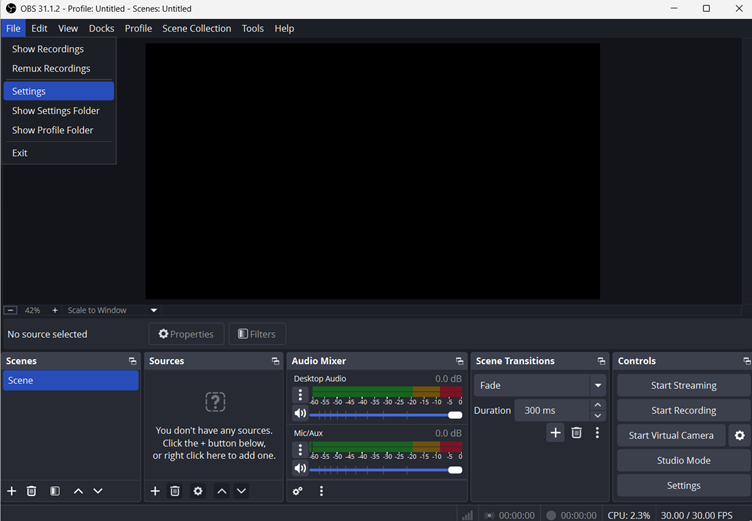
- Qui, seleziona l’opzione Output e specifica dove vuoi scaricare le tue registrazioni, nonché il formato desiderato.

Successivamente, vai all’opzione Video e imposta la risoluzione insieme al frame rate della registrazione.

- Dopodiché, torna all’interfaccia principale e individua la casella Sorgenti e clicca su “+”.

- Ora scegli l’opzione “Acquisizione schermo”.

- Assegna un nome all’Acquisizione schermo e clicca sul pulsante OK.

- Ora puoi vedere il monitor nella schermata di acquisizione dello schermo, clicca di nuovo su OK per continuare l’acquisizione.

Puoi regolare il volume utilizzando l’opzione Mixeraudio sullo schermo e clicca sul pulsante Avvia registrazione nella sezione Controllo per iniziare a registrare una diretta streaming di YouTube.

- E quando hai finito di registrare, clicca sul pulsante Stop Registrazione per completare il processo.


Come registrare una diretta streaming di YouTube su cellulare?
Devi soddisfare un criterio specifico di avere 50 iscritti sul tuo canale YouTube per ottenere l’accesso alla versione completa della diretta streaming mobile.
Registrazione di una diretta streaming di YouTube su Android
Quando registri una diretta streaming di YouTube su un telefono Android, puoi utilizzare l’opzione di registrazione dello schermo integrata o un’app di registrazione video di terze parti.
Tramite la funzione di registrazione dello schermo integrata
Tutti gli ultimi telefoni Android sono dotati di opzioni di registrazione dello schermo integrate, che li rendono facili da usare.
- Apri l’app YouTube, quindi apri “I tuoi video”.

- Scegli il pulsante “Live”. Qui sono disponibili tutte le dirette streaming che hai fatto su questo account.

Clicca sulla diretta streaming che vuoi registrare. Quindi tocca il pulsante Registra schermo dall’Accesso rapido, che avvierà la registrazione dello schermo.

- Una volta che hai registrato tutto, clicca semplicemente sul piccolo timer sullo schermo per terminare la registrazione. Dopodiché, la registrazione verrà salvata nella tua galleria.
Tramite app di registrazione di terze parti
Se vuoi tagliare o modificare la registrazione delle tue dirette streaming, considera di scaricare app di registrazione dello schermo di terze parti. Troverai centinaia di app di registrazione dello schermo nel Play Store.
Puoi installare AZ Screen Recorder o XRecorder; entrambi hanno strumenti di editor per una registrazione perfetta.
Registrazione di una diretta streaming di YouTube su iOS
Quando si tratta di registrare una diretta streaming su un iPhone, è simile a quello che hai fatto per i telefoni Android. Tuttavia, la sua funzione di registrazione dello schermo integrata è di gran lunga superiore a quella di Android, in quanto ti consente di modificare, tagliare e aggiungere audio alle tue registrazioni dello schermo.
Tramite la funzione di registrazione dello schermo iOS integrata
- Apri il Centro di controllo (Accesso rapido) sul tuo iPhone e tocca l’icona del registratore dello schermo.

- Una volta che ci clicchi sopra, la registrazione dello schermo inizierà automaticamente. Vai alla diretta streaming di YouTube che vuoi registrare e registrala. Una volta terminato, clicca sul timer rosso in alto a sinistra per terminare la registrazione.

- La tua registrazione verrà salvata in Foto, dove potrai modificare e ritagliare la clip come vuoi.
Tramite app di registrazione di terze parti
Sebbene la funzione di registrazione integrata di iOS sia perfetta, alcune persone desiderano ancora impostazioni più avanzate per ottenere la registrazione perfetta della diretta streaming. Possono scaricare e installare app come Camtasia e la versione iOS di VenusCam.
Conclusione
Con il software o l’app giusta, registrare una diretta streaming di YouTube è un compito semplice. Ti abbiamo presentato varie funzionalità integrate, app e software che ti consentono di registrare video in diretta. Usa il metodo che ritieni più semplice per te e usalo.
Domande frequenti
Esiste un modo per registrare una diretta streaming di YouTube?
Apparentemente, c’è più di un modo per registrare la diretta streaming. Puoi utilizzare l’opzione di registrazione dello schermo integrata disponibile per PC e telefoni cellulari (Android e iOS). Per la registrazione professionale, utilizza software come OBS Studio per PC e XRecorder/VenusCam, Camtasia per Android/iOS.
Posso registrare una diretta streaming che sto guardando?
È possibile registrare una diretta streaming di YouTube mentre la si guarda in diretta, utilizzando software come OBS Studio.
È possibile salvare le registrazioni di YouTube Live?
Se le tue dirette streaming durano meno di 12 ore, vengono automaticamente salvate come archivio nel tuo canale.
