



































.png)
.png) English
English .png) Deutsch
Deutsch .png) Italiano
Italiano .png) 日本語
日本語 .png) Português
Português  Español
  简体中文
简体中文 
La diffusion en direct sur YouTube, également appelée YouTube Live, est une fonctionnalité offerte par la plateforme YouTube qui permet aux utilisateurs d’enregistrer des émissions en direct en temps réel. Pour passer en direct, vous n’avez besoin que d’un bon équipement comme la caméra Hollyland VenusLiv Air, offrant une option de diffusion en direct 24 h/24, 7 j/7 pour enregistrer des vidéos de haute qualité en 4K30p, et d’un PC/mobile approprié.
Parfois, il est nécessaire d’enregistrer des diffusions en direct sur YouTube pour une utilisation ultérieure, mais la plateforme ne dispose pas de la fonctionnalité d’enregistrement pour les diffusions en direct plus longues. Nous avons compilé des méthodes simples pour vous aider à enregistrer efficacement des diffusions en direct sur YouTube, à la fois sur PC et sur téléphone mobile.
Comment enregistrer une diffusion en direct sur YouTube sur PC/ordinateur portable ?
Il arrive souvent que l’audio soit manquant, que des écrans soient vierges ou qu’il y ait un décalage qui gâche les diffusions en direct parfaitement capturées. Ainsi, pour enregistrer la diffusion en direct de manière professionnelle, il est important d’utiliser la bonne méthode d’enregistrement.
Enregistrement via l’enregistreur d’écran intégré
Il existe deux options intégrées pour enregistrer l’écran sous Windows : l’option d’enregistrement d’écran de l’outil Capture d’écran ou la Xbox Game Bar. Pour utiliser la fonctionnalité de l’outil Capture d’écran, appuyez sur Maj+Windows+S, et un format de capture d’écran s’ouvre.
Ensuite, cliquez sur l’icône Vidéo et sélectionnez la zone de votre écran que vous souhaitez enregistrer. Puis, cliquez sur le bouton « Démarrer ». Vous pouvez également trouver des icônes pour couper ou rétablir le son du système et du microphone. Pour arrêter l’enregistrement, cliquez sur le bouton « Arrêter ». Après cela, vous obtiendrez votre enregistrement dans l’outil Capture d’écran, d’où vous pourrez le découper ou le modifier dans Clipchamp.

Pour utiliser la Xbox Game Bar, appuyez sur Windows+G et sélectionnez le bouton Enregistrement pour démarrer l’enregistrement.
Enregistrement d’une diffusion en direct via un logiciel
Une autre méthode pour enregistrer une diffusion en direct sur YouTube consiste à utiliser un logiciel d’enregistrement d’écran. Vous trouverez une pléthore de logiciels d’enregistrement sur Internet. Vous pouvez choisir OBS Studio, qui est livré avec un enregistreur d’écran intuitif.
- Pour l’utiliser, téléchargez et installez OBS Studio pour Windows sur votre bureau. Lancez l’installation et ouvrez-le.

- Sur la page principale d’OBS Studio, cliquez sur Fichier et sélectionnez « Paramètres ».
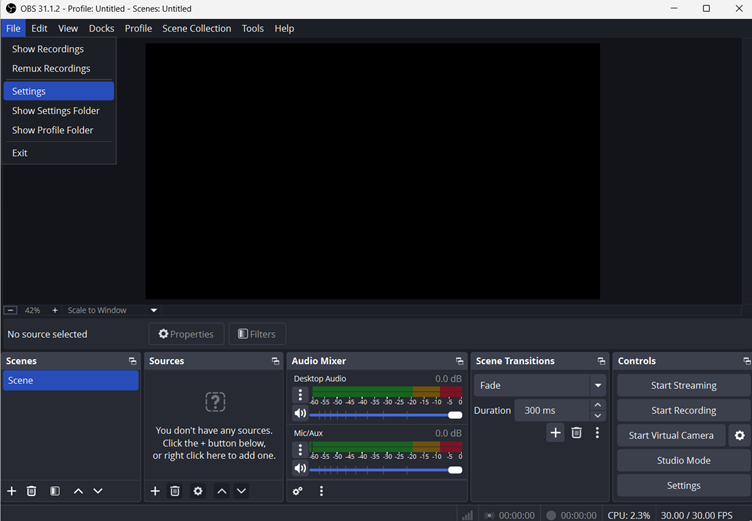
- Ici, sélectionnez l’option Sortie et spécifiez où vous souhaitez télécharger vos enregistrements, ainsi que le format souhaité.

Ensuite, allez à l’option Vidéo et définissez la résolution ainsi que la fréquence d’images de l’enregistrement.

- Après cela, retournez à l’interface principale et localisez la boîte Sources et cliquez sur « + ».

- Choisissez maintenant l’option « Capture d’écran ».

- Nommez la capture d’écran et cliquez sur le bouton OK.

- Vous pouvez maintenant voir le moniteur sur l’écran de capture d’écran, cliquez à nouveau sur OK pour continuer la capture.

Vous pouvez régler le volume à l’aide de l’option AudioMixer à l’écran et cliquez sur le bouton Démarrer l’enregistrement dans la section Contrôle pour commencer à enregistrer une diffusion en direct sur YouTube.

- Et lorsque vous avez terminé l’enregistrement, cliquez sur le bouton Arrêter l’enregistrement pour terminer le processus.


Comment enregistrer une diffusion en direct sur YouTube sur mobile ?
Vous devez répondre à un critère spécifique, celui d’avoir 50 abonnés sur votre chaîne YouTube pour avoir accès à la version complète de la diffusion en direct mobile.
Enregistrement d’une diffusion en direct sur YouTube sur Android
Lorsque vous enregistrez une diffusion en direct sur YouTube sur un téléphone Android, vous pouvez utiliser soit l’option d’enregistrement d’écran intégrée, soit une application d’enregistrement vidéo tierce.
Via la fonctionnalité d’enregistrement d’écran intégrée
Tous les derniers téléphones Android sont livrés avec des options d’enregistrement d’écran intégrées, ce qui les rend faciles à utiliser.
- Ouvrez l’application YouTube, puis ouvrez « Vos vidéos ».

- Choisissez le bouton « En direct ». Ici, toutes les diffusions en direct que vous avez effectuées sur ce compte sont disponibles.

Cliquez sur la diffusion en direct que vous souhaitez enregistrer. Puis, appuyez sur le bouton Enregistrer l’écran depuis l’accès rapide, ce qui démarrera l’enregistrement de votre écran.

- Une fois que vous avez tout enregistré, cliquez simplement sur le petit minuteur sur votre écran pour mettre fin à l’enregistrement. Après quoi, l’enregistrement sera enregistré dans votre galerie.
Via une application d’enregistrement tierce
Si vous souhaitez découper ou modifier l’enregistrement de vos diffusions en direct, envisagez de télécharger des applications d’enregistrement d’écran tierces. Vous trouverez des centaines d’applications d’enregistrement d’écran dans le Play Store.
Vous pouvez installer AZ Screen Recorder ou XRecorder ; les deux ont des outils d’édition pour un enregistrement parfait.
Enregistrement d’une diffusion en direct sur YouTube sur iOS
En ce qui concerne l’enregistrement d’une diffusion en direct sur un iPhone, c’est similaire à ce que vous avez fait pour les téléphones Android. Cependant, sa fonctionnalité d’enregistrement d’écran intégrée est de loin supérieure à celle d’Android, car elle vous permet de modifier, de découper et d’ajouter de l’audio à vos enregistrements d’écran.
Via la fonctionnalité d’enregistrement d’écran iOS intégrée
- Ouvrez le Centre de contrôle (accès rapide) sur votre iPhone et appuyez sur l’icône de l’enregistreur d’écran.

- Une fois que vous avez cliqué dessus, l’enregistrement d’écran démarrera automatiquement. Allez à la diffusion en direct sur YouTube que vous souhaitez enregistrer et enregistrez-la. Une fois que vous avez terminé, cliquez sur le minuteur rouge en haut à gauche pour mettre fin à l’enregistrement.

- Votre enregistrement sera enregistré dans Photos, où vous pourrez modifier et recadrer le clip comme vous le souhaitez.
Via une application d’enregistrement tierce
Bien que la fonctionnalité d’enregistrement intégrée d’iOS soit parfaite, certaines personnes souhaitent toujours des paramètres plus avancés pour obtenir l’enregistrement parfait de la diffusion en direct. Elles peuvent télécharger et installer des applications comme Camtasia et la version iOS de VenusCam.
Conclusion
Avec le bon logiciel ou la bonne application, l’enregistrement d’une diffusion en direct sur YouTube est une tâche simple. Nous vous avons présenté diverses fonctionnalités intégrées, applications et logiciels qui vous permettent d’enregistrer des vidéos en direct. Utilisez la méthode qui vous semble la plus simple et utilisez-la.
FAQ
Existe-t-il un moyen d’enregistrer une diffusion en direct sur YouTube ?
Apparemment, il existe plus d’une façon d’enregistrer la diffusion en direct. Vous pouvez soit utiliser l’option d’enregistrement d’écran intégrée disponible pour PC et téléphones mobiles (Android et iOS). Pour un enregistrement professionnel, utilisez des logiciels comme OBS Studio pour PC et XRecorder/VenusCam, Camtasia pour Android/iOS.
Puis-je enregistrer une diffusion en direct que je regarde ?
Il est possible d’enregistrer une diffusion en direct sur YouTube tout en la regardant en direct, en utilisant un logiciel comme OBS Studio.
Pouvez-vous enregistrer des enregistrements YouTube en direct ?
Si vos diffusions en direct durent moins de 12 heures, elles sont automatiquement enregistrées sous forme d’archive dans votre chaîne.
