



































.png) English
English .png) Deutsch
Deutsch .png) Français
Français .png) Italiano
Italiano .png) 日本語
日本語 .png) Português (Brasil)
Português (Brasil)  简体中文
简体中文 
¿Intenta grabar la pantalla de Apple Music en 2025? Notará que el vídeo funciona, pero el audio no. Esto se debe a que Apple bloquea la grabación de sonido a través de DRM en iPhones y Macs. Aún así, existen formas probadas de grabar Apple Music con audio, sin hacer jailbreak ni infringir las normas.
Esta guía muestra instrucciones paso a paso sobre cómo grabar la pantalla de Apple Music con sonido en iPhone y Mac utilizando métodos actualizados que funcionan en 2025.
Cómo grabar Apple Music en iPhone
En 2025, ninguna aplicación de iPhone, ni integrada ni de terceros, puede grabar Apple Music con sonido. Apple silencia todo el audio interno durante las grabaciones de pantalla para aplicar DRM. Esto incluye la grabadora de pantalla predeterminada de iOS y todas las aplicaciones de la App Store. Incluso las aplicaciones que afirman capturar audio interno dejarán Apple Music en silencio.
No incluimos métodos de jailbreak en esta guía. Son arriesgados, poco prácticos para la mayoría de los usuarios y pueden comprometer permanentemente la seguridad de su dispositivo.
Dicho esto, existe una solución fiable: grabar el audio de su iPhone utilizando un Mac. No se graba en el iPhone, pero le permite capturar el sonido de forma limpia. Aquí le mostramos cómo:
- Conecte su iPhone a un Mac mediante un cable Lightning o USB-C. Toque Confiar en el iPhone si se le solicita.
- Abra QuickTime Player en el Mac. Haga clic en Archivo > Nueva grabación de audio.
- Seleccione el iPhone como entrada haciendo clic en el menú desplegable situado junto al botón de grabación.
- Deslice el dedo hasta el Centro de control de su iPhone, toque el icono de audio de AirPlay y seleccione su Mac como salida.
- Pulse Grabar en QuickTime y, a continuación, reproduzca la canción de Apple Music en su iPhone.
- Cuando termine, haga clic en Detener y guarde el archivo en su Mac.
Esta configuración enruta el audio del iPhone a través del cable y permite que el Mac lo capture en tiempo real. Es la forma más limpia de grabar Apple Music con sonido desde un iPhone: sin trucos, sin infracciones de DRM.
Este método sigue funcionando a partir de mayo de 2025. Sin embargo, Apple puede cambiar su comportamiento en futuras actualizaciones de iOS.
Cómo grabar Apple Music en un Mac
Puede grabar Apple Music con sonido en un Mac, pero no solo con las herramientas integradas. Apple bloquea el audio interno por motivos de privacidad y derechos de autor, por lo que aplicaciones como QuickTime no capturarán el sonido del sistema.
Aún así, con la configuración adecuada, es factible, y no es necesario que se meta con el DRM. A partir de 2025, estos son tres métodos que funcionan:
- OBS Studio: ideal para macOS Ventura o posterior (gratis)
- OBS + BlackHole: funciona bien en Monterey y versiones anteriores (gratis)
- EaseUS RecExperts: opción de pago, pero incluye una prueba gratuita
Método 1: OBS Studio en macOS Ventura o posterior
Si está ejecutando macOS Ventura (13) o posterior, OBS Studio versión 28+ ahora tiene una fuente nativa de captura de pantalla de macOS que puede capturar el audio del sistema sin un controlador externo. Esto significa que en los sistemas más nuevos puede omitir la instalación de BlackHole.
Cómo grabar Apple Music con OBS Studio en macOS Ventura o posterior
Descargue la última versión de OBS Studio desde obsproject.com. Una vez instalado OBS, abra la aplicación e inicie sesión en su cuenta.
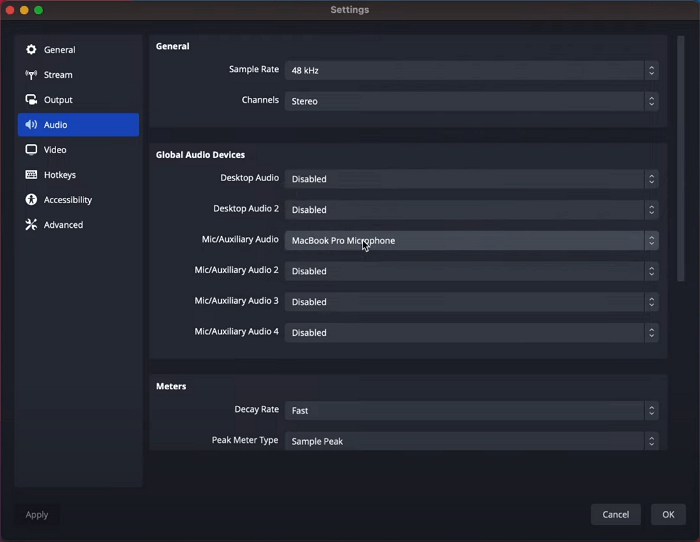
Vaya a Ajustes y, a continuación, haga clic en Audio. En Dispositivos de audio globales, seleccione la entrada de audio del sistema para Audio de escritorio y elija la entrada del micrófono en Micrófono/Audio auxiliar.
A continuación, haga clic en el icono + en Fuentes, seleccione Captura de pantalla de macOS y complete la configuración.
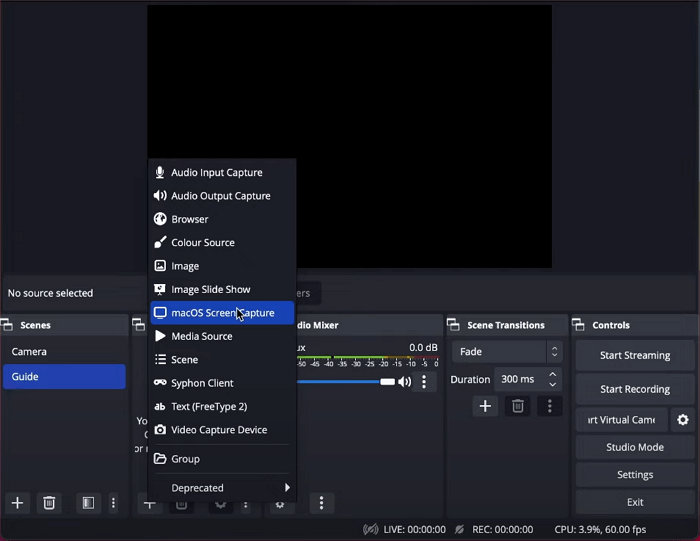
Eso es todo: ahora está listo para empezar a grabar Apple Music con audio.
Método 2: OBS Studio + BlackHole para macOS Monterey o anterior
OBS por sí solo no puede capturar el audio del sistema en los Mac más antiguos. BlackHole, un controlador de audio virtual gratuito para macOS, lo resuelve enrutando la salida de su Mac de nuevo a OBS. Esta configuración le permite grabar Apple Music con audio a la perfección.
Cómo grabar Apple Music con OBS Studio y BlackHole en macOS Monterey o anterior
En primer lugar, descargue BlackHole y OBS Studio de sus sitios oficiales.
Enlaces de descarga: [BlackHole] | [OBS Studio]
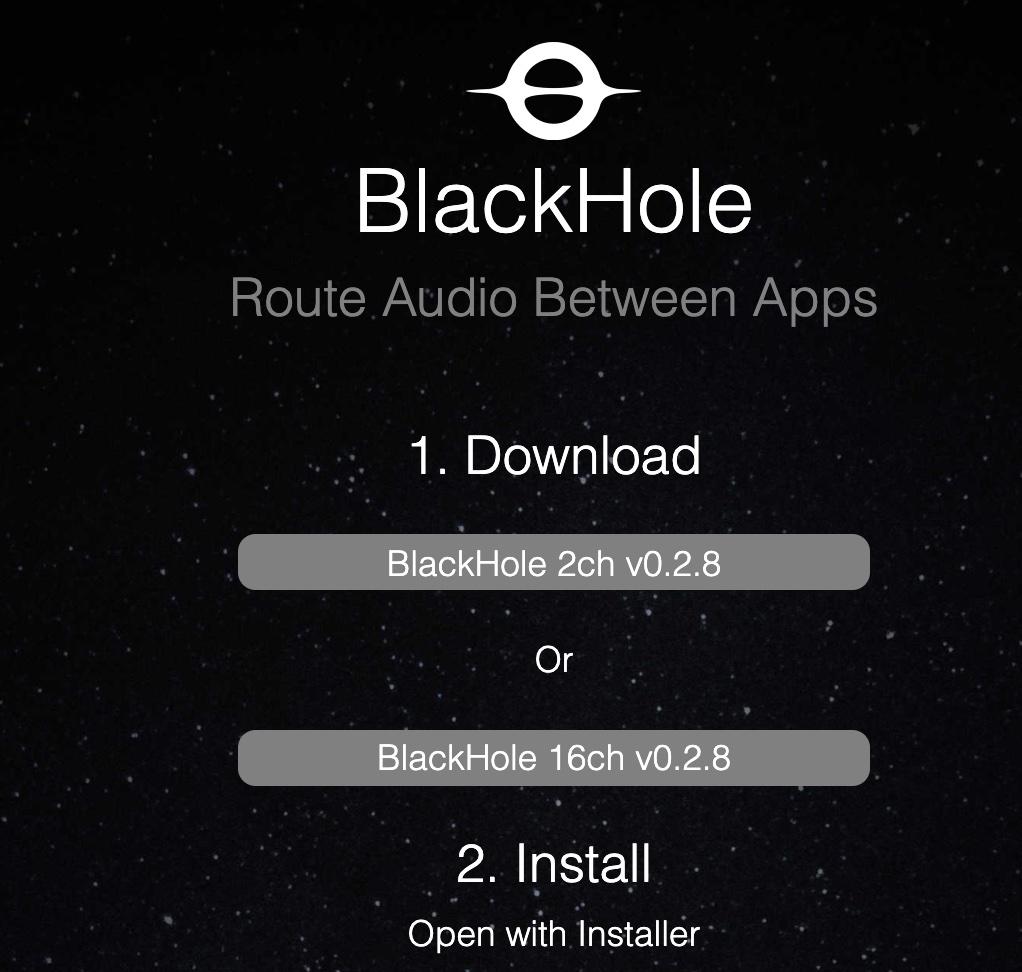
Para instalar BlackHole, proporcione su dirección de correo electrónico junto con los detalles requeridos. A continuación, haga clic en Suscribirse para descarga gratuita para Mac.

Después de eso, recibirá un correo electrónico con un enlace de descarga. Abra el enlace y haga clic en Descargar versión de 16 canales.
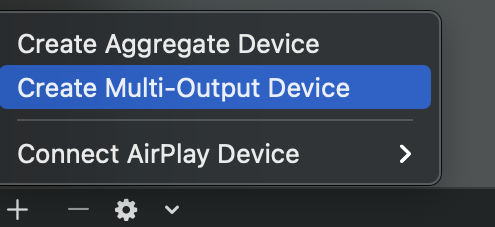
Una vez que ambas aplicaciones se hayan instalado correctamente, abra Configuración de Audio MIDI (preinstalada en todos los Mac) y haga clic en Crear dispositivo de salida múltiple para crear un nuevo dispositivo de salida múltiple.
Consejo: ¿No encuentra Configuración de Audio MIDI? Vaya a Finder > Aplicaciones > Utilidades > Configuración de Audio MIDI.
En la nueva pestaña abierta, seleccione Altavoces del MacBook Pro como el Dispositivo maestro. También puede elegir cualquier otro dispositivo que utilice para la salida de audio. Establezca la Frecuencia de muestreo en 44,1 kHz. A continuación, marque Altavoces del MacBook Pro (su dispositivo de salida) y BlackHole 16ch.
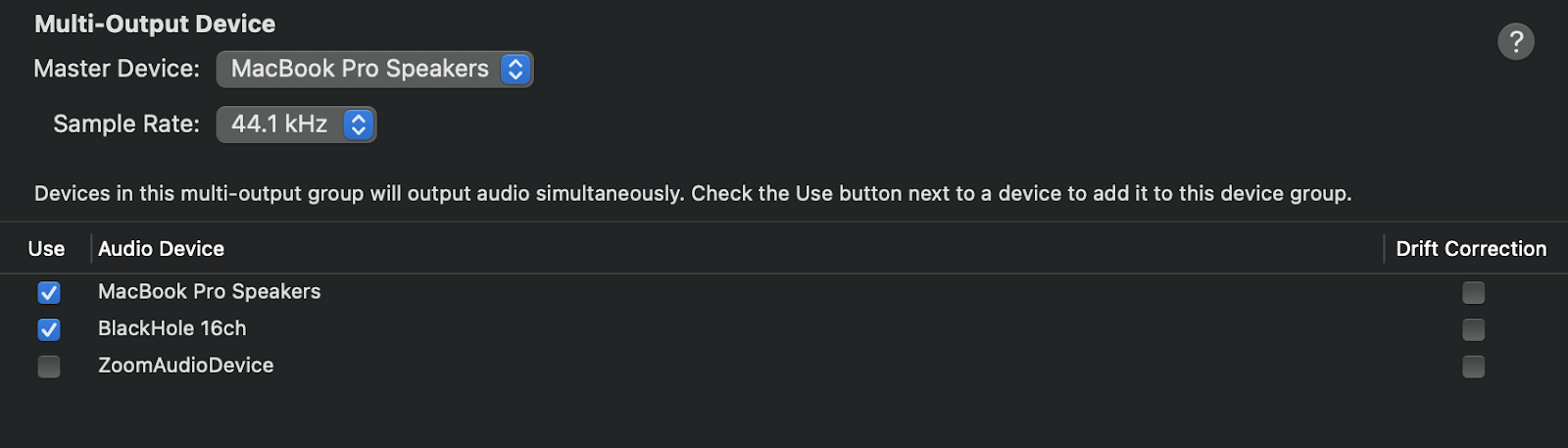
Consejo: Asegúrese de que los altavoces del Mac estén configurados como el dispositivo maestro y aparezcan en la parte superior.
Ahora, abra OBS. Después de iniciar sesión, vaya a Ajustes, haga clic en Audio y establezca Audio de escritorio en BlackHole 16ch.
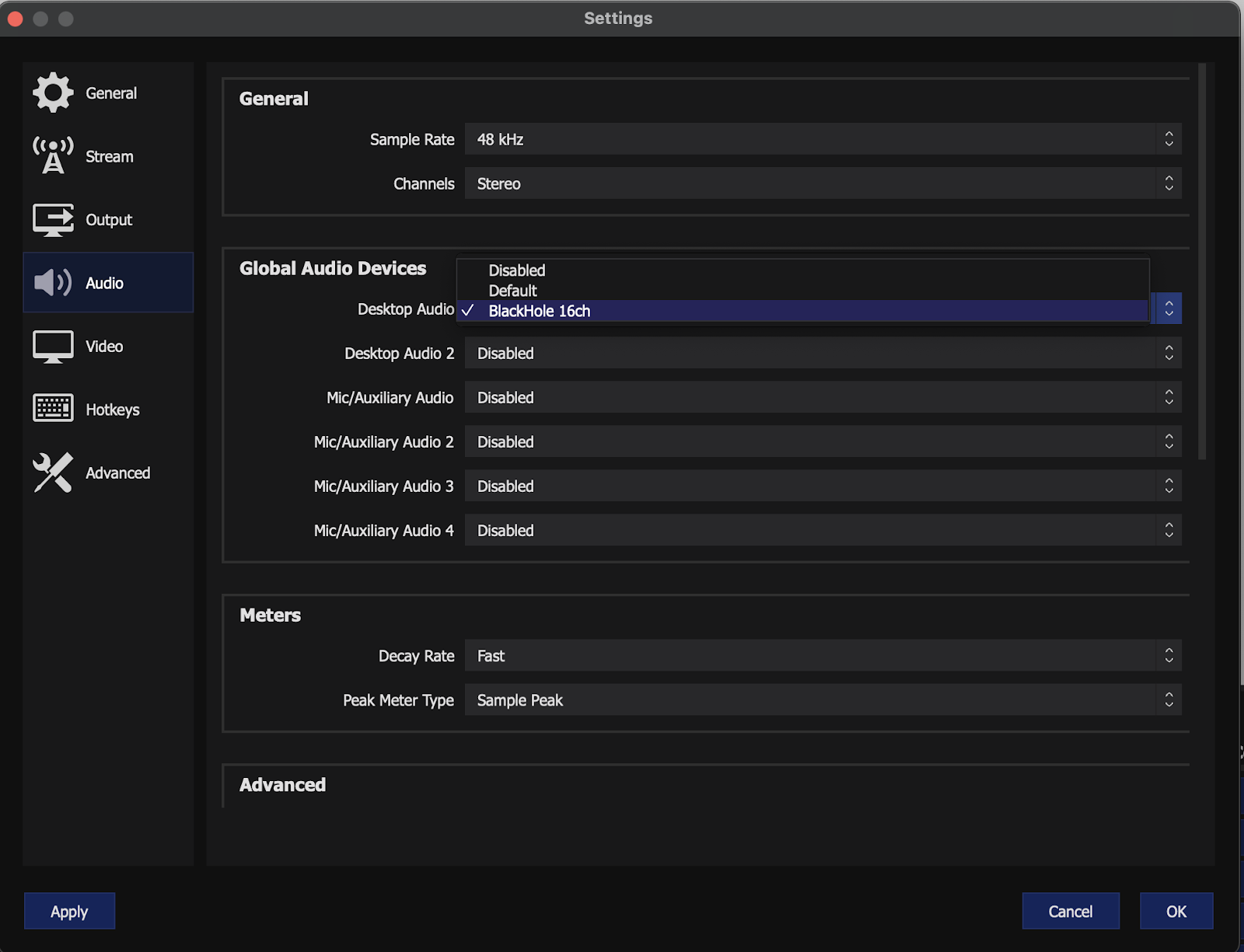
Hay un último paso antes de que esté listo para grabar la pantalla de Apple Music en su Mac con audio. Con BlackHole y OBS configurados, abra Preferencias del sistema y haga clic en Sonido.

A continuación, vaya a la pestaña Salida y establezca Dispositivo de salida múltiple como la salida predeterminada.
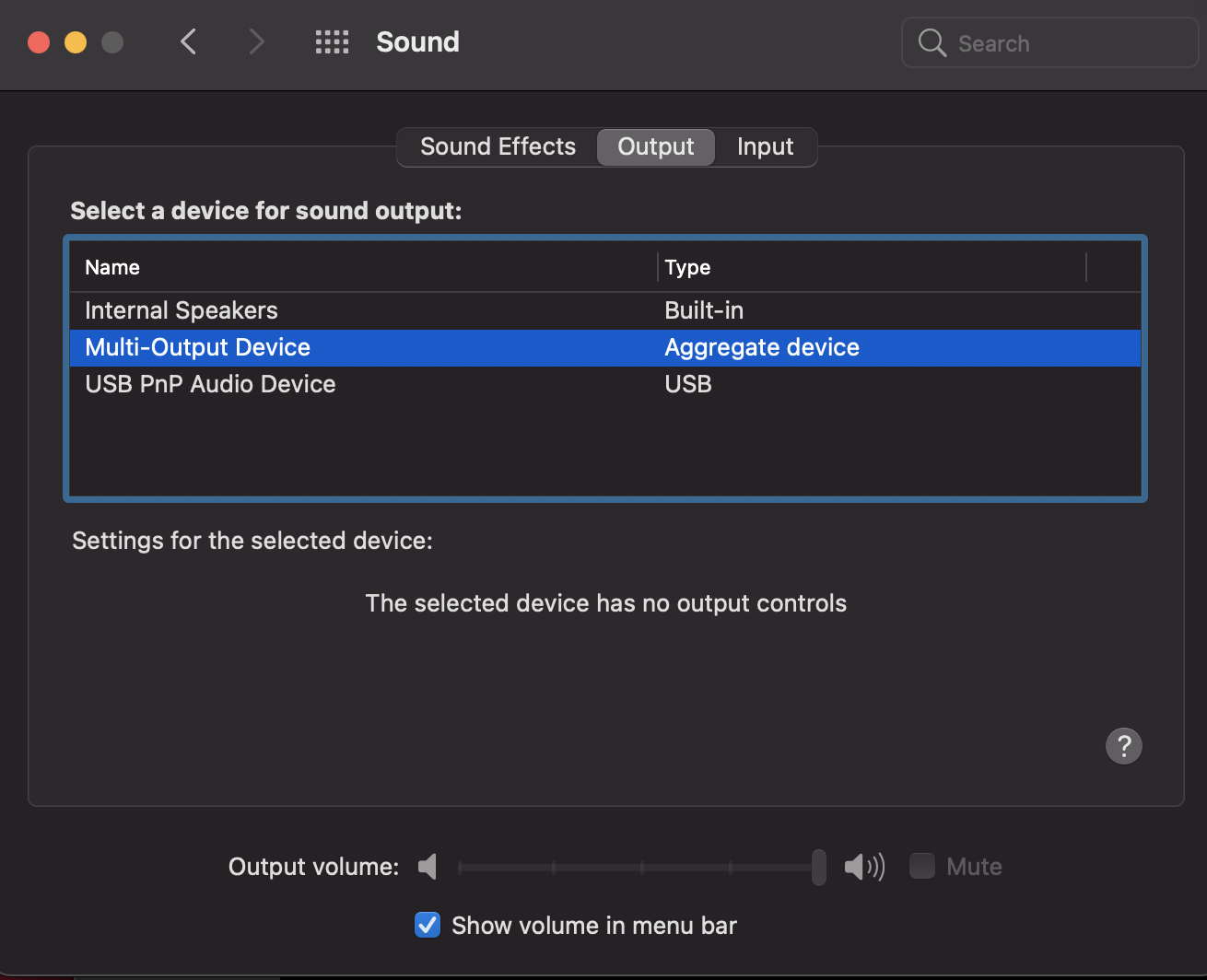
Y eso es todo. Haga clic en Iniciar grabación en OBS para probarlo. Este método es popular porque solo tiene que configurarlo una vez, y estará listo para grabar en cualquier momento.
Método 3: EaseUS RecExperts (todas las versiones de macOS)
EaseUS RecExperts es una aplicación premium para macOS creada para grabar el audio del sistema, incluso desde fuentes protegidas por DRM como Apple Music. Es una de las pocas herramientas que funciona de inmediato sin dolores de cabeza de configuración.
Cómo grabar Apple Music con EaseUS RecExperts en Mac
Descargue EaseUS RecExpert del sitio web oficial de EaseUS.
Enlace: [EaseUS RecExpert]
Instale la aplicación y registre su cuenta. A continuación, inicie la aplicación. La interfaz tendrá este aspecto:
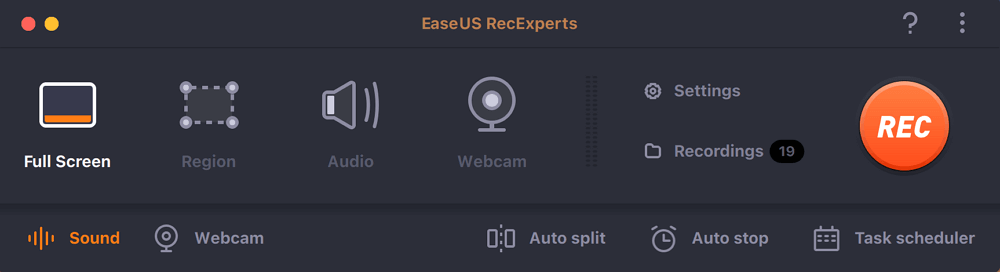
A continuación, elija una fuente de audio. Haga clic en
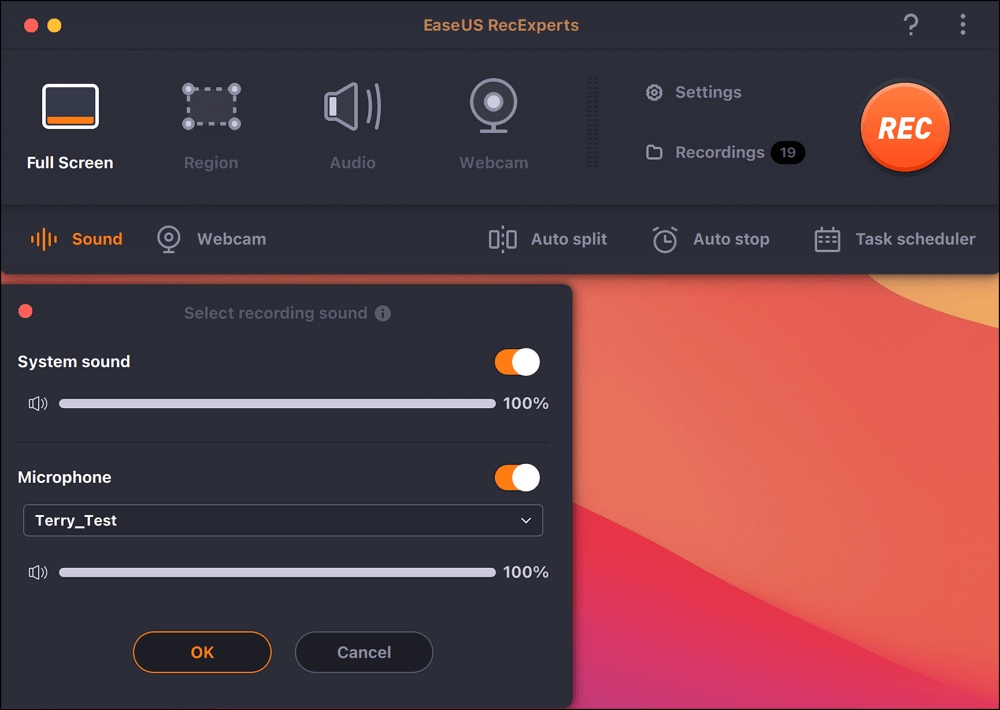
Eso es todo: ahora está listo para grabar la pantalla de Apple Music con audio en su Mac.
Opcionalmente, puede ajustar la calidad de salida de sus grabaciones. Para ello, vaya a Ajustes, configure los ajustes de Vídeo y Audio y, a continuación, haga clic en Aceptar.
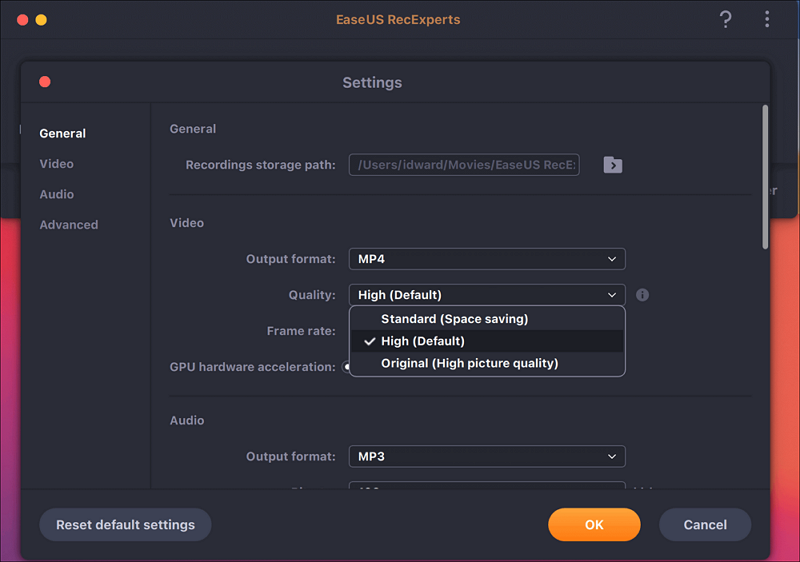
Una vez que todo esté configurado, haga clic en REC para iniciar la grabación.
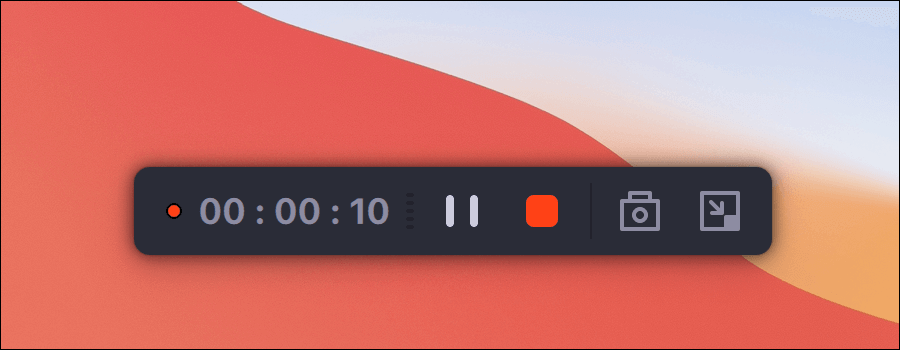
Cuando termine, puede ver todos los archivos grabados utilizando el reproductor integrado en EaseUS RecExpert.

En general, EaseUS RecExpert es una excelente opción en 2025 para los usuarios de Mac que buscan una forma rápida y sencilla de grabar Apple Music. Los foros técnicos a menudo lo recomiendan para capturar música o transmitir audio de vídeo, ya que evita eficazmente el problema de silencio de DRM.
Si valora su tiempo y está dispuesto a utilizar una versión de prueba o comprar la aplicación, este es posiblemente el método más sencillo disponible.
Conclusión
Apple Music no está diseñado para ser grabado, y la mayoría de las herramientas integradas no se lo permitirán. Pero si está utilizando un Mac en 2025, todavía hay algunas formas fiables de hacerlo. Solo asegúrese de elegir el método que se adapte a su configuración.
Preguntas frecuentes
P: ¿Por qué Apple Music no se graba con sonido?
R: Apple bloquea el audio interno durante las grabaciones de pantalla para proteger los derechos de autor de la música. Por eso, aunque escuche la canción mientras se reproduce, la grabación termina completamente en silencio, sin importar qué aplicación utilice.
P: ¿Puedo grabar la pantalla de Apple Music solo para uso personal?
R: Técnicamente, todavía infringe los términos de Apple. Incluso si no lo está compartiendo, la grabación de música transmitida puede estar sujeta a violaciones de derechos de autor en muchos lugares. Es una de esas cosas que se siente inofensiva pero no está permitida.
P: ¿Es posible grabar la pantalla de Apple Music con audio en el iPhone?
R: Desafortunadamente, no. La grabadora de pantalla del iPhone no captará el sonido de Apple Music. Debe conectar su iPhone a un Mac y grabar el sonido desde allí si desea el audio.
P: ¿Cómo puedo grabar Apple Music con audio en un Mac?
R: Si está utilizando un macOS más reciente como Ventura, OBS Studio puede capturar la pantalla y el sonido sin problemas. Para que funcione en sistemas más antiguos, deberá agregar una herramienta como BlackHole y OBS Studio. También puede probar EaseUS RecExperts: es más fácil de configurar, aunque es una aplicación de pago (con una prueba gratuita).
