


































.png)
.png) English
English .png) Deutsch
Deutsch .png) Français
Français  Español
 .png) 日本語
日本語 .png) Português (Brasil)
Português (Brasil)  简体中文
简体中文 
Stai cercando di registrare lo schermo di Apple Music nel 2025? Noterai che il video funziona, ma l'audio no. Questo perché Apple blocca la registrazione audio tramite DRM su iPhone e Mac. Tuttavia, esistono modi comprovati per registrare Apple Music con audio — senza jailbreak o violare le regole.
Questa guida mostra istruzioni passo-passo su come registrare lo schermo di Apple Music con audio su iPhone e Mac utilizzando metodi aggiornati che funzionano nel 2025.
Come registrare Apple Music su iPhone
Nel 2025, nessuna app per iPhone — integrata o di terze parti — può registrare Apple Music con audio. Apple silenzia tutto l'audio interno durante le registrazioni dello schermo per applicare il DRM. Ciò include il registratore schermo iOS predefinito e ogni app sull'App Store. Anche le app che dichiarano di catturare l'audio interno lasceranno Apple Music silenziosa.
Non includiamo metodi di jailbreak in questa guida. Sono rischiosi, poco pratici per la maggior parte degli utenti e possono compromettere permanentemente la sicurezza del tuo dispositivo.
Detto questo, esiste una soluzione affidabile — registrare l'audio del tuo iPhone usando un Mac. Non è una registrazione sull'iPhone, ma ti permette di catturare l'audio in modo pulito. Ecco come:
- Collega il tuo iPhone a un Mac usando un cavo Lightning o USB-C. Tocca Autorizza sull'iPhone se richiesto.
- Apri QuickTime Player sul Mac. Clicca su File > Nuova registrazione audio.
- Seleziona l'iPhone come input cliccando sul menu a discesa accanto al pulsante di registrazione.
- Scorri fino al Centro di Controllo sul tuo iPhone, tocca l'icona audio di AirPlay e seleziona il tuo Mac come output.
- Premi Registra in QuickTime, quindi riproduci il brano di Apple Music sul tuo iPhone.
- Al termine, clicca su Stop e salva il file sul tuo Mac.
Questa configurazione instrada l'audio dell'iPhone tramite il cavo e permette al Mac di catturarlo in tempo reale. È il modo più pulito per registrare Apple Music con audio da un iPhone — senza trucchi, senza violazioni DRM.
Questo metodo funziona ancora a maggio 2025. Tuttavia, Apple potrebbe modificarne il comportamento nei futuri aggiornamenti iOS.
Come registrare Apple Music su un Mac
Puoi registrare Apple Music con audio su un Mac, ma non solo con gli strumenti integrati. Apple blocca l'audio interno per motivi di privacy e copyright, quindi app come QuickTime non cattureranno l'audio di sistema.
Tuttavia, con la giusta configurazione, è fattibile — e non devi preoccuparti del DRM. A partire dal 2025, ecco tre metodi che funzionano:
- OBS Studio – ottimo per macOS Ventura o versioni successive (gratuito)
- OBS + BlackHole – funziona bene su Monterey e versioni precedenti (gratuito)
- EaseUS RecExperts – opzione a pagamento, ma include una prova gratuita
Metodo 1: OBS Studio su macOS Ventura o versioni successive
Se utilizzi macOS Ventura (13) o versioni successive, OBS Studio versione 28+ ora dispone di una sorgente nativa di acquisizione schermo macOS che può catturare l'audio di sistema senza un driver esterno. Ciò significa che sui sistemi più recenti potresti evitare di installare BlackHole.
Come registrare Apple Music con OBS Studio su macOS Ventura o versioni successive
Scarica l'ultima versione di OBS Studio da obsproject.com. Una volta installato OBS, apri l'app e accedi al tuo account.
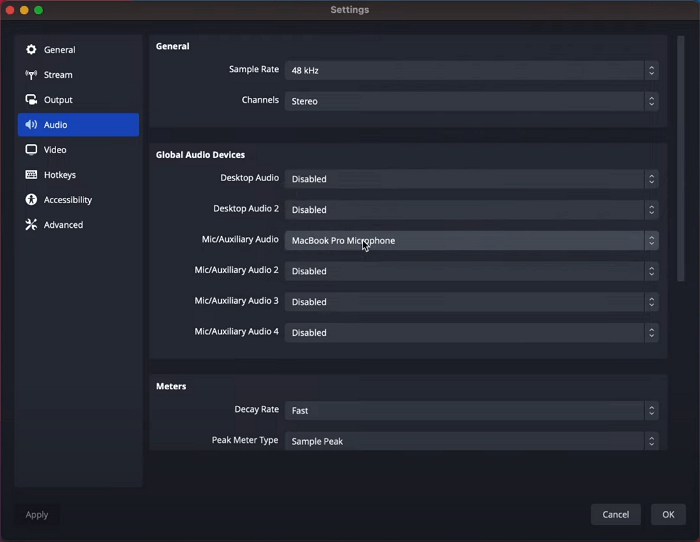
Vai su Impostazioni, quindi clicca su Audio. Sotto Dispositivi audio globali, seleziona l'input audio del tuo sistema per Audio desktop e scegli l'input del tuo microfono sotto Audio microfono/ausiliario.
Successivamente, clicca sull'icona + sotto Sorgenti, seleziona Acquisizione schermo macOS e completa la configurazione.
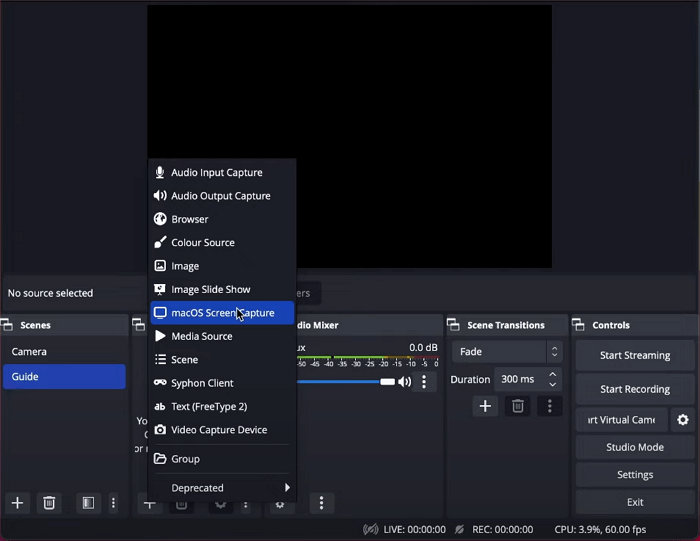
Questo è tutto — ora sei pronto per iniziare a registrare Apple Music con audio.
Metodo 2: OBS Studio + BlackHole per macOS Monterey o versioni precedenti
OBS da solo non può catturare l'audio di sistema sui Mac più vecchi. BlackHole, un driver audio virtuale gratuito per macOS, risolve questo problema instradando l'output del tuo Mac nuovamente in OBS. Questa configurazione ti permette di registrare Apple Music con audio perfettamente.
Come registrare Apple Music con OBS Studio e BlackHole su macOS Monterey o versioni precedenti
Per prima cosa, scarica BlackHole e OBS Studio dai loro siti ufficiali.
Link per il download: [BlackHole] | [OBS Studio]
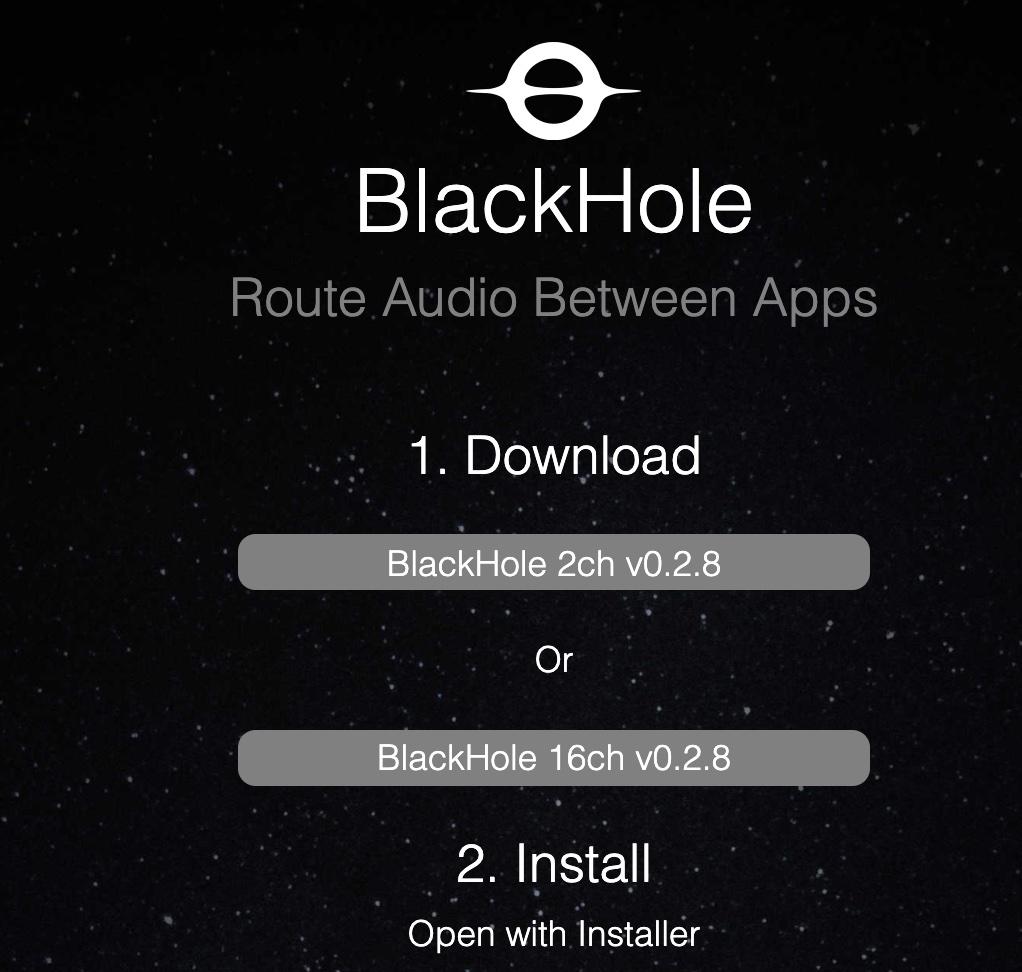
Per installare BlackHole, fornisci il tuo indirizzo email insieme ai dettagli richiesti. Quindi, clicca su Iscriviti per il download gratuito per Mac.

Dopodiché, riceverai un'email con un link per il download. Apri il link e clicca su Scarica la versione 16ch.
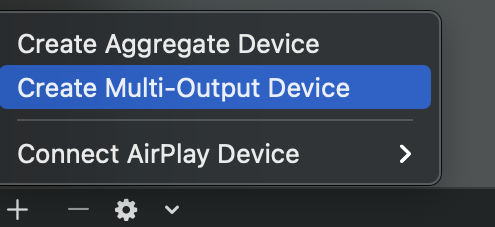
Una volta installate correttamente entrambe le app, apri Configurazione MIDI Audio (preinstallato su tutti i Mac) e clicca su Crea dispositivo multi-output per creare un nuovo dispositivo multi-output.
Suggerimento: non trovi Configurazione MIDI Audio? Vai su Finder > Applicazioni > Utility > Configurazione MIDI Audio.
Nella nuova scheda aperta, seleziona Altoparlanti MacBook Pro come Dispositivo principale. Puoi anche scegliere qualsiasi altro dispositivo che utilizzi per l'output audio. Imposta la Frequenza di campionamento su 44.1 kHz. Quindi, seleziona Altoparlanti MacBook Pro (il tuo dispositivo di output) e BlackHole 16ch.
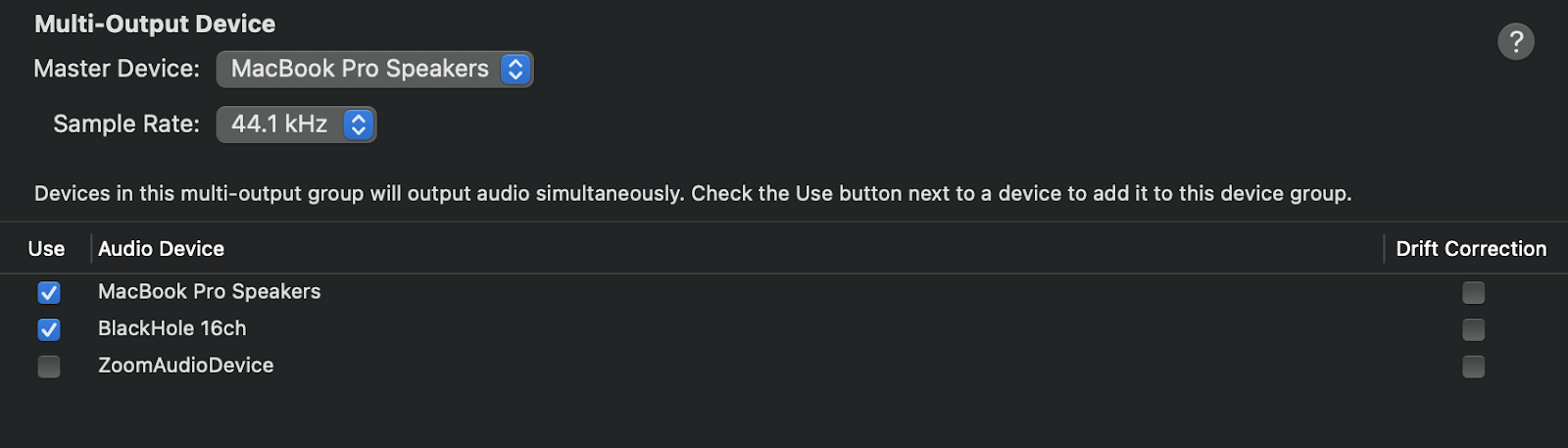
Suggerimento: assicurati che gli altoparlanti del Mac siano impostati come dispositivo principale e siano elencati in alto.
Ora, apri OBS. Dopo aver effettuato l'accesso, vai su Impostazioni, clicca su Audio, e imposta Audio desktop su BlackHole 16ch.
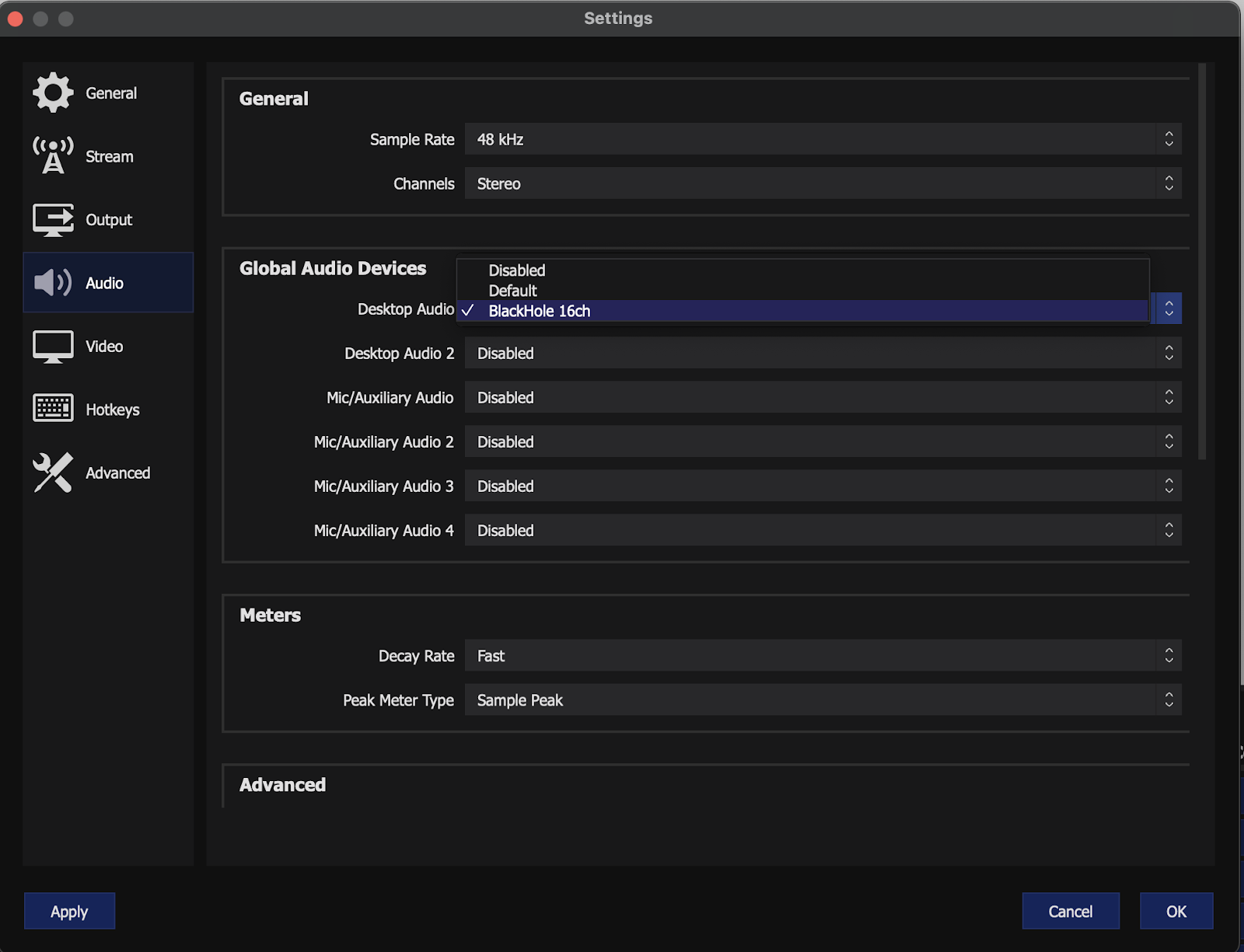
C'è un ultimo passaggio prima di essere pronto a registrare lo schermo di Apple Music sul tuo Mac con audio. Con BlackHole e OBS configurati, apri Preferenze di Sistema e clicca su Suono.

Quindi, vai alla scheda Uscita e imposta Dispositivo multi-output come output predefinito.
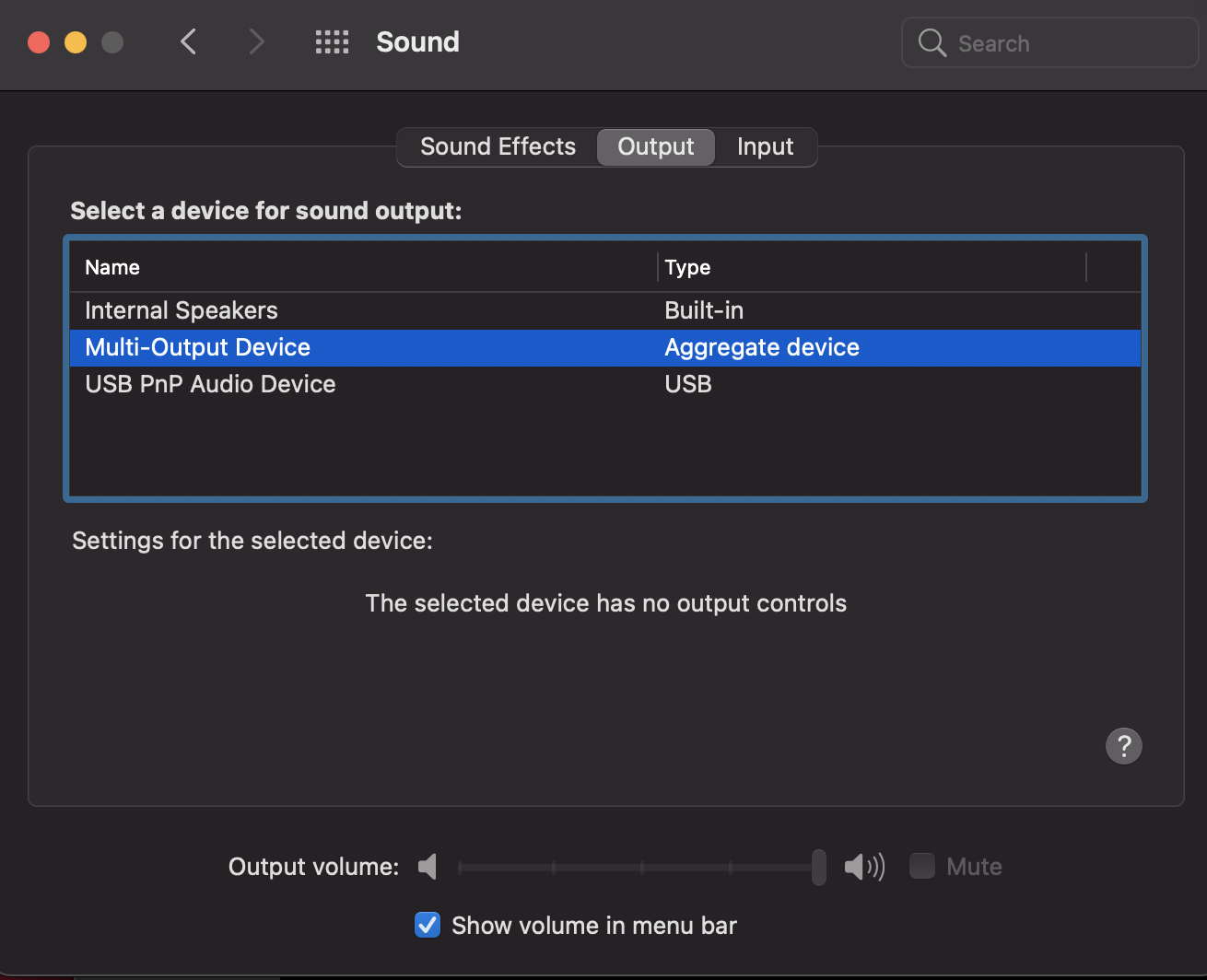
E questo è tutto. Clicca su Avvia registrazione in OBS per testarlo. Questo metodo è popolare perché devi configurarlo solo una volta — e sarai pronto a registrare in qualsiasi momento.
Metodo 3: EaseUS RecExperts (tutte le versioni macOS)
EaseUS RecExperts è un'app premium per macOS creata per registrare l'audio di sistema — anche da sorgenti protette da DRM come Apple Music. È uno dei pochi strumenti che funziona subito, senza problemi di configurazione.
Come registrare Apple Music con EaseUS RecExperts su Mac
Scarica EaseUS RecExpert dal sito ufficiale di EaseUS.
Link: [EaseUS RecExpert]
Installa l'app e registra il tuo account. Quindi, avvia l'app. L'interfaccia sarà simile a questa:
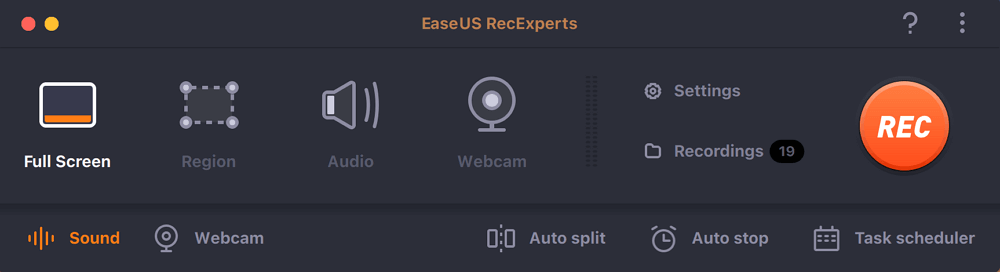
Successivamente, scegli una sorgente audio. Clicca su Suono e assicurati che l'audio di sistema sia attivato. Quindi, clicca su OK.
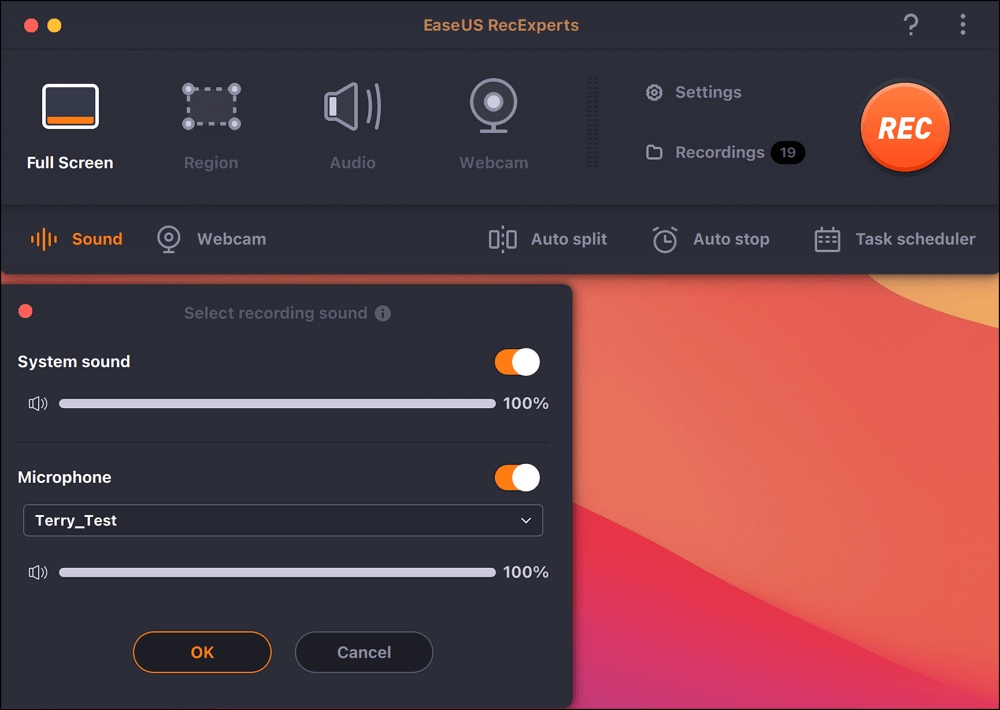
Questo è tutto — ora sei pronto per registrare lo schermo di Apple Music con audio sul tuo Mac.
Puoi facoltativamente regolare la qualità di output delle tue registrazioni. Per farlo, vai su Impostazioni, configura le impostazioni Video e Audio, e quindi clicca su OK.
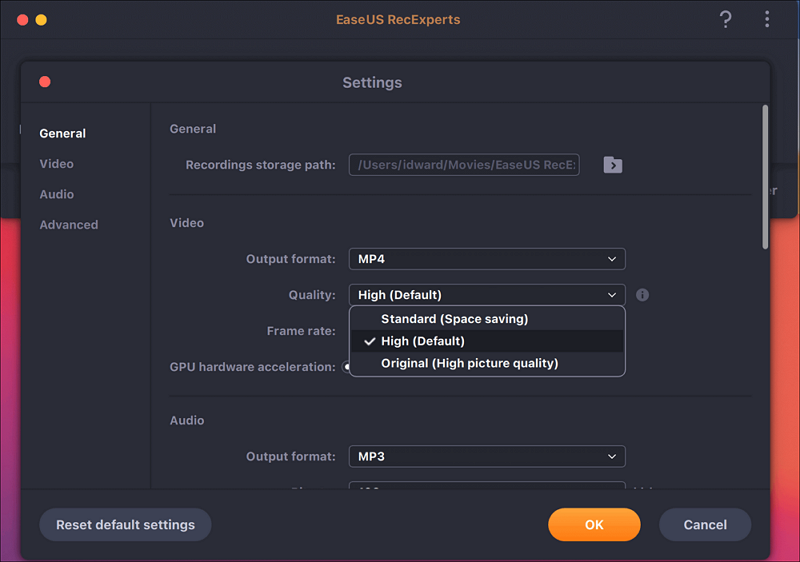
Una volta che tutto è impostato, clicca su REC per avviare la registrazione.
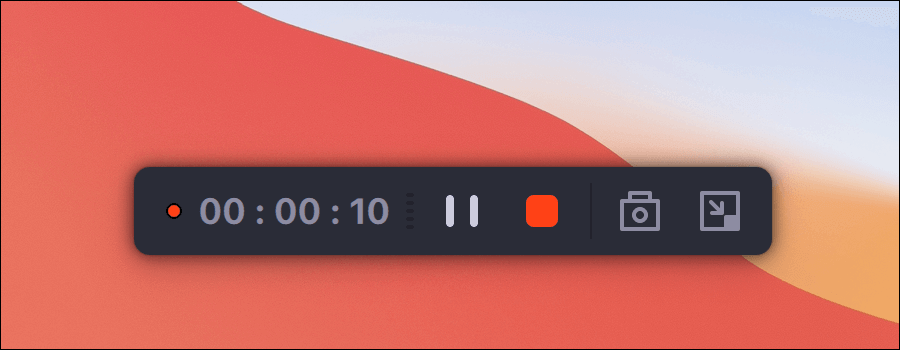
Al termine, puoi visualizzare tutti i file registrati utilizzando il lettore integrato in EaseUS RecExpert.

Nel complesso, EaseUS RecExpert è un'ottima scelta nel 2025 per gli utenti Mac che cercano un modo rapido e senza problemi per registrare Apple Music. I forum tecnologici lo raccomandano spesso per catturare musica o audio di video in streaming, poiché aggira efficacemente il problema del silenziamento DRM.
Se apprezzi il tuo tempo e sei disposto a utilizzare una versione di prova o ad acquistare l'app, questo è probabilmente il metodo più semplice disponibile.
Conclusione
Apple Music non è pensata per essere registrata, e la maggior parte degli strumenti integrati non te lo permetterà. Ma se utilizzi un Mac nel 2025, ci sono ancora alcuni modi affidabili per farlo. Assicurati solo di scegliere il metodo più adatto alla tua configurazione.
Domande frequenti
D: Perché Apple Music non registra con audio?
R: Apple blocca l'audio interno durante le registrazioni dello schermo per proteggere i diritti d'autore della musica. Ecco perché, anche se senti il brano mentre viene riprodotto, la registrazione risulta completamente silenziosa — indipendentemente dall'app che utilizzi.
D: Posso registrare lo schermo di Apple Music solo per uso personale?
R: Tecnicamente, viola comunque i termini di Apple. Anche se non lo condividi, la registrazione di musica in streaming potrebbe rientrare nelle violazioni del copyright in molti luoghi. È una di quelle cose che sembra innocua ma non è consentita.
D: È possibile registrare lo schermo di Apple Music con audio su iPhone?
R: Purtroppo no. Il registratore schermo dell'iPhone non catturerà l'audio di Apple Music. Devi collegare il tuo iPhone a un Mac e registrare l'audio da lì se vuoi l'audio.
D: Come posso registrare Apple Music con audio su un Mac?
R: Se utilizzi un macOS più recente come Ventura, OBS Studio può catturare schermo e audio senza problemi. Per farlo funzionare su sistemi più vecchi, dovrai aggiungere uno strumento come BlackHole e OBS Studio. Puoi anche provare EaseUS RecExperts — è più facile da configurare, anche se è un'app a pagamento (con una prova gratuita).
