



































.png)
.png) English
English .png) Français
Français .png) Deutsch
Deutsch .png) Italiano
Italiano .png) Português
Português  Español
  简体中文
简体中文 
2025年にApple Musicを画面収録しようとしていますか?動画は機能するものの、音声が録音されないことに気づくでしょう。これは、AppleがiPhoneおよびMacでDRMを通じて音声録音をブロックしているためです。しかし、脱獄や規約違反をすることなく、Apple Musicを音声付きで録音する実証済みの方法があります。
このガイドでは、2025年にも機能する最新の方法を用いて、iPhoneとMacでApple Musicを音声付きで画面収録する段階的な手順を説明します。
iPhoneでApple Musicを録音する方法
2025年現在、内蔵アプリであろうとサードパーティ製アプリであろうと、Apple Musicを音声付きで録音できるiPhoneアプリはありません。AppleはDRMを施行するため、画面収録中にすべての内部音声をミュートします。これには、デフォルトのiOS画面レコーダーやApp Store上のすべてのアプリが含まれます。内部音声をキャプチャすると主張するアプリでさえ、Apple Musicは無音のままになります。
このガイドでは、脱獄(ジェイルブレイク)方法は含めていません。それらは危険であり、ほとんどのユーザーにとって非実用的であり、デバイスのセキュリティを恒久的に損なう可能性があります。
とはいえ、信頼できる回避策があります。Macを使用してiPhoneの音声を録音することです。これはiPhone上での録音ではありませんが、音声をきれいにキャプチャできます。 その方法は次のとおりです。
- LightningまたはUSB-Cケーブルを使用してiPhoneをMacに接続します。要求された場合は、iPhoneで信頼をタップします。
- MacでQuickTime Playerを開きます。ファイル > 新規オーディオ収録をクリックします。
- 録音ボタンの横にあるドロップダウンをクリックして、入力としてiPhoneを選択します。
- iPhoneでコントロールセンターにスワイプし、AirPlayオーディオアイコンをタップして、出力としてMacを選択します。
- QuickTimeで録音を押し、その後、iPhoneでApple Musicの曲を再生します。
- 終了したら、停止をクリックし、ファイルをMacに保存します。
この設定により、iPhoneの音声がケーブルを介してルーティングされ、Macがリアルタイムでキャプチャできます。これは、ハッキングやDRM違反なしに、iPhoneからApple Musicを音声付きで録音する最もクリーンな方法です。
この方法は2025年5月現在も機能します。ただし、Appleは将来のiOSアップデートでその動作を変更する可能性があります。
MacでApple Musicを録音する方法
MacでApple Musicを音声付きで録音することは可能ですが、内蔵ツールだけではできません。Appleはプライバシーと著作権の理由から内部音声をブロックするため、QuickTimeのようなアプリではシステムサウンドをキャプチャできません。
それでも、適切な設定を行えば可能です。DRMをいじる必要もありません。2025年現在、機能する3つの方法を以下に示します。
- OBS Studio – macOS Ventura以降に最適(無料)
- OBS + BlackHole – Montereyおよびそれ以前のバージョンでうまく機能(無料)
- EaseUS RecExperts – 有料オプションですが、無料トライアルが含まれています
方法1:macOS Ventura以降でのOBS Studio
macOS Ventura (13) 以降を実行している場合、OBS Studioバージョン28以降には、外部ドライバーなしでシステムオーディオをキャプチャできるネイティブのmacOS画面キャプチャソースが搭載されています。これは、新しいシステムではBlackHoleのインストールをスキップできる可能性があることを意味します。
macOS Ventura以降でOBS Studioを使用してApple Musicを録音する方法
obsproject.comからOBS Studioの最新バージョンをダウンロードします。OBSがインストールされたら、アプリを開いてアカウントにサインインします。
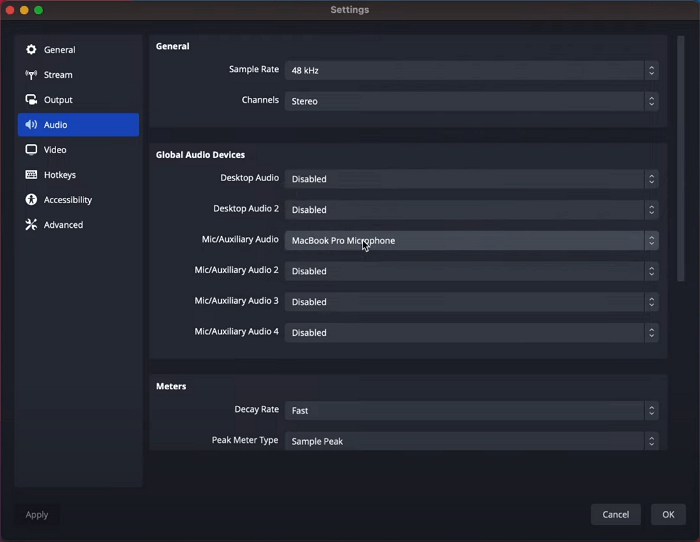
設定に移動し、次にオーディオをクリックします。グローバルオーディオデバイスの下で、デスクトップオーディオのシステムオーディオ入力を選択し、マイク/補助オーディオの下でマイク入力を選択します。
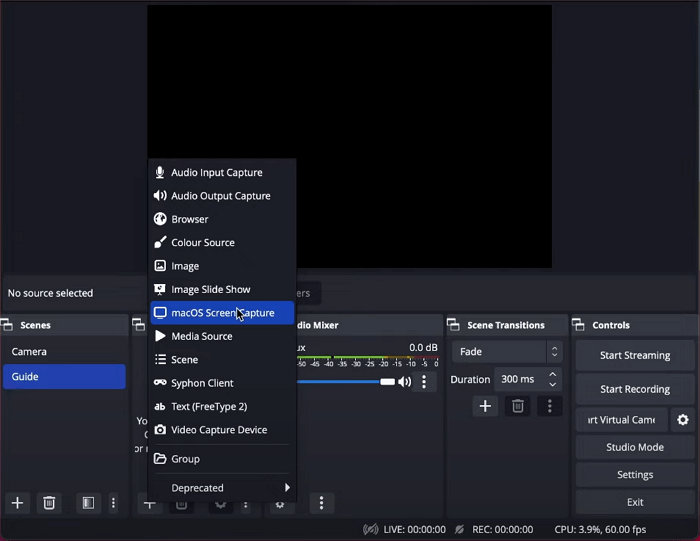
次に、+アイコンをクリックし、ソースの下にあるmacOS画面キャプチャを選択して、セットアップを完了します。
これで完了です。Apple Musicを音声付きで録音する準備が整いました。
方法2:macOS Monterey以前向けのOBS Studio + BlackHole
OBS単独では、古いMacでシステムオーディオをキャプチャできません。macOS用の無料仮想オーディオドライバーであるBlackHoleは、Macの出力をOBSにルーティングすることでこの問題を解決します。この設定により、Apple Musicを音声付きで完璧に録音できます。
macOS Monterey以前でOBS StudioとBlackHoleを使用してApple Musicを録音する方法
まず、BlackHoleとOBS Studioをそれぞれの公式サイトからダウンロードします。
ダウンロードリンク:[BlackHole] | [OBS Studio]
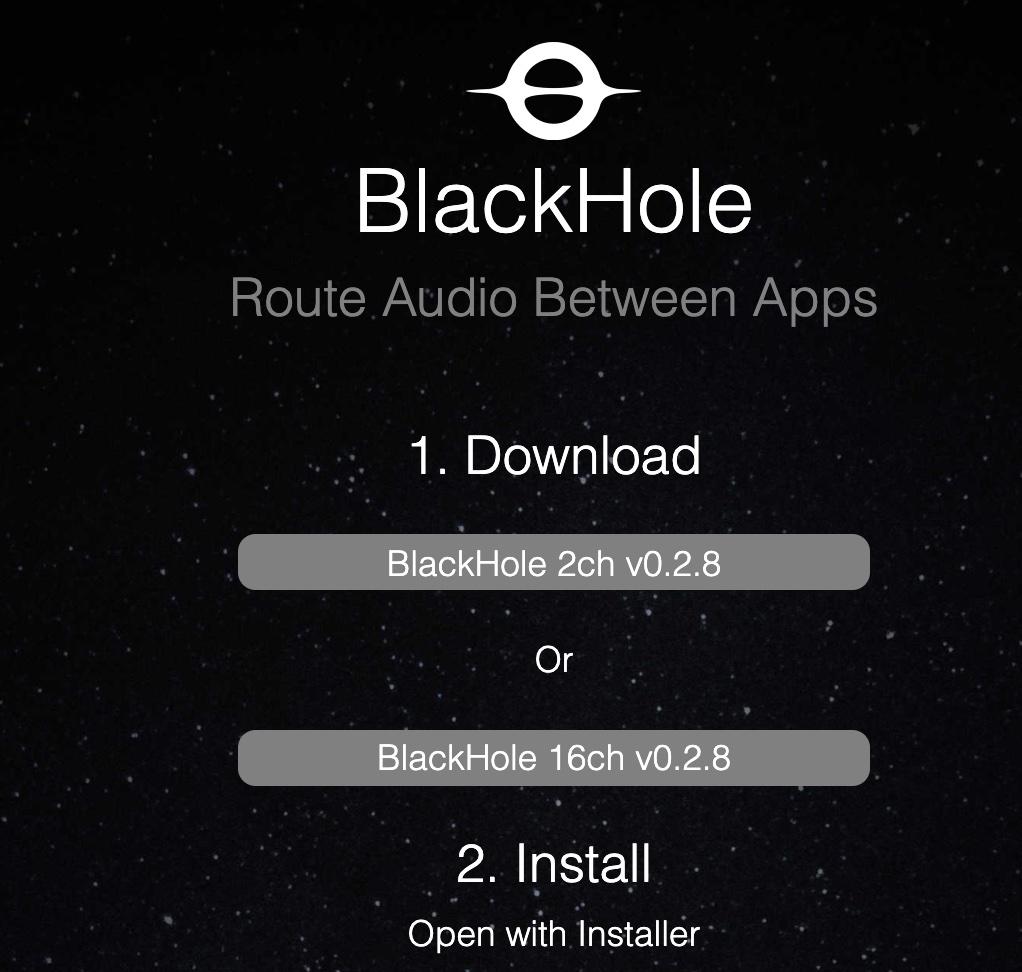
BlackHoleをインストールするには、必要な詳細情報とともにメールアドレスを入力してください。その後、無料Macダウンロードに登録をクリックします。

その後、ダウンロードリンクが記載されたメールが届きます。リンクを開き、16chバージョンをダウンロードをクリックします。
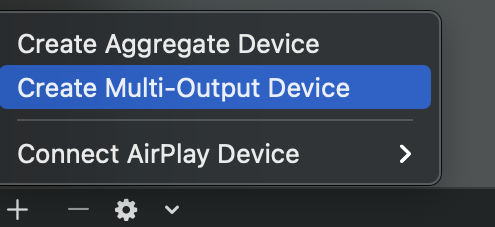
両方のアプリが正常にインストールされたら、Audio MIDI 設定(すべてのMacにプリインストールされています)を開き、複数出力装置を作成をクリックして、新しい複数出力装置を作成します。
ヒント:Audio MIDI 設定が見つからない場合。Finder > アプリケーション > ユーティリティ > Audio MIDI 設定に移動します。
新しく開いたタブで、MacBook Proスピーカーを主装置として選択します。音声出力に使用する他のデバイスを選択することもできます。サンプルレートを44.1 kHzに設定します。その後、MacBook Proスピーカー(出力デバイス)とBlackHole 16chにチェックを入れます。
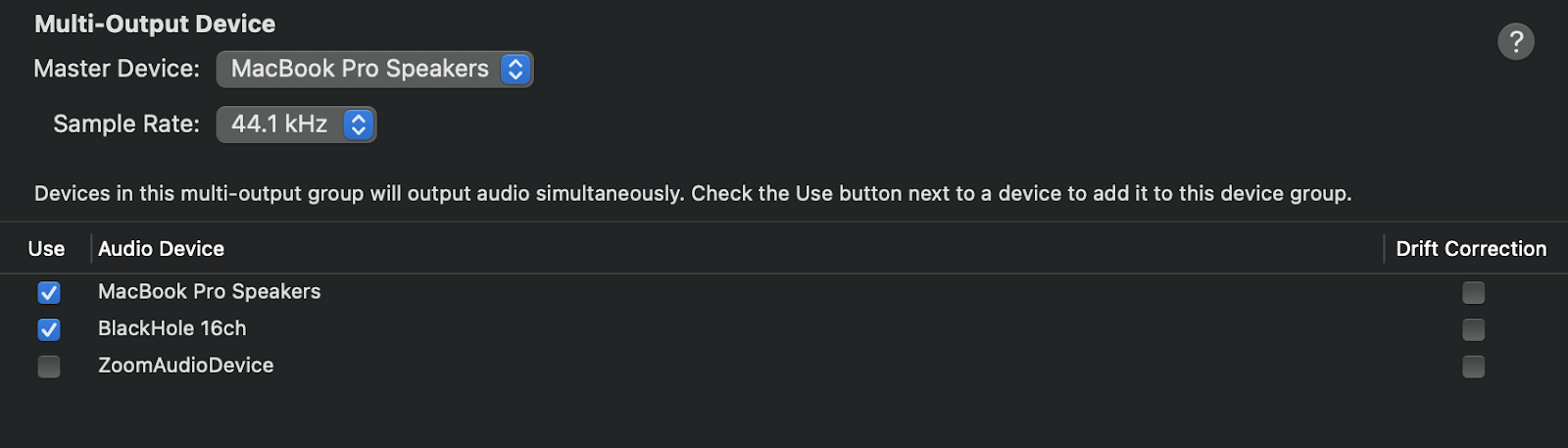
ヒント:Macスピーカーが主装置として設定され、リストの最上部に表示されていることを確認してください。
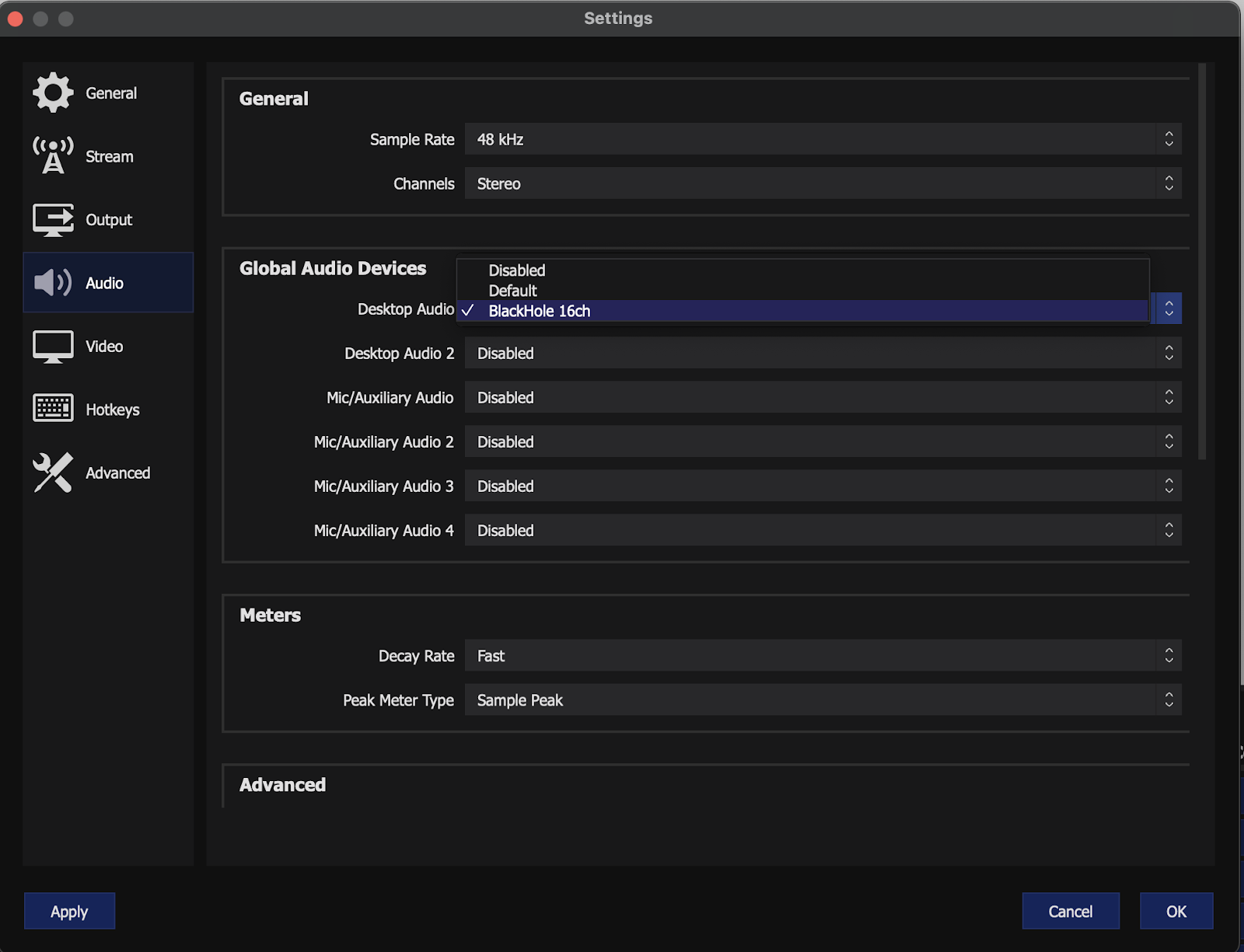
さて、OBSを開きます。サインイン後、設定に移動し、オーディオをクリックし、デスクトップ オーディオをBlackHole 16chに設定します。
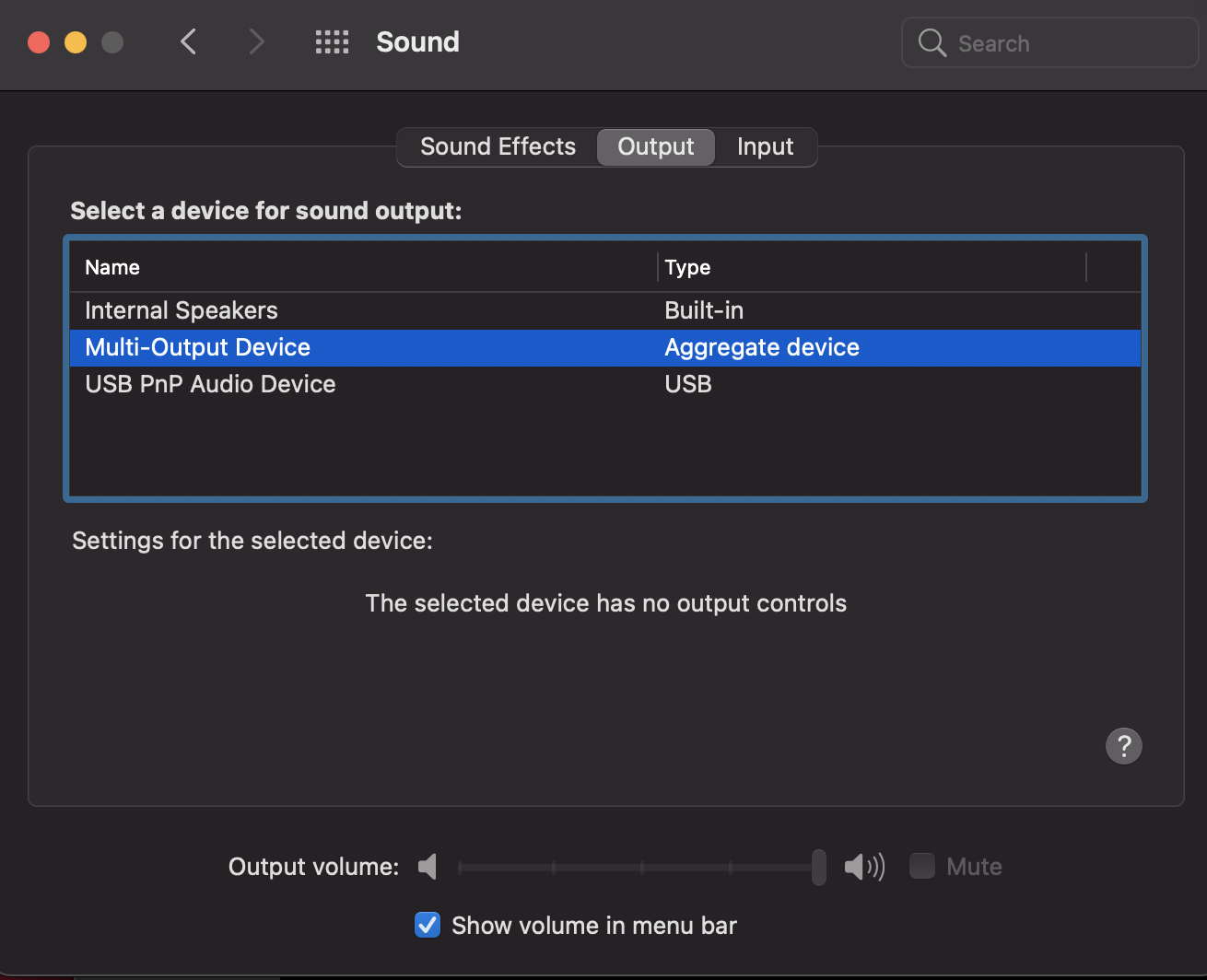
MacでApple Musicを音声付きで画面収録する準備が整う前に、最後のステップが1つあります。BlackHoleとOBSが設定されたら、システム 環境設定を開き、サウンドをクリックします。

次に、出力タブに移動し、複数出力 装置をデフォルトの出力として設定します。
これで完了です。OBSで録画 開始をクリックしてテストします。この方法は、一度設定するだけでいつでも録音できるようになるため、人気があります。
方法3:EaseUS RecExperts (すべてのmacOSバージョン)
EaseUS RecExpertsは、Apple MusicのようなDRM保護されたソースからでもシステムオーディオを録音するために作られたプレミアムなmacOSアプリです。これは、セットアップの手間なくすぐに使える数少ないツールの1つです。
MacでEaseUS RecExpertsを使用してApple Musicを録音する方法
公式のEaseUSウェブサイトからEaseUS RecExpertをダウンロードします。
リンク:[EaseUS RecExpert]
アプリをインストールし、アカウントを登録します。その後、アプリを起動します。インターフェースは次のようになります。
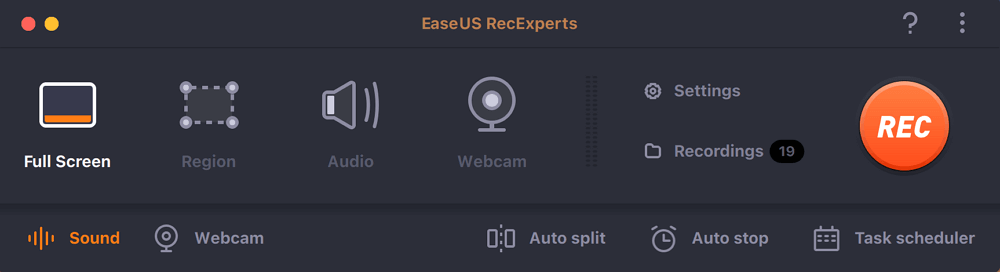
次に、オーディオソースを選択します。
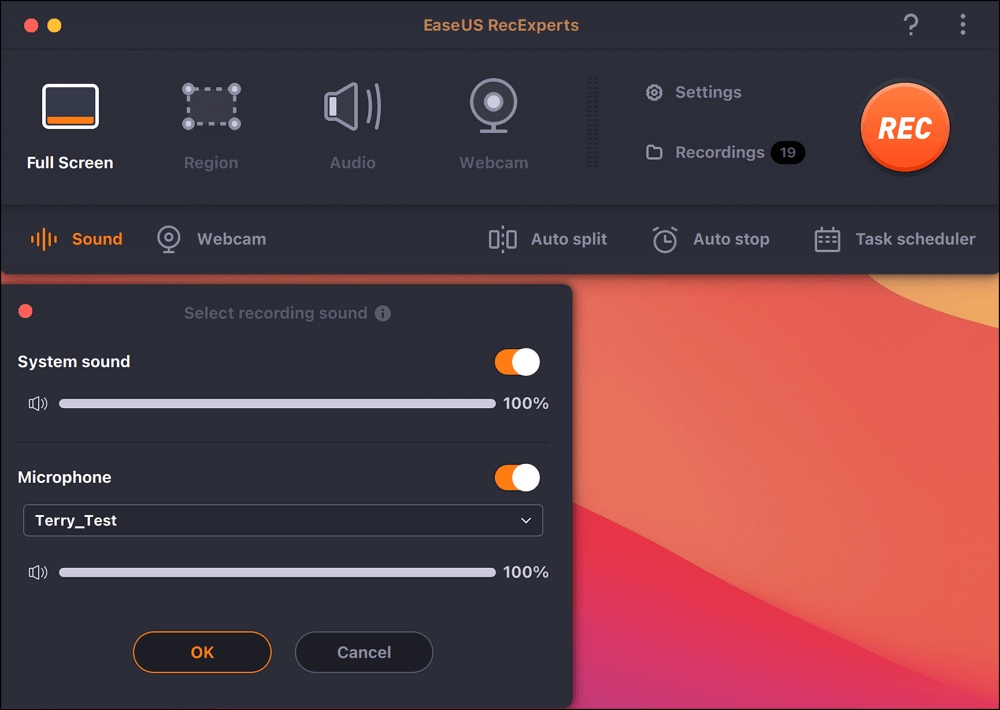
これで完了です。MacでApple Musicを音声付きで画面収録する準備が整いました。
録音の出力品質はオプションで調整できます。そのためには、設定に移動し、ビデオとオーディオの設定を構成し、その後、OKをクリックします。
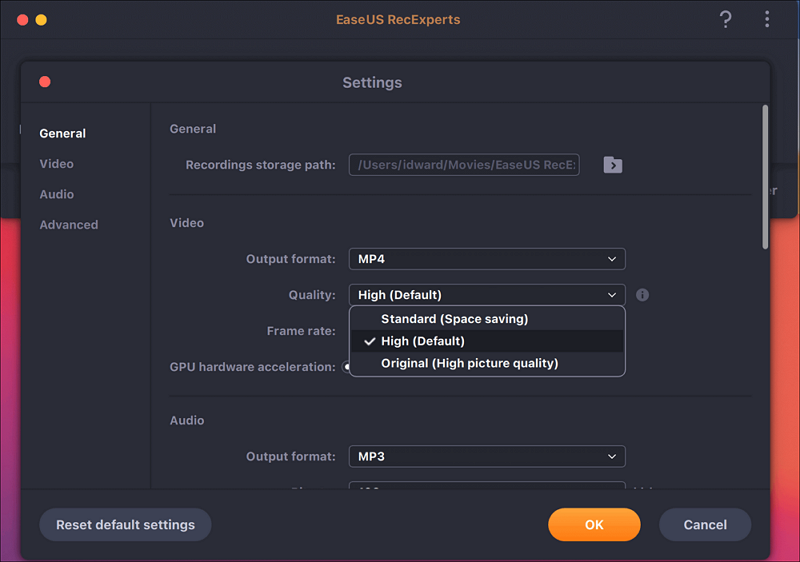
すべてが設定されたら、RECをクリックして録音を開始します。
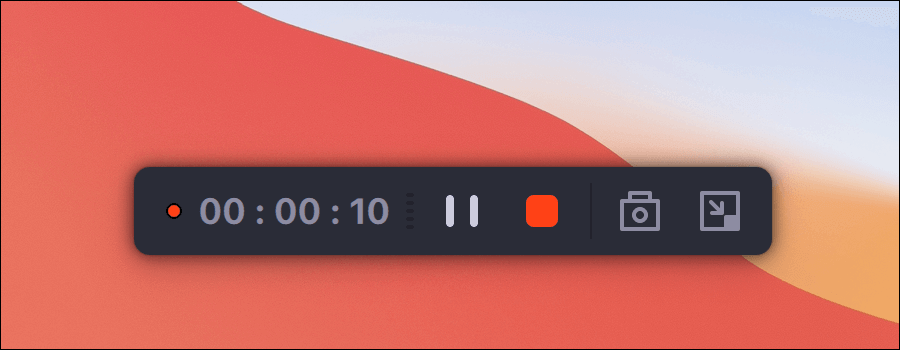
終了したら、EaseUS RecExpertの内蔵プレーヤーを使用して、すべての録音ファイルを表示できます。

全体として、EaseUS RecExpertは、Apple Musicを迅速かつ手間なく録音したいMacユーザーにとって、2025年において優れた選択肢です。テックフォーラムでは、DRMによるミュート問題を効果的に回避できるため、音楽やストリーミングビデオの音声をキャプチャするのに推奨されることがよくあります。
時間を大切にし、トライアル版を使用するか、アプリを購入する意思がある場合、これは間違いなく利用可能な最も簡単な方法です。
結論
Apple Musicは録音されることを意図しておらず、ほとんどの内蔵ツールではそれができません。しかし、2025年にMacを使用している場合でも、それを実現するための信頼できる方法がいくつかあります。ご自身のセットアップに合った方法を選択するようにしてください。
よくある質問
Q:Apple Musicが音声付きで録音できないのはなぜですか?
A:Appleは音楽の著作権を保護するため、画面収録中に内部音声をブロックします。そのため、再生中に曲が聞こえていても、どのアプリを使用しても録音は完全に無音になります。
Q:Apple Musicを個人的な使用目的で画面収録できますか?
A:技術的には、それは依然としてAppleの規約に違反します。共有していなくても、ストリーミング音楽の録音は多くの場所で著作権侵害に該当する可能性があります。それは無害に感じられるかもしれませんが、許可されていないことの一つです。
Q:iPhoneでApple Musicを音声付きで画面収録することは可能ですか?
A:残念ながら、できません。iPhoneの画面レコーダーはApple Musicの音声を拾いません。音声が必要な場合は、iPhoneをMacに接続し、そこから音声を録音する必要があります。
Q:MacでApple Musicを音声付きで録音するにはどうすればよいですか?
A:Venturaのような新しいmacOSを使用している場合、OBS Studioは手間なく画面と音声をキャプチャできます。古いシステムで機能させるには、BlackHoleとOBS Studioのようなツールを追加する必要があります。また、EaseUS RecExpertsを試すこともできます。これは有料アプリですが(無料トライアル付き)、セットアップが簡単です。
