


































.png)
.png) English
English .png) Deutsch
Deutsch .png) Italiano
Italiano  Español
 .png) 日本語
日本語 .png) Português (Brasil)
Português (Brasil)  简体中文
简体中文 
Vous essayez d'enregistrer l'écran d'Apple Music en 2025 ? Vous remarquerez que la vidéo fonctionne, mais pas l'audio. C'est parce qu'Apple bloque l'enregistrement du son via la DRM sur les iPhones et les Macs. Néanmoins, il existe des moyens éprouvés d'enregistrer Apple Music avec l'audio — sans jailbreak ni violation des règles.
Ce guide présente des instructions étape par étape pour enregistrer l'écran d'Apple Music avec le son sur iPhone et Mac en utilisant des méthodes mises à jour qui fonctionnent en 2025.
Comment enregistrer Apple Music sur iPhone
En 2025, aucune application iPhone — intégrée ou tierce — ne peut enregistrer Apple Music avec le son. Apple coupe tout l'audio interne pendant les enregistrements d'écran pour appliquer la DRM. Cela inclut l'enregistreur d'écran iOS par défaut et toutes les applications de l'App Store. Même les applications prétendant capturer l'audio interne laisseront Apple Music silencieux.
Nous n'incluons pas de méthodes de jailbreak dans ce guide. Elles sont risquées, peu pratiques pour la plupart des utilisateurs et peuvent compromettre définitivement la sécurité de votre appareil.
Cela dit, il existe une solution de contournement fiable — enregistrer l'audio de votre iPhone à l'aide d'un Mac. Ce n'est pas un enregistrement sur l'iPhone, mais cela vous permet de capturer le son proprement. Voici comment procéder :
- Connectez votre iPhone à un Mac à l'aide d'un câble Lightning ou USB-C. Appuyez sur Faire confiance sur l'iPhone si on vous le demande.
- Ouvrez QuickTime Player sur le Mac. Cliquez sur Fichier > Nouvel enregistrement audio.
- Sélectionnez l'iPhone comme entrée en cliquant sur le menu déroulant à côté du bouton d'enregistrement.
- Balayez vers le Centre de contrôle sur votre iPhone, appuyez sur l'icône audio AirPlay et sélectionnez votre Mac comme sortie.
- Appuyez sur Enregistrer dans QuickTime, puis lancez la lecture du morceau Apple Music sur votre iPhone.
- Une fois terminé, cliquez sur Arrêter et enregistrez le fichier sur votre Mac.
Cette configuration achemine l'audio de l'iPhone via le câble et permet au Mac de le capturer en temps réel. C'est la façon la plus propre d'enregistrer Apple Music avec le son à partir d'un iPhone — pas de piratage, pas de violation de DRM.
Cette méthode fonctionne toujours en mai 2025. Cependant, Apple pourrait modifier son comportement dans de futures mises à jour iOS.
Comment enregistrer Apple Music sur un Mac
Vous pouvez enregistrer Apple Music avec le son sur un Mac, mais pas uniquement avec les outils intégrés. Apple bloque l'audio interne pour des raisons de confidentialité et de droits d'auteur, donc des applications comme QuickTime ne captureront pas le son système.
Néanmoins, avec la bonne configuration, c'est faisable — et vous n'avez pas besoin de manipuler la DRM. En 2025, voici trois méthodes qui fonctionnent :
- OBS Studio – excellent pour macOS Ventura ou plus récent (gratuit)
- OBS + BlackHole – fonctionne bien sur Monterey et les versions plus anciennes (gratuit)
- EaseUS RecExperts – option payante, mais inclut un essai gratuit
Méthode 1 : OBS Studio sur macOS Ventura ou ultérieur
Si vous utilisez macOS Ventura (13) ou une version ultérieure, OBS Studio version 28+ dispose désormais d'une source de capture d'écran macOS native qui peut saisir l'audio système sans pilote externe. Cela signifie que sur les systèmes plus récents, vous pourriez éviter d'installer BlackHole.
Comment enregistrer Apple Music avec OBS Studio sur macOS Ventura ou ultérieur
Téléchargez la dernière version d'OBS Studio sur obsproject.com. Une fois OBS installé, ouvrez l'application et connectez-vous à votre compte.
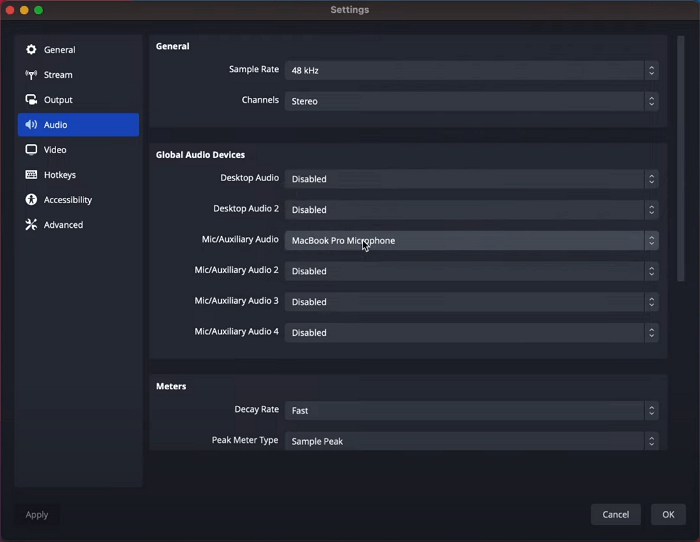
Allez dans Paramètres, puis cliquez sur Audio. Sous Périphériques audio globaux, sélectionnez votre entrée audio système pour Audio du bureau et choisissez votre entrée microphone sous Mic/Audio auxiliaire.
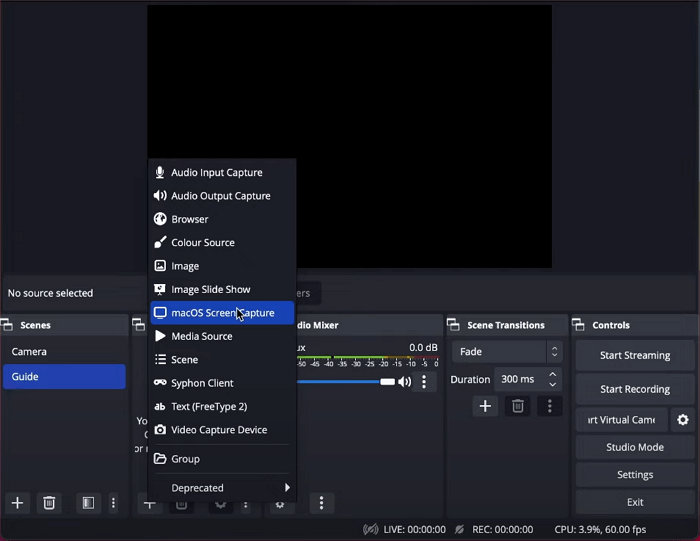
Ensuite, cliquez sur l'icône + sous Sources, sélectionnez Capture d'écran macOS et terminez la configuration.
C'est tout — vous êtes maintenant prêt à commencer l'enregistrement d'Apple Music avec l'audio.
Méthode 2 : OBS Studio + BlackHole pour macOS Monterey ou antérieur
OBS seul ne peut pas capturer l'audio système sur les Mac plus anciens. BlackHole, un pilote audio virtuel gratuit pour macOS, résout ce problème en redirigeant la sortie de votre Mac vers OBS. Cette configuration vous permet d'enregistrer parfaitement Apple Music avec l'audio.
Comment enregistrer Apple Music avec OBS Studio et BlackHole sur macOS Monterey ou antérieur
Tout d'abord, téléchargez BlackHole et OBS Studio depuis leurs sites officiels.
Liens de téléchargement : [BlackHole] | [OBS Studio]
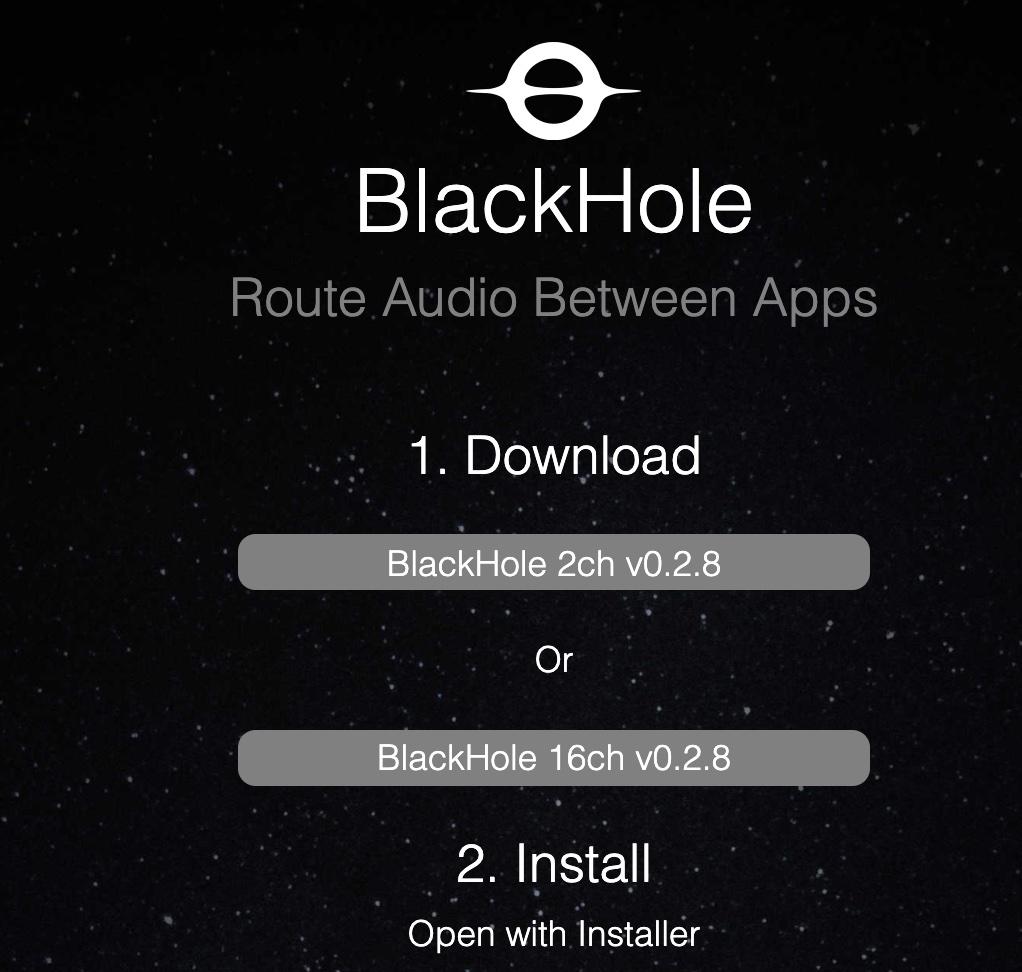
Pour installer BlackHole, fournissez votre adresse e-mail ainsi que les détails requis. Ensuite, cliquez sur S'abonner pour un téléchargement Mac gratuit.

Après cela, vous recevrez un e-mail avec un lien de téléchargement. Ouvrez le lien et cliquez sur Télécharger la version 16ch.
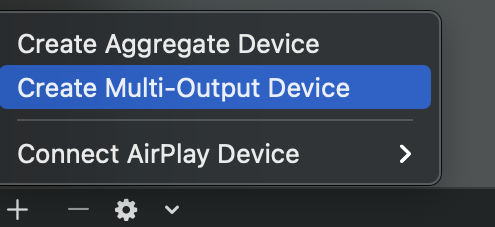
Une fois les deux applications installées avec succès, ouvrez Configuration audio et MIDI (préinstallé sur tous les Mac) et cliquez sur Créer un périphérique de sortie multiple pour créer un nouveau périphérique de sortie multiple.
Astuce : Vous ne trouvez pas Configuration audio et MIDI ? Allez dans Finder > Applications > Utilitaires > Configuration audio et MIDI.
Dans le nouvel onglet ouvert, sélectionnez Haut-parleurs MacBook Pro comme Périphérique maître. Vous pouvez également choisir tout autre périphérique que vous utilisez pour la sortie audio. Réglez la Fréquence d'échantillonnage sur 44,1 kHz. Ensuite, cochez Haut-parleurs MacBook Pro (votre périphérique de sortie) et BlackHole 16ch.
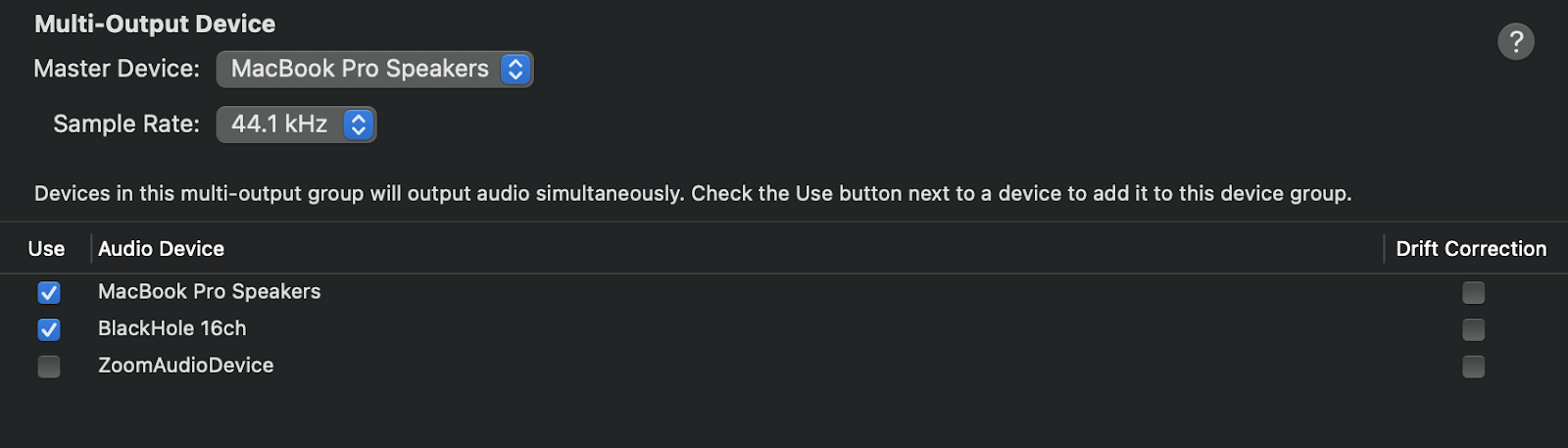
Astuce : Assurez-vous que les haut-parleurs Mac sont définis comme périphérique maître et sont listés en haut.
Maintenant, ouvrez OBS. Après vous être connecté, allez dans Paramètres, cliquez sur Audio, et définissez Audio du bureau sur BlackHole 16ch.
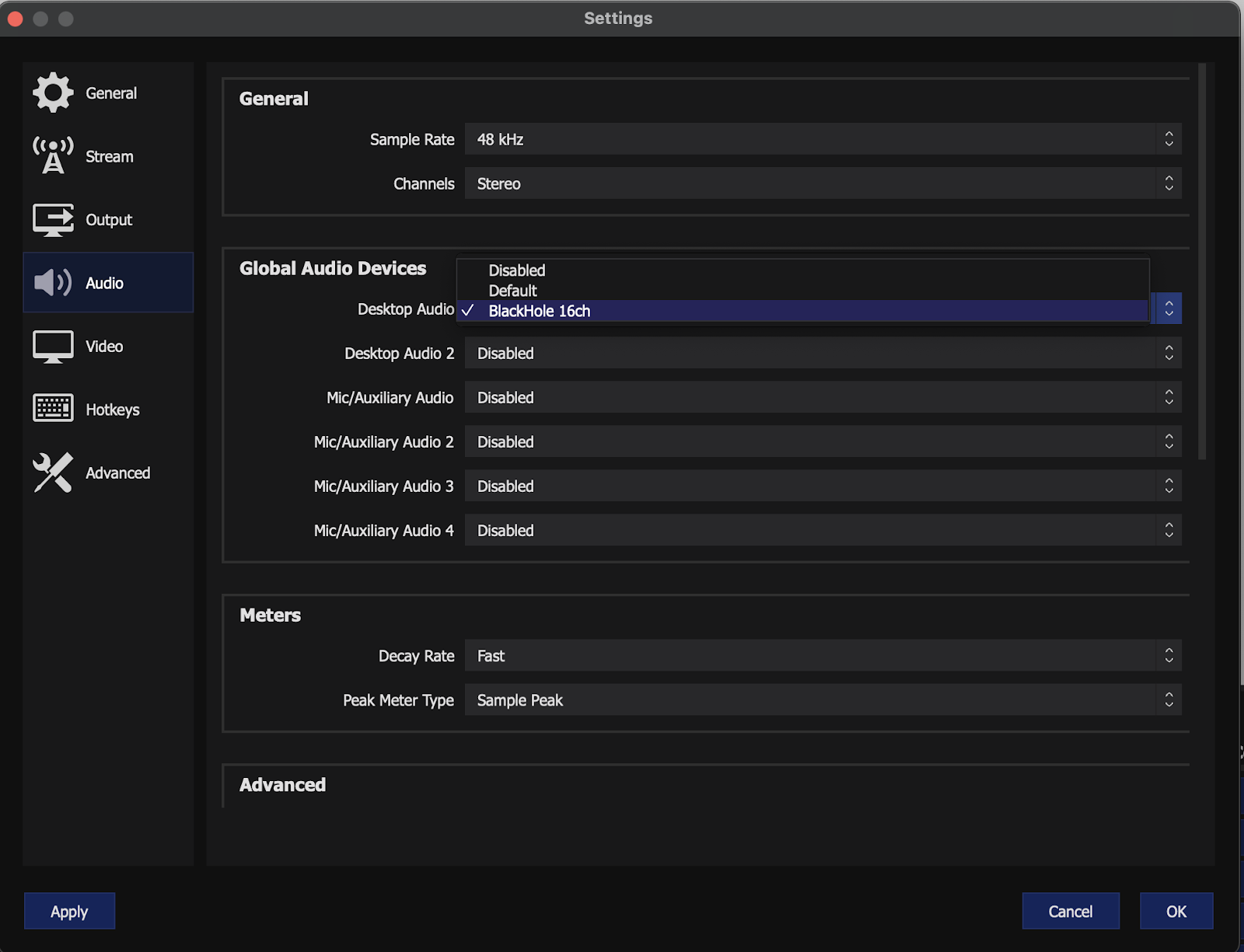
Il y a une dernière étape avant que vous ne soyez prêt à enregistrer l'écran d'Apple Music sur votre Mac avec l'audio. Avec BlackHole et OBS configurés, ouvrez Préférences Système et cliquez sur Son.

Ensuite, allez dans l'onglet Sortie et définissez Périphérique de sortie multiple comme sortie par défaut.
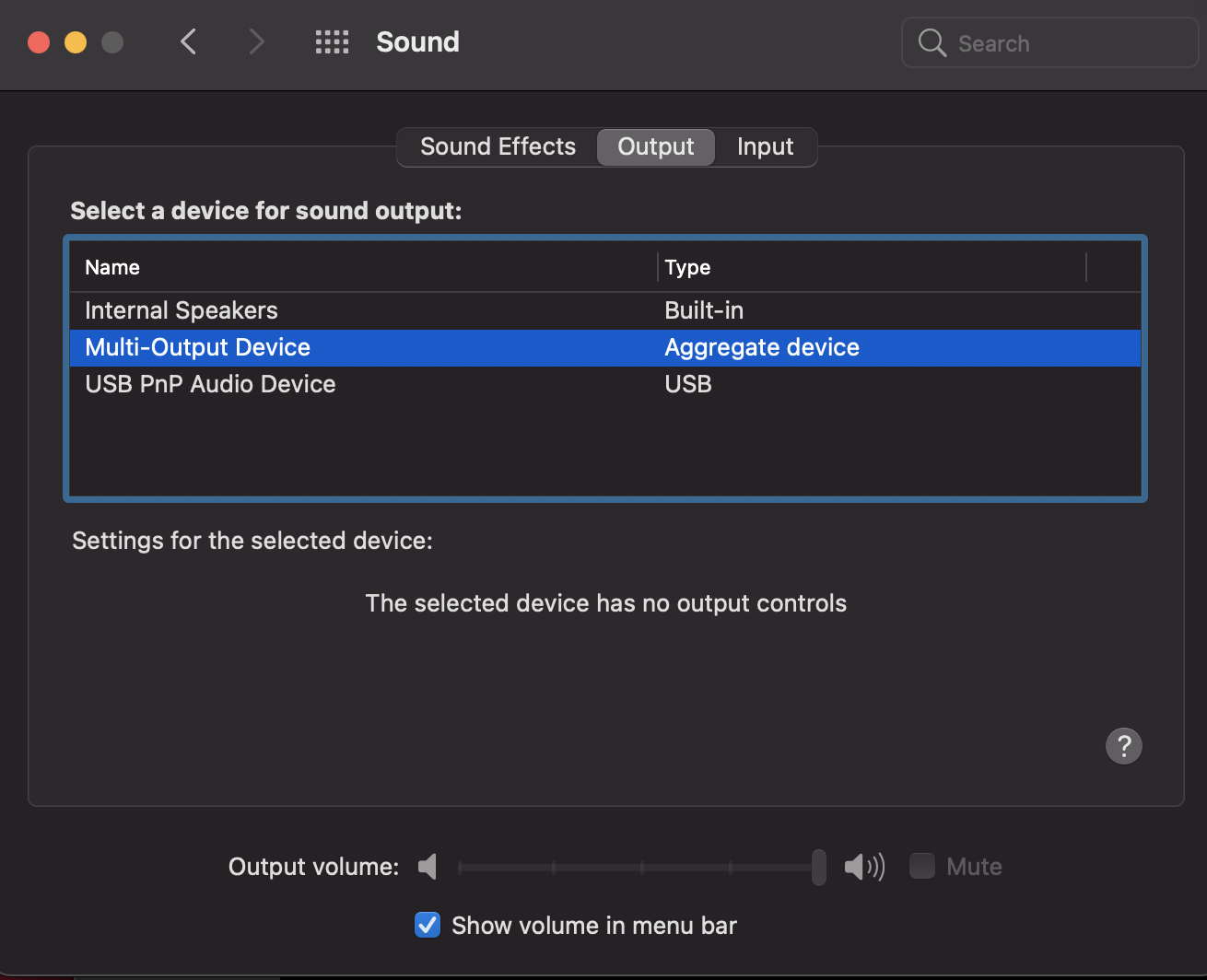
Et voilà. Cliquez sur Démarrer l'enregistrement dans OBS pour le tester. Cette méthode est populaire car vous n'avez à la configurer qu'une seule fois — et vous serez prêt à enregistrer à tout moment.
Méthode 3 : EaseUS RecExperts (Toutes les versions de macOS)
EaseUS RecExperts est une application macOS premium conçue pour enregistrer l'audio système — même à partir de sources protégées par DRM comme Apple Music. C'est l'un des rares outils qui fonctionne directement sans aucun problème de configuration.
Comment enregistrer Apple Music avec EaseUS RecExperts sur Mac
Téléchargez EaseUS RecExpert depuis le site officiel d'EaseUS.
Lien : [EaseUS RecExpert]
Installez l'application et enregistrez votre compte. Ensuite, lancez l'application. L'interface ressemblera à ceci :
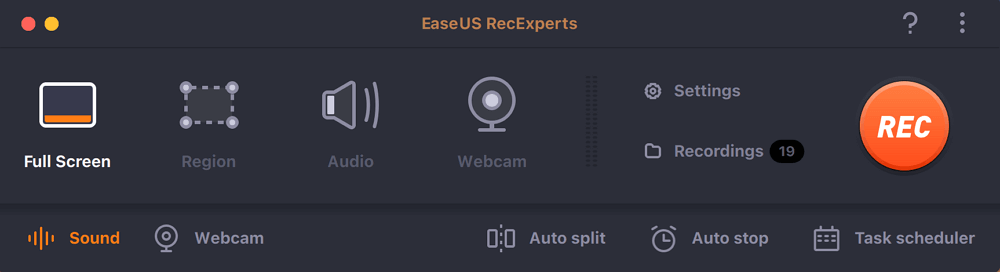
Ensuite, choisissez une source audio. Cliquez sur Son et assurez-vous que le Son système est activé. Puis, cliquez sur OK.
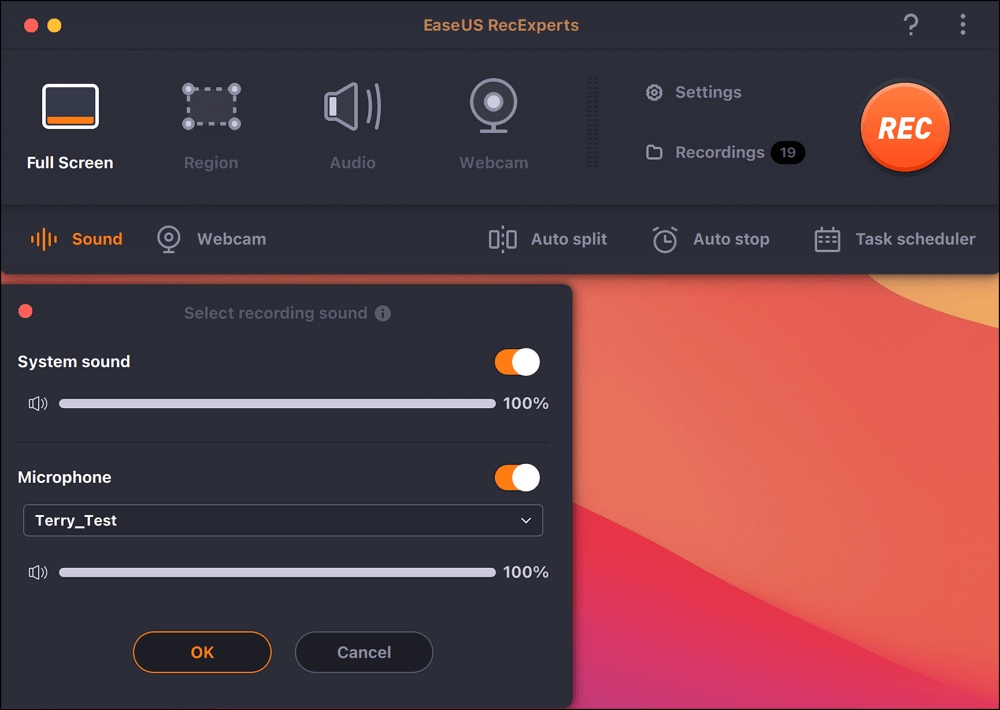
C'est tout — vous êtes maintenant prêt à enregistrer l'écran d'Apple Music avec l'audio sur votre Mac.
Vous pouvez éventuellement ajuster la qualité de sortie de vos enregistrements. Pour ce faire, allez dans Paramètres, configurez les paramètres Vidéo et Audio, puis cliquez sur OK.
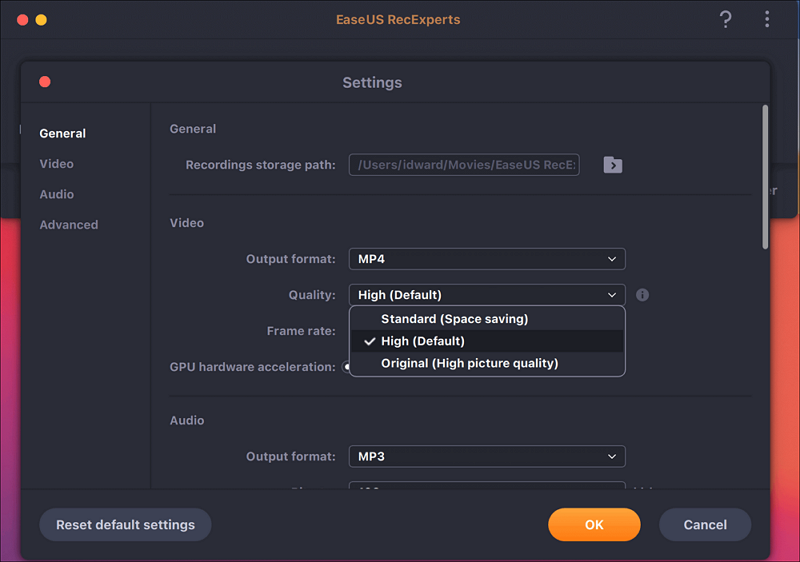
Une fois que tout est configuré, cliquez sur REC pour commencer votre enregistrement.
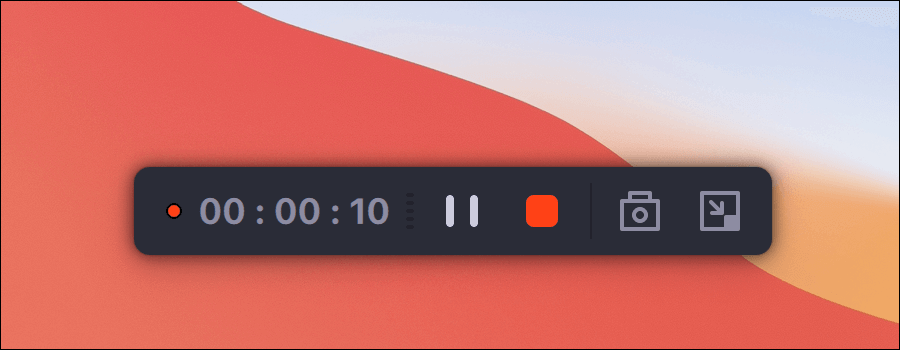
Une fois terminé, vous pouvez visualiser tous les fichiers enregistrés à l'aide du lecteur intégré dans EaseUS RecExpert.

Dans l'ensemble, EaseUS RecExpert est un excellent choix en 2025 pour les utilisateurs Mac à la recherche d'un moyen rapide et sans tracas d'enregistrer Apple Music. Les forums techniques le recommandent souvent pour capturer la musique ou l'audio de vidéos en streaming, car il contourne efficacement le problème de mise en sourdine DRM.
Si vous accordez de l'importance à votre temps et êtes prêt à utiliser une version d'essai ou à acheter l'application, c'est sans doute la méthode la plus simple disponible.
Conclusion
Apple Music n'est pas conçu pour être enregistré, et la plupart des outils intégrés ne vous le permettront pas. Mais si vous utilisez un Mac en 2025, il existe encore quelques moyens fiables de le faire. Assurez-vous simplement de choisir la méthode qui convient à votre configuration.
FAQ
Q : Pourquoi Apple Music ne s'enregistre-t-il pas avec le son ?
R : Apple bloque l'audio interne pendant les enregistrements d'écran pour protéger les droits d'auteur de la musique. C'est pourquoi, même si vous entendez la chanson pendant qu'elle est jouée, l'enregistrement finit par être complètement silencieux — quelle que soit l'application que vous utilisez.
Q : Puis-je enregistrer l'écran d'Apple Music juste pour un usage personnel ?
R : Techniquement, cela enfreint toujours les conditions d'Apple. Même si vous ne le partagez pas, l'enregistrement de musique en streaming peut être considéré comme une violation des droits d'auteur dans de nombreux endroits. C'est l'une de ces choses qui semblent inoffensives mais qui ne sont pas autorisées.
Q : Est-il possible d'enregistrer l'écran d'Apple Music avec l'audio sur iPhone ?
R : Malheureusement, non. L'enregistreur d'écran de l'iPhone ne captera pas le son d'Apple Music. Vous devez connecter votre iPhone à un Mac et enregistrer le son à partir de là si vous voulez l'audio.
Q : Comment puis-je enregistrer Apple Music avec l'audio sur un Mac ?
R : Si vous utilisez un macOS récent comme Ventura, OBS Studio peut capturer l'écran et le son sans difficulté. Pour que cela fonctionne sur des systèmes plus anciens, vous devrez ajouter un outil comme BlackHole en plus d'OBS Studio. Vous pouvez également essayer EaseUS RecExperts — il est plus facile à configurer, bien qu'il s'agisse d'une application payante (avec un essai gratuit).
