



































.png)
.png) English
English .png) Français
Français .png) Italiano
Italiano .png) 日本語
日本語 .png) Português
Português  Español
  简体中文
简体中文 
Versuchen Sie, Apple Music im Jahr 2025 aufzunehmen? Sie werden feststellen, dass das Video funktioniert, aber der Ton nicht. Das liegt daran, dass Apple die Tonaufnahme durch DRM auf iPhones und Macs blockiert. Dennoch gibt es bewährte Methoden, um Apple Music mit Audio aufzunehmen – ohne Jailbreaking oder Regelverstöße.
Dieser Leitfaden enthält Schritt-für-Schritt-Anleitungen zur Bildschirmaufnahme von Apple Music mit Ton auf iPhone und Mac unter Verwendung aktualisierter Methoden, die im Jahr 2025 funktionieren.
Wie man Apple Music auf dem iPhone aufnimmt
Im Jahr 2025 kann keine iPhone-App – weder eine integrierte noch eine von Drittanbietern – Apple Music mit Ton aufnehmen. Apple schaltet bei Bildschirmaufnahmen alle internen Audioquellen stumm, um DRM durchzusetzen. Dazu gehören der standardmäßige iOS-Bildschirmrecorder und jede App im App Store. Selbst Apps, die behaupten, interne Audioquellen aufzunehmen, lassen Apple Music stumm.
Wir nehmen keine Jailbreak-Methoden in diesen Leitfaden auf. Sie sind riskant, für die meisten Benutzer unpraktisch und können die Sicherheit Ihres Geräts dauerhaft beeinträchtigen.
Allerdings gibt es eine zuverlässige Lösung – nehmen Sie den Ton Ihres iPhones mit einem Mac auf. Es wird zwar nicht auf dem iPhone aufgenommen, ermöglicht Ihnen aber, den Ton sauber zu erfassen. So geht’s:
- Verbinden Sie Ihr iPhone mit einem Lightning- oder USB-C-Kabel mit einem Mac. Tippen Sie auf dem iPhone auf Vertrauen, falls Sie dazu aufgefordert werden.
- Öffnen Sie den QuickTime Player auf dem Mac. Klicken Sie auf Datei > Neue Audioaufnahme.
- Wählen Sie das iPhone als Eingangsquelle aus, indem Sie auf das Dropdown-Menü neben der Aufnahmetaste klicken.
- Wischen Sie auf Ihrem iPhone zum Kontrollzentrum, tippen Sie auf das AirPlay-Audiosymbol und wählen Sie Ihren Mac als Ausgabequelle aus.
- Drücken Sie in QuickTime auf Aufnehmen und spielen Sie dann den Apple Music-Song auf Ihrem iPhone ab.
- Wenn Sie fertig sind, klicken Sie auf Stopp und speichern Sie die Datei auf Ihrem Mac.
Diese Einrichtung leitet den Ton des iPhones über das Kabel und ermöglicht es dem Mac, ihn in Echtzeit aufzunehmen. Es ist die sauberste Art, Apple Music mit Ton von einem iPhone aufzunehmen – keine Hacks, keine DRM-Verletzungen.
Diese Methode funktioniert noch im Mai 2025. Apple kann jedoch das Verhalten in zukünftigen iOS-Updates ändern.
Wie man Apple Music auf einem Mac aufnimmt
Sie können Apple Music mit Ton auf einem Mac aufnehmen, aber nicht mit den integrierten Tools allein. Apple blockiert interne Audioquellen aus Datenschutz- und Urheberrechtsgründen, sodass Apps wie QuickTime keinen Systemton aufnehmen.
Dennoch ist es mit der richtigen Einrichtung machbar – und Sie müssen sich nicht mit DRM herumschlagen. Ab 2025 gibt es drei Methoden, die funktionieren:
- OBS Studio – ideal für macOS Ventura oder neuer (kostenlos)
- OBS + BlackHole – funktioniert gut auf Monterey und älteren Versionen (kostenlos)
- EaseUS RecExperts – kostenpflichtige Option, beinhaltet aber eine kostenlose Testversion
Methode 1: OBS Studio unter macOS Ventura oder höher
Wenn Sie macOS Ventura (13) oder höher verwenden, verfügt OBS Studio Version 28+ jetzt über eine native macOS-Bildschirmaufnahmequelle, die Systemaudio ohne externen Treiber erfassen kann. Das bedeutet, dass Sie auf neueren Systemen möglicherweise die Installation von BlackHole überspringen können.
Wie man Apple Music mit OBS Studio unter macOS Ventura oder höher aufnimmt
Laden Sie die neueste Version von OBS Studio von obsproject.com herunter. Sobald OBS installiert ist, öffnen Sie die App und melden Sie sich bei Ihrem Konto an.
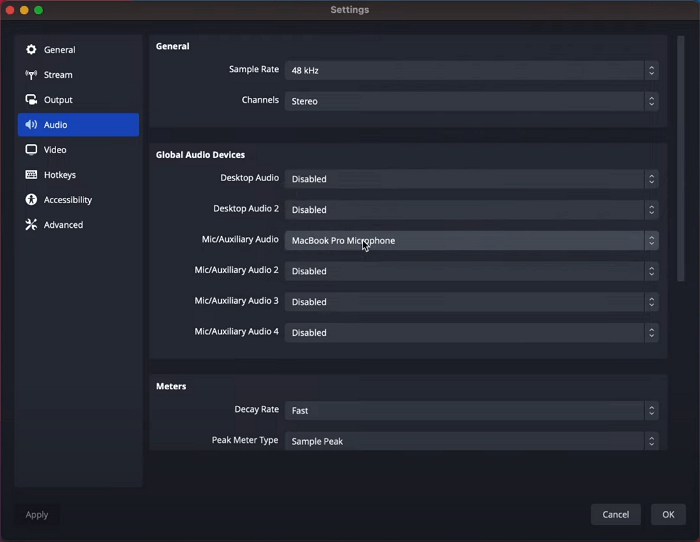
Gehen Sie zu Einstellungen und klicken Sie dann auf Audio. Wählen Sie unter Globale Audiogeräte Ihren Systemaudioeingang für Desktop-Audio und wählen Sie Ihren Mikrofoneingang unter Mikrofon/Auxiliary-Audio.
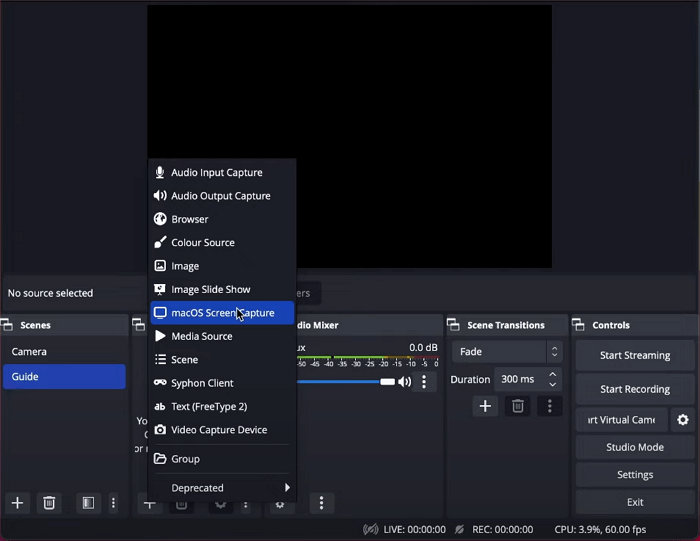
Klicken Sie als Nächstes auf das Symbol + unter Quellen, wählen Sie macOS-Bildschirmaufnahme und schließen Sie die Einrichtung ab.
Das ist alles – Sie sind jetzt bereit, Apple Music mit Audio aufzunehmen.
Methode 2: OBS Studio + BlackHole für macOS Monterey oder älter
OBS allein kann Systemaudio auf älteren Macs nicht aufnehmen. BlackHole, ein kostenloser virtueller Audiotreiber für macOS, löst das Problem, indem er die Ausgabe Ihres Macs zurück in OBS leitet. Mit dieser Einrichtung können Sie Apple Music mit Audio perfekt aufnehmen.
Wie man Apple Music mit OBS Studio und BlackHole unter macOS Monterey oder älter aufnimmt
Laden Sie zuerst BlackHole und OBS Studio von ihren offiziellen Websites herunter.
Download-Links: [BlackHole] | [OBS Studio]
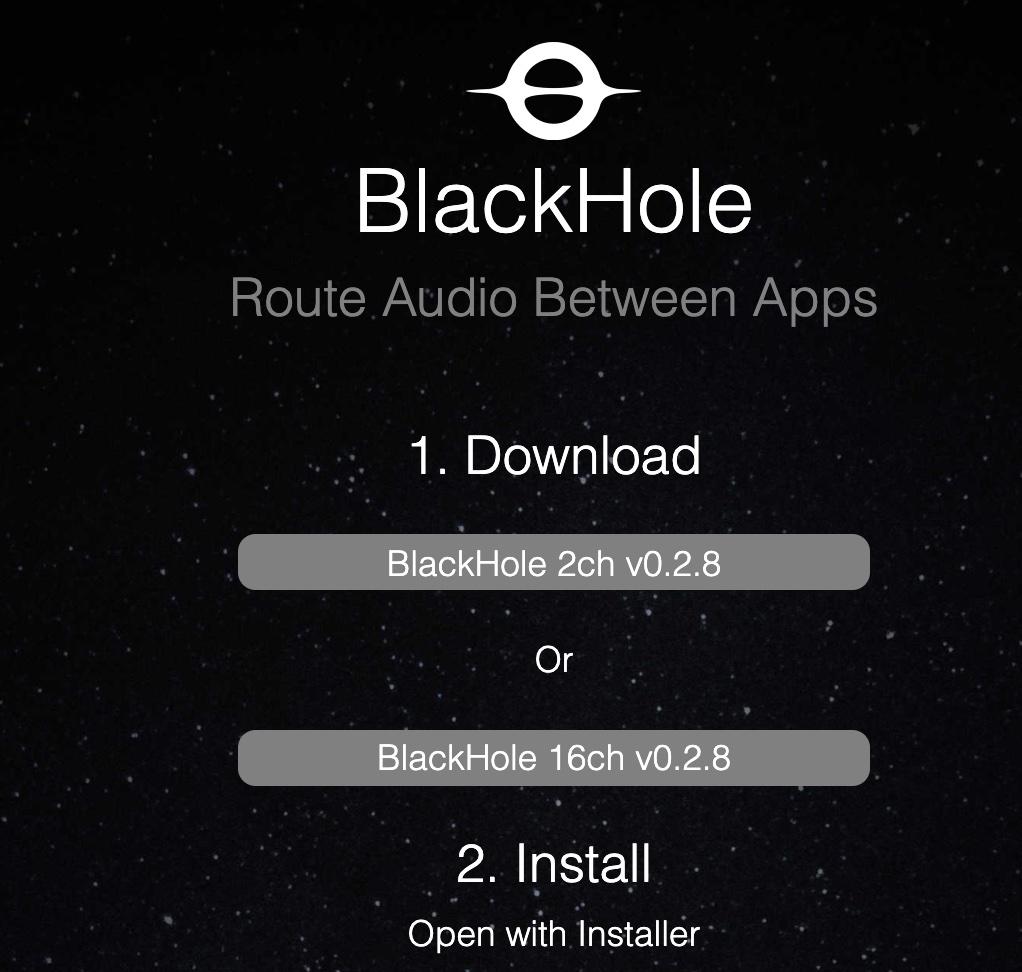
Um BlackHole zu installieren, geben Sie Ihre E-Mail-Adresse zusammen mit den erforderlichen Details an. Klicken Sie dann auf Kostenlos für Mac herunterladen abonnieren.

Danach erhalten Sie eine E-Mail mit einem Download-Link. Öffnen Sie den Link und klicken Sie auf 16-Kanal-Version herunterladen.
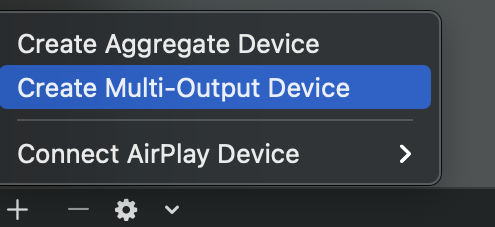
Sobald beide Apps erfolgreich installiert sind, öffnen Sie Audio-MIDI-Setup (auf allen Macs vorinstalliert) und klicken Sie auf Multi-Output-Gerät erstellen, um ein neues Multi-Output-Gerät zu erstellen.
Tipp: Sie können das Audio-MIDI-Setup nicht finden? Gehen Sie zu Finder > Programme > Dienstprogramme > Audio-MIDI-Setup.
Wählen Sie in der neuen geöffneten Registerkarte MacBook Pro Lautsprecher als Mastergerät aus. Sie können auch jedes andere Gerät auswählen, das Sie für die Audioausgabe verwenden. Stellen Sie die Abtastrate auf 44,1 kHz ein. Aktivieren Sie dann MacBook Pro Lautsprecher (Ihr Ausgabegerät) und BlackHole 16ch.
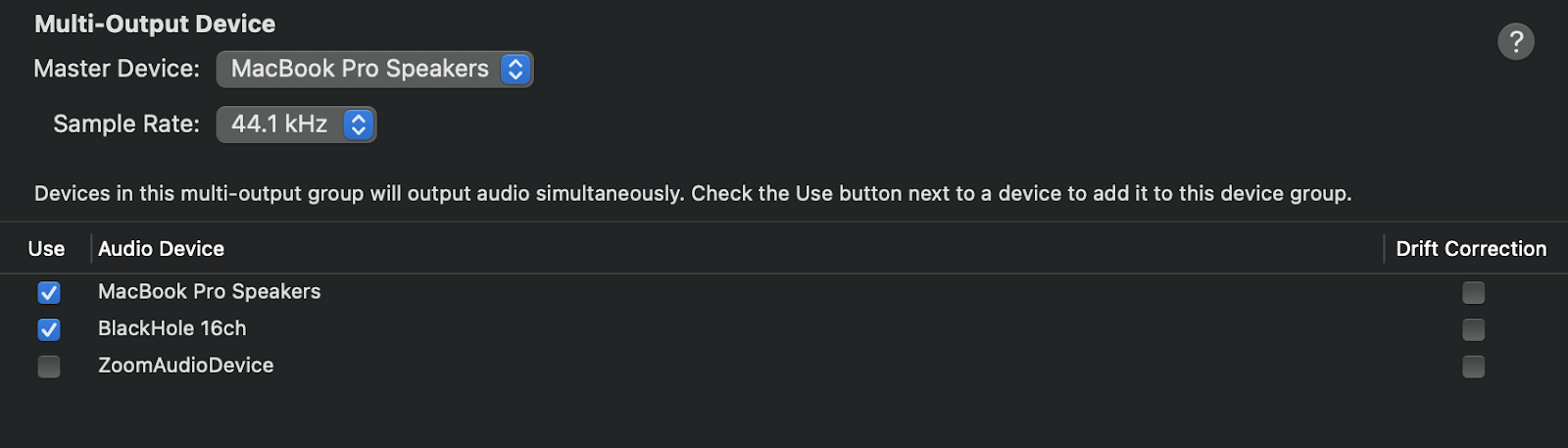
Tipp: Stellen Sie sicher, dass die Mac-Lautsprecher als Mastergerät eingestellt und oben aufgeführt sind.
Öffnen Sie nun OBS. Gehen Sie nach der Anmeldung zu Einstellungen, klicken Sie auf Audio und stellen Sie Desktop Audio auf BlackHole 16ch ein.
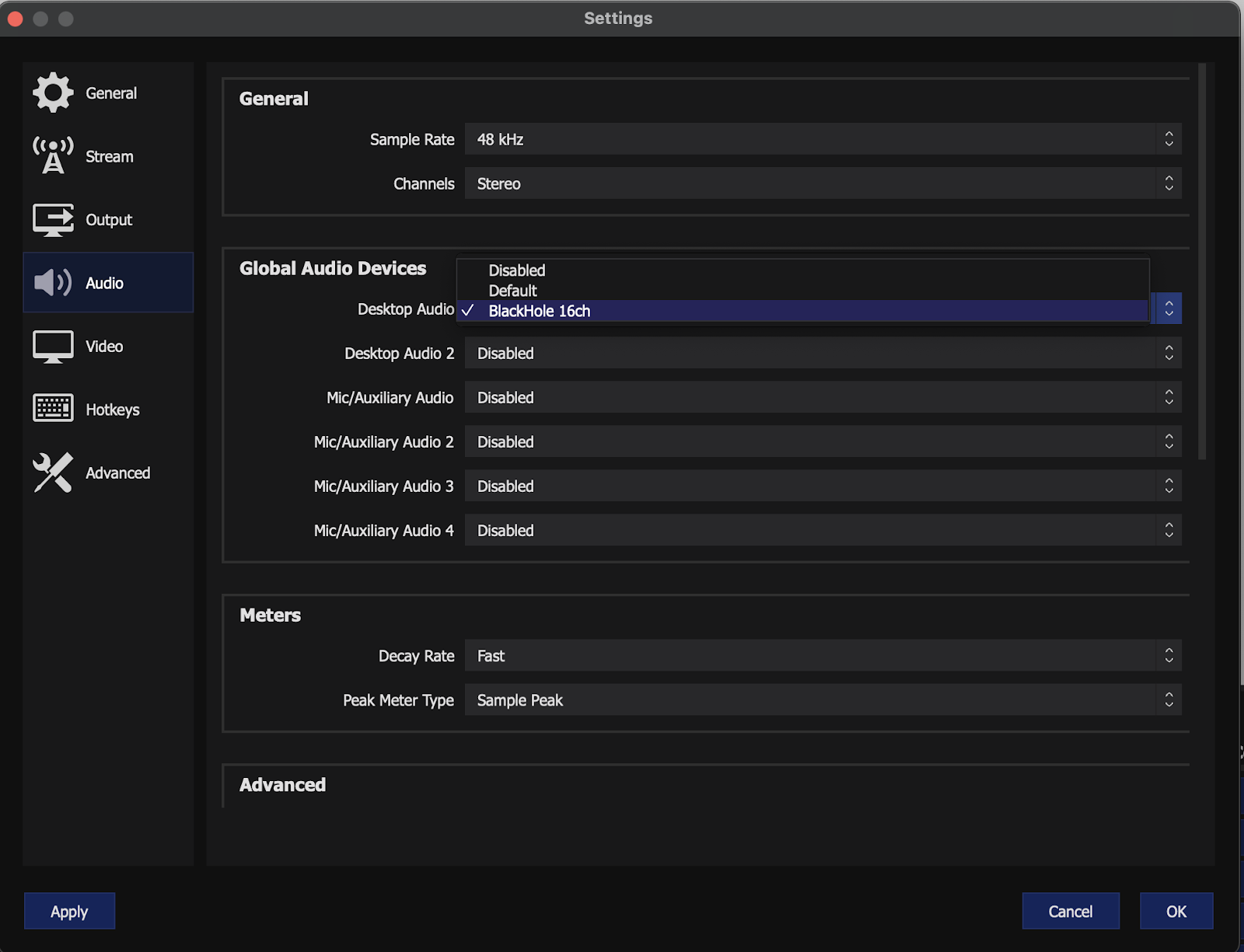
Es gibt noch einen letzten Schritt, bevor Sie bereit sind, Apple Music mit Audio auf Ihrem Mac aufzunehmen. Nachdem BlackHole und OBS konfiguriert wurden, öffnen Sie die System Einstellungen und klicken Sie auf Ton.

Gehen Sie dann zur Registerkarte Ausgabe und stellen Sie Multi-Output Gerät als Standardausgabe ein.
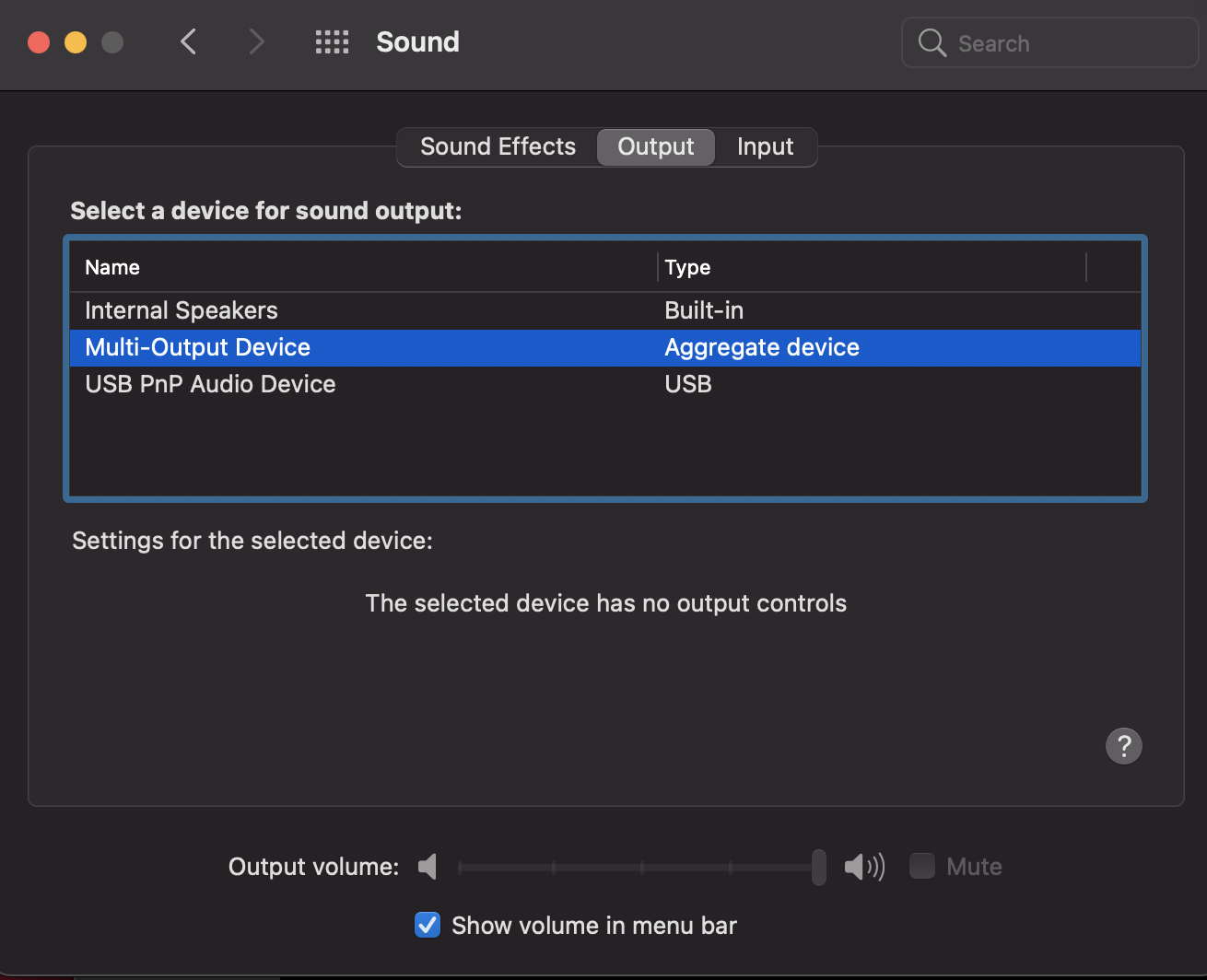
Und das ist es. Klicken Sie in OBS auf
Methode 3: EaseUS RecExperts (Alle macOS-Versionen)
EaseUS RecExperts ist eine Premium-macOS-App, die für die Aufnahme von Systemaudio entwickelt wurde – auch von DRM-geschützten Quellen wie Apple Music. Es ist eines der wenigen Tools, das ohne Kopfschmerzen bei der Einrichtung sofort funktioniert.
Wie man Apple Music mit EaseUS RecExperts auf dem Mac aufnimmt
Laden Sie EaseUS RecExpert von der offiziellen EaseUS-Website herunter.
Link: [EaseUS RecExpert]
Installieren Sie die App und registrieren Sie Ihr Konto. Starten Sie dann die App. Die Benutzeroberfläche sieht wie folgt aus:
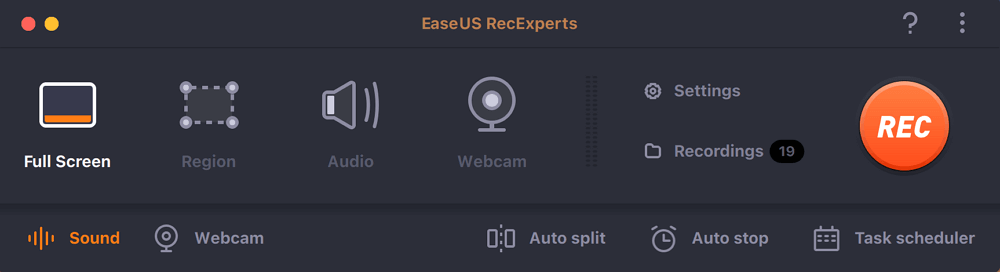
Wählen Sie als Nächstes eine Audioquelle aus. Klicken Sie auf Ton und stellen Sie sicher, dass der System ton aktiviert ist. Klicken Sie dann auf OK.
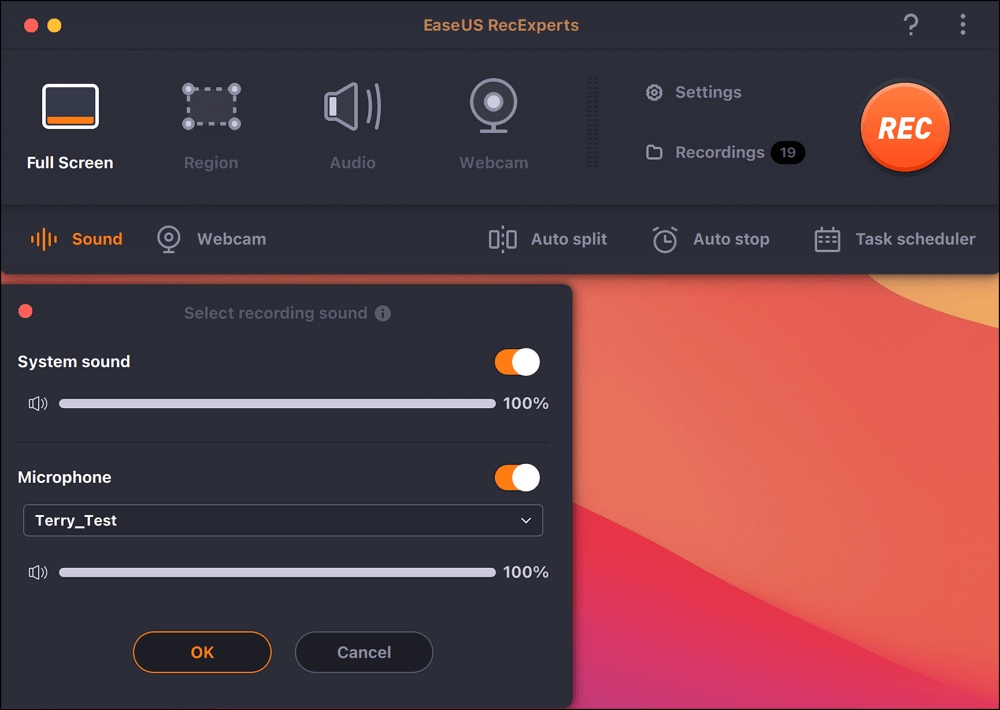
Das ist alles – Sie sind jetzt bereit, Apple Music mit Audio auf Ihrem Mac aufzunehmen.
Sie können optional die Ausgabequalität Ihrer Aufnahmen anpassen. Gehen Sie dazu zu Einstellungen, konfigurieren Sie die Video– und Audio-Einstellungen und klicken Sie dann auf OK.
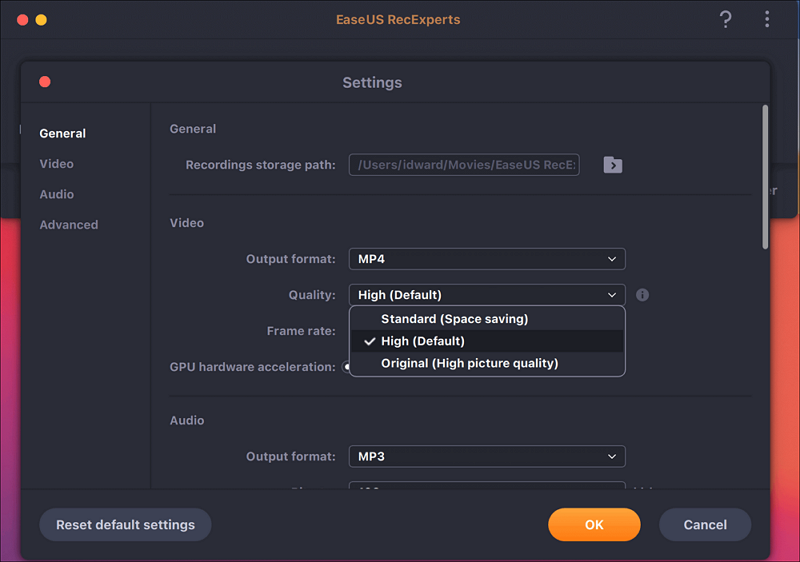
Sobald alles eingestellt ist, klicken Sie auf REC, um Ihre Aufnahme zu starten.
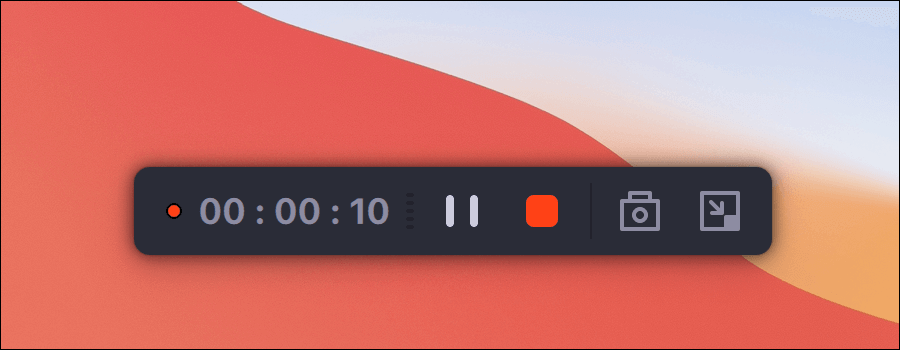
Wenn Sie fertig sind, können Sie alle aufgenommenen Dateien mit dem integrierten Player in EaseUS RecExpert anzeigen.

Insgesamt ist EaseUS RecExpert im Jahr 2025 eine ausgezeichnete Wahl für Mac-Benutzer, die nach einer schnellen und problemlosen Möglichkeit suchen, Apple Music aufzunehmen. Tech-Foren empfehlen es oft für die Aufnahme von Musik oder das Streamen von Video-Audio, da es das DRM-Stummschaltungsproblem effektiv umgeht.
Wenn Sie Ihre Zeit schätzen und bereit sind, eine Testversion zu verwenden oder die App zu kaufen, ist dies wohl die einfachste verfügbare Methode.
Fazit
Apple Music ist nicht dafür gedacht, aufgenommen zu werden, und die meisten integrierten Tools lassen dies nicht zu. Aber wenn Sie im Jahr 2025 einen Mac verwenden, gibt es immer noch ein paar zuverlässige Möglichkeiten, dies zu tun. Stellen Sie einfach sicher, dass Sie die Methode wählen, die zu Ihrer Einrichtung passt.
FAQs
F: Warum wird Apple Music nicht mit Ton aufgenommen?
A: Apple blockiert interne Audioquellen während Bildschirmaufnahmen, um Musikurheberrechte zu schützen. Deshalb endet die Aufnahme, obwohl Sie das Lied hören, während es abgespielt wird, völlig stumm – egal welche App Sie verwenden.
F: Kann ich Apple Music nur für den persönlichen Gebrauch aufnehmen?
A: Technisch gesehen verstößt es immer noch gegen die Apple-Bedingungen. Selbst wenn Sie es nicht teilen, kann die Aufnahme von gestreamter Musik an vielen Orten unter Urheberrechtsverletzungen fallen. Es ist eines dieser Dinge, die sich harmlos anfühlen, aber nicht erlaubt sind.
F: Ist es möglich, Apple Music mit Audio auf dem iPhone aufzunehmen?
A: Leider nein. Der Bildschirmrecorder des iPhones nimmt den Ton von Apple Music nicht auf. Sie müssen Ihr iPhone mit einem Mac verbinden und den Ton von dort aufnehmen, wenn Sie den Ton haben möchten.
F: Wie kann ich Apple Music mit Audio auf einem Mac aufnehmen?
A: Wenn Sie ein neueres macOS wie Ventura verwenden, kann OBS Studio Bildschirm und Ton problemlos aufnehmen. Damit es auf älteren Systemen funktioniert, müssen Sie ein Tool wie BlackHole und OBS Studio hinzufügen. Sie können auch EaseUS RecExperts ausprobieren – es ist einfacher einzurichten, obwohl es sich um eine kostenpflichtige App handelt (mit einer kostenlosen Testversion).
