.png) English
English .png) Français
Français .png) Deutsch
Deutsch .png) Italiano
Italiano .png) 日本語
日本語 .png) Português
Português  简体中文
简体中文 
La transmisión de contenido se ha convertido en una forma popular de compartir experiencias, partidas y proyectos creativos con otros. Discord, una plataforma de comunicación popular, ofrece la posibilidad de transmitir y compartir su pantalla. Sin embargo, si busca transmitir contenido desde una fuente externa, como una consola de juegos, es esencial utilizar una tarjeta de captura.
Este artículo le guiará a través de los pasos para transmitir eficazmente la señal de una tarjeta de captura en Discord con sonido. Tanto si es un jugador, un creador de contenido o simplemente quiere compartir sus intereses, esta guía le ayudará a navegar por el proceso fácilmente.
Cómo transmitir la señal de una tarjeta de captura en Discord con sonido: pasos
Compartir el contenido de su tarjeta de captura en Discord no se trata solo de imágenes. Es una oportunidad para involucrar a su audiencia en una experiencia multimedia. Simplemente siga estos sencillos pasos para transmitir la señal de tarjetas de captura en Discord con sonido.
- Prepare su configuración: Asegúrese de tener una tarjeta de captura conectada a su ordenador. Conecte su consola o dispositivo externo a la tarjeta de captura utilizando los cables apropiados.
- Instale el software de la tarjeta de captura: Instale el software proporcionado por el fabricante de su tarjeta de captura. Este software es crucial para capturar y configurar el contenido de su dispositivo externo.
- Abra OBS Studio: OBS Studio es un software de transmisión y grabación ampliamente utilizado. Si no lo tiene instalado, descárguelo y configúrelo.
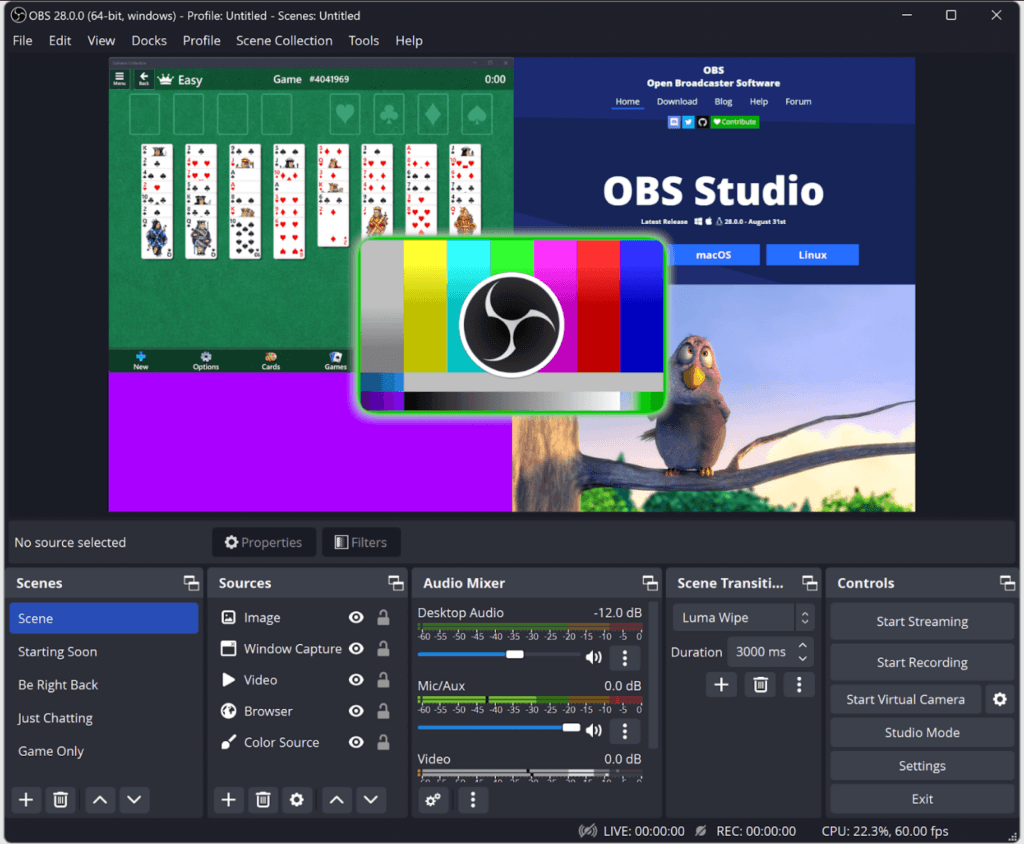
- Añada una fuente de captura de vídeo: En OBS Studio, haga clic en el botón “+” debajo de la sección “Fuentes”. Elija “Dispositivo de captura de vídeo” de la lista.
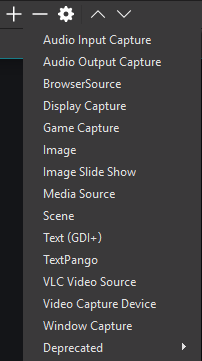
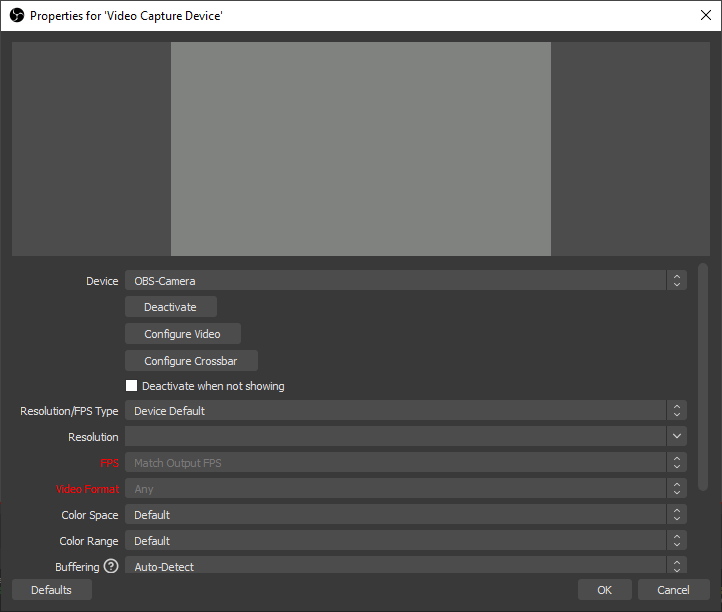
- Configure la tarjeta de captura: Asigne un nombre a la fuente y haga clic en “Aceptar”. En la ventana de propiedades, seleccione su tarjeta de captura en el menú desplegable. Ajuste la configuración como la resolución y la velocidad de fotogramas según sus preferencias.
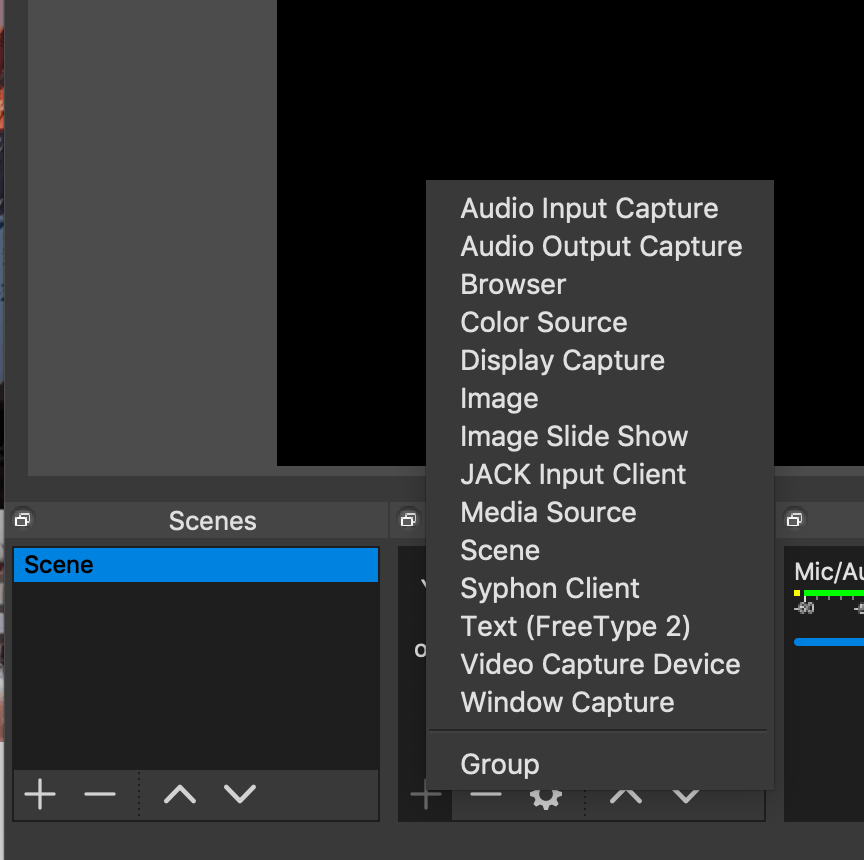
- Añada una fuente de audio: Para capturar audio desde la tarjeta de captura, añada una fuente de audio. Haga clic en el botón “+” debajo de “Fuentes” de nuevo y elija “Captura de salida de audio”. Seleccione la salida de audio asociada con su tarjeta de captura.
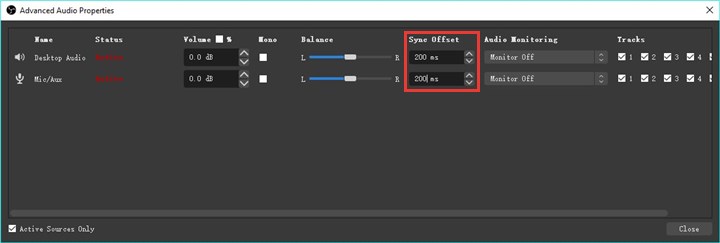
- Ajuste la sincronización de audio (si es necesario): A veces, el audio puede estar desincronizado. Para solucionar esto, haga clic con el botón derecho en la fuente de audio, vaya a “Filtros” y añada un filtro de “Desplazamiento de sincronización”. Ajuste el valor hasta que la sincronización de audio sea óptima.
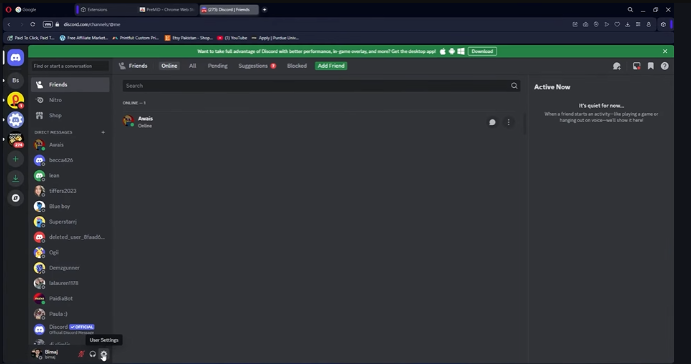
- Configure Discord: Abra Discord y únase a un canal de voz en un servidor. Haga clic en el icono de “Configuración” (engranaje) y vaya a “Voz y vídeo”. Debajo de “Dispositivo de entrada”, seleccione la entrada de audio de su tarjeta de captura.
- Comience a transmitir en Discord: Vuelva a OBS Studio y haga clic en “Iniciar transmisión” para comenzar a capturar contenido desde su tarjeta de captura. Cambie a Discord, y verá su transmisión de OBS como una opción de pantalla compartida disponible.
- Comparta su pantalla en Discord: En el canal de voz de Discord, haga clic en el icono de compartir pantalla y elija su transmisión de OBS como la fuente. Active “Compartir sonido del ordenador” para incluir audio desde la tarjeta de captura.
Optimización de la calidad de audio y vídeo para la transmisión con tarjeta de captura en Discord
Al transmitir contenido de la tarjeta de captura en Discord, lograr una calidad de audio y vídeo óptima es esencial para ofrecer una experiencia convincente e inmersiva a sus espectadores. Asegurarse de que ambos aspectos sean de alta calidad mejora el compromiso y mantiene la integridad de su contenido compartido.
En esta sección, revisaremos las estrategias para optimizar la calidad de audio y vídeo durante la transmisión con tarjeta de captura en Discord.
Mejora de la calidad de audio
- Seleccione ajustes de audio de alta calidad: Dentro de su software de transmisión, configure los ajustes de audio para capturar el audio de la más alta calidad que su tarjeta de captura y micrófono puedan proporcionar. Luego, elija una frecuencia de muestreo y una profundidad de bits que aseguren una reproducción de audio clara y precisa.
- Reduzca el ruido de fondo: Minimice el ruido de fondo que pueda ser captado por su micrófono. Invierta en un micrófono de buena calidad y considere usar filtros de reducción de ruido en su software de transmisión para mejorar aún más la claridad del audio.
- Ajuste los niveles de audio: Equilibre los niveles de audio para asegurar que tanto su voz como cualquier audio del juego o dispositivo externo estén a volúmenes adecuados. Utilice herramientas de mezcla de audio en su software de transmisión para evitar la distorsión o el audio dominante.
Mejora de la calidad de vídeo
- Optimice la resolución y la tasa de bits: Configure su software de transmisión para emitir vídeo a una resolución y tasa de bits apropiadas. Las resoluciones y tasas de bits más altas resultan en una mejor calidad de imagen, pero requieren más ancho de banda. Encuentre un equilibrio que se adapte a su configuración de transmisión y conexión a Internet.
- Utilice la aceleración de hardware: Muchas tarjetas de captura admiten la aceleración de hardware, que descarga algunas tareas de procesamiento de su CPU a la tarjeta de captura. Esto puede mejorar la calidad del vídeo y reducir la tensión en los recursos de su ordenador.
- Ajuste los ajustes de color y exposición: Dependiendo del contenido que esté transmitiendo, ajustar el balance de color, la exposición y otros ajustes visuales puede mejorar la calidad visual de su transmisión. Experimente con estos ajustes para encontrar el mejor aspecto para su contenido.
Sincronización y alineación
- Aborde la sincronización de audio y vídeo: Si encuentra problemas de sincronización entre el audio y el vídeo, utilice el filtro de desplazamiento de sincronización en OBS Studio. Este filtro le permite ajustar manualmente el tiempo del audio para que coincida con la reproducción de vídeo, eliminando cualquier retardo perceptible.
Vigile los comentarios de los espectadores durante sus transmisiones. Si los espectadores informan de problemas de sincronización de audio o vídeo, prepárese para realizar ajustes en tiempo real utilizando el filtro de desplazamiento de sincronización para abordar cualquier discrepancia.
Optimizar la calidad de audio y vídeo es importante al transmitir contenido de la tarjeta de captura en Discord. Una combinación de los ajustes apropiados, las mejoras de hardware y los ajustes de sincronización adecuados pueden mejorar la experiencia general de transmisión tanto para usted como para su audiencia.
Al implementar estas estrategias, se asegurará de que sus transmisiones de tarjetas de captura en Discord no solo sean visualmente atractivas, sino también sónicamente inmersivas, creando un entorno atractivo y agradable para sus espectadores.
Solución de problemas de audio y vídeo en la transmisión con tarjeta de captura en Discord
Si bien la transmisión de contenido de la tarjeta de captura en Discord puede ser una experiencia gratificante, ocasionalmente pueden surgir desafíos técnicos. Esto puede afectar la calidad tanto del audio como del vídeo. Esta sección proporcionará información sobre los problemas comunes que los creadores podrían encontrar y ofrecerá soluciones para superar estos obstáculos.
Problemas de sincronización de audio
El retardo de sincronización de audio, donde el audio no está alineado con el vídeo, puede ser muy frustrante. Para resolver esto, utilice el filtro de desplazamiento de sincronización en su software de transmisión. Este filtro le permite ajustar manualmente el tiempo del audio hasta que coincida perfectamente con la salida visual. Supervise regularmente sus transmisiones para detectar cualquier desincronización y prepárese para realizar ajustes en tiempo real si es necesario.
Distorsión de la calidad de audio
La mala calidad de audio, caracterizada por la distorsión, la estática o el sonido poco claro, puede disminuir la experiencia general del espectador. Debe comprobar la configuración de su micrófono y asegurarse de que está utilizando un micrófono de buena calidad. Utilice filtros de reducción de ruido para eliminar el ruido de fondo y mantenga un equilibrio entre las fuentes de audio para evitar que el audio domine.
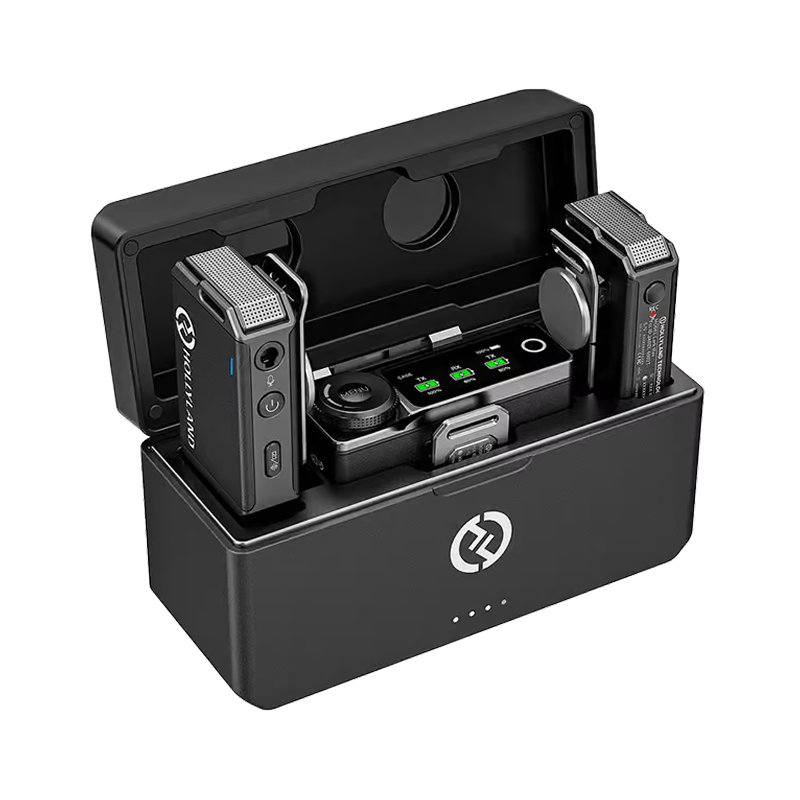
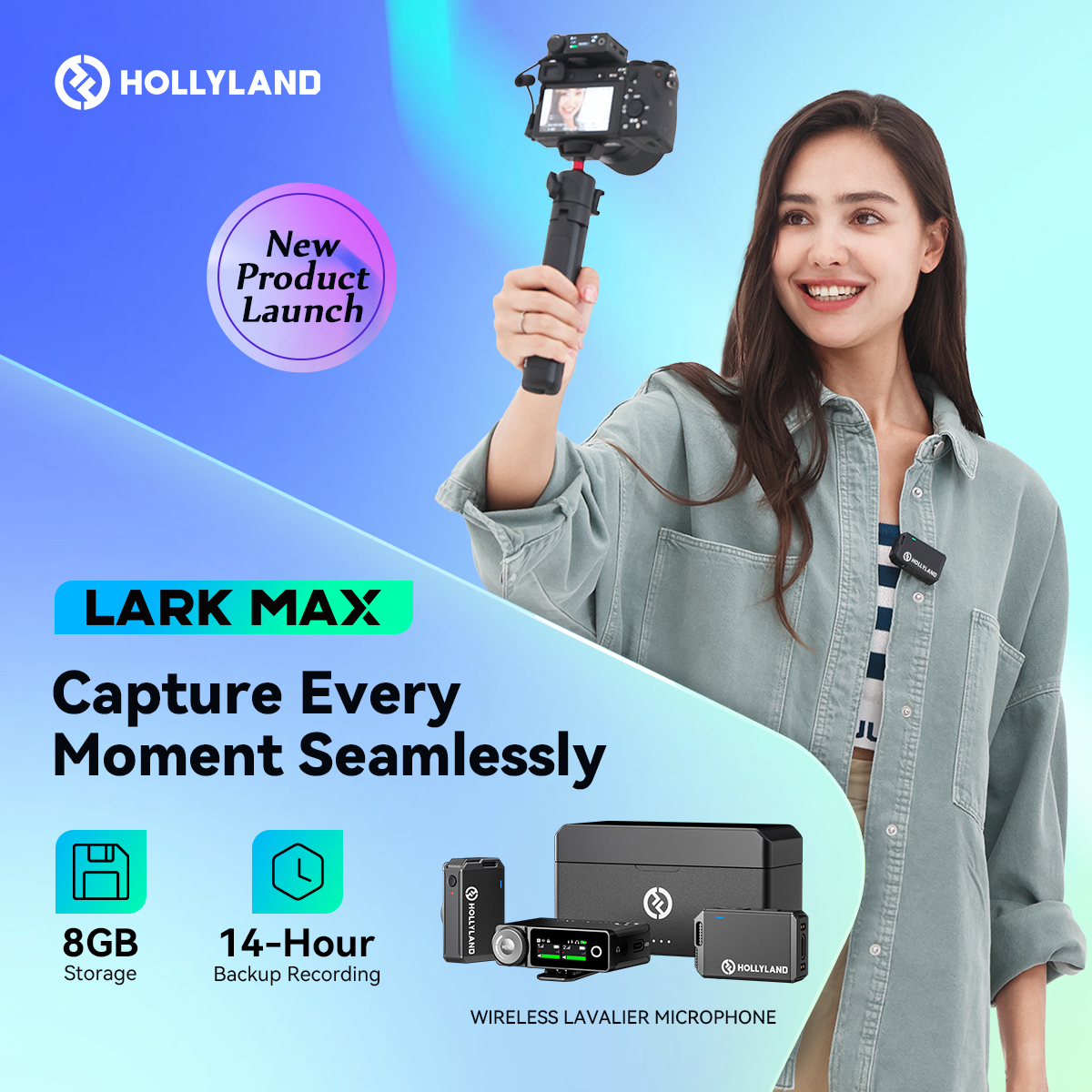
Otra forma de abordar este asunto es utilizar un micrófono con una función de cancelación de ruido y la capacidad de soportar un nivel de presión sonora máximo de hasta 120 dB o más, como el Hollyland Lark Max. Dado que el dispositivo viene con tecnología de cancelación de ruido ambiental, con un SPL máximo de 128 dB, puede ayudar a capturar audio sin distorsión en Discord.
Artefactos de vídeo y retardo
Los problemas de calidad de vídeo, como la pixelación, los artefactos o el retardo, pueden ralentizar el atractivo visual de su transmisión. Estos problemas podrían derivarse de ajustes de baja tasa de bits, una mala conectividad a Internet o limitaciones de hardware.
Debe ajustar sus ajustes de tasa de bits para que coincidan con su velocidad de Internet. Considere la posibilidad de utilizar la aceleración de hardware si está disponible y solucione los problemas de su conexión a Internet para asegurar una transmisión estable.
Desajuste de la velocidad de fotogramas
Un desajuste entre la velocidad de fotogramas de su tarjeta de captura y la velocidad de fotogramas de la transmisión puede conducir a una reproducción de vídeo desigual y entrecortada. Debe verificar que los ajustes de su tarjeta de captura se alineen con los ajustes de salida de su software de transmisión. Si hay consistencia en las velocidades de fotogramas, resultará en una calidad de vídeo más fluida.
Fallos de captura de audio
En algunos casos, el audio de la tarjeta de captura podría no transmitirse en absoluto. Debe asegurarse de haber configurado correctamente las fuentes de audio en su software de transmisión y haber seleccionado los dispositivos de entrada correctos. Además, la actualización de los controladores de su tarjeta de captura y el software de transmisión puede resolver problemas de compatibilidad.
Conclusión
La transmisión de contenido desde una tarjeta de captura en Discord mientras se incluye audio añade una nueva dimensión a su experiencia de compartir. Ya sea que esté mostrando logros de juego, organizando fiestas de visualización o colaborando en proyectos creativos, dominar este proceso le permite conectar con otros a través de intereses compartidos.
Preguntas frecuentes
- ¿Puedo transmitir contenido desde cualquier dispositivo externo utilizando una tarjeta de captura?
Sí, las tarjetas de captura están diseñadas para capturar contenido de varios dispositivos externos, incluyendo consolas de juegos, cámaras y más. Asegúrese de que su tarjeta de captura sea compatible con el dispositivo que pretende utilizar.
- ¿Necesito OBS Studio para transmitir contenido de la tarjeta de captura en Discord?
Si bien OBS Studio es una opción popular para transmitir y capturar contenido, también puede utilizar otro software de transmisión. Por ejemplo, podría explorar alternativas como XSplit, Streamlabs OBS o incluso software propietario proporcionado por el fabricante de su tarjeta de captura. La clave es tener un software que pueda capturar el contenido de su tarjeta de captura y enviarlo a Discord.
- ¿Puedo transmitir contenido de la tarjeta de captura sin audio en Discord?
Sí, puede elegir no compartir audio mientras transmite contenido de la tarjeta de captura en Discord. Sin embargo, compartir audio mejora la experiencia, especialmente para sesiones de juego o fiestas de visualización.
- ¿Qué pasa si mi audio y vídeo están desincronizados durante la transmisión de la tarjeta de captura?
Si el audio y el vídeo están desincronizados, puede ajustar el desplazamiento de sincronización en OBS Studio añadiendo un filtro a la fuente de audio. Esto ayuda a alinear el tiempo del audio y el vídeo.
- ¿Puedo utilizar una tarjeta de captura con un ordenador portátil para la transmisión de Discord?
Sí, puede utilizar una tarjeta de captura con un ordenador portátil para transmitir contenido de la tarjeta de captura en Discord. Sin embargo, asegúrese de que su ordenador portátil cumpla con los requisitos del sistema y tenga los puertos necesarios para la tarjeta de captura.