.png)
.png) English
English .png) Français
Français .png) Deutsch
Deutsch .png) Italiano
Italiano .png) 日本語
日本語  Español
  简体中文
简体中文 
A transmissão de conteúdo se tornou uma forma popular de compartilhar experiências, jogos e projetos criativos com outras pessoas. O Discord, uma plataforma de comunicação popular, oferece a capacidade de transmitir e compartilhar sua tela. No entanto, se você deseja transmitir conteúdo de uma fonte externa, como um console de jogos, o uso de uma placa de captura é essencial.
Este artigo o guiará pelas etapas para transmitir efetivamente o conteúdo de uma placa de captura no Discord com som. Seja você um jogador, criador de conteúdo ou simplesmente queira compartilhar seus interesses, este guia o ajudará a navegar pelo processo com facilidade.
Como transmitir conteúdo de uma placa de captura no Discord com som: etapas
Compartilhar o conteúdo da sua placa de captura no Discord não se resume apenas aos recursos visuais. É uma oportunidade de envolver seu público em uma experiência multimídia. Basta seguir estas etapas simples para transmitir conteúdo de placas de captura no Discord com som.
- Prepare sua configuração: Certifique-se de ter uma placa de captura conectada ao seu computador. Conecte seu console ou dispositivo externo à placa de captura usando os cabos apropriados.
- Instale o software da placa de captura: Instale o software fornecido pelo fabricante da sua placa de captura. Este software é crucial para capturar e configurar o conteúdo do seu dispositivo externo.
- Abra o OBS Studio: O OBS Studio é um software de transmissão e gravação amplamente utilizado. Se você não o tiver instalado, faça o download e configure-o.
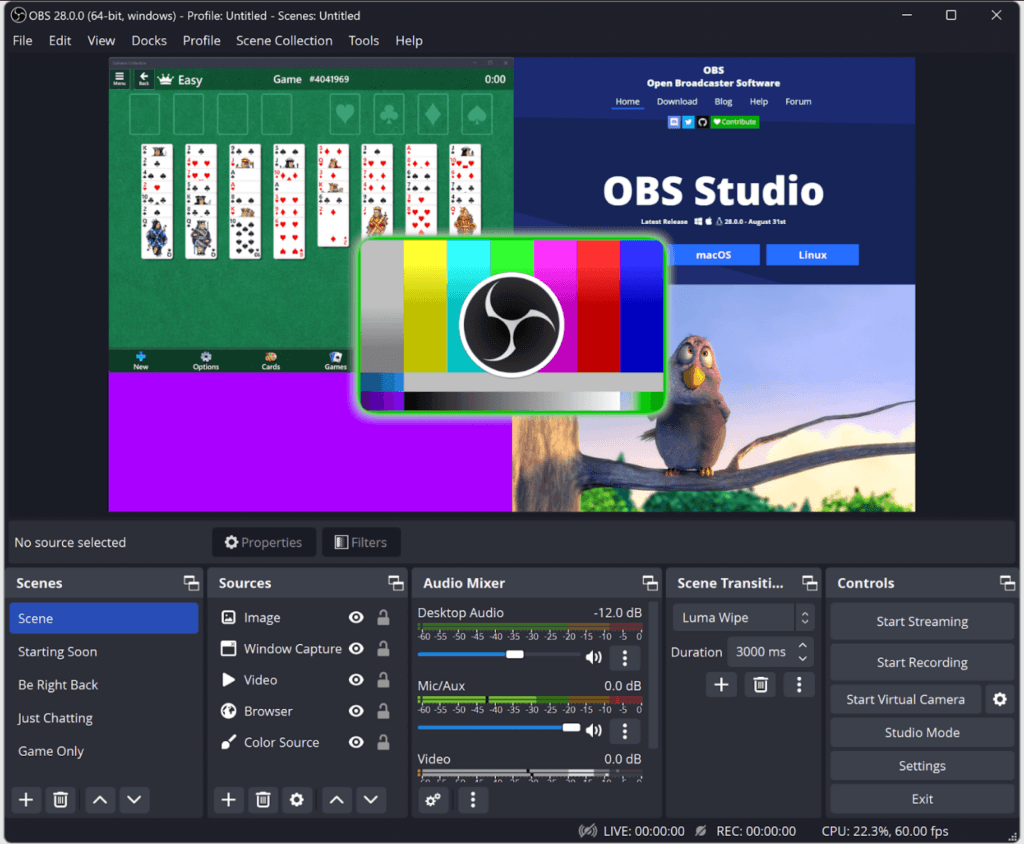
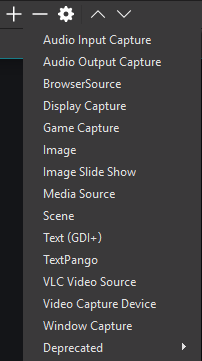
- Adicione uma fonte de captura de vídeo: No OBS Studio, clique no botão “+” na seção “Fontes”. Escolha “Dispositivo de captura de vídeo” na lista.
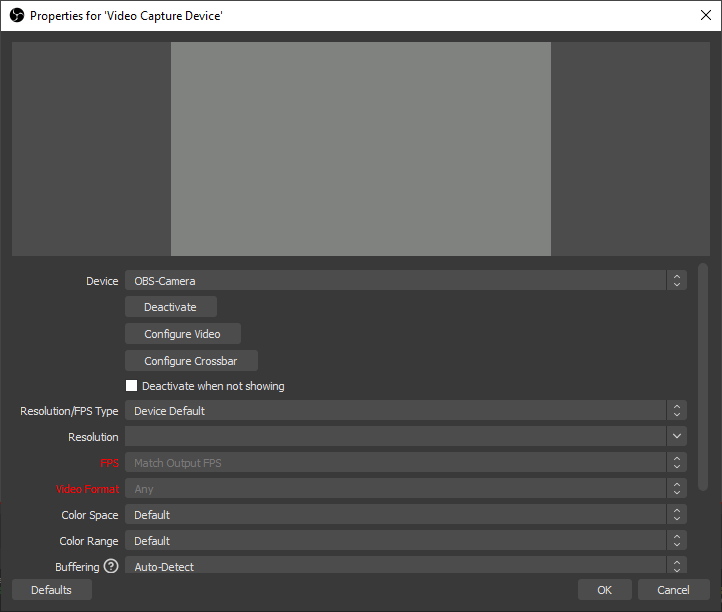
- Configure a placa de captura: Dê um nome à fonte e clique em “OK”. Na janela de propriedades, selecione sua placa de captura no menu suspenso. Ajuste as configurações, como resolução e taxa de quadros, com base em suas preferências.
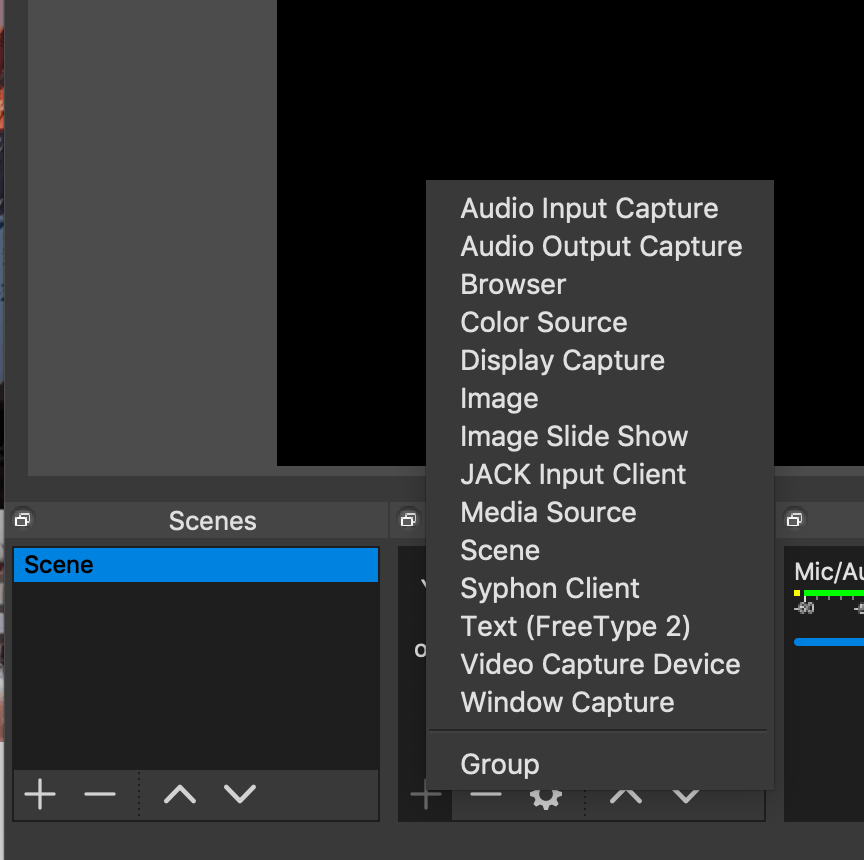
- Adicione uma fonte de áudio: Para capturar áudio da placa de captura, adicione uma fonte de áudio. Clique no botão “+” novamente em “Fontes” e escolha “Captura de saída de áudio”. Selecione a saída de áudio associada à sua placa de captura.
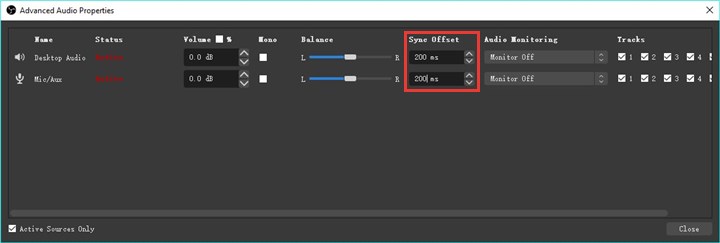
- Ajuste a sincronização de áudio (se necessário): Às vezes, o áudio pode estar fora de sincronia. Para corrigir isso, clique com o botão direito do mouse na fonte de áudio, vá para “Filtros” e adicione um filtro de “Deslocamento de sincronização”. Ajuste o valor até que a sincronização de áudio seja ideal.
- Configure o Discord: Abra o Discord e entre em um canal de voz em um servidor. Clique no ícone “Configurações” (engrenagem) e navegue até “Voz e vídeo”. Em “Dispositivo de entrada”, selecione a entrada de áudio da sua placa de captura.
- Comece a transmitir no Discord: Volte para o OBS Studio e clique em “Iniciar transmissão” para começar a capturar conteúdo da sua placa de captura. Mude para o Discord e você verá sua transmissão do OBS como uma opção de compartilhamento de tela disponível.
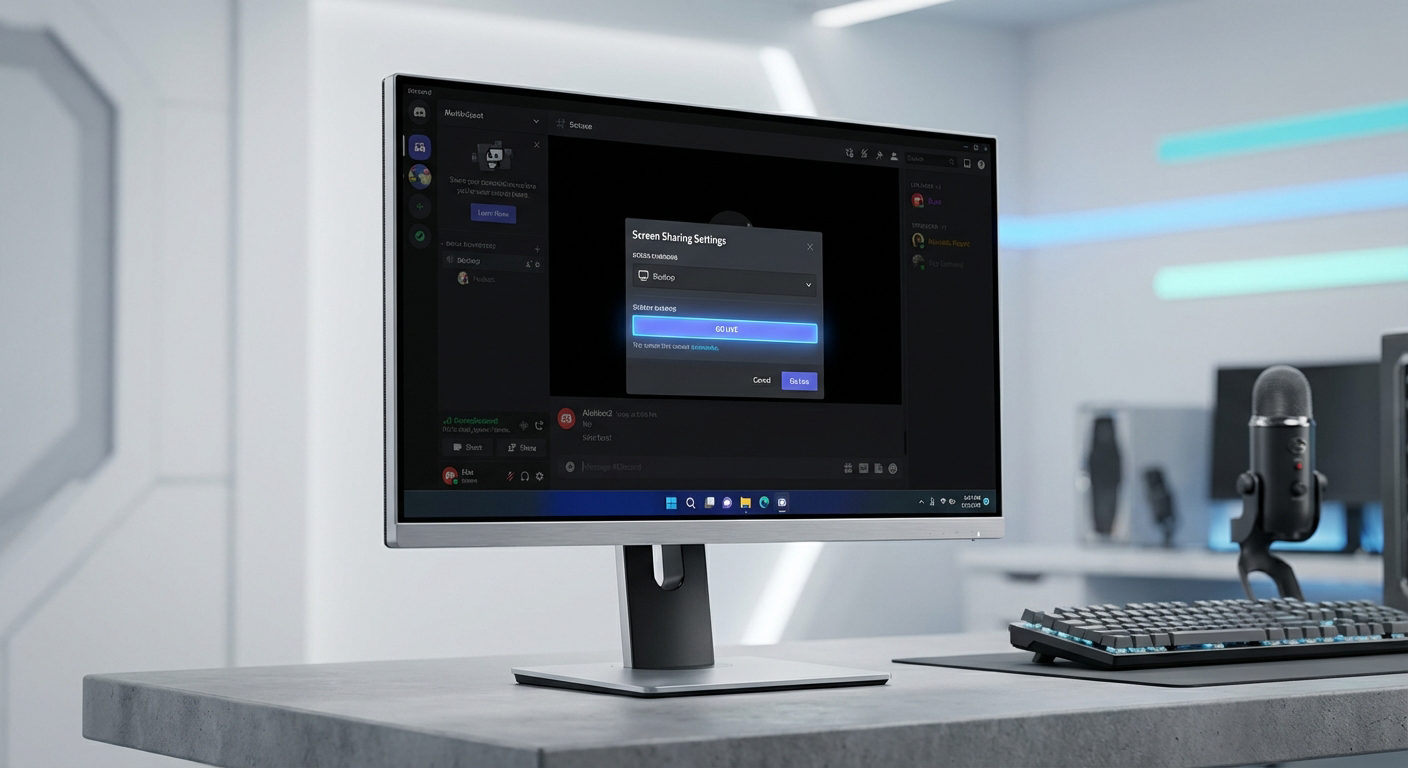
- Compartilhe sua tela no Discord: No canal de voz do Discord, clique no ícone de compartilhamento de tela e escolha sua transmissão do OBS como a fonte. Ative “Compartilhar som do computador” para incluir o áudio da placa de captura.
Otimização da qualidade de áudio e vídeo para transmissão de conteúdo de placa de captura no Discord
Ao transmitir conteúdo de placa de captura no Discord, alcançar a qualidade ideal de áudio e vídeo é essencial para oferecer uma experiência envolvente e imersiva aos seus espectadores. Garantir que ambos os aspectos sejam de alta qualidade aumenta o engajamento e mantém a integridade do seu conteúdo compartilhado.
Nesta seção, veremos as estratégias para otimizar a qualidade de áudio e vídeo durante a transmissão de conteúdo de placa de captura no Discord.
Melhorando a qualidade do áudio
- Selecione configurações de áudio de alta qualidade: Dentro do seu software de transmissão, configure as configurações de áudio para capturar o áudio da mais alta qualidade que sua placa de captura e microfone podem fornecer. Em seguida, escolha uma taxa de amostragem e profundidade de bits que garantam uma reprodução de áudio clara e precisa.
- Reduza o ruído de fundo: Minimize o ruído de fundo que possa ser captado pelo seu microfone. Invista em um microfone de boa qualidade e considere usar filtros de redução de ruído em seu software de transmissão para aprimorar ainda mais a clareza do áudio.
- Ajuste os níveis de áudio: Equilibre os níveis de áudio para garantir que sua voz e qualquer áudio do jogo ou dispositivo externo estejam em volumes adequados. Use ferramentas de mixagem de áudio em seu software de transmissão para evitar distorção ou áudio excessivo.
Melhorando a qualidade do vídeo
- Otimize a resolução e a taxa de bits: Configure seu software de transmissão para produzir vídeo em uma resolução e taxa de bits apropriadas. Resoluções e taxas de bits mais altas resultam em melhor qualidade de imagem, mas exigem mais largura de banda. Encontre um equilíbrio que se adapte à sua configuração de transmissão e conexão com a Internet.
- Use a aceleração de hardware: Muitas placas de captura suportam aceleração de hardware, que descarrega algumas tarefas de processamento da sua CPU para a placa de captura. Isso pode melhorar a qualidade do vídeo e reduzir a pressão sobre os recursos do seu computador.
- Ajuste as configurações de cor e exposição: Dependendo do conteúdo que você está transmitindo, ajustar o equilíbrio de cores, a exposição e outras configurações visuais pode melhorar a qualidade visual da sua transmissão. Experimente essas configurações para encontrar a melhor aparência para o seu conteúdo.
Sincronização e alinhamento
- Corrija a sincronização de áudio e vídeo: Se você encontrar problemas de sincronização entre áudio e vídeo, utilize o filtro de deslocamento de sincronização no OBS Studio. Este filtro permite ajustar manualmente o tempo do áudio para corresponder à reprodução do vídeo, eliminando qualquer atraso perceptível.
Fique de olho no feedback do espectador durante suas transmissões. Se os espectadores relatarem problemas de sincronização de áudio ou vídeo, esteja preparado para fazer ajustes em tempo real usando o filtro de deslocamento de sincronização para corrigir quaisquer discrepâncias.
Otimizar a qualidade de áudio e vídeo é importante ao transmitir conteúdo de placa de captura no Discord. Uma combinação das configurações apropriadas, aprimoramentos de hardware e ajustes de sincronização adequados pode melhorar a experiência geral de transmissão para você e seu público.
Ao implementar essas estratégias, você garantirá que suas transmissões de placa de captura no Discord não sejam apenas visualmente atraentes, mas também sonoramente imersivas, criando um ambiente envolvente e agradável para seus espectadores.
Solução de problemas de áudio e vídeo na transmissão de conteúdo de placa de captura no Discord
Embora transmitir conteúdo de placa de captura no Discord possa ser uma experiência gratificante, desafios técnicos podem surgir ocasionalmente. Isso pode afetar a qualidade do áudio e do vídeo. Esta seção fornecerá informações sobre problemas comuns que os criadores podem encontrar e oferecerá soluções de solução de problemas para superar esses obstáculos.
Problemas de sincronização de áudio
O atraso na sincronização de áudio, onde o áudio não está alinhado com o vídeo, pode ser muito frustrante. Para resolver isso, use o filtro de deslocamento de sincronização em seu software de transmissão. Este filtro permite ajustar manualmente o tempo do áudio até que ele corresponda perfeitamente à saída visual. Monitore regularmente suas transmissões para qualquer dessincronização e esteja preparado para fazer ajustes em tempo real, se necessário.
Distorção da qualidade do áudio
A má qualidade do áudio, caracterizada por distorção, estática ou som pouco claro, pode diminuir a experiência geral do espectador. Você deve verificar as configurações do seu microfone e garantir que está usando um microfone de boa qualidade. Use filtros de redução de ruído para eliminar o ruído de fundo e mantenha um equilíbrio entre as fontes de áudio para evitar sobrecarga de áudio.
Outra forma de lidar com este assunto é usar um microfone com um recurso de cancelamento de ruído e a capacidade de suportar um nível máximo de pressão sonora de até 120dB ou mais, como o Hollyland Lark Max. Como o dispositivo vem com a tecnologia de cancelamento de ruído ambiental, com Max 128dB SPL, ele pode ajudar a capturar áudio sem distorção no Discord.
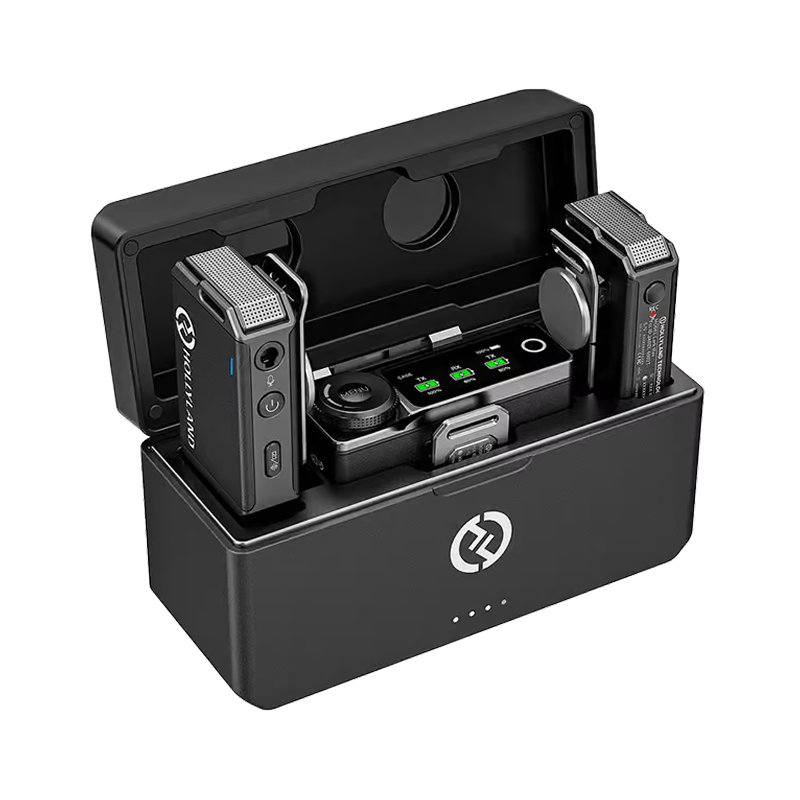
Hollyland LARK MAX - Professional Wireless Microphone
A professional wireless microphone system featuring studio-quality audio with advanced noise cancellation.
Key Features: Studio-Quality Audio | Magnetic Attachment | 8GB Internal Recording
Artefatos de vídeo e atraso
Problemas de qualidade de vídeo, como pixelização, artefatos ou atraso, podem diminuir o apelo visual da sua transmissão. Esses problemas podem resultar de configurações de baixa taxa de bits, má conectividade com a Internet ou limitações de hardware.
Você precisa ajustar suas configurações de taxa de bits para corresponder à sua velocidade de internet. Considere usar a aceleração de hardware, se disponível, e solucionar problemas de sua conexão com a Internet para garantir uma transmissão estável.
Incompatibilidade de taxa de quadros
Uma incompatibilidade entre a taxa de quadros da sua placa de captura e a taxa de quadros da transmissão pode levar a uma reprodução de vídeo irregular e instável. Você precisa verificar se as configurações da sua placa de captura estão alinhadas com as configurações de saída do seu software de transmissão. Se houver consistência nas taxas de quadros, isso resultará em uma qualidade de vídeo mais suave.
Falhas de captura de áudio
Em alguns casos, o áudio da placa de captura pode não ser transmitido completamente. Você deve garantir que configurou corretamente as fontes de áudio em seu software de transmissão e selecionou os dispositivos de entrada corretos. Além disso, atualizar os drivers da sua placa de captura e o software de transmissão pode resolver problemas de compatibilidade.
Conclusão
Transmitir conteúdo de uma placa de captura no Discord, incluindo áudio, adiciona uma nova dimensão à sua experiência de compartilhamento. Seja mostrando conquistas de jogos, organizando festas de exibição ou colaborando em projetos criativos, dominar este processo permite que você se conecte com outras pessoas por meio de interesses compartilhados.
Perguntas Frequentes
- Posso transmitir conteúdo de qualquer dispositivo externo usando uma placa de captura?
Sim, as placas de captura são projetadas para capturar conteúdo de vários dispositivos externos, incluindo consoles de jogos, câmeras e muito mais. Certifique-se de que sua placa de captura seja compatível com o dispositivo que você pretende usar.
- Preciso do OBS Studio para transmitir conteúdo de placa de captura no Discord?
Embora o OBS Studio seja uma escolha popular para transmitir e capturar conteúdo, você também pode usar outro software de transmissão. Por exemplo, você pode explorar alternativas como XSplit, Streamlabs OBS ou até mesmo software proprietário fornecido pelo fabricante da sua placa de captura. A chave é ter um software que possa capturar o conteúdo da sua placa de captura e enviá-lo para o Discord.
- Posso transmitir conteúdo de placa de captura sem áudio no Discord?
Sim, você pode optar por não compartilhar áudio ao transmitir conteúdo de placa de captura no Discord. No entanto, compartilhar áudio aprimora a experiência, especialmente para sessões de jogos ou festas de exibição.
- E se meu áudio e vídeo estiverem fora de sincronia durante a transmissão de conteúdo de placa de captura?
Se o áudio e o vídeo estiverem fora de sincronia, você pode ajustar o deslocamento de sincronização no OBS Studio adicionando um filtro à fonte de áudio. Isso ajuda a alinhar o tempo de áudio e vídeo.
- Posso usar uma placa de captura com um laptop para transmissão no Discord?
Sim, você pode usar uma placa de captura com um laptop para transmitir conteúdo de placa de captura no Discord. No entanto, certifique-se de que seu laptop atenda aos requisitos do sistema e tenha as portas necessárias para a placa de captura.