
































.png) Français
Français .png) Deutsch
Deutsch .png) Italiano
Italiano .png) 日本語
日本語 .png) Português
Português  简体中文
简体中文 
Spotify Jam es una función premium que permite a los usuarios reproducir la misma música con amigos y familiares. Simplemente pueden conectarse a la misma red WiFi o acercar su teléfono para controlar las mismas listas de reproducción. Esta función permite reproducir, pausar o cambiar la misma canción para todos los dispositivos conectados.
Esta es una función automática para todos los usuarios, ya que los dispositivos en la misma WiFi se sincronizarán para reproducir la misma música. Debido a esto, los usuarios a menudo experimentan interrupciones en la música si usan WiFi pública. La aplicación no tiene una forma específica de desactivar las solicitudes de unirse a Jam o desactivar Spotify Jam. En este artículo, compartiremos varios métodos para desactivar Spotify Jam.
¿Qué es Spotify Jam?
Spotify Jam es una forma divertida de transmitir y compartir música con amigos. En lugar de enviar enlaces de canciones a sus amigos, simplemente puede reproducir las mismas canciones o crear listas de reproducción. Las personas en la misma sesión de Spotify Jam pueden pausar, reproducir y poner en cola las mismas canciones. Pueden crear una lista de reproducción compartida sin esfuerzo.
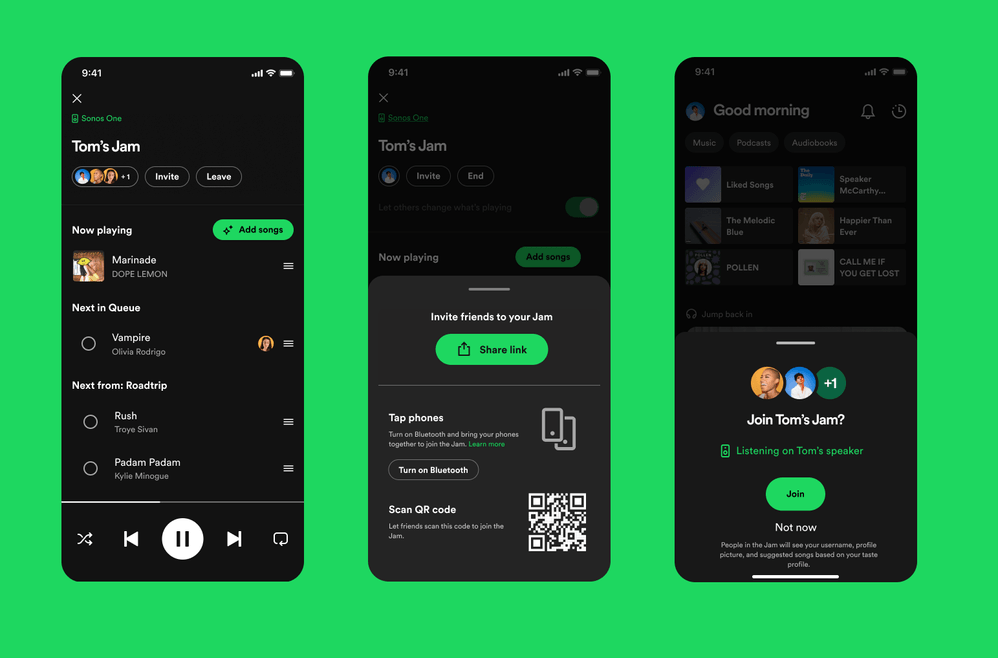
Con una cuenta Spotify Premium, puede crear un Jam en persona o virtualmente. Aquellos que no tienen una cuenta premium aún pueden ser parte de Spotify Jam. Pueden unirse al jam y agregar canciones, pero no pueden crear uno.
Estar en la misma WiFi, acercar el teléfono o compartir un enlace QR para el Jam conectará los dos dispositivos en tiempo real. Los usuarios pueden usar la función Spotify Jam desde dispositivos móviles y de escritorio, así como altavoces inteligentes y dispositivos Bluetooth.
Razones para desactivar Spotify Jam
La desventaja de Spotify Jam es que cuando alguien no está en una red WiFi pública, puede recibir una solicitud para unirse a Jam. Esto puede interrumpir su experiencia auditiva y causar distracciones no deseadas.
Algunas personas también pueden tener preocupaciones sobre la privacidad al usar WiFi pública. La función de búsqueda automática para agregar personas a Spotify Jam podría sentirse como una invasión de la privacidad para algunos usuarios. No hace falta decir que las indicaciones para unirse a cualquier persona en público sin invitación son molestas para muchos usuarios.
¿Cómo desactivar Spotify Jam?
Como se mencionó anteriormente, no hay una opción específica en la aplicación Spotify para desactivar el Jam. Discutiremos cómo puede cambiar la configuración para aprender cómo desactivar Spotify Jam.
- Vaya a la aplicación Spotify en su móvil o escritorio.
- Toque el icono del altavoz en una canción o lista de reproducción.
- Desactive la opción “Otros pueden iniciar o unirse a un Jam en este altavoz”.
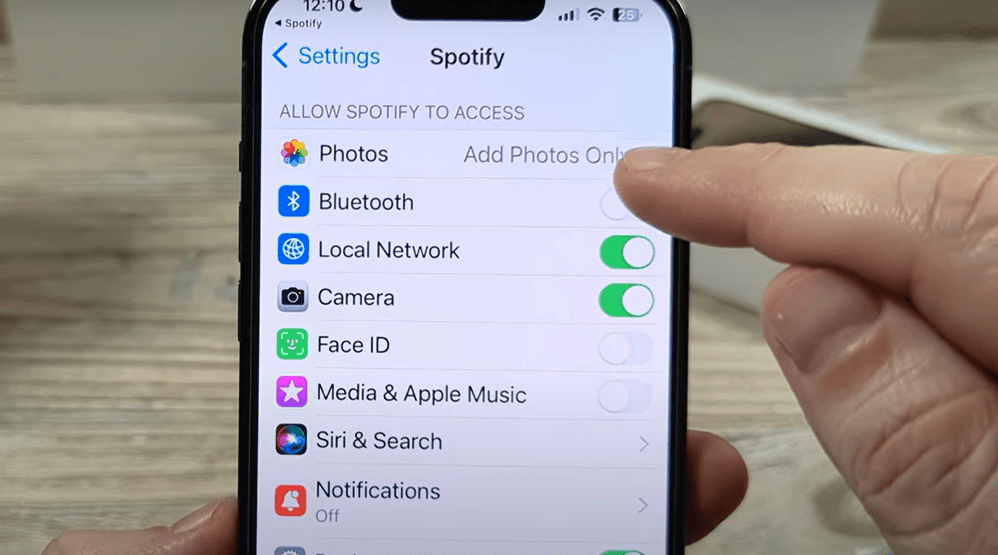
- Desactive los permisos de Bluetooth para evitar recibir invitaciones.
- Vaya a su perfil.
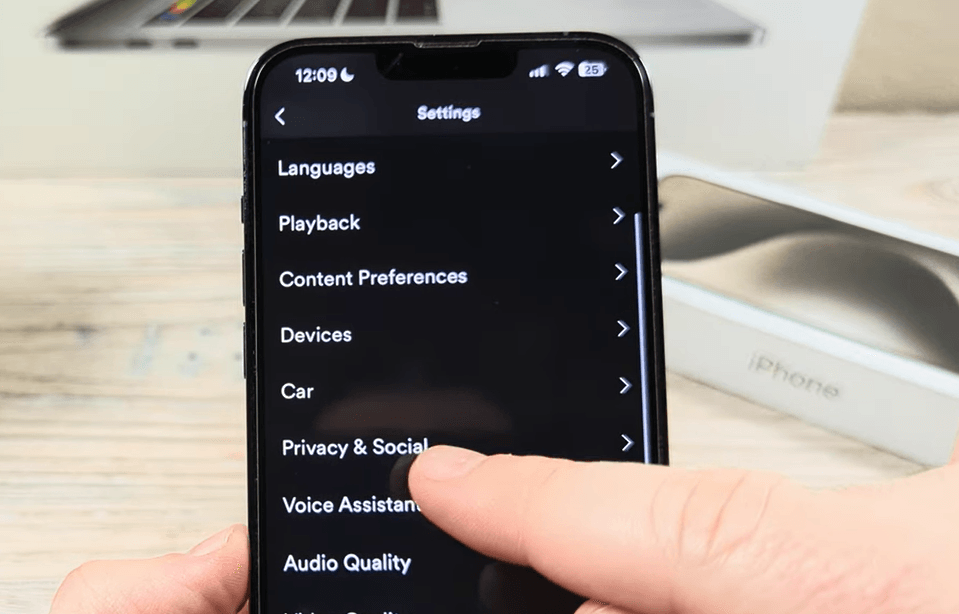
- Toque en configuración y privacidad.
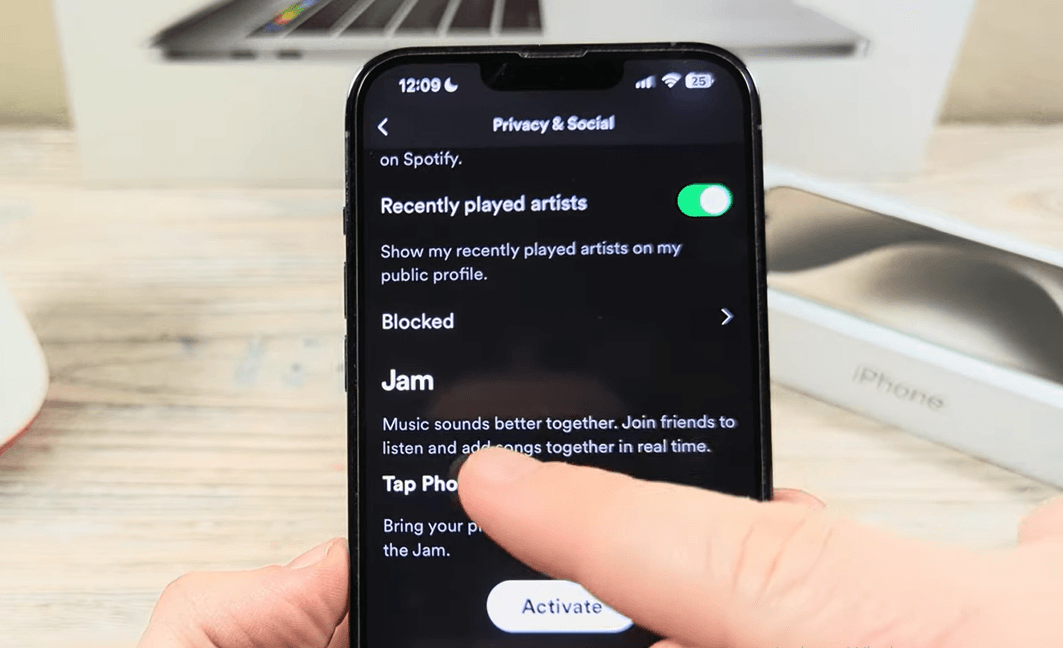
- Desplácese hacia abajo hasta privacidad y redes sociales.
- Desactive Spotify Jam en caso de que esté activo.
Qué hacer si no puede desactivar Spotify Jam
Es posible que no pueda desactivar Spotify Jam por completo. La misma red WiFi y los dispositivos desconocidos que se conectan a ella pueden seguir enviándole notificaciones para unirse a una lista de reproducción. Puede salir de un Spotify Jam del que forma parte o eliminar el dispositivo de su cuenta.
Salir de Spotify Jam
Si se encuentra formando parte de una sesión de jam que ya no le interesa, siga estos pasos:
- Vaya a la aplicación Spotify en su móvil o escritorio.
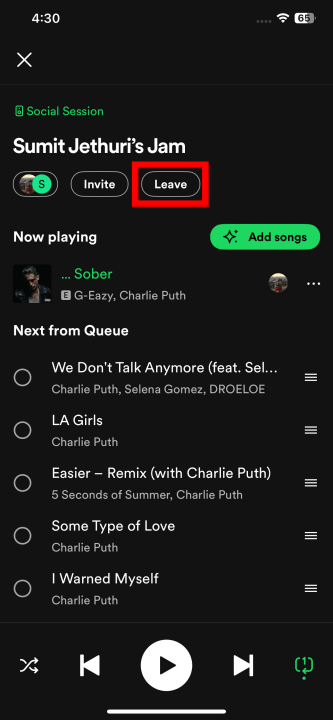
- Toque en dispositivos actuales y sesiones sociales.
- Seleccione el dispositivo y toque en “Salir”.
Eliminar un dispositivo de su cuenta de Spotify
Esto puede ayudar cuando no quiere que un altavoz inteligente o un dispositivo Bluetooth reproduzcan automáticamente sus canciones.
- Abra la aplicación Spotify.
- Vaya a configuración y privacidad.
- Toque en dispositivos.
- Seleccione el menú de dispositivos.
- Toque en los tres puntos en el dispositivo específico.
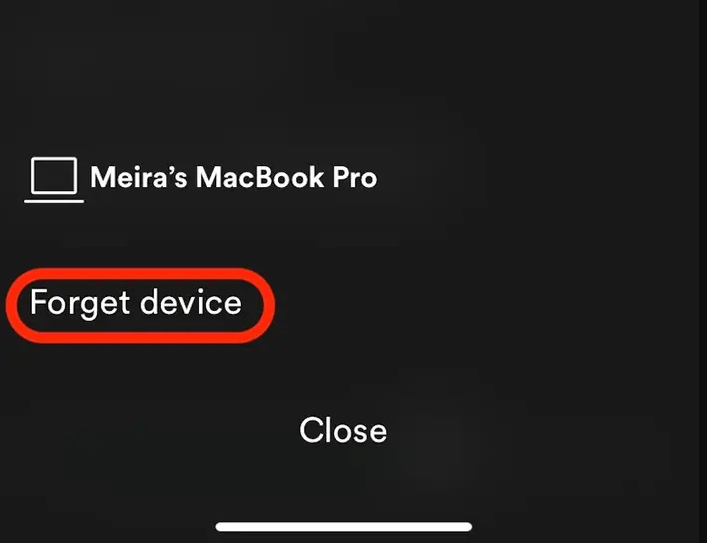
- Confirme para eliminar tocando en Olvidar dispositivo.
Consejos para administrar la configuración de Spotify Jam
Aquí hay algunos consejos para administrar su Spotify Jam para disfrutar de música sin interrupciones sin fin.
Compruebe las actualizaciones de la aplicación con regularidad: Asegúrese de que su cuenta de Spotify esté actualizada y de que tenga una suscripción premium para acceder a funciones como Spotify Jam y la descarga de canciones sin conexión.
Use el Centro de ayuda de Spotify: Si tiene un problema específico con Spotify Jam, los pagos de la cuenta o no puede localizar los dispositivos conectados, póngase en contacto con el Centro de ayuda de Spotify.
Borre la caché de la aplicación: Borrar la caché de la aplicación puede ayudar a eliminar fallos temporales. Mantenga pulsada la aplicación y borre la caché.
Cierre sesión y vuelva a iniciarla: Si todo lo demás falla, borre los datos de la aplicación e inicie sesión de nuevo en su cuenta de Spotify.
Reinicie su dispositivo: A veces, hay ciertos problemas del dispositivo que impiden que la aplicación funcione. Para ello, reinicie su dispositivo y, a continuación, utilice Spotify.
Personalice otras funciones sociales: Spotify ofrece funciones como ‘Sesión privada’ y Bloquear usuarios para un uso seguro. Las sesiones privadas pueden durar hasta 6 horas. También puede detener su actividad de escucha y evitar que se comparta con sus seguidores de Spotify.
Sin función Spotify Jam: Si no ve ninguna opción para activar/desactivar Spotify Jam, una cuenta gratuita no admite estas opciones.
Conclusión
Spotify Jam permite a los usuarios escuchar la misma música en persona o tener una fiesta de música virtual con amigos y familiares. Sin embargo, en una red pública o cuando busca una sesión de música sin interrupciones, saber cómo desactivar Spotify Jam puede ser útil. Puede desactivar los permisos de Bluetooth, eliminar un dispositivo de altavoz antiguo o desactivar Spotify Jam.
¿Le encanta escuchar sin distracciones? Un micrófono lavalier inalámbrico puede ayudarle a capturar y disfrutar de un audio claro e ininterrumpido dondequiera que vaya. Perfecto para creadores de contenido o streaming casual: asegúrese de que su voz y su música fluyan sin problemas, al igual que su lista de reproducción de Spotify.
Preguntas frecuentes (FAQ)
¿Puedo desactivar Spotify Jam solo para listas de reproducción específicas?
Actualmente, Spotify no tiene una función para desactivar jam para listas de reproducción específicas. Sin embargo, puede desactivar la función jam desactivando el acceso a la “red local” si está en una WiFi común. Además, ajuste la configuración del selector de dispositivos en consecuencia.
¿Desactivar Spotify Jam afecta a otras funciones?
Desactivar Spotify Jam o deshabilitar el selector de dispositivos no afectará a otras funciones de escucha. Sin embargo, debe actualizar la configuración para futuras sesiones de jam y conectividad de dispositivos. Además, deshabilitar Jam eliminará el control de invitados, y eso es lo que quiere hacer.
¿Cómo sé si Spotify Jam está desactivado?
Vaya a Spotify, haga clic en el icono del altavoz y vea si “Otros pueden iniciar o unirse a un Jam en este altavoz” está desactivado. También verá que los permisos de conexión de Connect Picker y Bluetooth estarán deshabilitados.
