































.png)
.png) Deutsch
Deutsch .png) Italiano
Italiano .png) 日本語
日本語 .png) Português
Português  Español
  简体中文
简体中文 
Spotify Jam est une fonctionnalité premium qui permet aux utilisateurs d’écouter la même musique avec leurs amis et leur famille. Ils peuvent simplement se connecter au même réseau WiFi ou rapprocher leur téléphone pour contrôler les mêmes listes de lecture. Cette fonctionnalité permet de lire, de mettre en pause ou de modifier le même morceau sur tous les appareils connectés.
Il s’agit d’une fonctionnalité automatique pour tous les utilisateurs, car les appareils connectés au même réseau WiFi se synchronisent pour lire la même musique. De ce fait, les utilisateurs subissent souvent des interruptions musicales s’ils utilisent un réseau WiFi public. L’application ne propose pas de moyen spécifique pour désactiver les demandes de participation à Jam ou désactiver Spotify Jam. Dans cet article, nous partagerons plusieurs méthodes pour désactiver Spotify Jam.
Qu’est-ce que Spotify Jam ?
Spotify Jam est une façon amusante d’écouter et de partager de la musique avec des amis. Au lieu d’envoyer des liens de chansons à vos amis, vous pouvez simplement lire les mêmes chansons ou créer des listes de lecture. Les personnes participant à la même session Spotify Jam peuvent mettre en pause, lire et mettre en file d’attente les mêmes chansons. Ils peuvent créer une liste de lecture partagée sans effort.
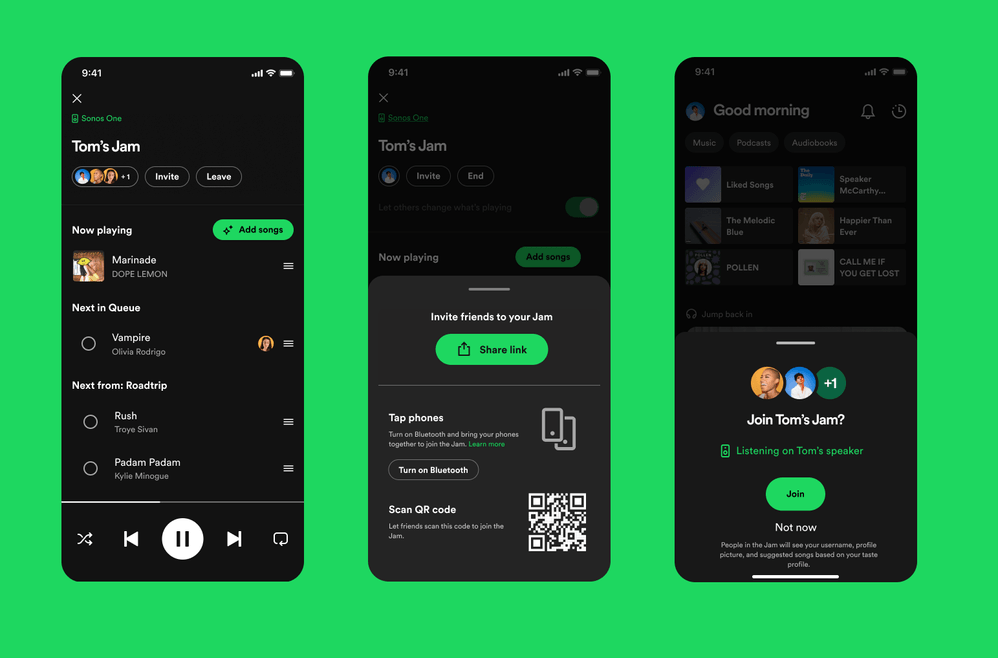
Avec un compte Spotify Premium, vous pouvez créer un Jam en personne ou virtuellement. Ceux qui n’ont pas de compte premium peuvent toujours faire partie de Spotify Jam. Ils peuvent rejoindre le jam et y ajouter des chansons, mais ils ne peuvent pas en créer un.
Être sur le même WiFi, rapprocher le téléphone ou partager un lien QR pour le Jam connectera les deux appareils en temps réel. Les utilisateurs peuvent utiliser la fonctionnalité Spotify Jam à partir d’appareils mobiles et de bureau, ainsi que de haut-parleurs intelligents et d’appareils Bluetooth.
Raisons de désactiver Spotify Jam
L’inconvénient de Spotify Jam est que lorsqu’une personne n’est pas sur un réseau WiFi public, elle peut recevoir une demande de participation à Jam. Cela peut interrompre son expérience d’écoute et provoquer des distractions indésirables.
Certaines personnes peuvent également avoir des problèmes de confidentialité lorsqu’elles utilisent un réseau WiFi public. La fonction de recherche automatique pour ajouter des personnes à Spotify Jam peut être perçue comme une violation de la vie privée par certains utilisateurs. Inutile de dire que les invitations à rejoindre n’importe qui en public sans invitation sont ennuyeuses pour de nombreux utilisateurs.
Comment désactiver Spotify Jam ?
Comme indiqué précédemment, il n’y a pas d’option spécifique sur l’application Spotify pour désactiver le Jam. Nous allons voir comment vous pouvez modifier les paramètres pour apprendre à désactiver Spotify Jam.
- Accédez à l’application Spotify sur votre mobile ou votre ordinateur.
- Appuyez sur l’icône du haut-parleur sur une chanson ou une liste de lecture.
- Désactivez l’option « D’autres peuvent démarrer ou rejoindre un Jam sur ce haut-parleur ».
- Désactivez les autorisations Bluetooth pour éviter de recevoir des invitations.
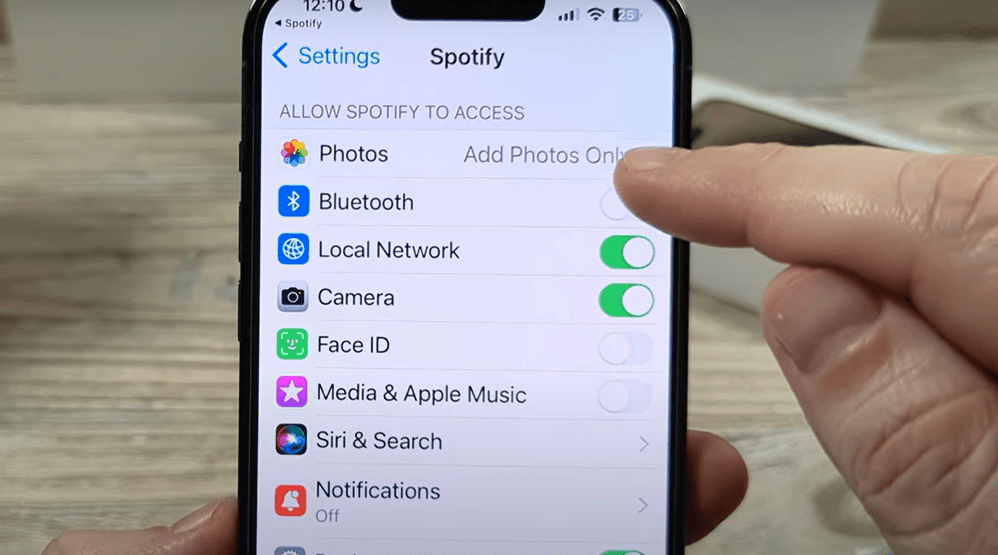
- Accédez à votre profil.
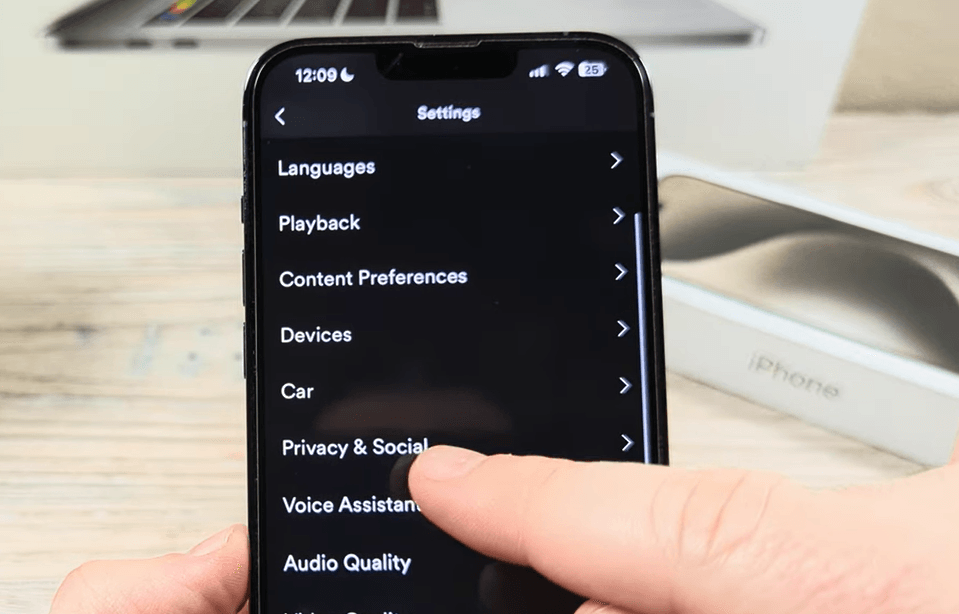
- Appuyez sur Paramètres et confidentialité.
- Faites défiler jusqu’à Confidentialité et social.
- Désactivez Spotify Jam au cas où il serait actif.
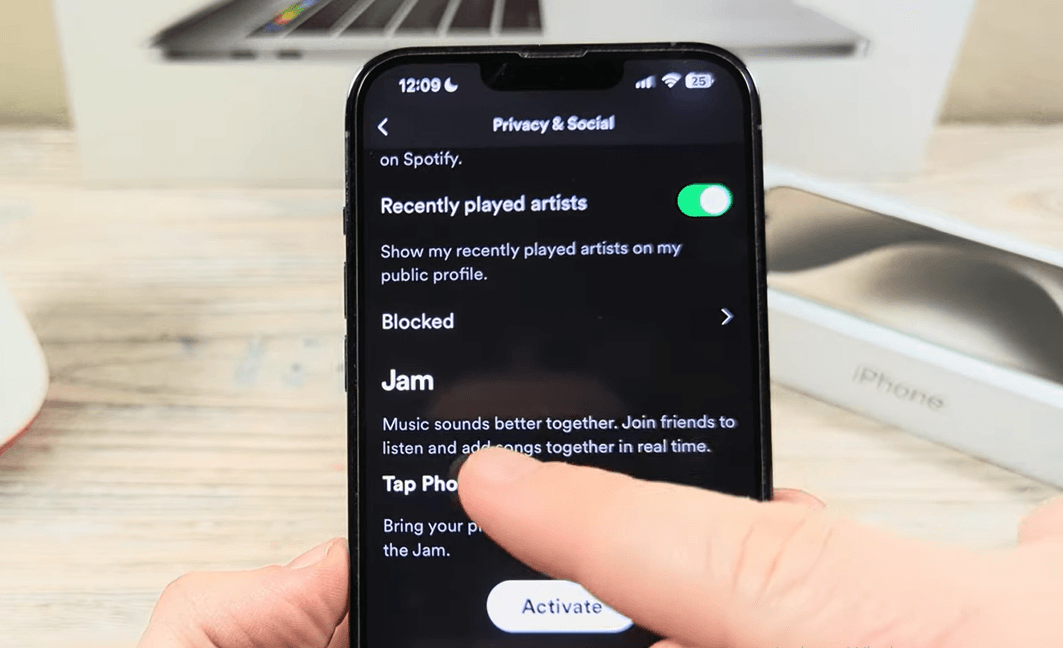
Que faire si vous ne pouvez pas désactiver Spotify Jam
Vous ne pourrez peut-être pas désactiver complètement Spotify Jam. Le même réseau WiFi et les appareils inconnus qui s’y connectent peuvent continuer à vous envoyer des notifications pour rejoindre une liste de lecture. Vous pouvez soit quitter un Spotify Jam auquel vous participez, soit supprimer l’appareil de votre compte.
Quitter Spotify Jam
Si vous vous trouvez dans une session de jam qui ne vous intéresse plus, suivez ces étapes :
- Accédez à l’application Spotify sur votre mobile ou votre ordinateur.
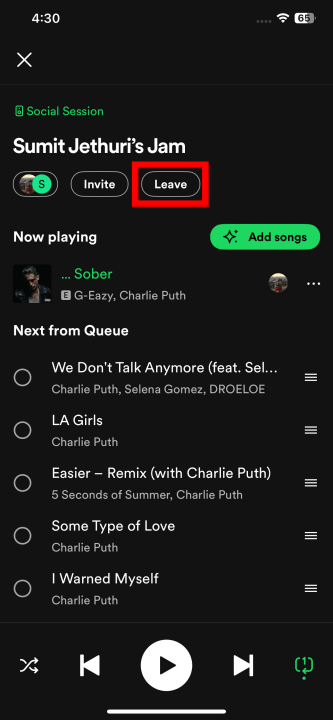
- Appuyez sur Appareils actuels et sessions sociales.
- Sélectionnez l’appareil et appuyez sur « Quitter ».
Suppression d’un appareil de votre compte Spotify
Cela peut être utile lorsque vous ne voulez pas qu’un haut-parleur intelligent ou un appareil Bluetooth lise automatiquement vos chansons.
- Ouvrez l’application Spotify.
- Accédez aux paramètres et à la confidentialité.
- Appuyez sur Appareils.
- Sélectionnez le menu des appareils.
- Appuyez sur les trois points sur l’appareil spécifique.
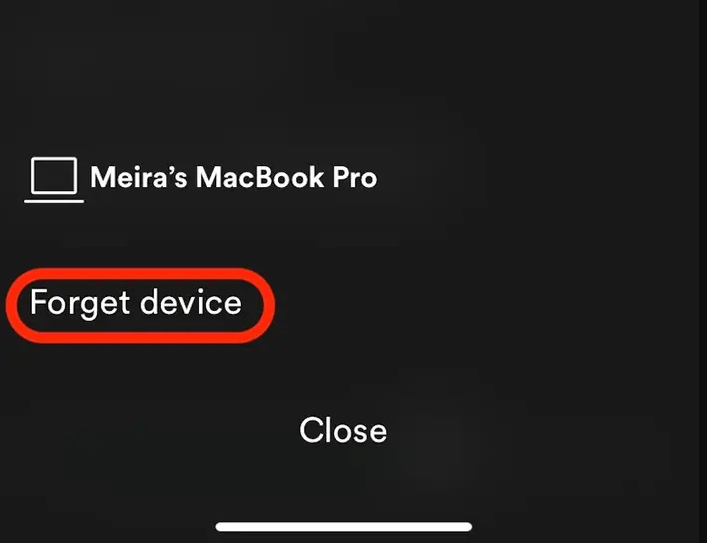
- Confirmez la suppression en appuyant sur Oublier l’appareil.
Conseils pour gérer les paramètres de Spotify Jam
Voici quelques conseils pour gérer votre Spotify Jam pour une musique ininterrompue sans fin.
Vérifiez régulièrement les mises à jour de l’application : assurez-vous que votre compte Spotify est à jour et que vous avez un abonnement premium pour accéder à des fonctionnalités telles que Spotify Jam et le téléchargement de chansons hors ligne.
Utilisez le centre d’aide de Spotify : si vous avez un problème spécifique avec Spotify Jam, les paiements de compte ou si vous ne parvenez pas à localiser les appareils connectés, contactez le centre d’aide de Spotify.
Effacez le cache de l’application : effacer le cache de l’application peut aider à supprimer les problèmes temporaires. Appuyez longuement sur l’application et effacez le cache.
Déconnectez-vous et reconnectez-vous : si tout le reste échoue, effacez les données de l’application et reconnectez-vous à votre compte Spotify.
Redémarrez votre appareil : parfois, certains problèmes d’appareil empêchent l’application de fonctionner. Pour ce faire, redémarrez votre appareil, puis utilisez Spotify.
Personnalisez d’autres fonctionnalités sociales : Spotify offre des fonctionnalités telles que « Session privée » et le blocage des utilisateurs pour une utilisation sûre et sécurisée. Les sessions privées peuvent durer jusqu’à 6 heures. Vous pouvez également arrêter votre activité d’écoute et empêcher qu’elle ne soit partagée avec vos abonnés Spotify.
Aucune fonctionnalité Spotify Jam : si vous ne voyez aucune option pour activer/désactiver Spotify Jam, un compte gratuit ne prend pas en charge ces options.
Conclusion
Spotify Jam permet aux utilisateurs d’écouter la même musique en personne ou d’organiser une fête musicale virtuelle avec leurs amis et leur famille. Cependant, sur un réseau public ou lorsque vous recherchez une session musicale ininterrompue, savoir comment désactiver Spotify Jam peut être utile. Vous pouvez désactiver les autorisations Bluetooth, supprimer un ancien appareil haut-parleur ou désactiver Spotify Jam.
Vous aimez écouter sans distractions ? Un microphone cravate sans fil peut vous aider à capturer et à profiter d’un son clair et ininterrompu où que vous alliez. Parfait pour les créateurs de contenu ou le streaming occasionnel : assurez-vous que votre voix et votre musique circulent en douceur, tout comme votre liste de lecture Spotify.
Questions fréquemment posées (FAQ)
Puis-je désactiver Spotify Jam pour des listes de lecture spécifiques uniquement ?
Actuellement, Spotify n’a pas de fonctionnalité pour désactiver le jam pour des listes de lecture spécifiques. Cependant, vous pouvez désactiver la fonctionnalité jam en désactivant l’accès au « réseau local » si vous êtes sur un WiFi commun. Ajustez également les paramètres du sélecteur d’appareil en conséquence.
La désactivation de Spotify Jam affecte-t-elle d’autres fonctionnalités ?
La désactivation de Spotify Jam ou la désactivation du sélecteur d’appareil n’aura pas d’impact sur les autres fonctionnalités d’écoute. Cependant, vous devez mettre à jour les paramètres pour les futures sessions de jam et la connectivité des appareils. En outre, la désactivation de Jam supprimera le contrôle invité, et c’est ce que vous voulez faire.
Comment savoir si Spotify Jam est désactivé ?
Accédez à Spotify, cliquez sur l’icône du haut-parleur et vérifiez si l’option « D’autres peuvent démarrer ou rejoindre un Jam sur ce haut-parleur » est désactivée. Vous verrez également que les autorisations de connexion Connect Picker et Bluetooth seront désactivées.
