































.png)
.png) Français
Français .png) Deutsch
Deutsch .png) Italiano
Italiano .png) 日本語
日本語  Español
  简体中文
简体中文 
O Spotify Jam é um recurso premium que permite aos usuários reproduzir a mesma música com amigos e familiares. Eles podem simplesmente se conectar à mesma rede Wi-Fi ou tocar seus telefones para controlar as mesmas playlists. Este recurso permite que a mesma música seja reproduzida, pausada ou alterada para todos os dispositivos conectados.
Este é um recurso automático para todos os usuários, pois os dispositivos na mesma rede Wi-Fi serão sincronizados para reproduzir a mesma música. Por causa disso, os usuários geralmente sofrem interrupções na música se usarem Wi-Fi público. O aplicativo não tem uma maneira específica de desativar as solicitações de adesão ao Jam ou desativar o Spotify Jam. Neste artigo, compartilharemos vários métodos para desativar o Spotify Jam.
O que é o Spotify Jam?
O Spotify Jam é uma maneira divertida de transmitir e compartilhar música com amigos. Em vez de enviar links de músicas para seus amigos, você pode simplesmente reproduzir as mesmas músicas ou criar playlists. As pessoas na mesma sessão do Spotify Jam podem pausar, reproduzir e enfileirar as mesmas músicas. Elas podem criar uma playlist compartilhada sem esforço.
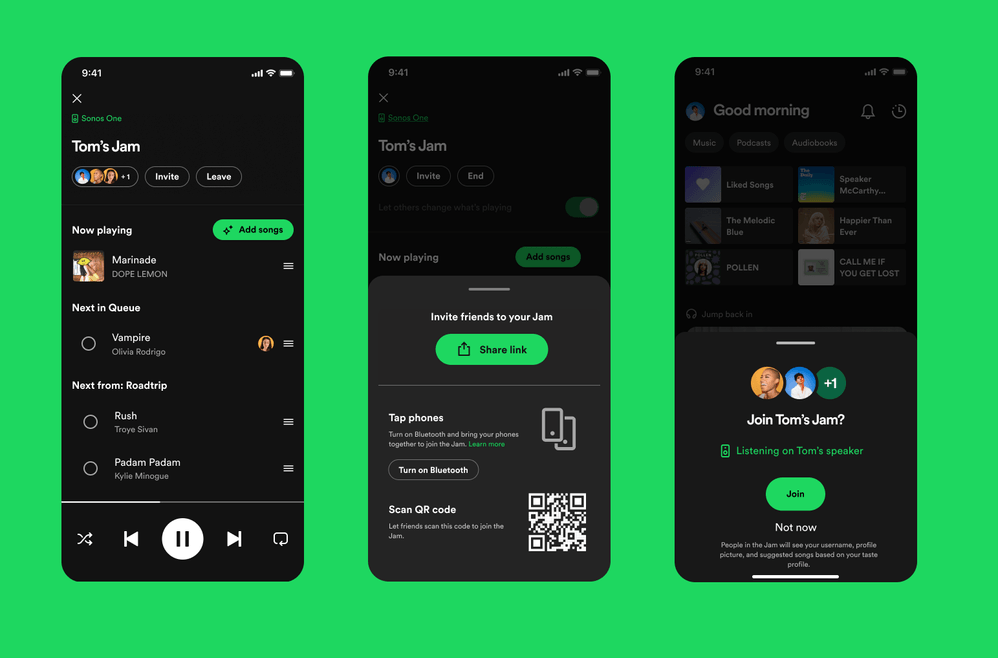
Com uma conta Spotify Premium, você pode criar um Jam pessoalmente ou virtualmente. Aqueles que não têm uma conta premium ainda podem fazer parte do Spotify Jam. Eles podem participar do Jam e adicionar músicas a ele, mas não podem criar um.
Estar na mesma rede Wi-Fi, tocar o telefone ou compartilhar um link QR para o Jam conectará os dois dispositivos em tempo real. Os usuários podem usar o recurso Spotify Jam de dispositivos móveis e de desktop, bem como alto-falantes inteligentes e dispositivos Bluetooth.
Razões para desativar o Spotify Jam
A desvantagem do Spotify Jam é que, quando alguém não está em uma rede Wi-Fi pública, pode receber uma solicitação de adesão ao Jam. Isso pode interromper sua experiência de audição e causar distrações indesejadas.
Algumas pessoas também podem ter preocupações com a privacidade ao usar Wi-Fi público. O recurso de pesquisa automática para adicionar pessoas ao Spotify Jam pode parecer uma invasão de privacidade para alguns usuários. Escusado será dizer que os prompts para se juntar a qualquer pessoa em público sem convite são irritantes para muitos usuários.
Como desativar o Spotify Jam?
Como discutido anteriormente, não há uma opção específica no aplicativo Spotify para desativar o Jam. Discutiremos como você pode alterar as configurações para aprender como desativar o Spotify Jam.
- Vá para o aplicativo Spotify no seu celular ou desktop.
- Toque no ícone do alto-falante em uma música ou playlist.
- Desative a opção “Outros podem iniciar ou participar de um Jam neste alto-falante”.
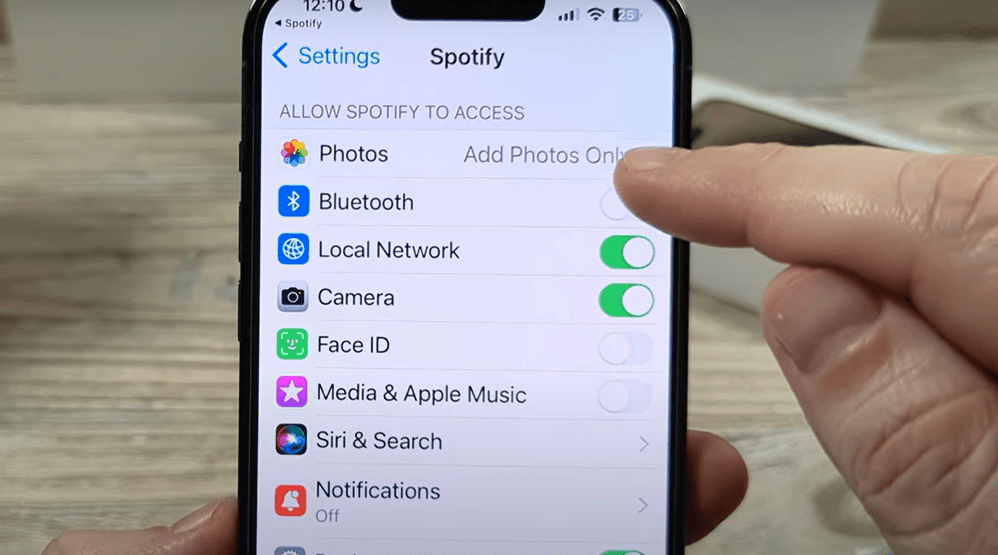
- Desative as permissões de Bluetooth para evitar receber convites.
- Vá para o seu perfil.
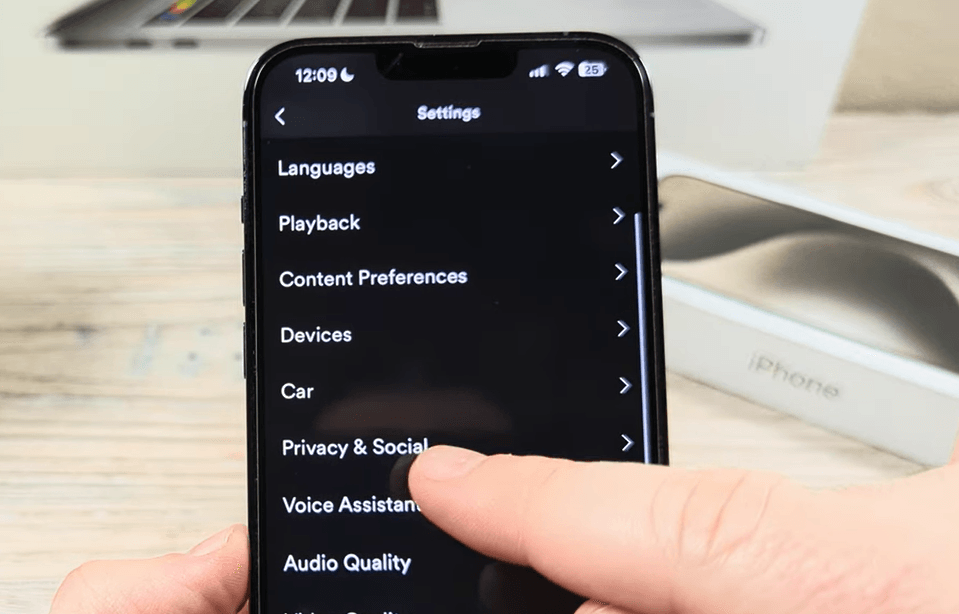
- Toque em configurações e privacidade.
- Role para baixo até privacidade e social.
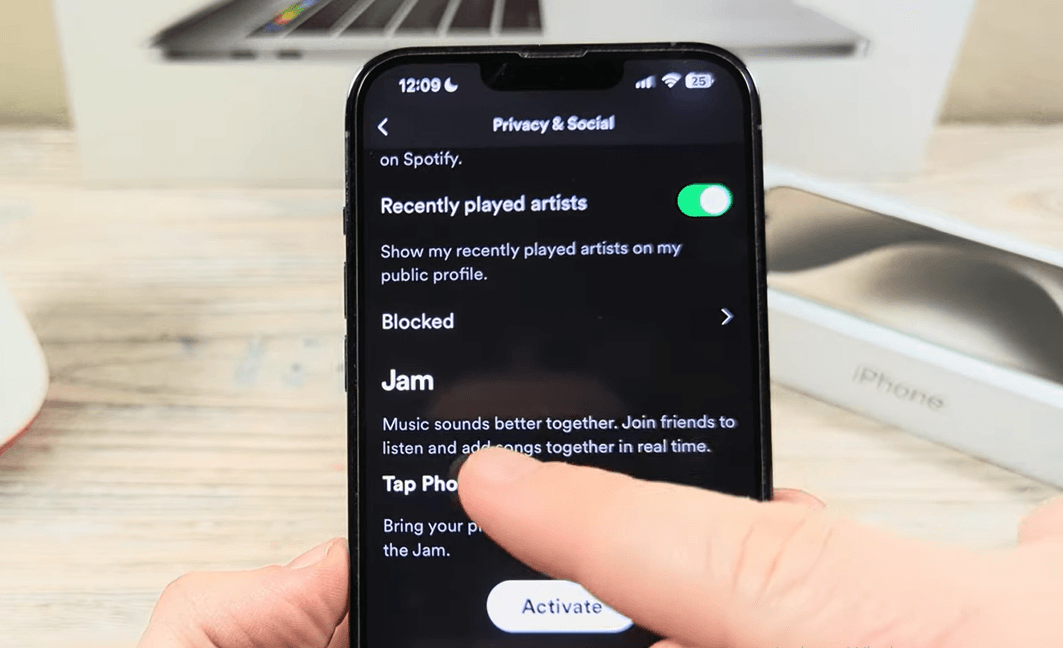
- Desative o Spotify Jam caso esteja ativo.
O que fazer se você não conseguir desativar o Spotify Jam
Você pode não conseguir desativar o Spotify Jam completamente. A mesma rede Wi-Fi e dispositivos desconhecidos que se conectam a ela podem continuar enviando notificações para você participar de uma playlist. Você pode sair de um Spotify Jam do qual faz parte ou remover o dispositivo da sua conta.
Saindo do Spotify Jam
Se você se encontrar em uma sessão de jam da qual não está mais interessado, siga estas etapas:
- Vá para o aplicativo Spotify no seu celular ou desktop.
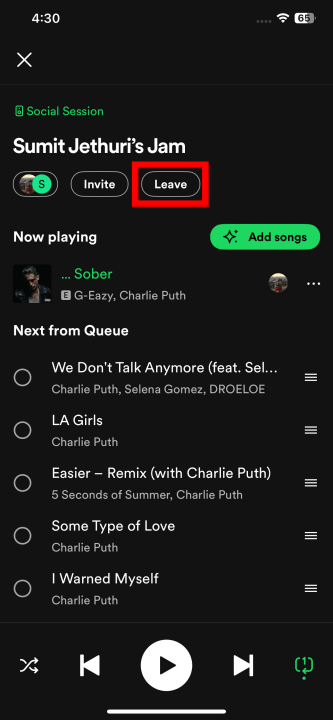
- Toque em dispositivos atuais e sessões sociais.
- Selecione o dispositivo e toque em “Sair”.
Removendo um dispositivo da sua conta Spotify
Isso pode ajudar quando você não quer que um alto-falante inteligente ou dispositivo Bluetooth reproduza suas músicas automaticamente.
- Abra o aplicativo Spotify.
- Vá para configurações e privacidade.
- Toque em dispositivos.
- Selecione o menu de dispositivos.
- Toque em três pontos no dispositivo específico.
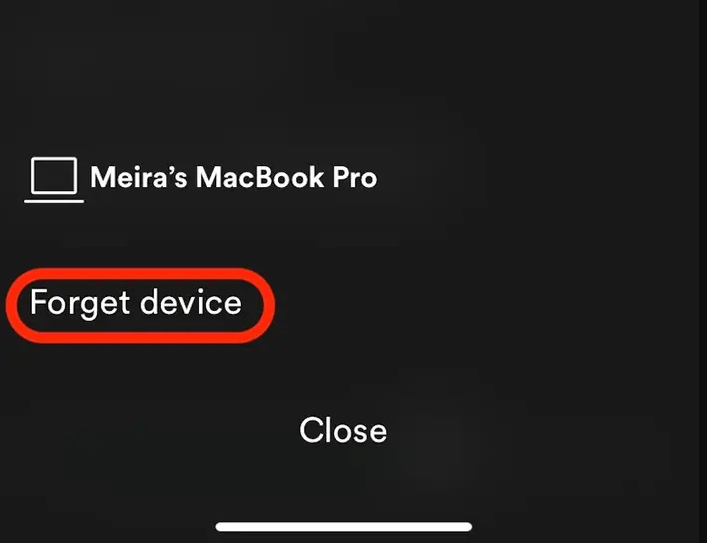
- Confirme para remover tocando em Esquecer Dispositivo.
Dicas para gerenciar as configurações do Spotify Jam
Aqui estão algumas dicas para gerenciar seu Spotify Jam para uma música ininterrupta sem fim.
Verifique regularmente se há atualizações do aplicativo: Certifique-se de que sua conta do Spotify esteja atualizada e que você tenha uma assinatura premium para acessar recursos como Spotify Jam e download de músicas offline.
Use a Central de Ajuda do Spotify: Se você tiver um problema específico com o Spotify Jam, pagamentos de conta ou não conseguir localizar Dispositivos Conectados, entre em contato com a Central de Ajuda do Spotify.
Limpar o cache do aplicativo: Limpar o cache do aplicativo pode ajudar a remover falhas temporárias. Toque e segure no aplicativo e limpe o cache.
Sair e entrar novamente: Se tudo mais falhar, limpe os dados do aplicativo e entre novamente na sua conta do Spotify.
Reinicie seu dispositivo: Às vezes, há certos problemas no dispositivo que impedem o aplicativo de funcionar. Para fazer isso, reinicie seu dispositivo e use o Spotify.
Personalize outros recursos sociais: O Spotify oferece recursos como ‘Sessão Privada’ e Bloquear usuários para uso seguro e protegido. As sessões privadas podem durar até 6 horas. Você também pode interromper sua atividade de audição e impedir que ela seja compartilhada com seus seguidores do Spotify.
Nenhum recurso Spotify Jam: Se você não notar nenhuma opção para ativar/desativar o Spotify Jam, uma conta gratuita não oferece suporte a essas opções.
Conclusão
O Spotify Jam permite que os usuários ouçam a mesma música pessoalmente ou façam uma festa musical virtual com amigos e familiares. No entanto, em uma rede pública ou quando você está procurando uma sessão de música ininterrupta, saber como desativar o Spotify Jam pode ser útil. Você pode desativar as permissões de Bluetooth, remover um dispositivo de alto-falante mais antigo ou desativar o Spotify Jam.
Adora ouvir sem distrações? Um microfone de lapela sem fio pode ajudá-lo a capturar e desfrutar de áudio nítido e ininterrupto onde quer que você vá. Perfeito para criadores de conteúdo ou streaming casual – garanta que sua voz e música fluam suavemente, assim como sua playlist do Spotify.
Perguntas frequentes (FAQs)
Posso desativar o Spotify Jam apenas para playlists específicas?
Atualmente, o Spotify não tem um recurso para desativar o jam para playlists específicas. No entanto, você pode desativar o recurso de jam desativando o acesso à “rede local” se estiver em uma rede Wi-Fi comum. Além disso, ajuste as configurações do Seletor de Dispositivo de acordo.
Desativar o Spotify Jam afeta outros recursos?
Desativar o Spotify Jam ou desativar o Seletor de Dispositivo não afetará outros recursos de audição. No entanto, você deve atualizar as configurações para futuras sessões de jam e conectividade de dispositivo. Além disso, desativar o Jam removerá o controle de convidado, e é isso que você deseja fazer.
Como sei se o Spotify Jam está desativado?
Vá para o Spotify, clique no ícone do alto-falante e veja se a opção “Outros podem iniciar ou participar de um Jam neste alto-falante” está desativada. Você também verá que as permissões de conexão do Seletor de Conexão e Bluetooth serão desativadas.
