































.png)
.png) Français
Français .png) Italiano
Italiano .png) 日本語
日本語 .png) Português
Português  Español
  简体中文
简体中文 
Spotify Jam ist eine Premium-Funktion, die es Nutzern ermöglicht, dieselbe Musik mit Freunden und Familie abzuspielen. Sie können sich einfach mit demselben WLAN-Netzwerk verbinden oder auf ihr Telefon tippen, um dieselben Wiedergabelisten zu steuern. Diese Funktion erlaubt es, denselben Song für alle verbundenen Geräte abzuspielen, zu pausieren oder zu ändern.
Dies ist eine automatische Funktion für alle Nutzer, da sich Geräte im selben WLAN synchronisieren, um dieselbe Musik abzuspielen. Aus diesem Grund erleben Nutzer oft Musikunterbrechungen, wenn sie öffentliches WLAN nutzen. Die App bietet keine spezifische Möglichkeit, Jam-Beitrittsanfragen zu deaktivieren oder Spotify Jam auszuschalten. In diesem Artikel werden wir verschiedene Methoden vorstellen, wie Sie Spotify Jam ausschalten können.
Was ist Spotify Jam?
Spotify Jam ist eine unterhaltsame Möglichkeit, Musik zu streamen und mit Freunden zu teilen. Anstatt Song-Links an Ihre Freunde zu senden, können Sie einfach dieselben Songs abspielen oder Wiedergabelisten erstellen. Personen in derselben Spotify Jam-Sitzung können dieselben Songs pausieren, abspielen und in die Warteschlange stellen. Sie können mühelos eine gemeinsame Wiedergabeliste erstellen.
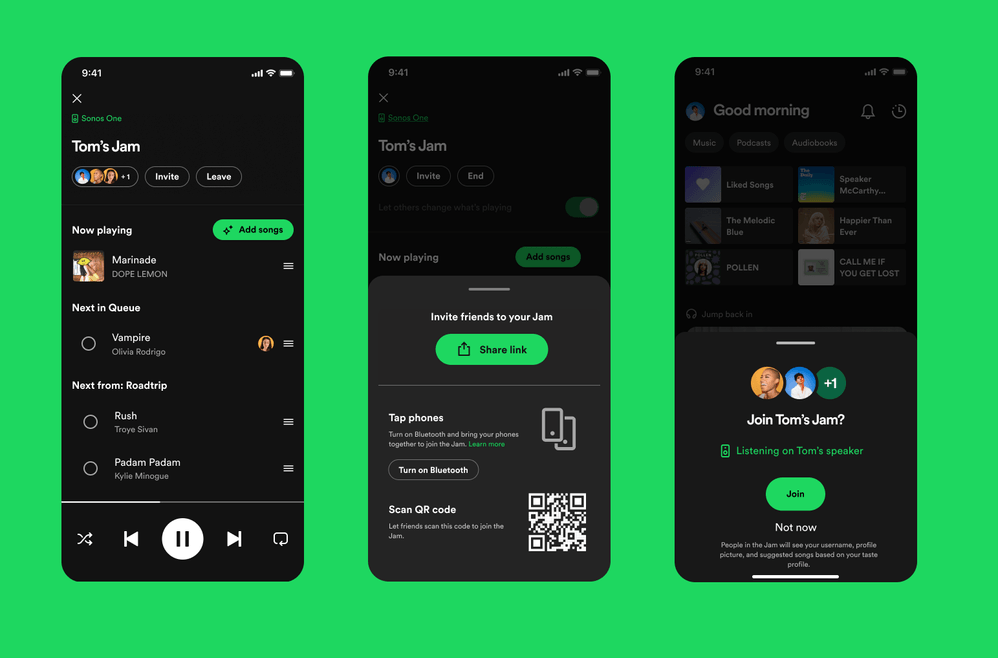
Mit einem Spotify Premium-Konto können Sie einen Jam persönlich oder virtuell erstellen. Wer kein Premium-Konto hat, kann trotzdem an Spotify Jam teilnehmen. Diese Personen können dem Jam beitreten und Songs hinzufügen, aber keinen erstellen.
Im selben WLAN zu sein, auf das Telefon zu tippen oder einen QR-Link für den Jam zu teilen, verbindet die beiden Geräte in Echtzeit. Nutzer können die Spotify Jam-Funktion von Mobil- und Desktop-Geräten sowie von Smart Speakern und Bluetooth-Geräten nutzen.
Gründe für das Ausschalten von Spotify Jam
Der Nachteil von Spotify Jam ist, dass jemand, der sich nicht in einem öffentlichen WLAN-Netzwerk befindet, eine Jam-Beitrittsanfrage erhalten kann. Dies kann das Hörerlebnis unterbrechen und unerwünschte Ablenkungen verursachen.
Manche Menschen haben möglicherweise auch Datenschutzbedenken bei der Nutzung von öffentlichem WLAN. Die automatische Suchfunktion, um Personen zu Spotify Jam hinzuzufügen, könnte von einigen Nutzern als Verletzung der Privatsphäre empfunden werden. Unnötig zu erwähnen, dass die Aufforderungen, sich jemandem in der Öffentlichkeit ohne Einladung anzuschließen, für viele Nutzer ärgerlich sind.
Wie schaltet man Spotify Jam aus?
Wie bereits erwähnt, gibt es in der Spotify-App keine spezifische Option, um den Jam auszuschalten. Wir werden besprechen, wie Sie die Einstellungen ändern können, um zu erfahren, wie Sie Spotify Jam ausschalten können.
- Gehen Sie zur Spotify-App auf Ihrem Mobilgerät oder Desktop.
- Tippen Sie auf das Lautsprechersymbol bei einem Song oder einer Wiedergabeliste.
- Deaktivieren Sie die Option „Andere können einen Jam auf diesem Lautsprecher starten oder ihm beitreten.“
- Deaktivieren Sie die Bluetooth-Berechtigungen, um keine Einladungen zu erhalten.
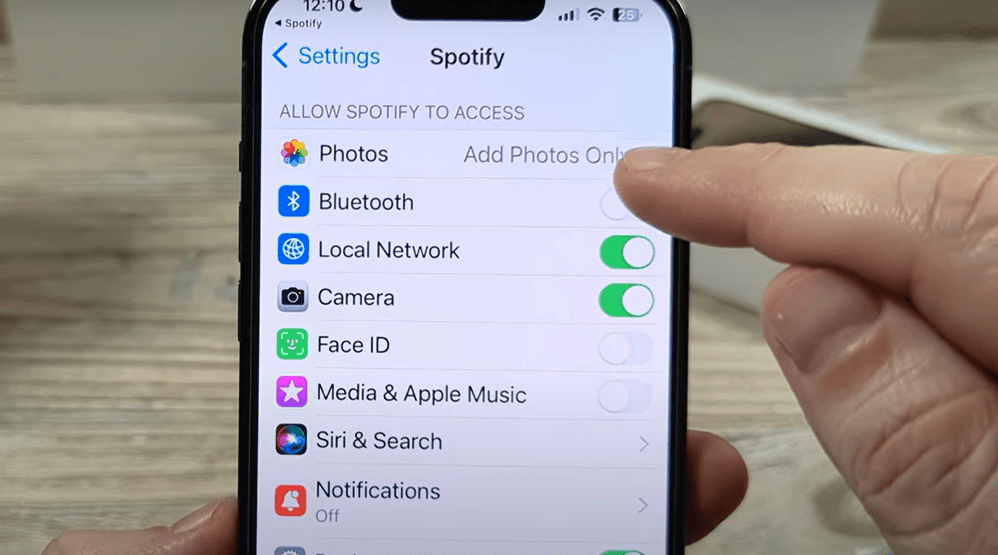
- Gehen Sie zu Ihrem Profil.
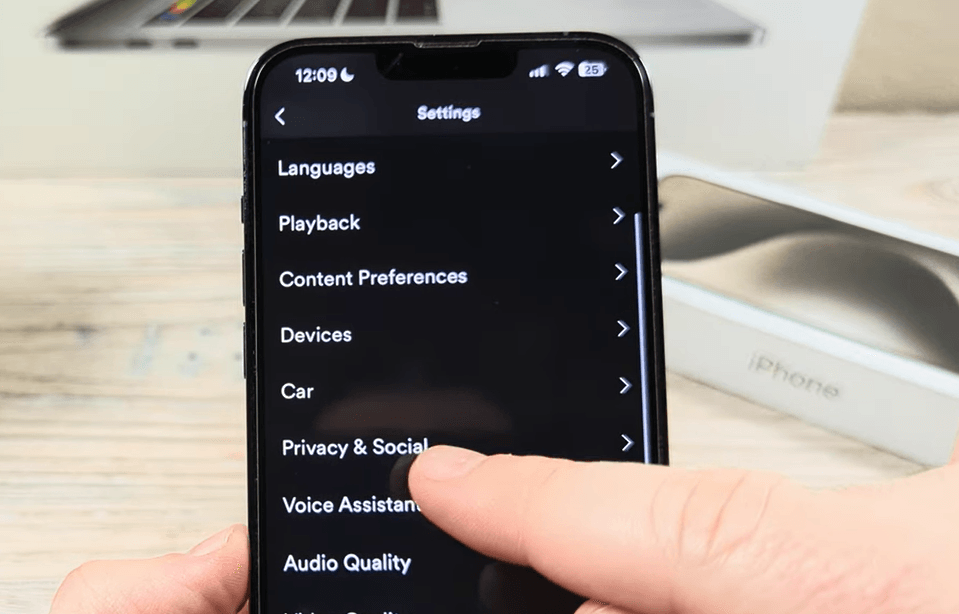
- Tippen Sie auf Einstellungen und Datenschutz.
- Scrollen Sie nach unten zu Datenschutz & Soziales.
- Deaktivieren Sie Spotify Jam, falls es aktiv ist.
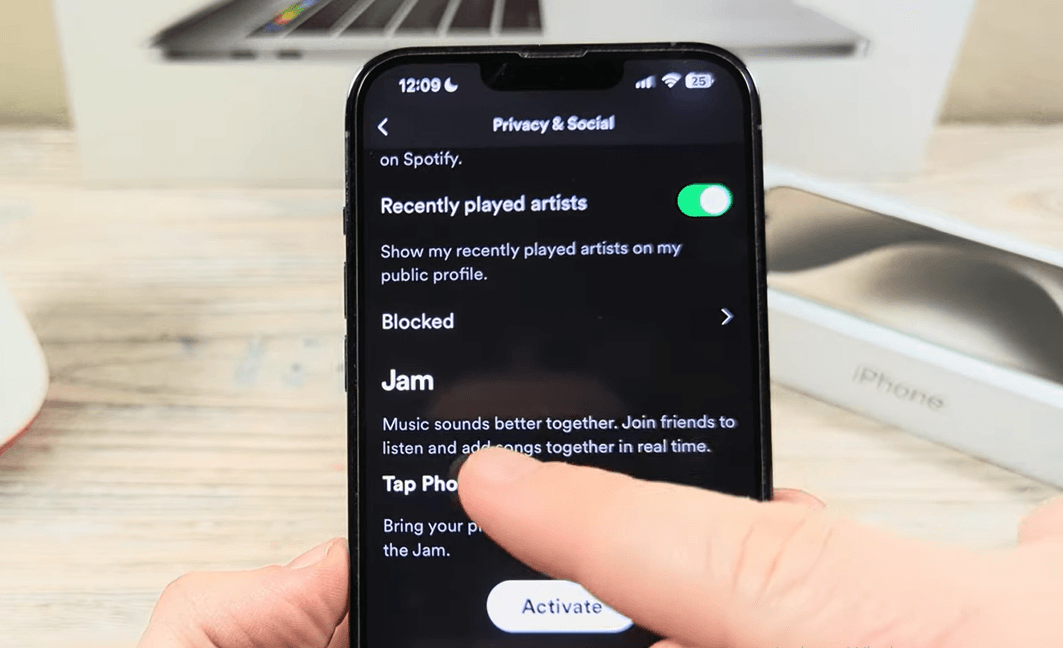
Was tun, wenn Sie Spotify Jam nicht ausschalten können
Möglicherweise können Sie Spotify Jam nicht vollständig ausschalten. Dasselbe WLAN-Netzwerk und unbekannte Geräte, die sich damit verbinden, senden Ihnen möglicherweise weiterhin Benachrichtigungen, um einer Wiedergabeliste beizutreten. Sie können entweder einen Spotify Jam verlassen, dem Sie angehören, oder das Gerät aus Ihrem Konto entfernen.
Spotify Jam verlassen
Wenn Sie sich in einer Jam-Session befinden, an der Sie nicht mehr interessiert sind, folgen Sie diesen Schritten:
- Gehen Sie zur Spotify-App auf Ihrem Mobilgerät oder Desktop.
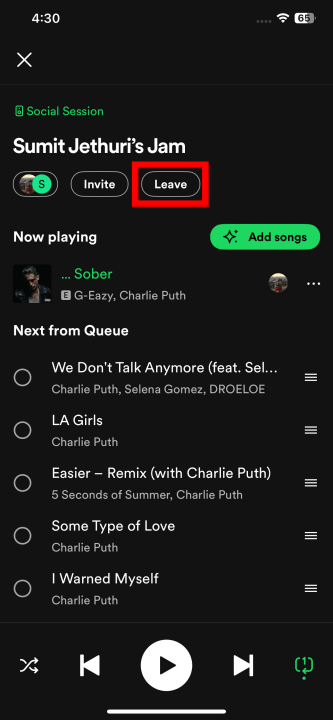
- Tippen Sie auf Aktuelle Geräte und soziale Sitzungen.
- Wählen Sie das Gerät aus und tippen Sie auf „Verlassen“.
Ein Gerät aus Ihrem Spotify-Konto entfernen
Dies kann helfen, wenn Sie nicht möchten, dass ein Smart Speaker oder Bluetooth-Gerät Ihre Songs automatisch abspielt.
- Öffnen Sie die Spotify-App.
- Gehen Sie zu Einstellungen und Datenschutz.
- Tippen Sie auf Geräte.
- Wählen Sie das Gerätemenü.
- Tippen Sie auf die drei Punkte bei dem spezifischen Gerät.
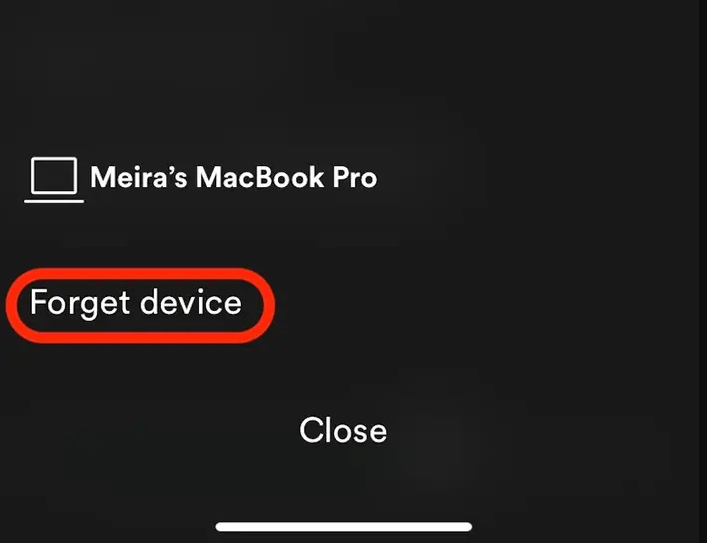
- Bestätigen Sie das Entfernen, indem Sie auf „Gerät vergessen“ tippen.
Tipps zur Verwaltung der Spotify Jam-Einstellungen
Hier sind einige Tipps, wie Sie Ihren Spotify Jam für endlose, ununterbrochene Musik verwalten können.
Regelmäßig nach App-Updates suchen: Stellen Sie sicher, dass Ihr Spotify-Konto aktualisiert ist und Sie ein Premium-Abonnement haben, um Funktionen wie Spotify Jam und den Offline-Song-Download nutzen zu können.
Nutzen Sie das Spotify Hilfe-Center: Wenn Sie ein spezifisches Problem mit Spotify Jam, Kontozahlungen oder der Lokalisierung verbundener Geräte haben, kontaktieren Sie das Spotify Hilfe-Center.
App-Cache leeren: Das Leeren des App-Caches kann helfen, temporäre Störungen zu beheben. Tippen Sie lange auf die App und leeren Sie den Cache.
Abmelden und wieder anmelden: Wenn alles andere fehlschlägt, löschen Sie die App-Daten und melden Sie sich erneut bei Ihrem Spotify-Konto an.
Gerät neu starten: Manchmal gibt es bestimmte Geräteprobleme, die die Funktion der App beeinträchtigen. Starten Sie dazu Ihr Gerät neu und nutzen Sie dann Spotify.
Andere soziale Funktionen anpassen: Spotify bietet Funktionen wie „Private Session“ und das Blockieren von Nutzern für eine sichere Nutzung. Private Sessions können bis zu 6 Stunden dauern. Sie können auch Ihre Höraktivität beenden und verhindern, dass sie mit Ihren Spotify-Followern geteilt wird.
Keine Spotify Jam-Funktion: Wenn Sie keine Option zum Aktivieren/Deaktivieren von Spotify Jam bemerken, unterstützt ein kostenloses Konto diese Optionen nicht.
Fazit
Spotify Jam ermöglicht es Nutzern, dieselbe Musik persönlich zu hören oder eine virtuelle Musikparty mit Freunden und Familie zu veranstalten. In einem öffentlichen Netzwerk oder wenn Sie eine ununterbrochene Musiksession wünschen, kann es jedoch nützlich sein zu wissen, wie man Spotify Jam ausschaltet. Sie können Bluetooth-Berechtigungen ausschalten, ein älteres Lautsprechergerät entfernen oder Spotify Jam deaktivieren.
Sie lieben es, ohne Ablenkungen zuzuhören? Ein drahtloses Ansteckmikrofon kann Ihnen helfen, klaren, ununterbrochenen Ton überall aufzunehmen und zu genießen. Perfekt für Content Creator oder Gelegenheits-Streamer – sorgen Sie dafür, dass Ihre Stimme und Musik reibungslos fließen, genau wie Ihre Spotify-Wiedergabeliste.
Häufig gestellte Fragen (FAQs)
Kann ich Spotify Jam nur für bestimmte Wiedergabelisten ausschalten?
Derzeit bietet Spotify keine Funktion, um Jam für bestimmte Wiedergabelisten auszuschalten. Sie können die Jam-Funktion jedoch deaktivieren, indem Sie den Zugriff auf das „lokale Netzwerk“ deaktivieren, wenn Sie sich in einem gemeinsamen WLAN befinden. Passen Sie außerdem die Einstellungen des Geräte-Pickers entsprechend an.
Beeinträchtigt das Ausschalten von Spotify Jam andere Funktionen?
Das Ausschalten von Spotify Jam oder das Deaktivieren des Geräte-Pickers hat keine Auswirkungen auf andere Hörfunktionen. Sie müssen jedoch die Einstellungen für zukünftige Jam-Sessions und die Gerätekonnektivität aktualisieren. Außerdem wird durch das Deaktivieren von Jam die Gaststeuerung entfernt, und das ist es, was Sie tun möchten.
Woher weiß ich, ob Spotify Jam ausgeschaltet ist?
Gehen Sie zu Spotify, klicken Sie auf das Lautsprechersymbol und prüfen Sie, ob „Andere können einen Jam auf diesem Lautsprecher starten oder ihm beitreten“ deaktiviert ist. Sie werden auch sehen, dass der Connect Picker und die Bluetooth-Verbindungsberechtigungen deaktiviert sind.
