.png)
.png) English
English .png) Français
Français .png) Deutsch
Deutsch .png) Italiano
Italiano .png) Português
Português  Español
  简体中文
简体中文 
Spotify Jamは、ユーザーが友人や家族と同じ音楽を再生できるプレミアム機能です。同じWiFiネットワークに接続するか、携帯電話をタップするだけで、同じプレイリストを制御できます。この機能により、接続されているすべてのデバイスで同じ曲を再生、一時停止、または変更できます。
これはすべてのユーザーに対する自動機能であり、同じWiFi上のデバイスは同期して同じ音楽を再生します。このため、ユーザーは公共のWiFiを使用すると、音楽が中断されることがよくあります。アプリには、ジャムリクエストの参加を無効にしたり、Spotify Jamをオフにしたりする特定の方法はありません。この記事では、Spotify Jamをオフにするためのいくつかの方法を紹介します。
Spotify Jamとは?
Spotify Jamは、友人との音楽のストリーミングと共有を楽しむための楽しい方法です。曲のリンクを友人に送信する代わりに、同じ曲を再生したり、プレイリストを作成したりできます。同じSpotify Jamセッションに参加している人は、同じ曲を一時停止、再生、キューに追加できます。共有プレイリストを簡単に作成できます。
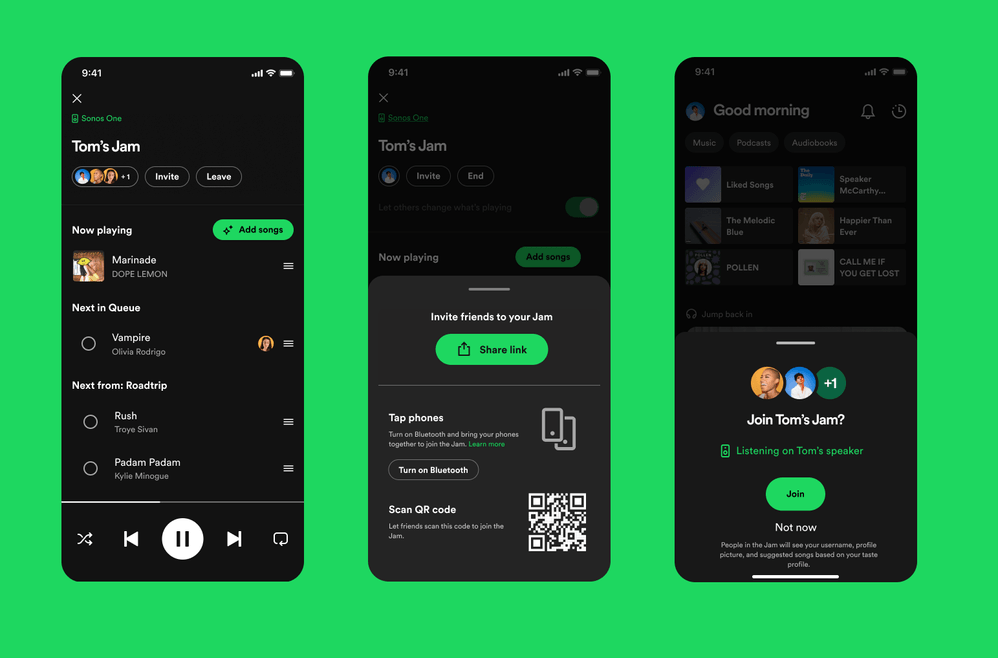
Spotify Premiumアカウントを使用すると、対面または仮想でJamを作成できます。プレミアムアカウントをお持ちでない方も、Spotify Jamに参加できます。ジャムに参加して曲を追加できますが、作成することはできません。
同じWiFiに接続したり、電話をタップしたり、JamのQRリンクを共有したりすると、2つのデバイスがリアルタイムで接続されます。ユーザーは、モバイルおよびデスクトップデバイス、スマートスピーカー、BluetoothデバイスからSpotify Jam機能を使用できます。
Spotify Jamをオフにする理由
Spotify Jamの欠点は、公共のWiFiネットワーク上にいない場合、ジャムリクエストの参加を受信する可能性があることです。これにより、リスニング体験が中断され、不要な気が散ることがあります。
公共のWiFiを使用する場合、プライバシーに関する懸念を抱く人もいます。Spotify Jamに人を追加するための自動検索機能は、一部のユーザーにとってプライバシーの侵害のように感じられるかもしれません。言うまでもなく、招待なしに公共の場で誰かに参加するように求めるプロンプトは、多くのユーザーにとって迷惑です。
Spotify Jamをオフにする方法
前述のように、SpotifyアプリにはJamをオフにする特定のオプションはありません。Spotify Jamをオフにする方法を学ぶために、設定を変更する方法について説明します。
- モバイルまたはデスクトップでSpotifyアプリに移動します。
- 曲またはプレイリストのスピーカーアイコンをタップします。
- 「他のユーザーがこのスピーカーでJamを開始または参加できます」をオフにします。
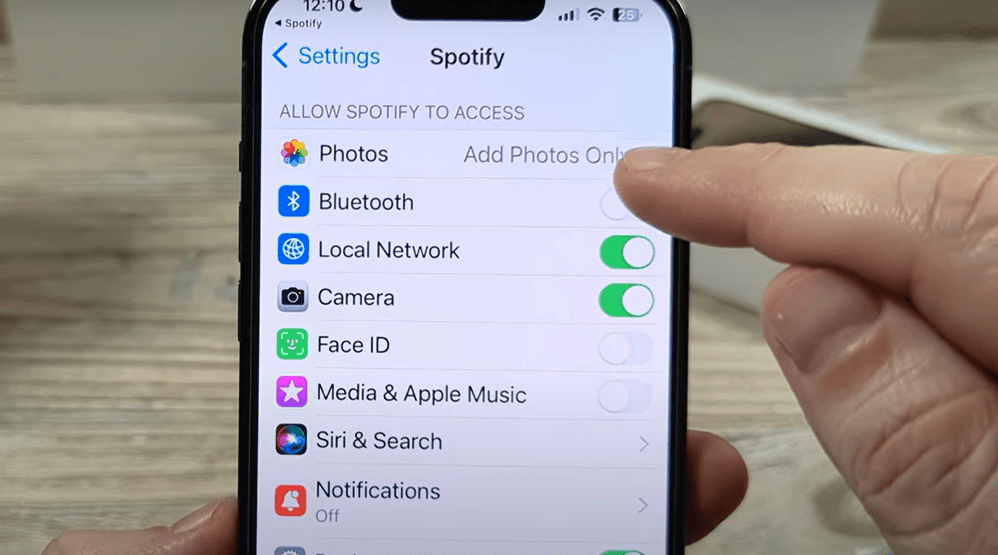
- 招待状を受け取らないように、Bluetoothの権限を無効にします。
- プロフィールに移動します。
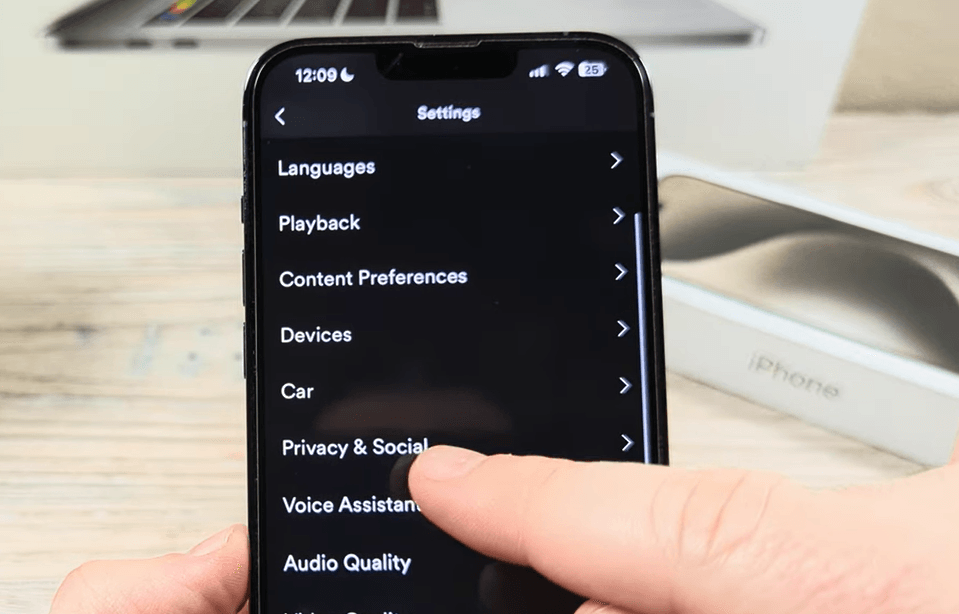
- 設定とプライバシーをタップします。
- プライバシーとソーシャルまで下にスクロールします。
- Spotify Jamがアクティブな場合は、非アクティブ化します。
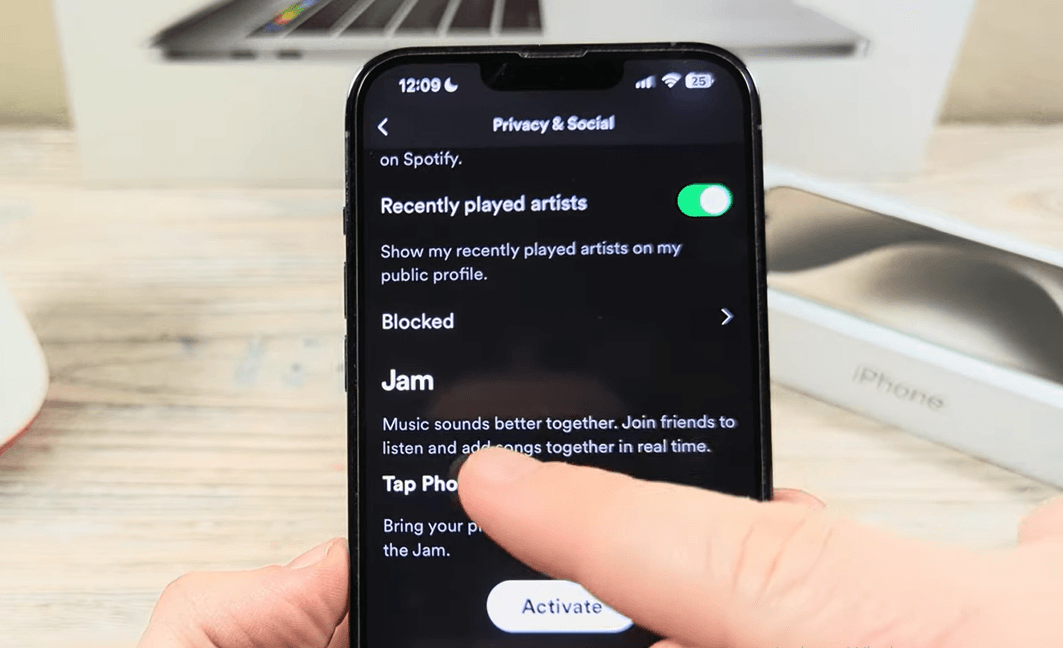
Spotify Jamをオフにできない場合はどうすればよいですか
Spotify Jamを完全にオフにできない場合があります。同じWiFiネットワークとそれに接続している不明なデバイスから、プレイリストに参加するように通知が送信され続ける場合があります。参加しているSpotify Jamから退出するか、アカウントからデバイスを削除することができます。
Spotify Jamから退出する
興味がなくなったジャムセッションに参加している場合は、次の手順に従ってください。
- モバイルまたはデスクトップでSpotifyアプリに移動します。
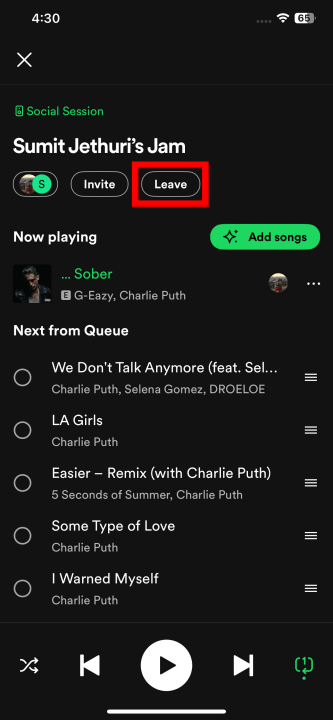
- 現在のデバイスとソーシャルセッションをタップします。
- デバイスを選択し、「退出」をタップします。
Spotifyアカウントからデバイスを削除する
これは、スマートスピーカーまたはBluetoothデバイスで曲が自動再生されないようにする場合に役立ちます。
- Spotifyアプリを開きます。
- 設定とプライバシーに移動します。
- デバイスをタップします。
- デバイスメニューを選択します。
- 特定のデバイスの3つのドットをタップします。
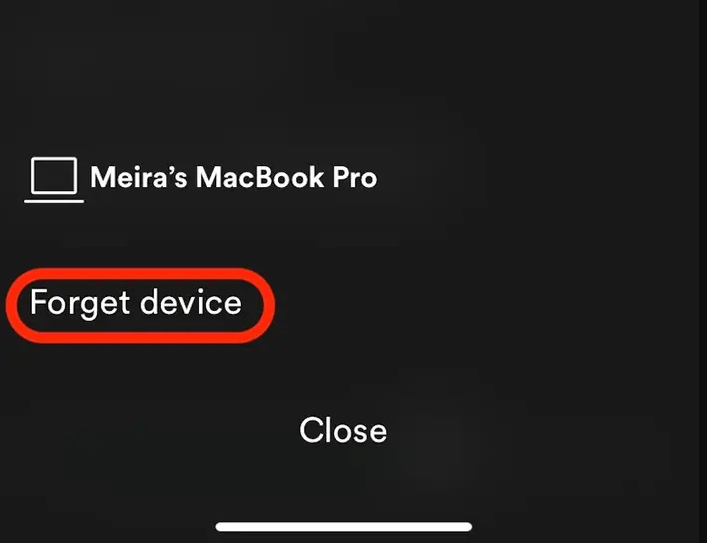
- 「デバイスを削除」をタップして削除を確認します。
Spotify Jamの設定を管理するためのヒント
中断されない音楽をエンドレスに楽しむために、Spotify Jamを管理するためのヒントをいくつかご紹介します。
アプリのアップデートを定期的に確認する:Spotifyアカウントがアップデートされていること、およびSpotify Jamやオフライン曲のダウンロードなどの機能にアクセスするためのプレミアムサブスクリプションがあることを確認してください。
Spotifyヘルプセンターを使用する:Spotify Jam、アカウントの支払い、または接続されているデバイスを見つけられないなどの特定の問題がある場合は、Spotifyヘルプセンターにお問い合わせください。
アプリのキャッシュをクリアする:アプリのキャッシュをクリアすると、一時的な不具合を取り除くのに役立つ場合があります。アプリを長押しして、キャッシュをクリアします。
ログアウトして再度ログインする:他のすべてが失敗した場合は、アプリのデータをクリアして、再度Spotifyアカウントにログインします。
デバイスを再起動する:アプリが動作しないようにする特定のデバイスの問題がある場合があります。これを行うには、デバイスを再起動してからSpotifyを使用します。
他のソーシャル機能をカスタマイズする:Spotifyは、安全に使用するための「プライベートセッション」やユーザーのブロックなどの機能を提供しています。プライベートセッションは最大6時間持続できます。リスニングアクティビティを停止して、Spotifyフォロワーと共有されないようにすることもできます。
Spotify Jam機能がない:Spotify Jamをアクティブ/非アクティブにするオプションがない場合は、無料アカウントではこれらのオプションはサポートされていません。
結論
Spotify Jamを使用すると、ユーザーは同じ音楽を直接聴いたり、友人や家族と仮想音楽パーティーを開いたりできます。ただし、公共のネットワーク上にある場合や、中断されない音楽セッションを探している場合は、Spotify Jamをオフにする方法を知っておくと役立ちます。Bluetoothの権限をオフにしたり、古いスピーカーデバイスを削除したり、Spotify Jamを非アクティブ化したりできます。
気を散らすことなく音楽を聴きたいですか?ワイヤレスラベリアマイクは、どこにいてもクリアで中断のないオーディオをキャプチャして楽しむのに役立ちます。コンテンツクリエーターやカジュアルなストリーミングに最適です。Spotifyプレイリストのように、あなたの声と音楽がスムーズに流れるようにしてください。
よくある質問(FAQ)
特定のプレイリストに対してのみSpotify Jamをオフにできますか?
現在、Spotifyには特定のプレイリストに対してジャムをオフにする機能はありません。ただし、共通のWiFiを使用している場合は、「ローカルネットワーク」へのアクセスを無効にすることで、ジャム機能をオフにすることができます。また、デバイスピッカーの設定を適宜調整してください。
Spotify Jamをオフにすると、他の機能に影響しますか?
Spotify Jamをオフにするか、デバイスピッカーを無効にしても、他のリスニング機能には影響しません。ただし、今後のジャムセッションとデバイス接続のために設定を更新する必要があります。また、Jamを無効にするとゲストコントロールが削除されます。それがあなたがやりたいことです。
Spotify Jamがオフになっているかどうかを知るにはどうすればよいですか?
Spotifyに移動し、スピーカーアイコンをクリックして、「他のユーザーがこのスピーカーでJamを開始または参加できます」がオフになっているかどうかを確認します。また、Connect PickerとBluetooth接続の権限が無効になっていることもわかります。